

Aquí tienes un resumen de nuestra función de resumen de llamadas, Notas Inteligentes y etiquetado, que forma parte de nuestro paquete de inteligencia conversacional. Descubre cómo configurar y personalizar los resúmenes y las etiquetas automáticas de las llamadas.
Requisitos previos
- La inteligencia conversacional forma parte de tu plan actual de CloudTalk
- Grabación de llamadas activada
- CI Plus para los correos de seguimiento con IA
Configurar el Resumen de la llamada y el etiquetado
- Desde el Dashboard, ve a Configuración > Conversation Intelligence. Desplázate hacia abajo hasta Notas y etiquetado.
- Asegúrate de que los usuarios cuyas llamadas deban procesarse aparecen en Usuarios con CI activada en la página Inteligencia de Conversación de IA.
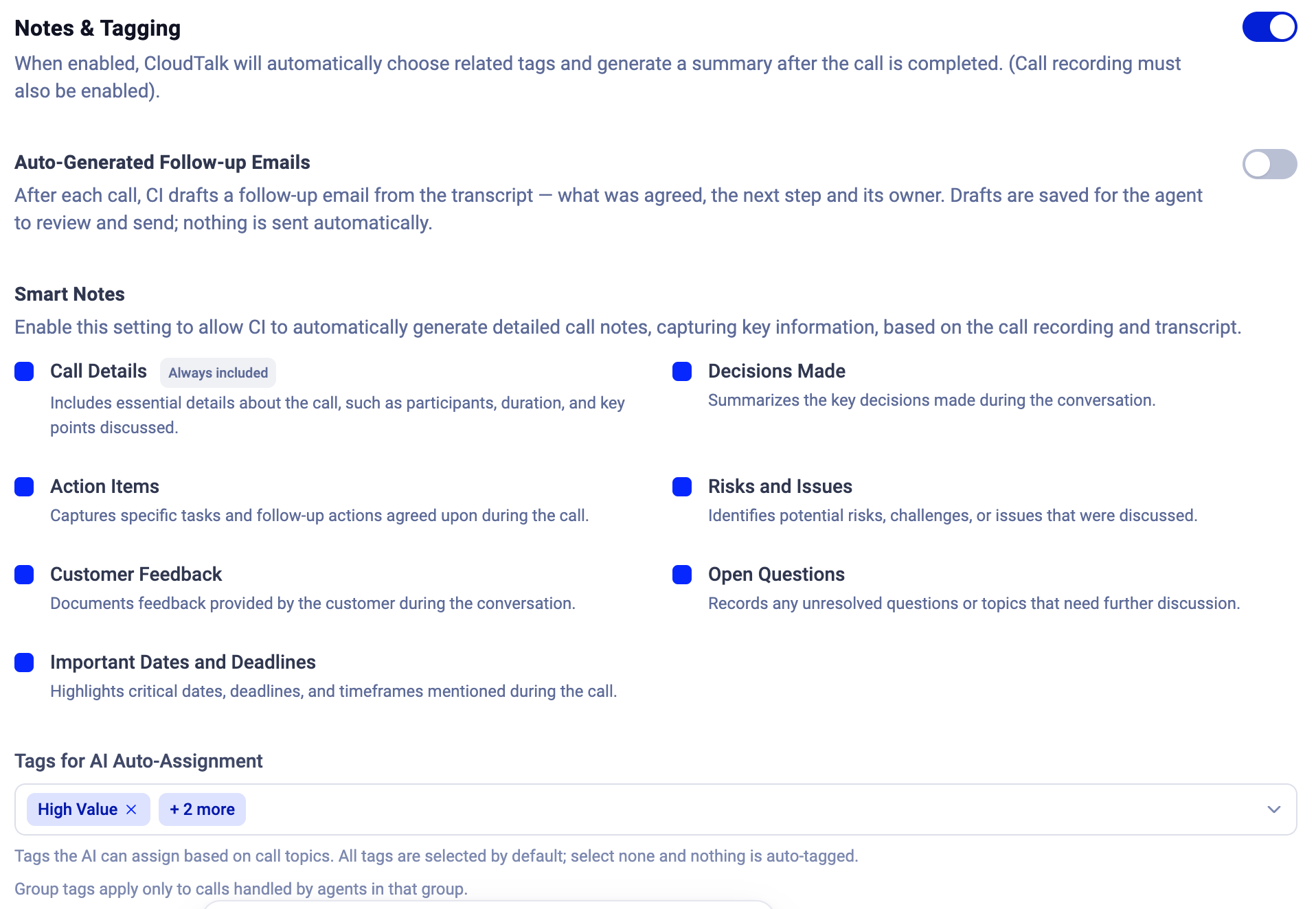
- Activa Notas y etiquetado.
- En Notas Inteligentes, selecciona qué bloques de notas quieres incluir. Detalles de la llamada se incluye siempre; los demás son Decisiones Tomadas, Elementos de acción, Riesgos e Inconvenientes, Retroalimentación del cliente, Preguntas Abiertas y Fechas y Plazos Importantes.
- En Etiquetas para la asignación automática de IA, selecciona qué etiquetas debe asignar automáticamente la IA a las llamadas según los temas detectados. De forma predeterminada están seleccionadas todas las etiquetas; las etiquetas específicas de un grupo solo se aplican a las llamadas atendidas por agentes de esos grupos; si no se selecciona ninguna, no se asigna ninguna etiqueta automáticamente.
- Guardar cambios.
Correos de seguimiento con IA (CI Plus)
La sección Notas y etiquetado también incluye el ajuste de los correos de seguimiento. En CI Plus es un interruptor, Correos de seguimiento generados automáticamente. Los correos de seguimiento no se generan automáticamente después de cada llamada. El agente abre la página Detalles de la llamada, va a la pestaña Notas y hace clic en Generar correo dentro de Redactar un correo de seguimiento. CI redacta un asunto y un cuerpo a partir de la transcripción, el resumen y los elementos de acción: de qué trató la llamada, qué se acordó, qué hará el agente a continuación y qué tiene que hacer el cliente. El asunto y el cuerpo son dos campos independientes que el agente edita en línea; después, Copiar copia el correo terminado para pegarlo en su propio cliente de correo, o Abrir en tu aplicación de correo lo abre allí como mensaje nuevo. No se envía nada desde CloudTalk. Cuando un dato no se mencionó en la llamada (una fecha, un precio), el borrador muestra un marcador de posición entre corchetes para que el agente lo complete. Si la llamada tiene demasiado poco contenido para un correo (buzón de voz, número equivocado, una llamada cortada a los pocos segundos), la ventana muestra Esta llamada no tiene contenido suficiente para redactar un seguimiento. en lugar de un borrador. El borrador se redacta en el idioma de salida de CI: el idioma de la llamada cuando el ajuste es automático y, si no, el idioma configurado. En CI Basic, la sección muestra la tarjeta Correos de seguimiento generados con IA por €19 / usuario / mes con el botón de mejora que corresponda a tu situación: Actualizar a CI Plus si pagas CI Basic, o Añadir CI Plus a tu prueba si estás en una prueba.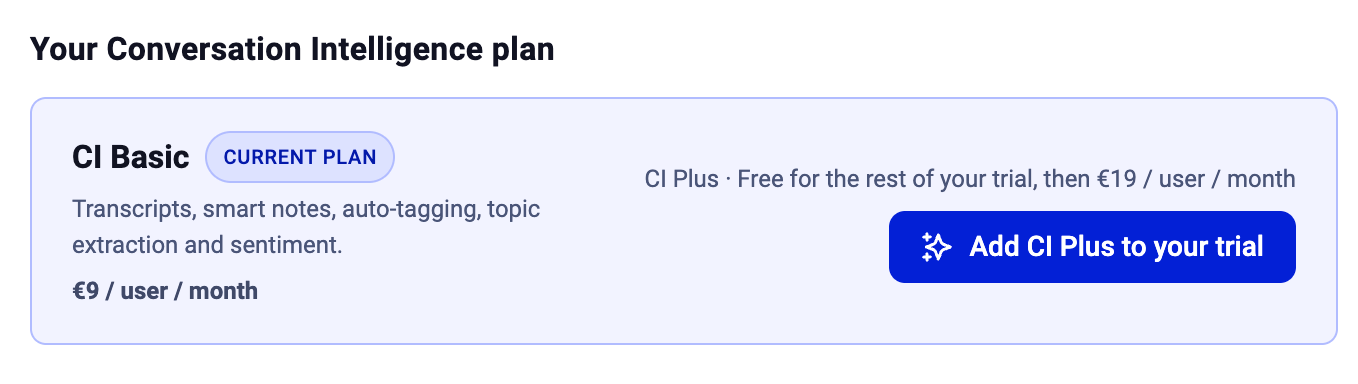
Los resúmenes de llamadas en acción
Los agentes pueden terminar sus llamadas con normalidad. Cuando la llamada finaliza y aparece la pantalla Trabajo posterior a la llamada, pueden seleccionar Hecho para pasar a la siguiente llamada.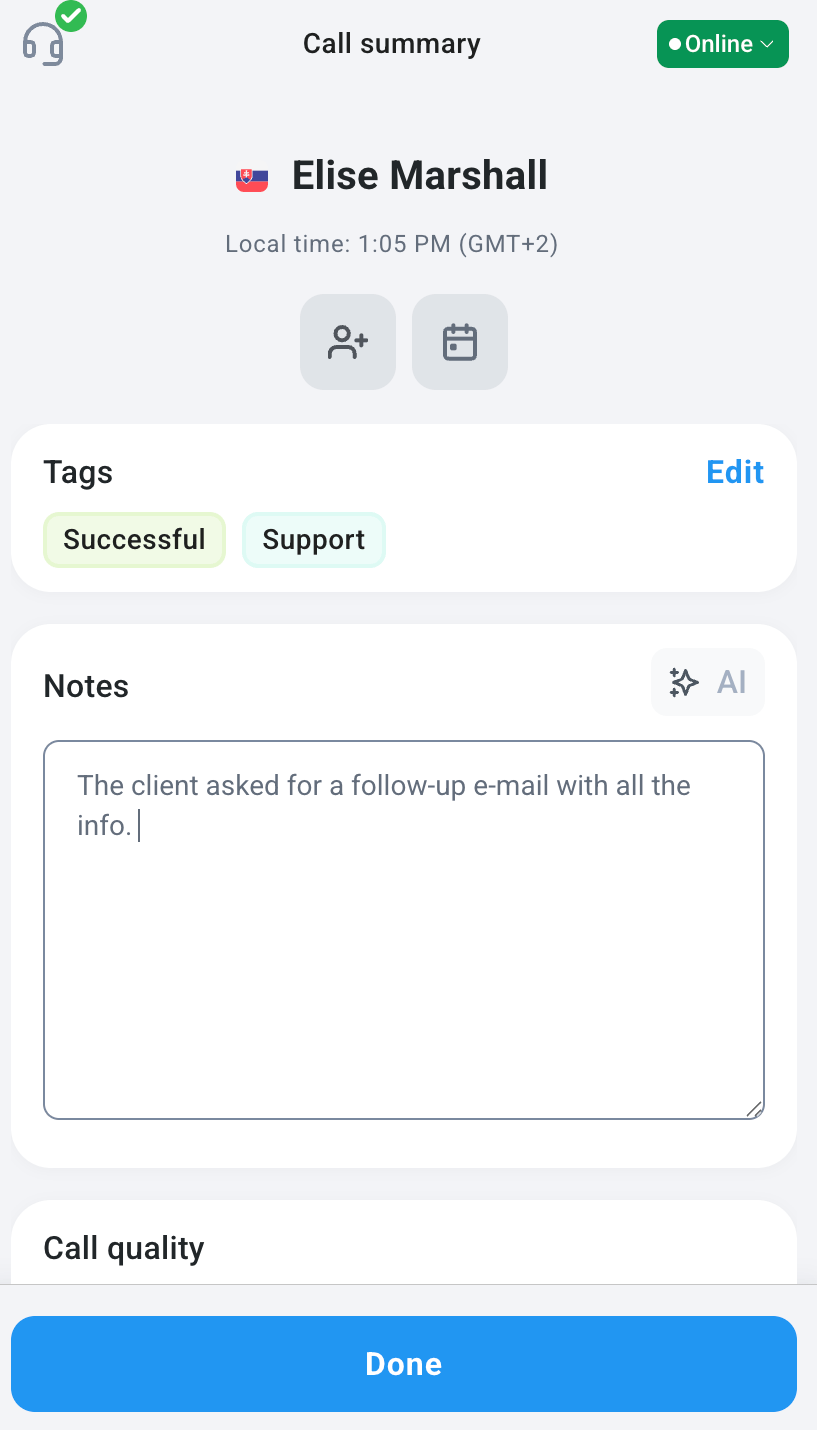
Vista en la aplicación de escritorio
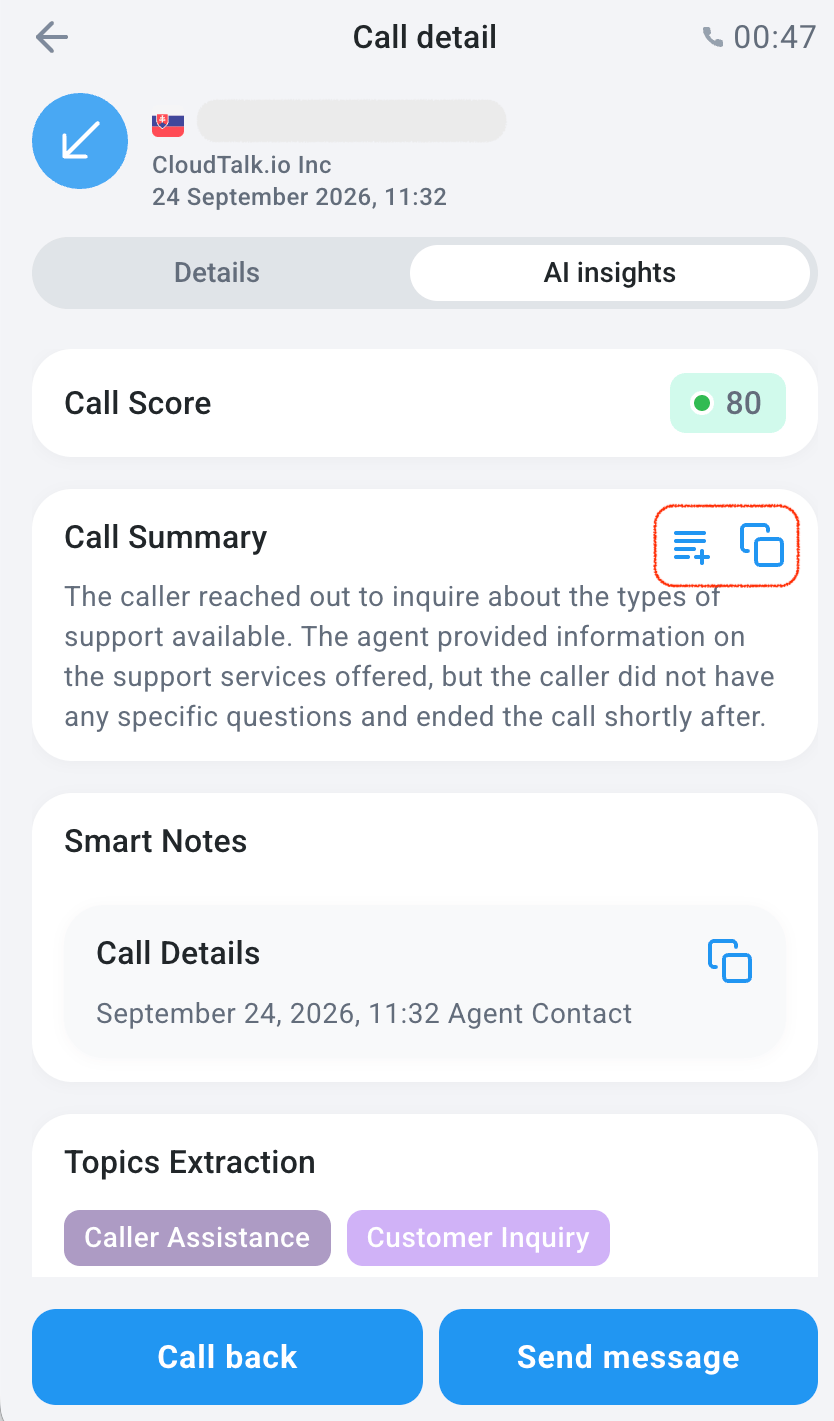
Desde Historial de llamadas en la aplicación de escritorio Phone, haz clic en una llamada para abrir su Información de la llamada. Cambia de Detalles a la pestaña Destacados IA para ver los datos de inteligencia conversacional de esa llamada: Puntuación de la llamada, Resumen de la llamada (con botones para añadirlo a las notas de la llamada o copiarlo), Notas Inteligentes, Extracción de temas y Análisis de Sentimientos, además de un botón Abrir vista detallada en el dashboard que abre la llamada en Analytics > Detalles de la llamada.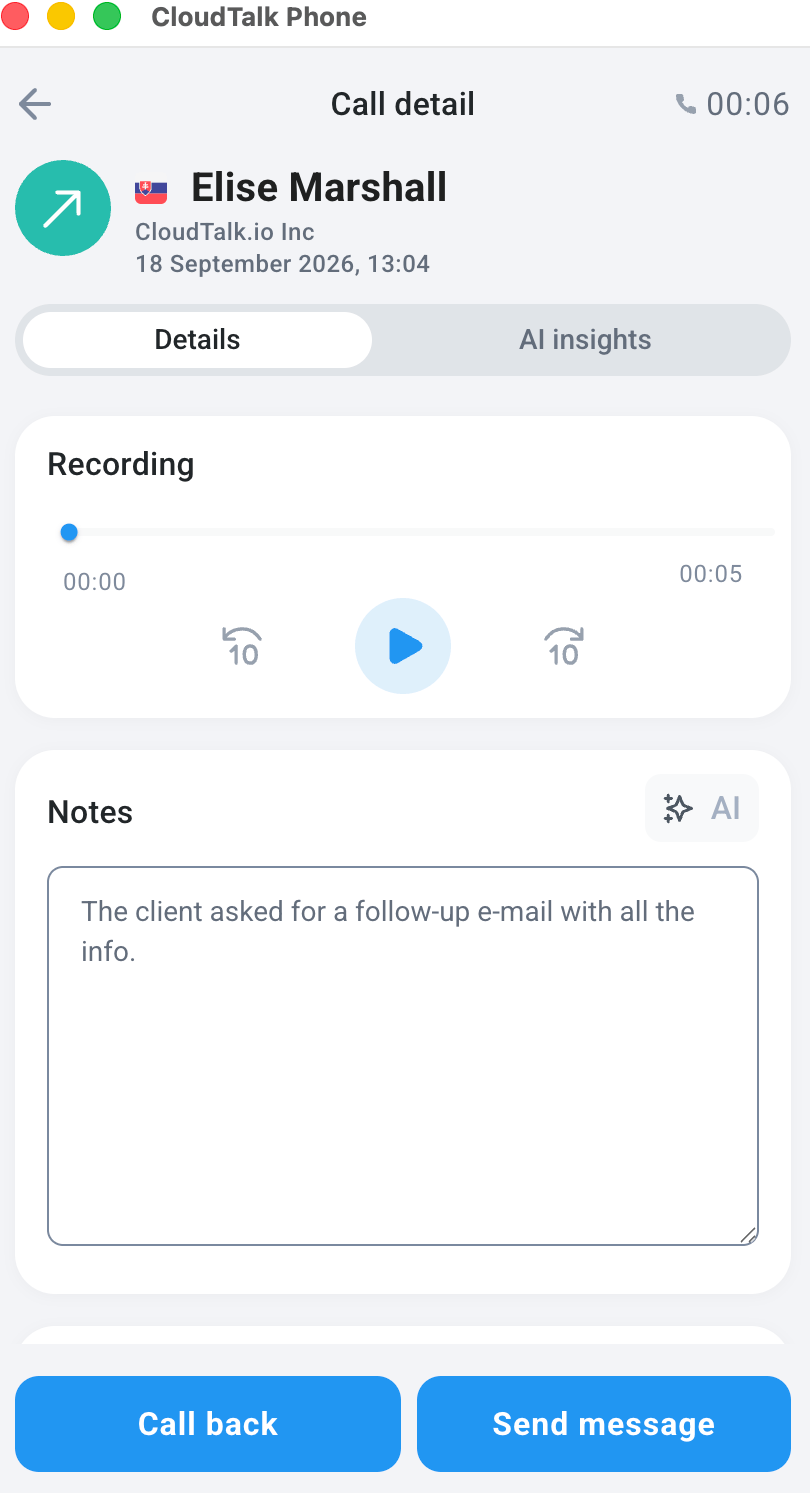
Vista de Analytics
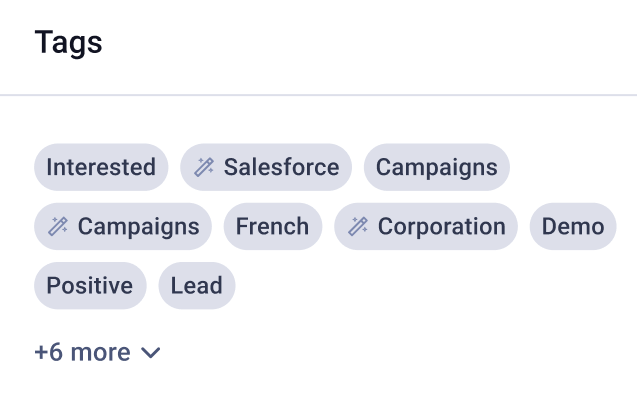
En Analytics > Detalles de la llamada encontrarás una vista más detallada de los resúmenes de llamadas y de otras funciones de CI. Para abrirla, ve a Analytics > Registro de llamadas , haz clic en los tres puntos de la fila de una llamada y elige Detalles de la llamada. Si el etiquetado automático está configurado, aquí también podrás ver las etiquetas de la llamada. Los responsables de la empresa podrán ver un resumen de lo que se habló durante la llamada, sin cargar al agente con trabajo adicional. En CI Plus, las llamadas atendidas por un grupo o un Voice Agent que tenga asignada una plantilla de resumen personalizada muestran el resumen personalizado en lugar del resumen estándar. Las Notas Inteligentes y las etiquetas no cambian (consulta Plantillas de resumen personalizadas).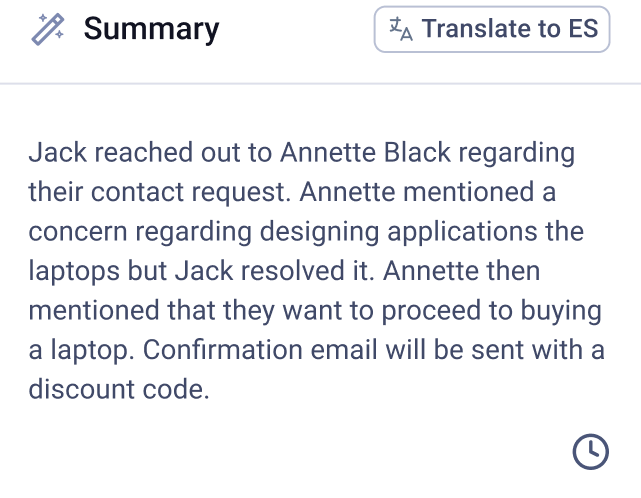
Copiar en las notas de la llamada
En la aplicación de escritorio Phone, abre la Información de la llamada y cambia a la pestaña Destacados IA. La tarjeta Resumen de la llamada tiene dos botones:- Selecciona el icono de la izquierda para añadir el resumen a las Notas de la llamada. Si el campo Notas ya tiene contenido, el resumen se añade después de un salto de línea.
- Selecciona el icono de la derecha para copiar el resumen en el portapapeles.
Notas Inteligentes
Nuestra función de notas inteligentes de IA automatiza la toma de notas para los usuarios de inteligencia conversacional. Las notas manuales del agente pasan a ser opcionales, ya que la IA se encarga de la información importante de la llamada, como los plazos, los elementos de acción, las preguntas abiertas y más.Configuración de las Notas Inteligentes
El administrador puede indicar qué bloques de sección deben incluirse en el desglose de notas inteligentes. Los bloques marcados para incluirse se añadirán al prompt de IA que analiza la transcripción de la llamada.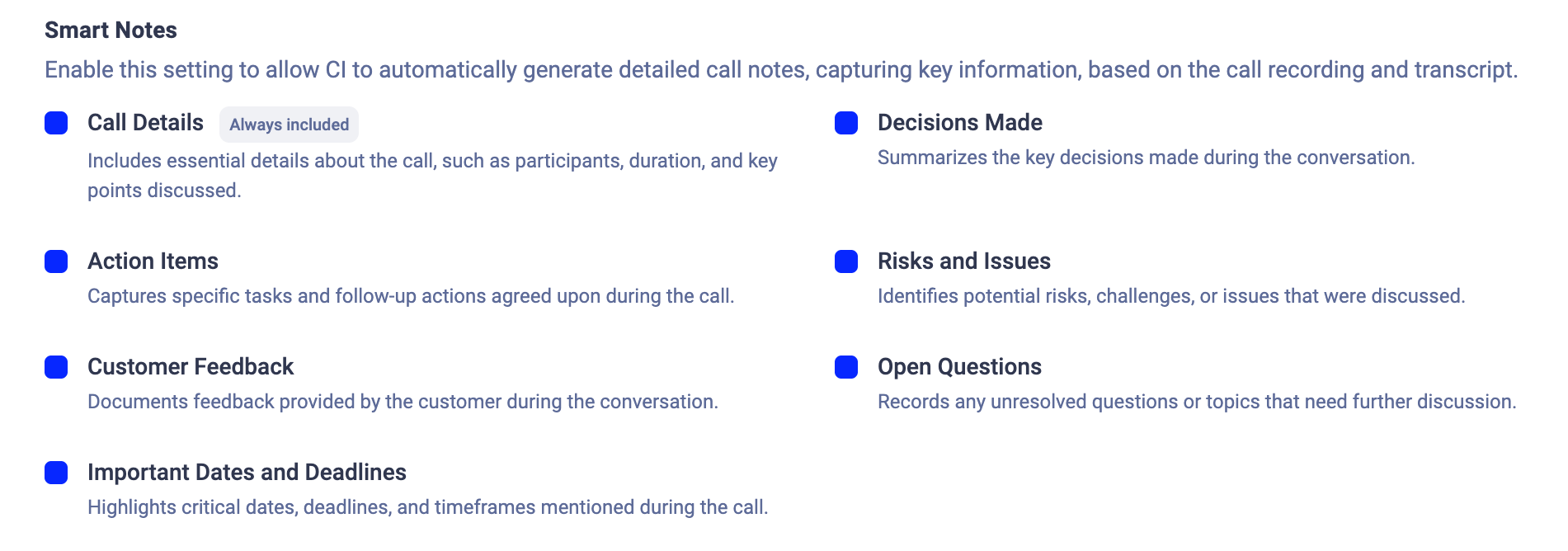
- Desde el Dashboard, ve a Configuración > General.
- Selecciona la pestaña IA Conversation Intelligence y desplázate hasta Notas y etiquetado.
-
Desmarca las secciones que no quieras incluir.
- Detalles de la llamada permanecerá seleccionado de forma predeterminada.
- Guardar cambios.
Acceder a las Notas Inteligentes
En una página de Detalles de la llamada dentro de Analytics o en la pestaña Destacados IA de la aplicación de escritorio Phone, podrás ver el desglose de notas inteligentes de IA además de las notas que el agente haya añadido manualmente. Todas las notas estarán en la pestaña Notas correspondiente, con las notas de IA claramente marcadas y clasificadas en las secciones pertinentes. Se usan viñetas para evitar bloques de texto recargados.Desglose de las notas
La sección Notas inteligentes de IA de la pestaña Notas de Detalles de la llamada incluye 7 bloques de sección:- Detalles de la llamada: Actualizaciones relevantes e información general, como los participantes en la llamada
- Elementos de acción: Una lista de tareas de seguimiento identificadas en la llamada
- Decisiones Tomadas: Una lista de los puntos que se acordaron durante la llamada
- Preguntas Abiertas: Preguntas que requieren seguimiento tras el final de una llamada
- Fechas y Plazos Importantes: Fechas y horas identificadas en la llamada y los eventos de negocio con los que están relacionadas
- Riesgos e Inconvenientes: Posibles riesgos o problemas de negocio identificados durante la llamada
- Retroalimentación del cliente: Comentarios aportados por el cliente durante la conversación
Añadir descripciones contextuales para las etiquetas en la configuración del Dashboard
Para mejorar la precisión de las etiquetas aplicadas por la IA, ahora puedes añadir una breve descripción para cada etiqueta en la configuración del Dashboard. Estas descripciones aportan contexto sobre la finalidad de la etiqueta, como el significado de los acrónimos o escenarios de uso concretos, y ayudan a la IA a aplicar las etiquetas con mayor eficacia durante el análisis de las llamadas.- Desde el Dashboard, ve a Configuración > General > General.
- En Etiquetas / Disposiciones, busca la etiqueta a la que quieres dar contexto.
-
En el campo Descripción, añade una nota breve que explique la finalidad o el uso de la etiqueta.
-
Ejemplo:
El cliente solicitó ayuda para usar las funciones del producto. - Se puede añadir una descripción de texto libre (hasta 100 caracteres) para cada etiqueta.
- Esta descripción aporta contexto que la IA utiliza durante el análisis de la llamada para mejorar la precisión del etiquetado.
- Las descripciones que añadas a etiquetas existentes se tendrán en cuenta en el procesamiento futuro de las llamadas por parte de la IA.
-
Ejemplo:
- Guardar cambios.
La IA solo tiene en cuenta las etiquetas seleccionadas en Etiquetas para la asignación automática de IA. De forma predeterminada están seleccionadas todas las etiquetas; si no se selecciona ninguna, no se asigna ninguna etiqueta automáticamente.
¿Necesitas ayuda o tienes alguna pregunta? Escríbenos a través de nuestro Portal de atención al cliente — estamos aquí para ayudarte.