

En este artículo aprenderás a configurar la integración de Copper en CloudTalk: cómo autenticar tu cuenta, ajustar la configuración de las actividades de llamadas y SMS, asignar propietarios de respaldo y gestionar qué números se sincronizan.
Requisitos
- Un plan Essential, Expert o Custom con CloudTalk
- Ser administrador de una cuenta de Copper Professional o Business
- Clave de API y URL de Copper
- La dirección de correo electrónico que usas en CloudTalk debe coincidir exactamente con la de tu cuenta de Copper. Si no coinciden, la sincronización no funcionará correctamente.
Configurar Copper
- Desde el Dashboard, ve a Configuración > Integraciones.
- Pasa el cursor sobre la integración de Copper y selecciona
+ Añadir. - Opcional: escribe un Caption para darle un nombre único a tu integración (útil para empresas con varias integraciones de Copper).
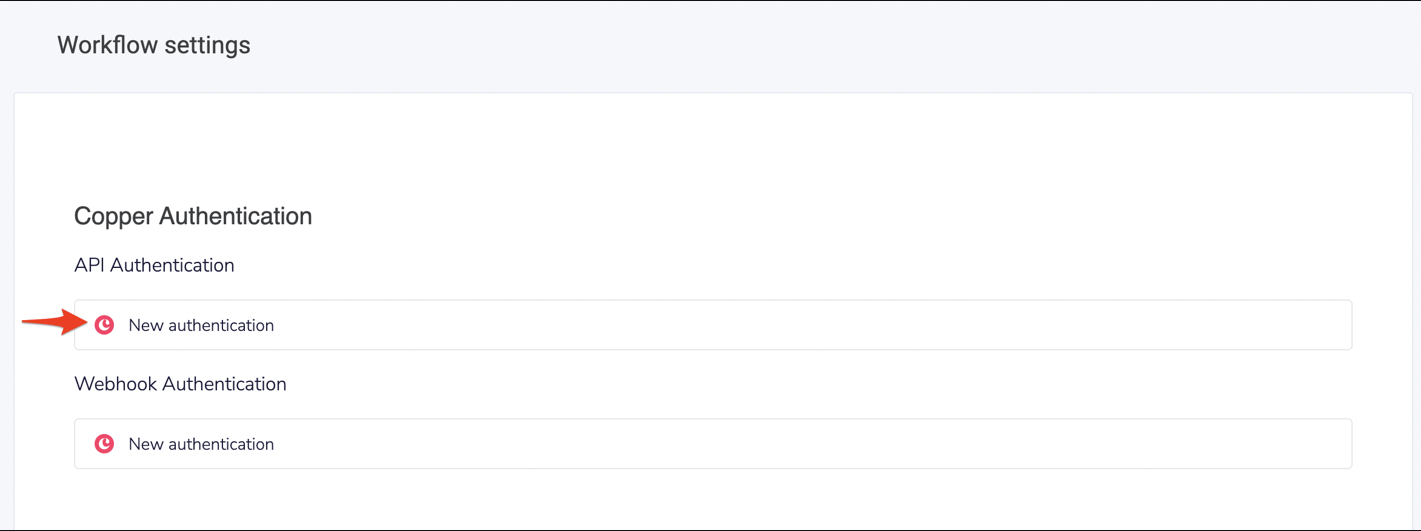
- En la sección Configuración del flujo de trabajo, dentro de API Authentication, selecciona
New Authentication.
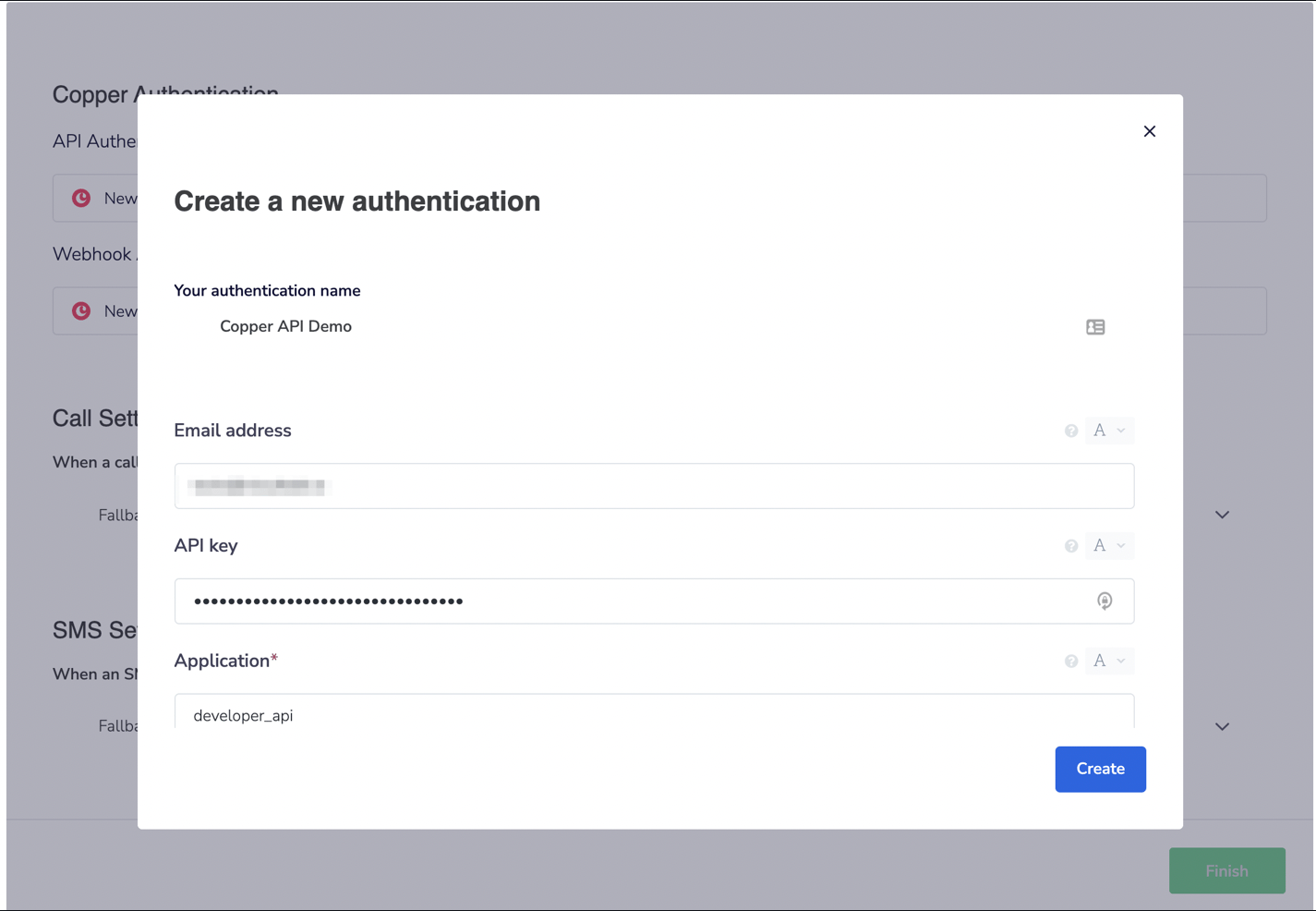
- Introduce tu primera API email address y Clave de API de Copper. Deja Application como developer-api.
Crear.
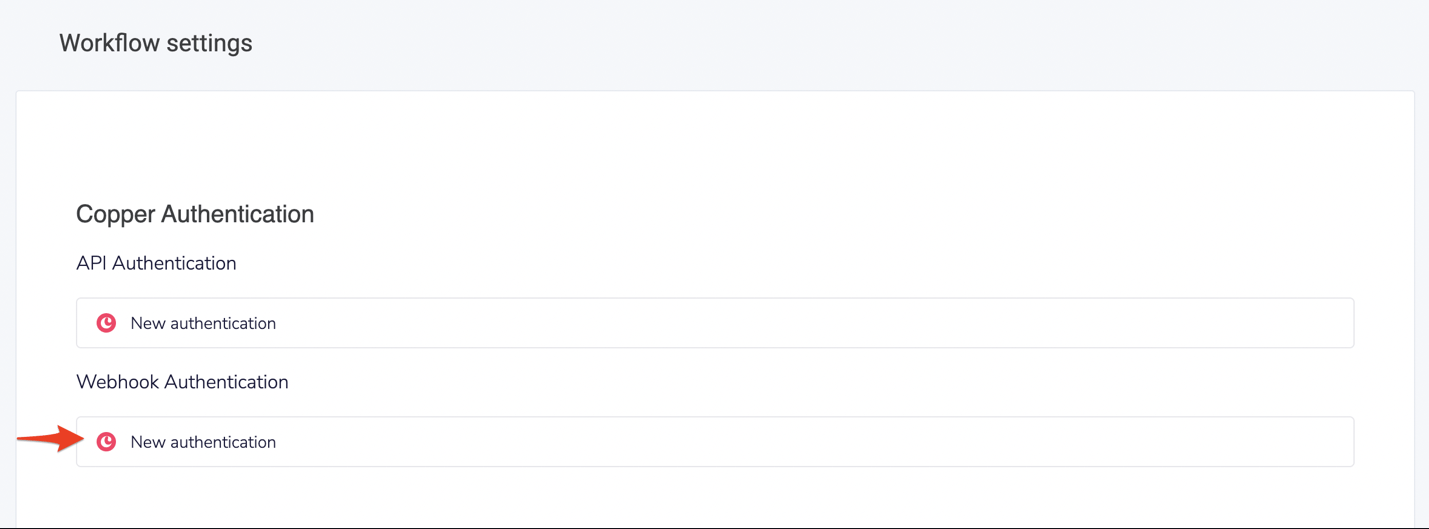
- En la sección Configuración del flujo de trabajo, dentro de Webhook Authentication, selecciona
New Authentication.
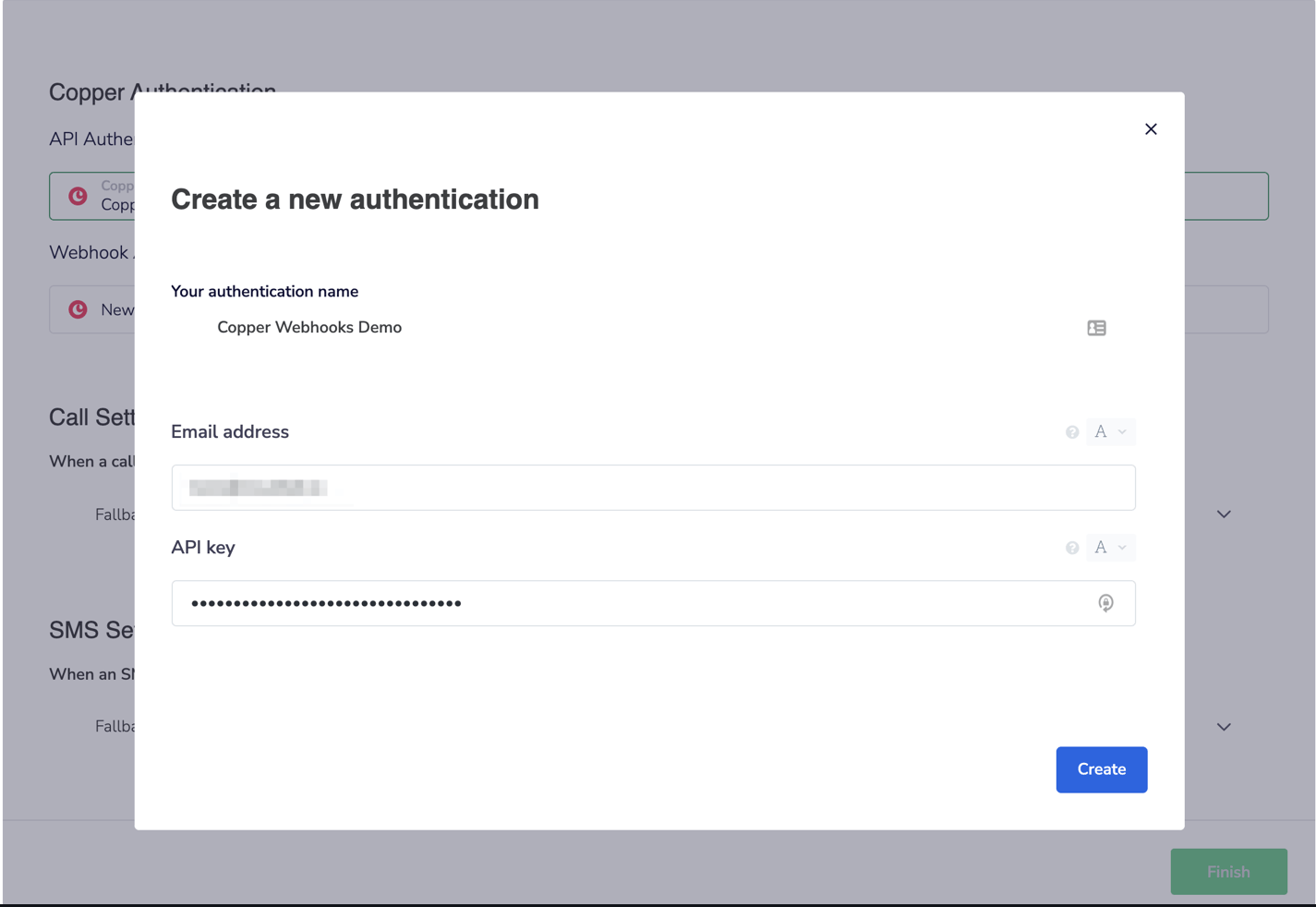
- Introduce tu segunda dirección de API email y la Clave de API de Copper.
Crear.
- Para las actividades de llamadas, en la sección Configuración del flujo de trabajo, dentro de API Authentication, selecciona el Fallback Activity Owner. Con esto defines el usuario de Copper al que se le asigna la actividad de llamada cuando el agente de CloudTalk que hizo la llamada saliente no se encuentra en Copper.

- Para las actividades de SMS, en la sección SMS Settings, dentro de Configuración del flujo de trabajo, selecciona el usuario de Copper al que quieres asignar las actividades de SMS cuando el agente que envió el SMS no se encuentre en Copper.

- Selecciona
FinalizaryGuardarcuando termines de cambiar la configuración**.** - Para registrar llamadas solo de determinados números de CloudTalk, añade los números que quieras a la sección Connected numbers. También puedes buscar y añadir números a la sección Números conectados para SMS si solo quieres registrar los SMS de esos números.
Desconectar o eliminar la integración
Tienes dos opciones si ya no quieres usar la integración:- Desactivar: en tu CloudTalk Dashboard, ve a Configuración > Integraciones > Copper y cambia el estado a inactivo. Así se pausa la sincronización, pero se conserva tu configuración.
- Eliminar: para eliminar la integración por completo, ve a Configurar > Eliminar integración, escribe DELETE y confirma.

¿Necesitas ayuda o tienes alguna pregunta? Escríbenos a través de nuestro Portal de atención al cliente : estamos aquí para ayudarte.