

En este artículo aprenderás a configurar la integración y a gestionar las llamadas dentro de Salesforce con Service Cloud Voice.
Salesforce Service Cloud Voice (SCV) con CloudTalk permite a los agentes gestionar las llamadas directamente dentro de Salesforce, combinando la telefonía y el CRM en un único espacio de trabajo. Con esta integración, los agentes pueden:
- Hacer y recibir llamadas sin salir de Salesforce
- Consultar la información del cliente en tiempo real
- Registrar las interacciones automáticamente
- Gestionar su carga de trabajo con Omni-Channel
Requisitos previos
- Acceso de administrador a Salesforce Service Cloud
- Cuenta de CloudTalk activa
- Service Cloud Voice activado en Salesforce
Cómo usar Salesforce Service Cloud Voice
Paso 1: Activa Service Cloud Voice
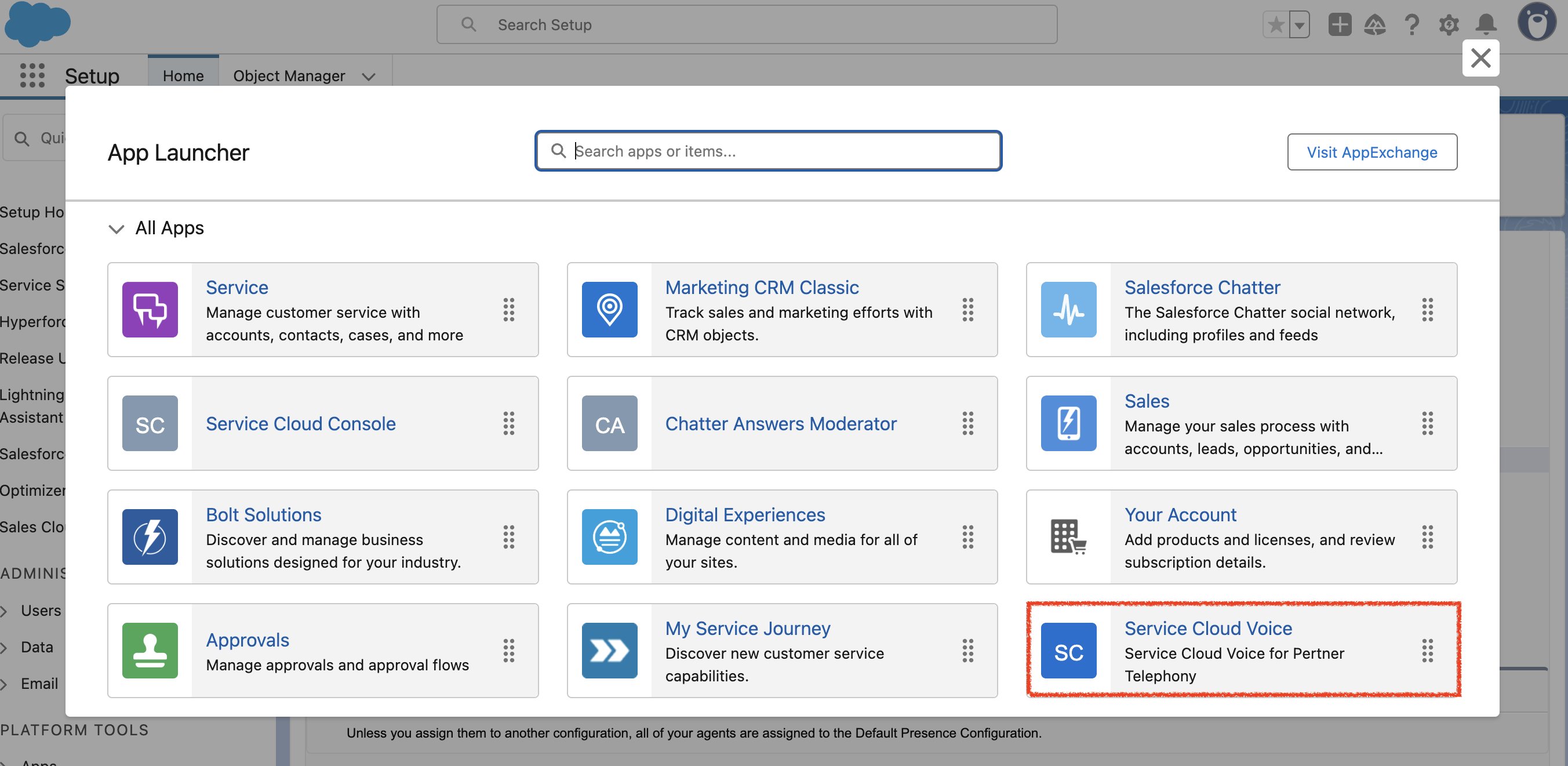
- Abre el App Launcher (icono de cuadrícula) en Salesforce.
- Busca y selecciona Service Cloud Voice.
Paso 2: Conecta CloudTalk
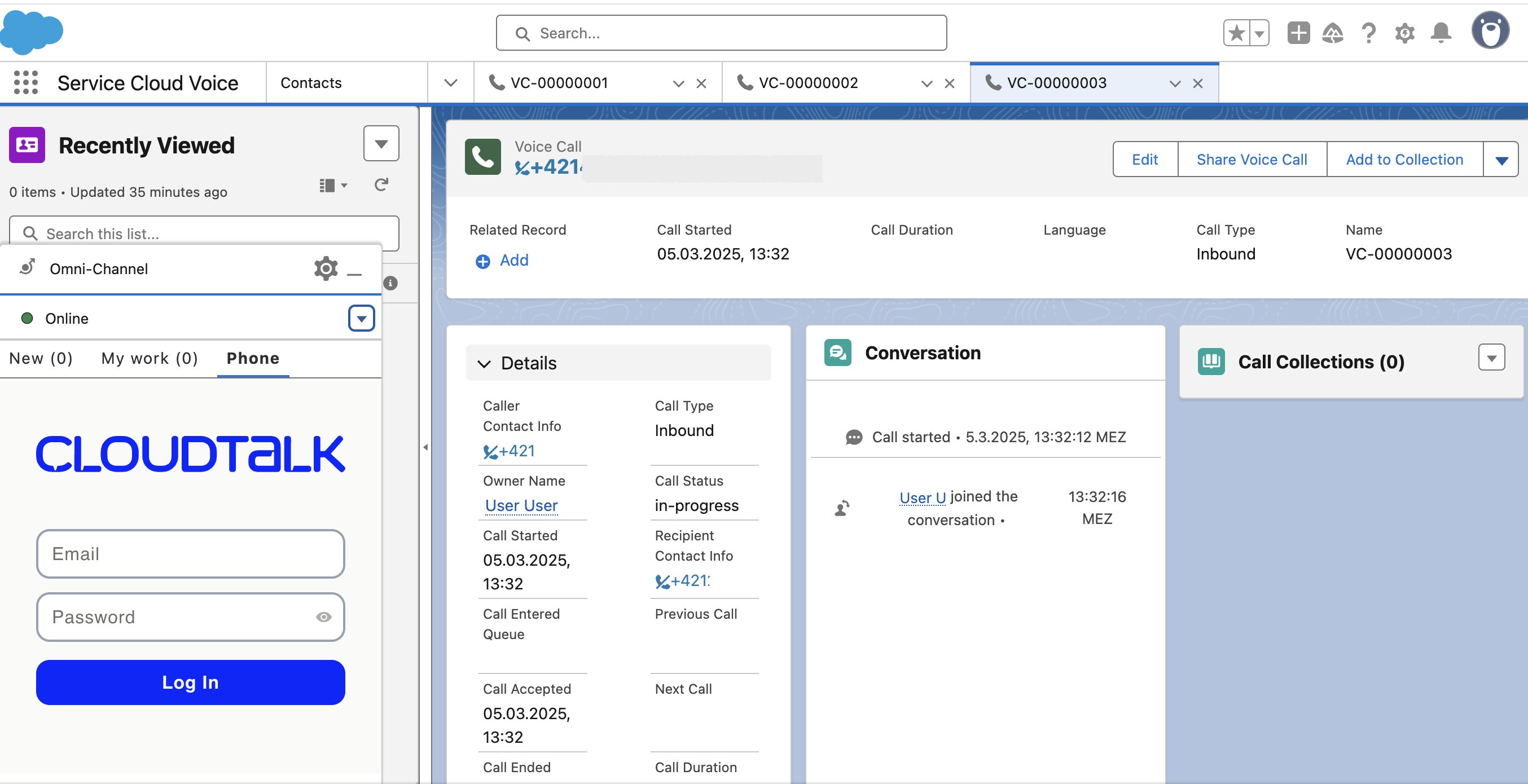
- El widget de teléfono de CloudTalk aparecerá en el panel Omni-Channel.
- Los agentes tienen que iniciar sesión introduciendo su correo electrónico y su contraseña.
Hacer y recibir llamadas
Llamadas salientes
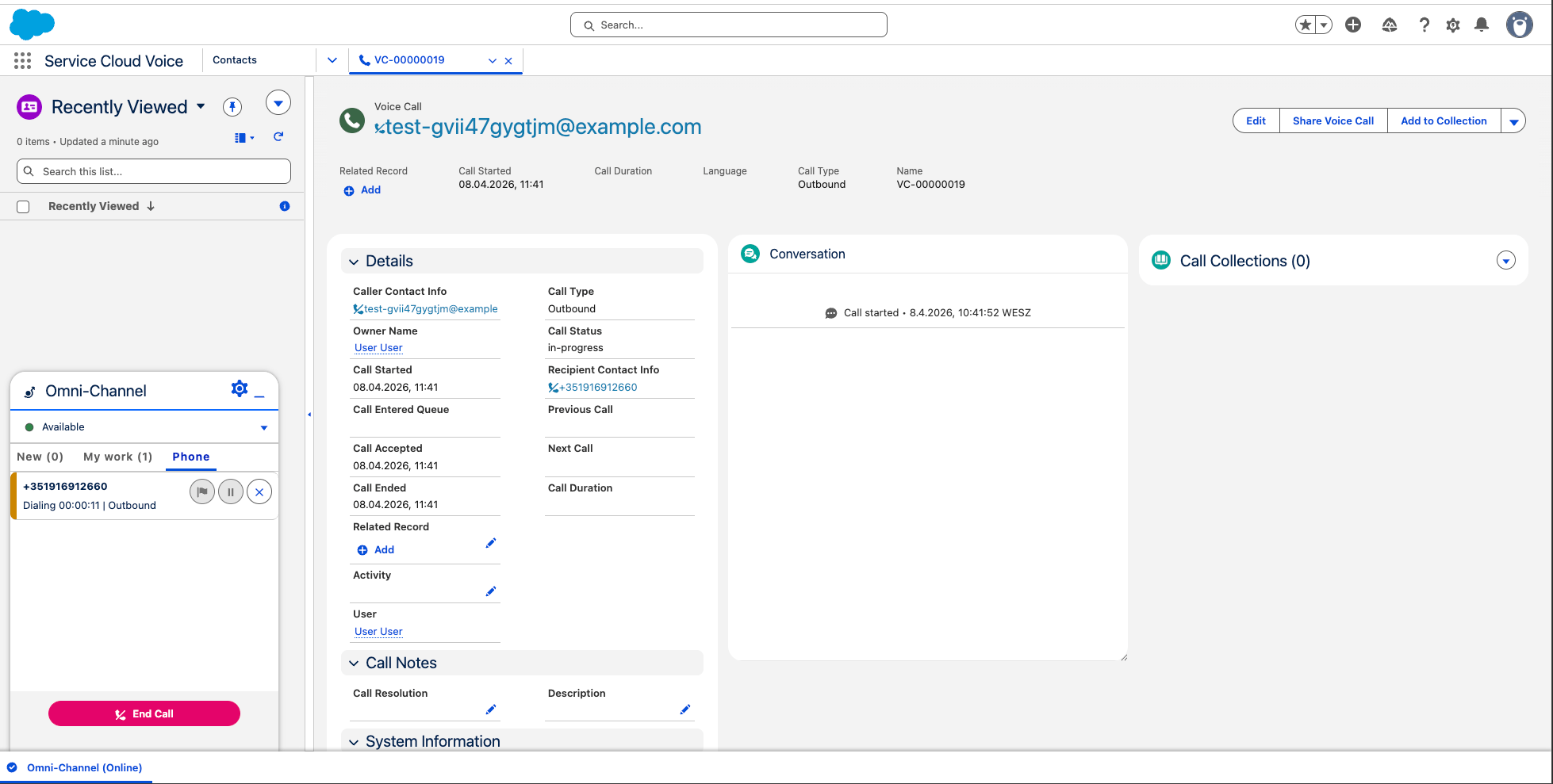
- Abre la pestaña Phone
- Introduce un número o selecciona un contacto, o haz clic en el número de teléfono que aparece en la página (por ejemplo, un número asignado a un contacto)
- Haz clic en Llamar
Llamadas entrantes
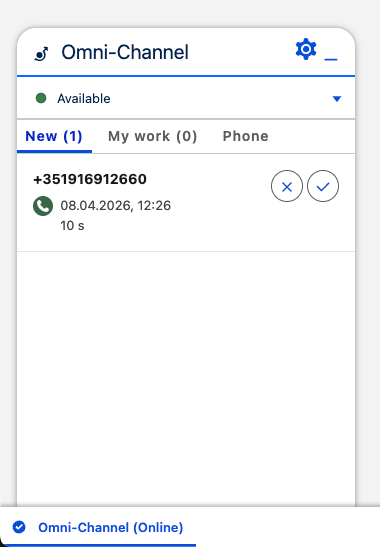
Al recibir una llamada:- Aparece una notificación en Salesforce
- Los datos de quien llama se muestran automáticamente
- Los agentes pueden aceptar o rechazar la llamada
- La actividad de la llamada se registra en tiempo real
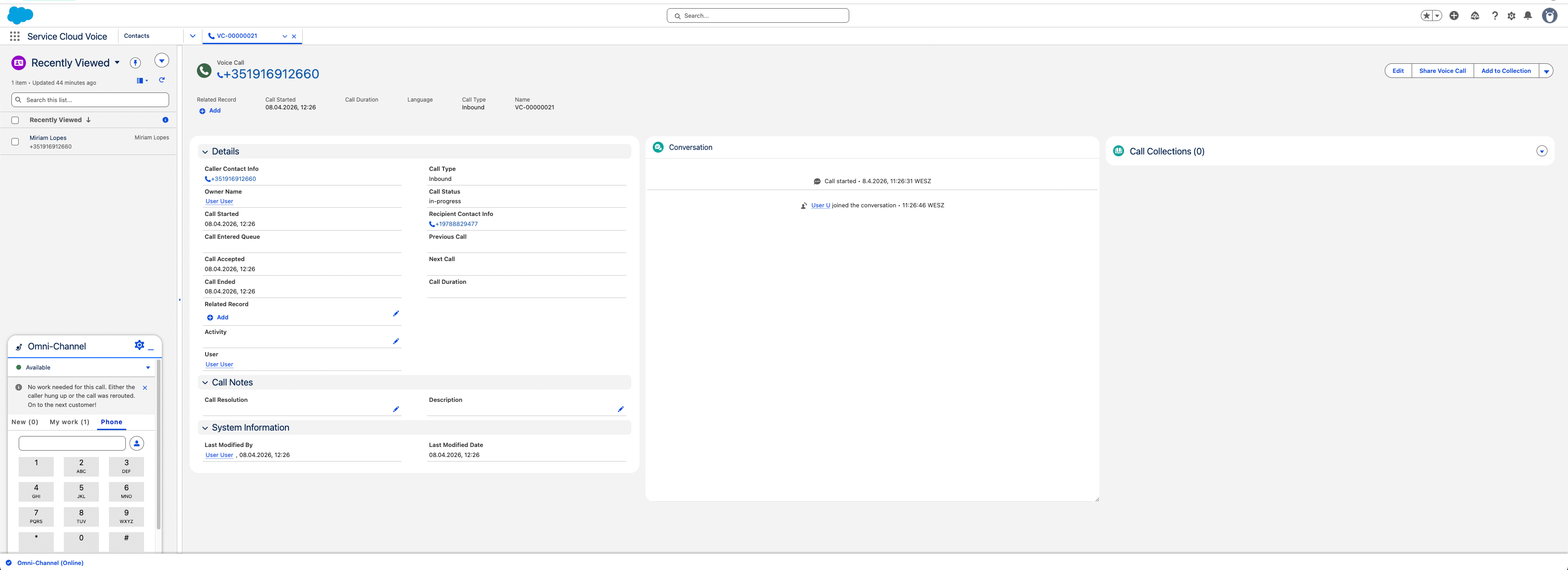
Gestionar las llamadas
Durante una llamada activa, los agentes pueden:- Silenciar y activar el micrófono
- Poner la llamada en espera
-
Transferir la llamada
- Transferencia ciega
- Transferencia ciega con modo seguro
- Transferencia asistida (mediante Add Call)
- Finalizar la llamada
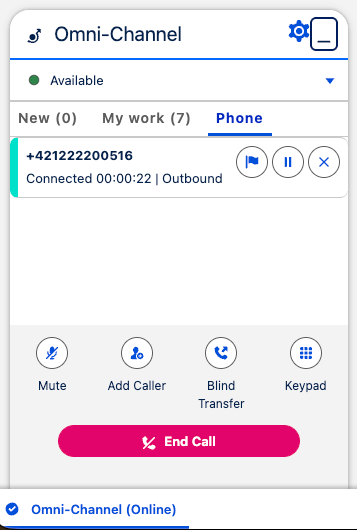
Transferencia de llamadas
CloudTalk permite a los agentes transferir llamadas directamente dentro de Salesforce.Transferencia ciega
La transferencia ciega permite a los agentes transferir una llamada de inmediato sin hablar con el destinatario.Cómo funciona:
- Durante una llamada, haz clic en Blind Transfer
- Selecciona el agente o el número de destino
- La llamada se transfiere al instante

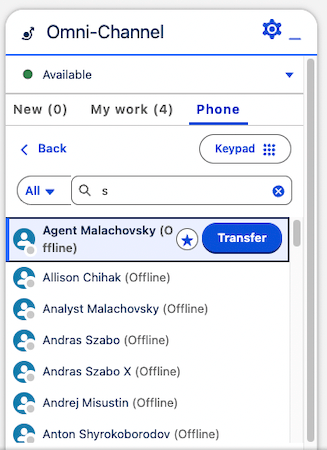
Transferencia asistida (mediante Add Caller y Merge)
Debido a las limitaciones de Salesforce Service Cloud Voice, la transferencia asistida sigue un flujo ligeramente distinto. En lugar de una sola acción, se realiza con Add Caller y Merge.Paso 1: Añade al agente destinatario
- Durante la llamada, haz clic en Add Caller
- Selecciona el agente o el número al que quieres transferir la llamada
- Se inicia una segunda llamada
- La llamada original queda en espera
- Te conectas con el agente destinatario
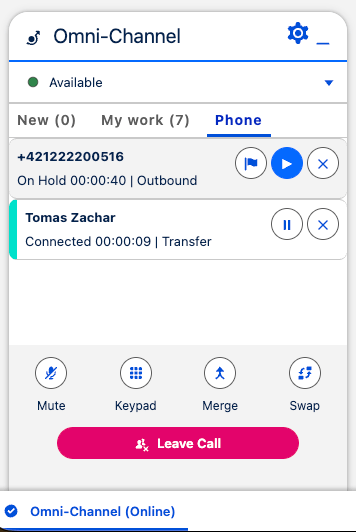
Paso 2: Habla con el agente destinatario
- Comparte el contexto sobre el cliente
- Confirma que está listo para atender la llamada
Paso 3: Completa la transferencia (Merge)
- Haz clic en Merge
- Las llamadas se combinan y la transferencia se completa
- El agente destinatario queda conectado con la persona que llama
- El agente original puede abandonar la llamada
Modo de transferencia segura (solo para transferencias ciegas)
La transferencia segura es un modo opcional que mejora las transferencias ciegas al asegurar que la llamada se conecta correctamente antes de que el agente original se desconecte. El administrador puede activarlo en el Dashboard con la opción Enable Safe Mode.
Cómo funciona la transferencia segura
Cuando se usa el modo de transferencia segura:- El agente inicia una transferencia ciega
- El sistema intenta conectar la llamada con el agente de destino
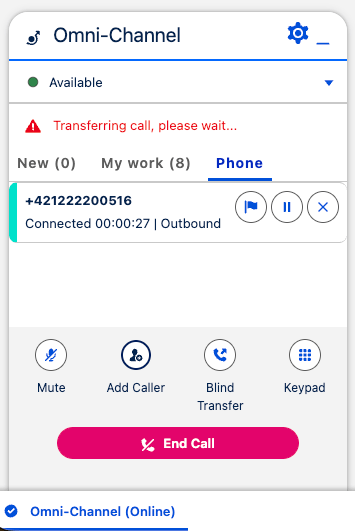
- Se muestra un mensaje de estado en el panel Omni-Channel
Mensajes de estado de la transferencia
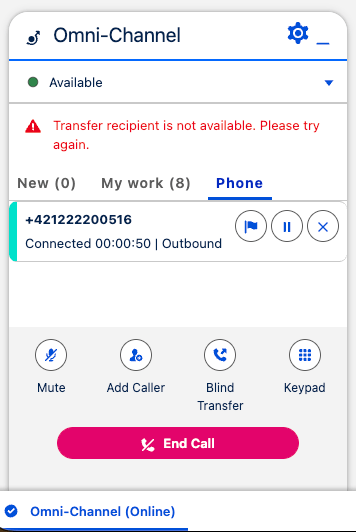
Debido a las limitaciones de Salesforce Service Cloud Voice, el progreso de la transferencia se comunica mediante mensajes del sistema en el panel Omni-Channel. Puede que veas mensajes como:- “Transferring call, please wait…” – indica que la transferencia está en curso
- “Transfer recipient is not available. Please try again.” – indica que la transferencia ha fallado
Coincidencia de contactos y contexto del cliente
Coincidencia automática de contactos
Cuando entra o se realiza una llamada, CloudTalk la asocia automáticamente con los registros existentes de Salesforce. Así los agentes identifican rápidamente con quién están hablando sin tener que buscar manualmente. La coincidencia funciona con:- Contacts
- Leads
- Accounts
Contexto del cliente durante las llamadas
Durante la llamada, los agentes pueden ver la información clave del cliente directamente en Salesforce, como:- Detalles del cliente
- Registros relacionados
- Interacciones anteriores
Registro e historial de llamadas
Todas las llamadas se registran automáticamente en Salesforce, así que tu equipo siempre tiene un registro completo de las interacciones. Cada registro incluye detalles como la duración de la llamada, el estado y los registros vinculados, y se puede consultar desde My Work y el historial de actividad.¿Necesitas ayuda o tienes alguna pregunta? Escríbenos a través de nuestro Portal de atención al cliente — estamos aquí para ayudarte.