

Esta guía te explica cómo conectar CloudTalk con GoHighLevel para que puedas sincronizar contactos, registrar llamadas y SMS, y mantener tu subcuenta de GoHighLevel actualizada con cada conversación.
Requisitos previos
Antes de empezar, asegúrate de tener:- Acceso de administrador en CloudTalk.
- Acceso de administrador a la subcuenta de GoHighLevel que quieres conectar.
Configurar GoHighLevel
- Inicia sesión en tu CloudTalk Dashboard.
- Ve a Configuración > Integraciones.
- Busca GoHighLevel en la lista y haz clic en ➕ Añadir.
- Se te redirigirá a GoHighLevel para autorizar la conexión. Inicia sesión, elige la subcuenta que quieres conectar y concede acceso a CloudTalk.
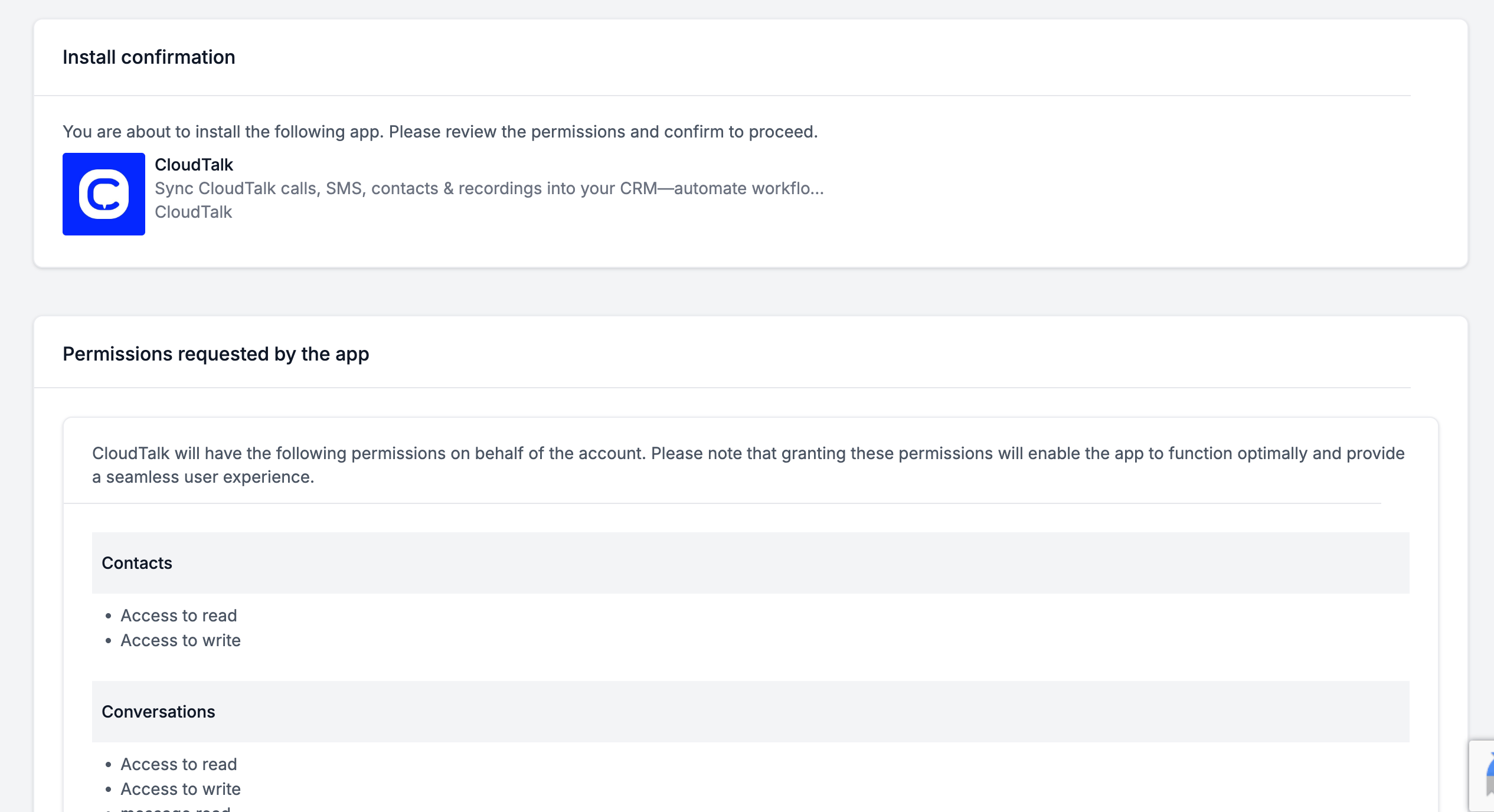
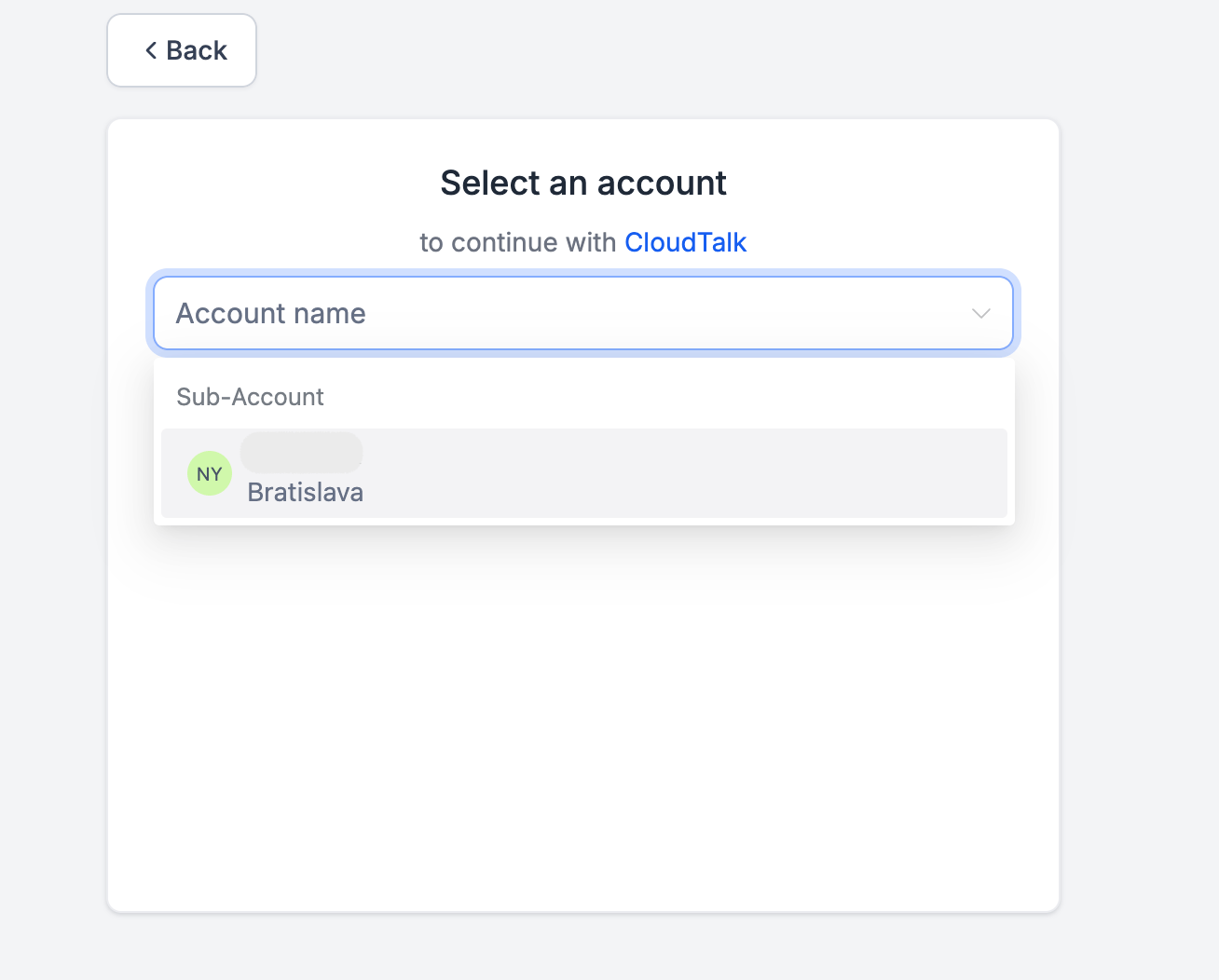
- Una vez autorizada, volverás a CloudTalk. La integración debería mostrar Autenticación completada.
Configuración general
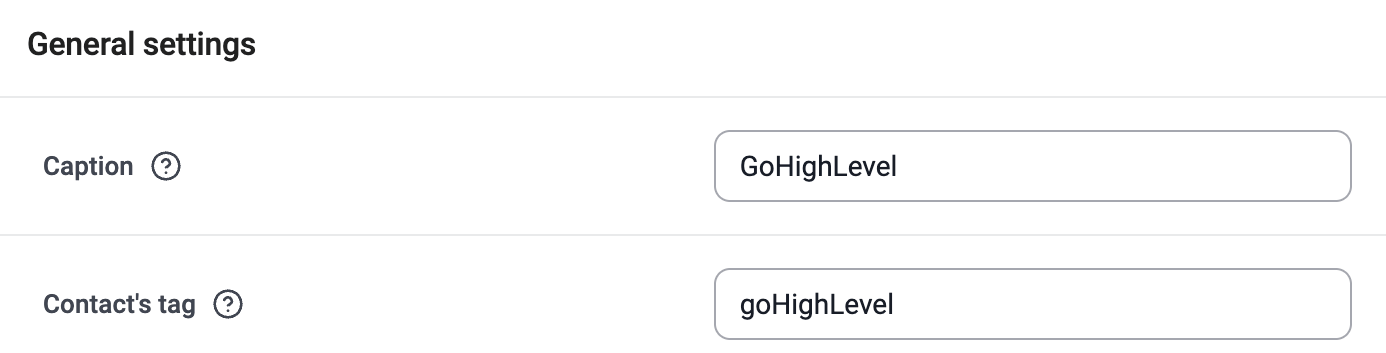
Configura las etiquetas básicas de tu integración:- Leyenda: el nombre interno de esta integración (p. ej. «GoHighLevel»). Si conectas varias subcuentas, usa el nombre de la subcuenta para poder distinguirlas.
-
Etiqueta de contactos: todos los contactos sincronizados desde GoHighLevel recibirán automáticamente esta etiqueta (p. ej. «gohighlevel»), lo que facilita filtrarlos más adelante.
Configuración del flujo de trabajo
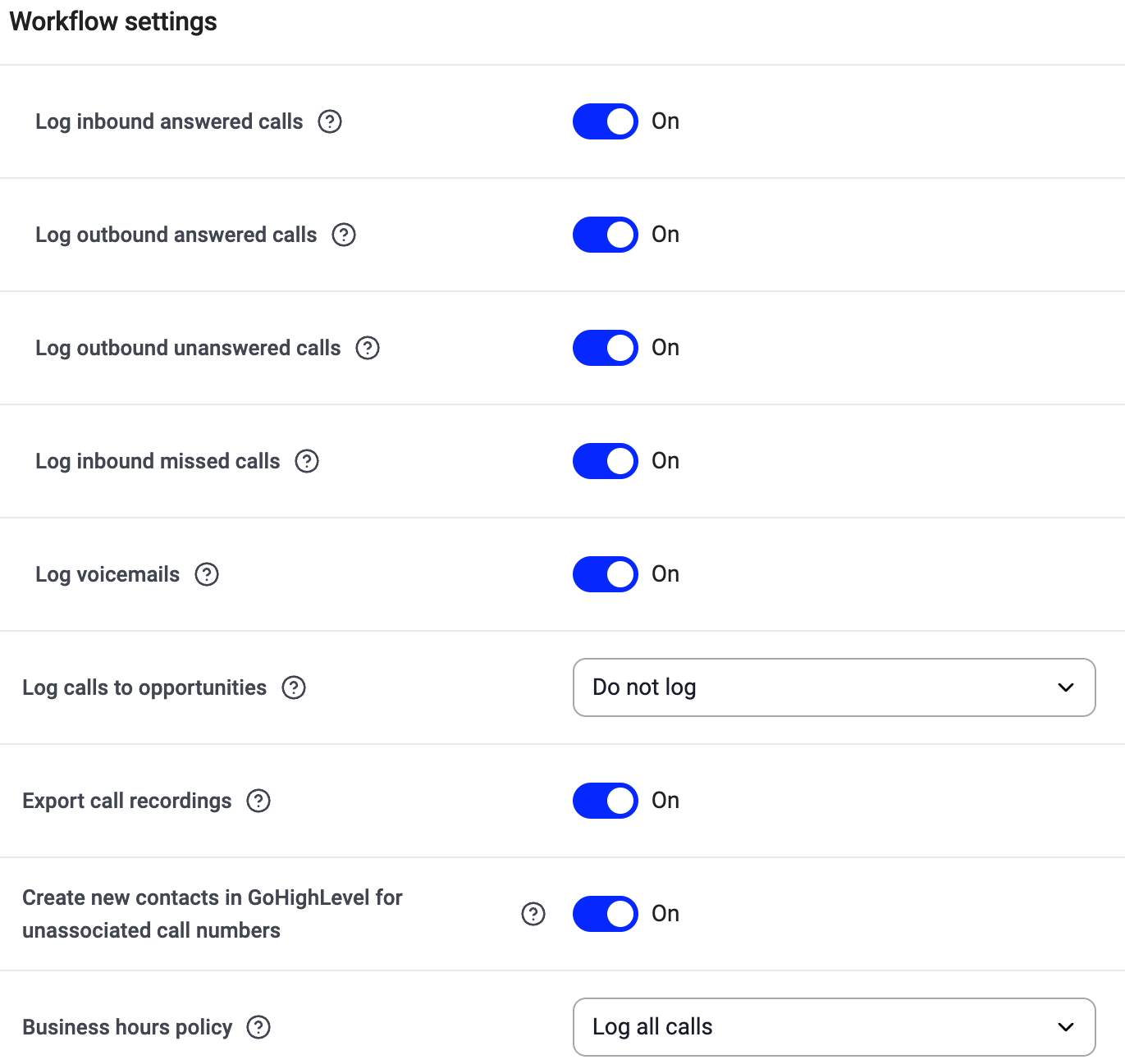
En Configuración del flujo de trabajo, elige qué llamadas y eventos se registran en GoHighLevel:- Registrar llamadas salientes respondidas
- Registrar llamadas salientes sin respuesta
- Registrar llamadas entrantes respondidas
- Registrar llamadas entrantes perdidas
- Registrar correos de voz
- Registrar llamadas en Opportunities: también archiva la nota de la llamada en la Opportunity abierta añadida más recientemente al contacto. El valor predeterminado es No registrar.
- Exportar grabaciones de llamadas: añade un enlace a la grabación en la nota de la llamada y adjunta el audio a la llamada en Conversations. Las grabaciones de más de 5 MB (aproximadamente, llamadas de más de 5 minutos) conservan solo el enlace. Activado por defecto.
- Crear nuevos contactos en GoHighLevel para los números de llamada no asociados
- Política de horario comercial (registrar todas las llamadas o solo las llamadas dentro del horario comercial)
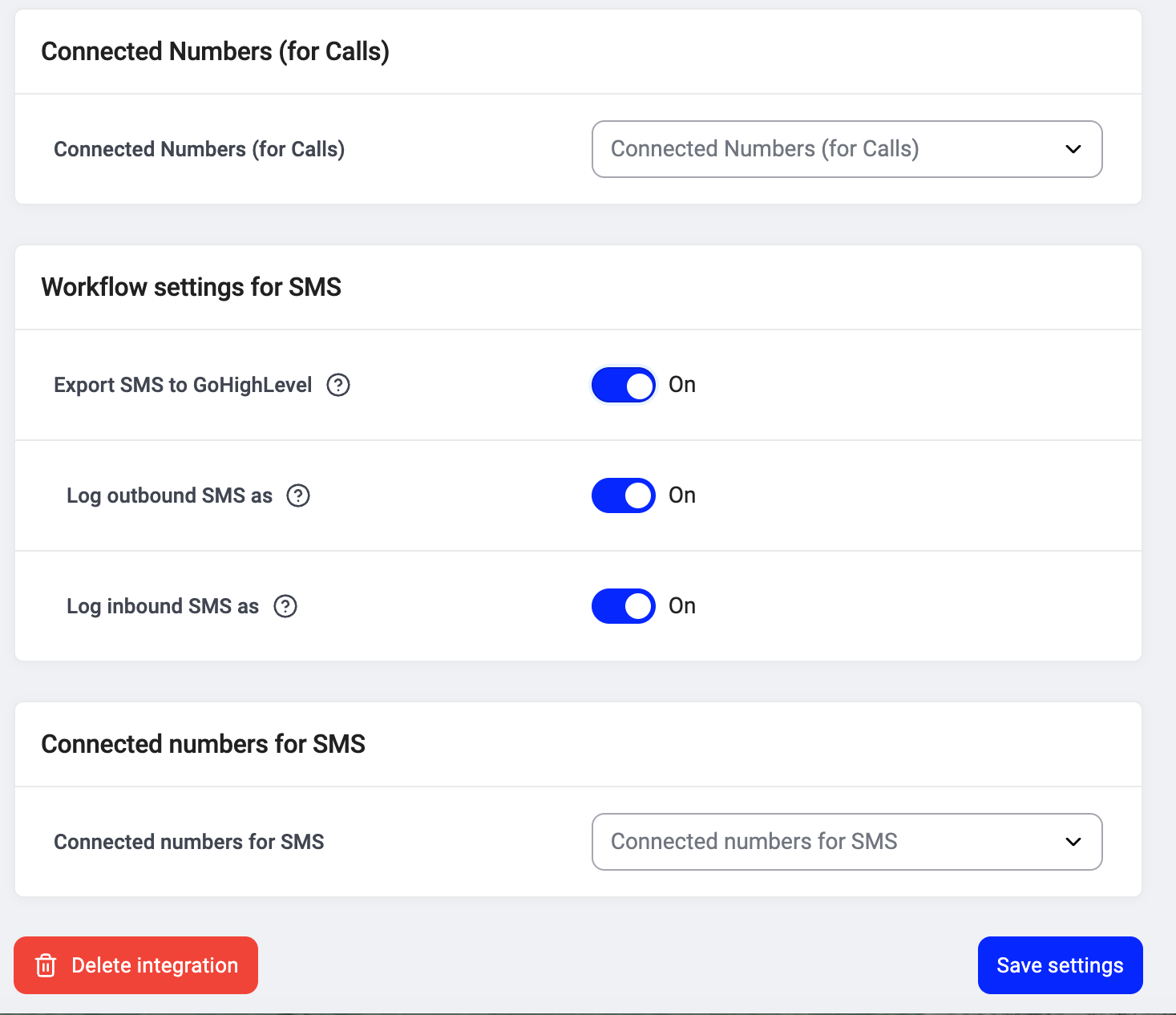
- Exportar SMS a GoHighLevel: registra los SMS enviados y recibidos a través de CloudTalk en el hilo de Conversations del contacto. Desactivado por defecto. Una vez activado, puedes configurar por separado el registro de los SMS salientes y de los entrantes.
Asignar números
En Números conectados (para llamadas) y Números conectados para SMS, elige qué números de CloudTalk deben vincularse a GoHighLevel para el registro de llamadas y SMS.- Si lo dejas vacío, se registran las llamadas y los SMS de todos tus números de CloudTalk.
- Esto es útil si solo quieres que GoHighLevel registre las llamadas de equipos o líneas concretos.
Activar la integración
Cuando la configuración esté completa, cambia la integración de Inactiva a Activo. CloudTalk empezará a sincronizar los contactos y a registrar las llamadas en GoHighLevel.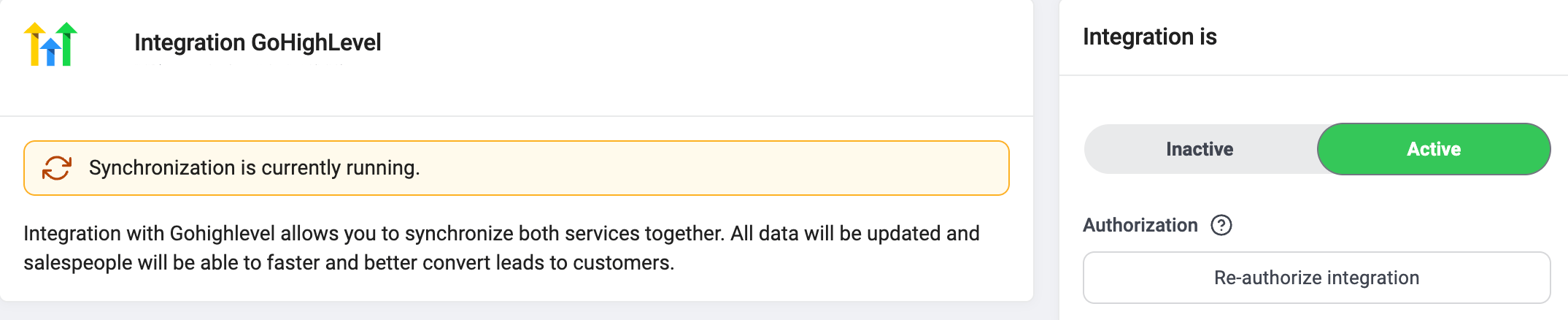
Desconectar o eliminar la integración
Para desactivar la integración, ve a Configuración > Integraciones, localiza la integración de GoHighLevel y cambia el estado de Activo a Inactiva. Para eliminar la integración de forma permanente, abre la configuración de la integración de GoHighLevel, desplázate hacia abajo, haz clic en Eliminar integración y escribe DELETE para confirmar.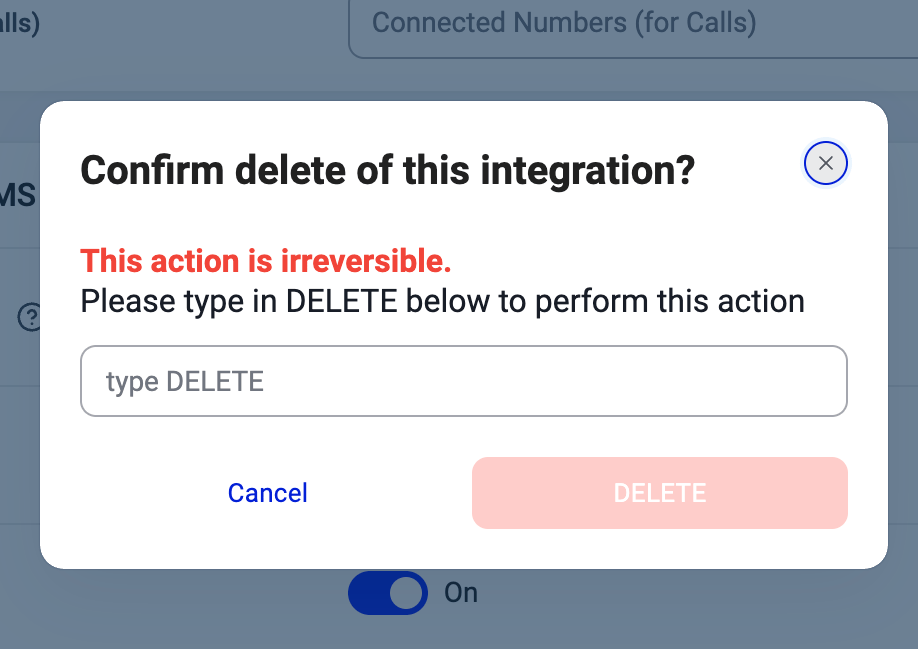
¿Necesitas ayuda o tienes alguna pregunta? Escríbenos a través de nuestro Portal de atención al cliente — estamos aquí para ayudarte.