

En este artículo aprenderás a sacar el máximo partido a CloudTalk una vez que tu integración con Pipedrive esté en marcha: cómo registrar llamadas, usar información avanzada de los contactos y agilizar el trabajo de tu equipo con consejos prácticos y casos de uso reales.
Mira cómo funciona
Para ver la integración de CloudTalk + Pipedrive en acción, mira este breve resumen:Llamar desde Pipedrive
Llamadas salientes
Puedes llamar directamente desde Pipedrive con cualquiera de estos métodos:CTI (recomendado)
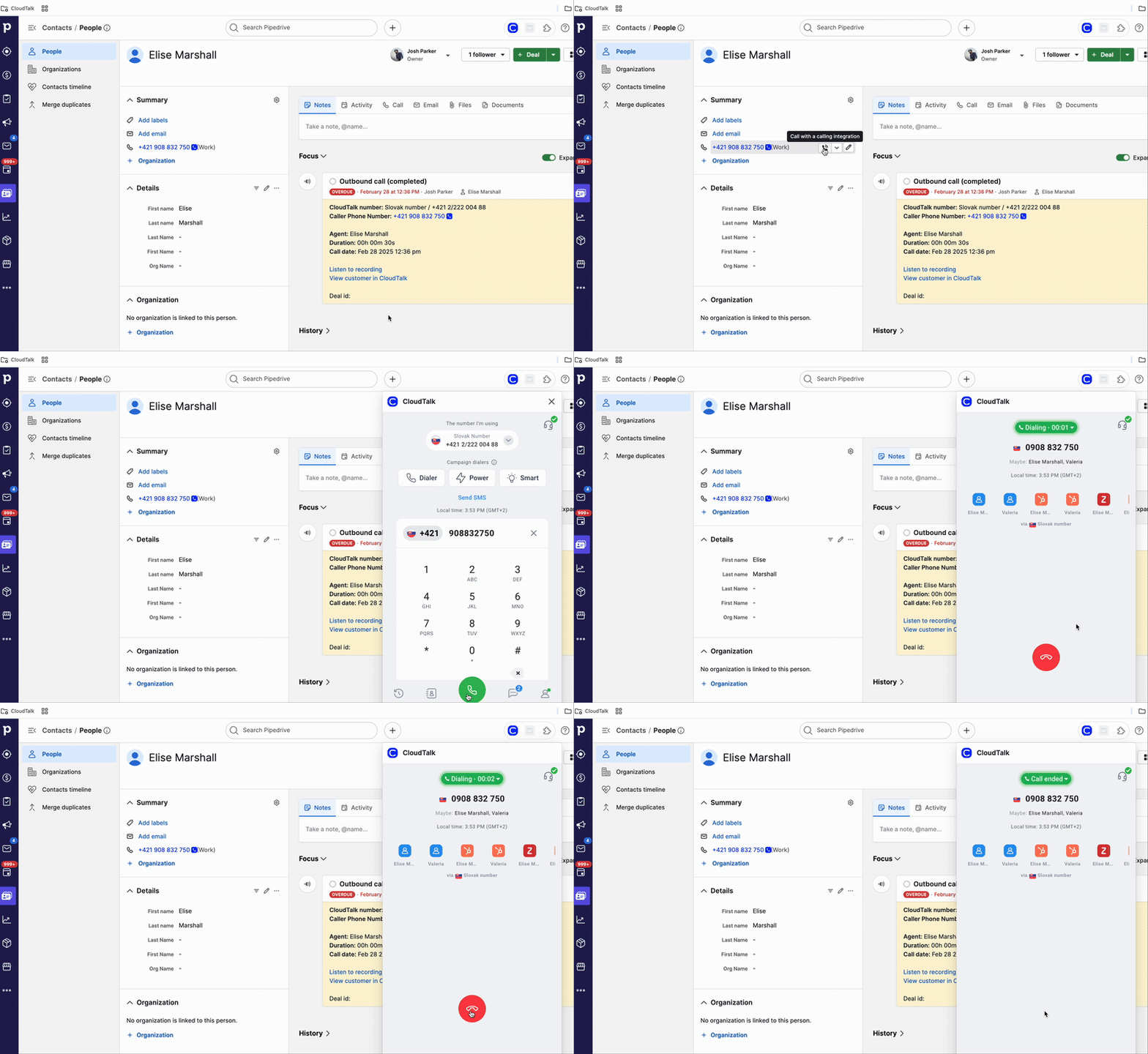
Cuando el CTI está instalado, todos los números de teléfono de Pipedrive se vuelven clicables.- Haz clic en un número de teléfono.
- Se abre el CTI de CloudTalk con el número ya introducido.
- Haz clic en Llamar para iniciar la conversación.
Marcación manual
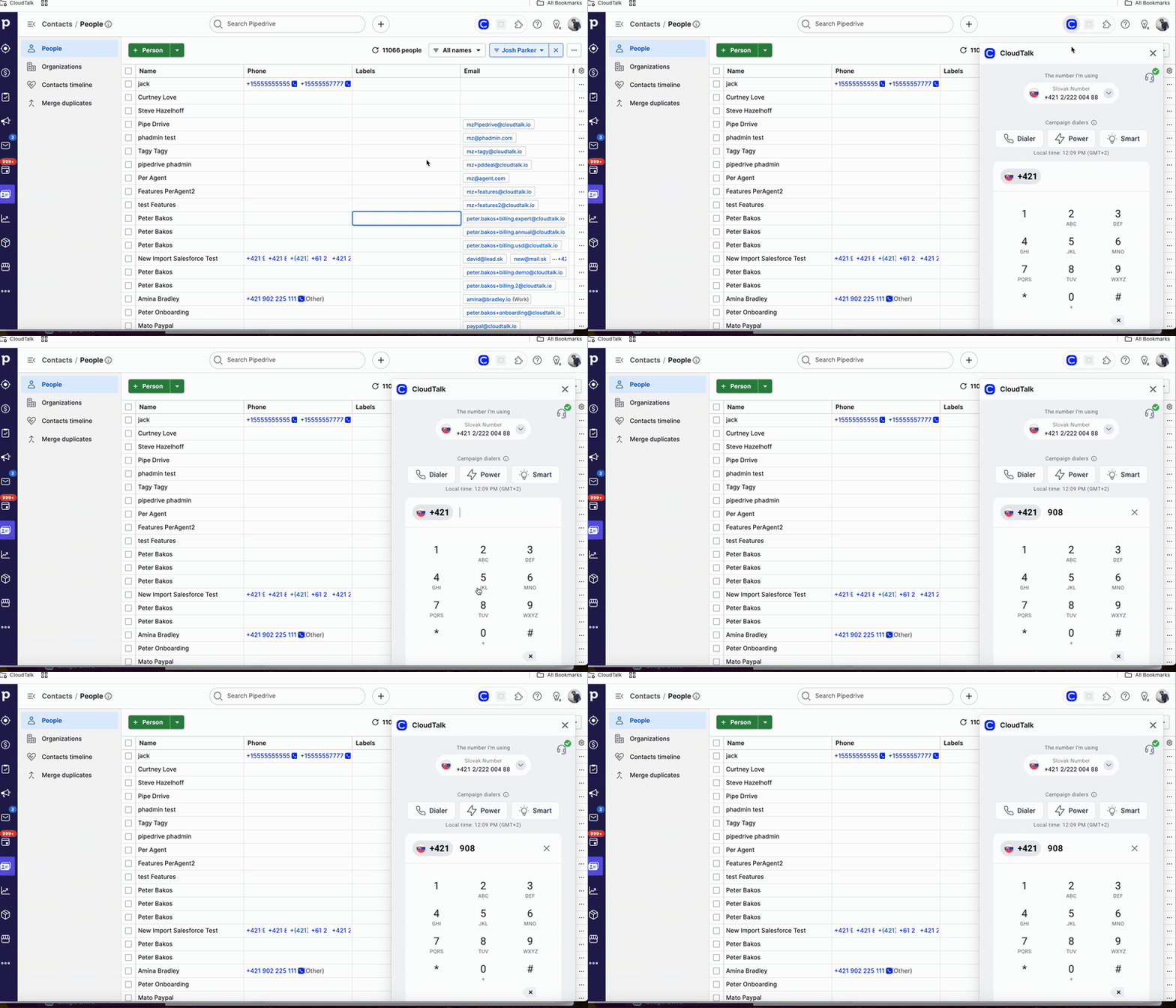
- Haz clic en el icono de CloudTalk en la parte superior derecha de la pantalla para abrir el marcador manualmente.
- Introduce el número o cópialo y pégalo según necesites.
Llamadas entrantes
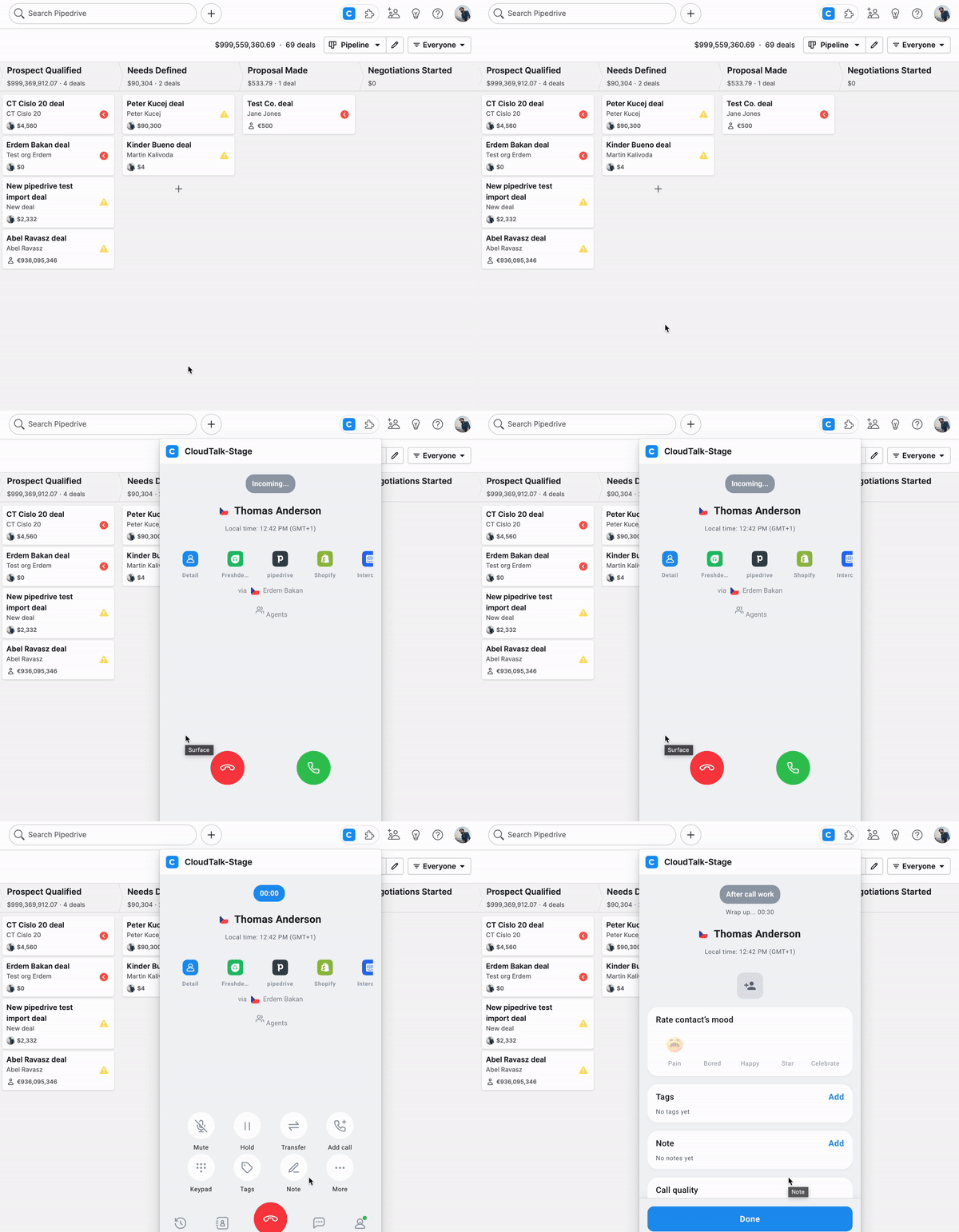
Cuando entra una llamada:- El panel del CTI aparece en la pestaña de Pipedrive activa.
- Los agentes pueden ver el perfil de quien llama, con las notas anteriores, los deals y el historial de llamadas, antes de contestar.
- Cuando la llamada termina, puedes etiquetarla, añadirle notas y guardarla desde ese mismo panel.
Uso de varias pestañas del navegador
Cuando trabajas con Pipedrive en más de una pestaña del navegador, el CTI de CloudTalk solo puede estar activo en una pestaña a la vez. Esto significa que solo esa pestaña sonará cuando entren llamadas.- Siempre estás «en línea» en la última pestaña con CTI que hayas abierto o en la pestaña desde la que hiciste la última llamada.
- Si tienes varias pestañas abiertas y no sabes cuál está activa, puedes perder llamadas por estar mirando otra pestaña.
- El usuario abre el contacto A
- El usuario abre el contacto B
- Entra una llamada
- Sonará la pestaña del contacto B
- El usuario abre el contacto A
- El usuario abre el contacto B
- El usuario hace una llamada saliente desde el contacto A.
- Entra una llamada
- Sonará la pestaña del contacto A
- Ten abierta una sola pestaña de Pipedrive cuando esperes llamadas, así siempre sabrás dónde aparecerá el panel del CTI.
- Si cambias de pestaña a menudo, actualiza aquella en la que quieres permanecer activo antes de atender llamadas.
- Cierra las pestañas de Pipedrive que no uses para evitar confusiones.
Sincronización de contactos
La integración sincroniza como contactos de CloudTalk o bien las personas o bien las organizaciones, no ambas. Dos integraciones con mapeos diferentes crean contactos duplicados.Personas como contactos
Contacto nuevo
* = campo obligatorioActualizar una persona en Pipedrive
* = campo obligatorioActualizar un contacto en CloudTalk
* = campo obligatorioOrganizaciones como contactos
Organización nueva
* = campo obligatorioActualizar una organización en Pipedrive
* = campo obligatorioActualizar una organización en CloudTalk
* = campo obligatorioRegistro y exportación de llamadas
Cuando termina una llamada y el agente hace clic en Hecho, CloudTalk registra automáticamente la llamada en Pipedrive como una Actividad en el contacto o el deal correspondiente. La actividad se añade a la persona, a la organización a la que esa persona está vinculada en Pipedrive y a los deals según la configuración de tu integración de CloudTalk.Los detalles de la llamada que se registran incluyen:
- Fecha y hora de la llamada
- Duración
- Dirección de la llamada (entrante o saliente)
- Etiquetas (si se han añadido)
- Notas
- Enlace a la grabación (si está activada)
Llamadas a números no asociados
Si haces o recibes una llamada de un número que no existe en Pipedrive:- La llamada se puede registrar igualmente.
- Puede crearse un contacto nuevo, según la configuración de tu integración.
- Si no se encuentra ningún contacto coincidente, la llamada no se asociará a ningún deal.
Registro de SMS
El CTI de CloudTalk también admite el envío de SMS dentro de Pipedrive. Puedes:- Abrir el panel del CTI
- Ir a la sección Mensajes
- Ver las conversaciones existentes
- Enviar y recibir SMS directamente desde Pipedrive
Exportación de datos de inteligencia conversacional
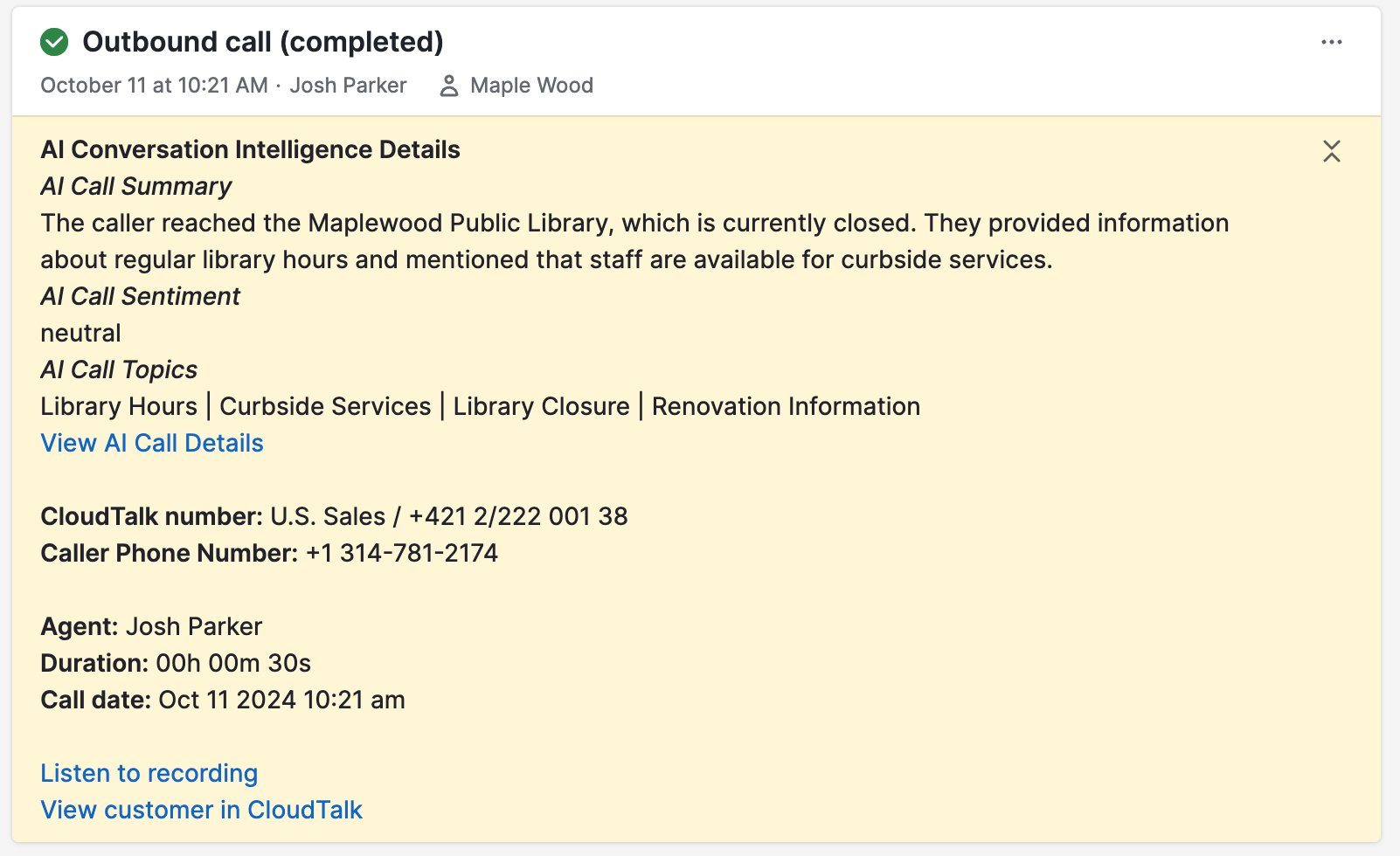
Si la inteligencia conversacional (CI) está activada, CloudTalk exporta la información generada por IA directamente a Pipedrive.Los datos de CI exportados incluyen:
- Resumen de la llamada con IA
- Sentimiento de la llamada con IA
- Temas de la llamada con IA
- Enlace a la grabación
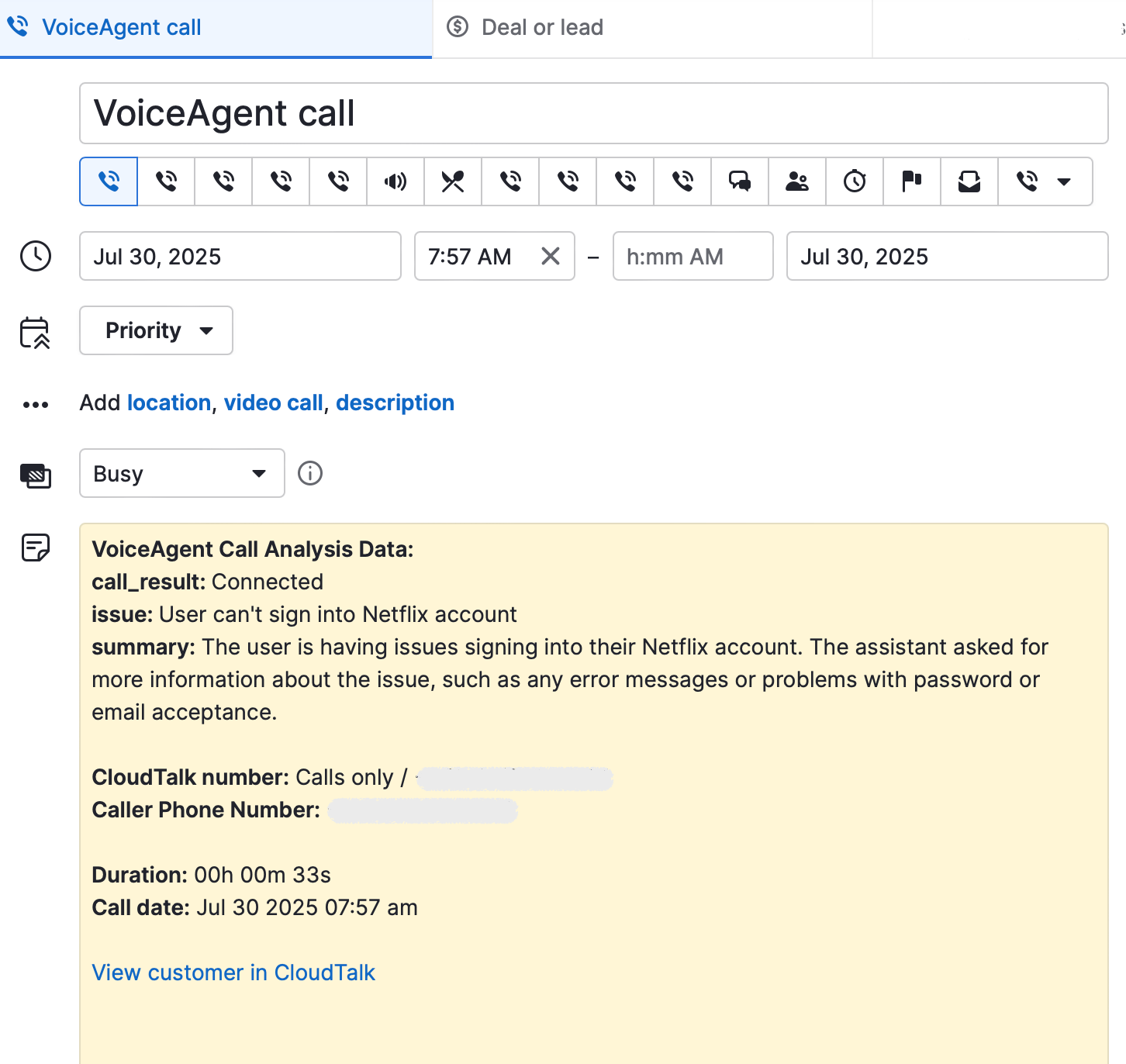
Registro de llamadas del VoiceAgent
Las llamadas del VoiceAgent de CloudTalk también se registran en Pipedrive, igual que las llamadas atendidas por agentes. Estas entradas llevan la etiqueta «VoiceAgent call» en el título de la actividad para identificarlas fácilmente. En el prompt de análisis de llamadas puedes indicar qué información debe extraer el VoiceAgent durante la llamada. CloudTalk capturará y registrará automáticamente los datos solicitados, como el problema del cliente, un resumen de la conversación o datos personalizados como un número de pedido o el plan de suscripción preferido.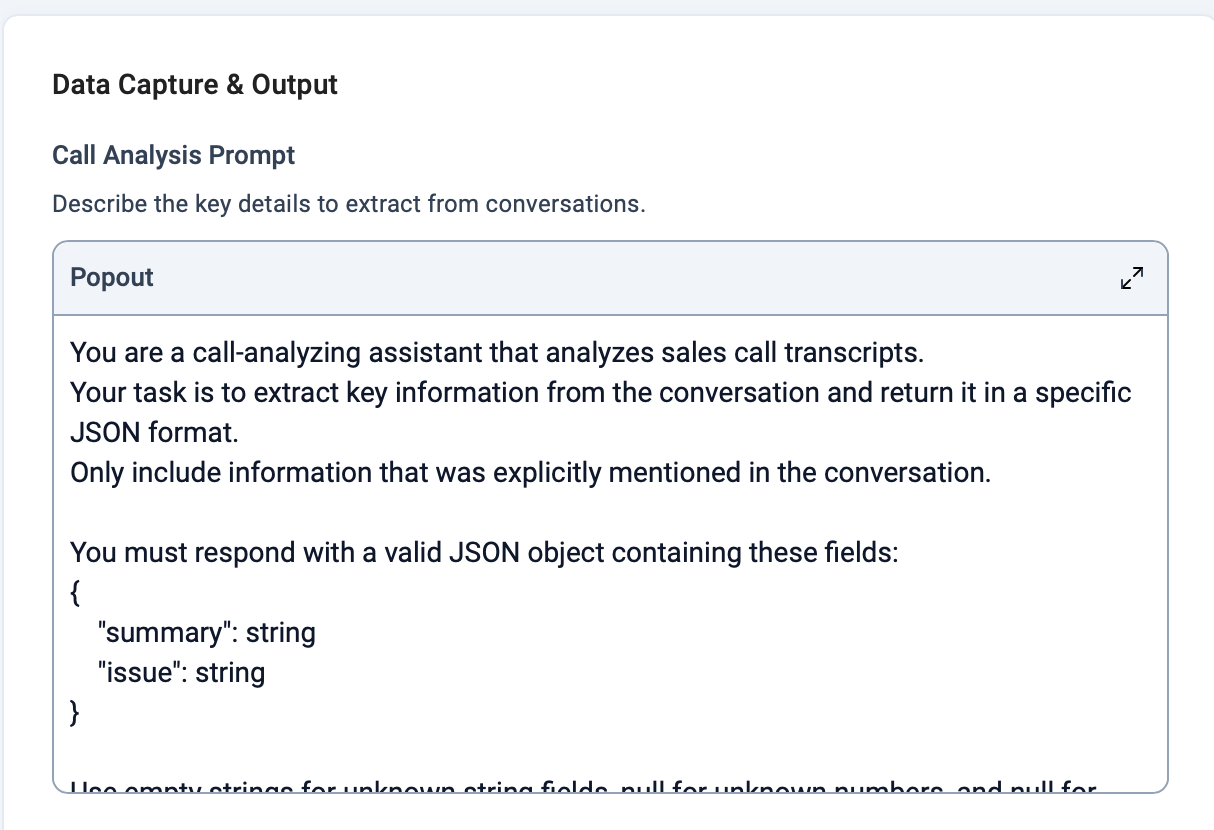
- Resultado de la llamada (conectada, fallida)
- Descripción del problema
- Resumen de la conversación
- Campos personalizados (p. ej., número de pedido, plan de suscripción)
- Fecha y hora de la llamada
- Duración
- Número de quien llama
- Número de CloudTalk utilizado
Preguntas frecuentes
- ¿Por qué no aparecen en Pipedrive las llamadas de algunos agentes, mientras que las de otros se registran sin problema? La causa más habitual es que falte el número de teléfono en el perfil de CloudTalk de ese agente. Para asociar una llamada al agente que la atendió, CloudTalk usa el número de teléfono de su perfil. Si un agente no tiene ningún número de teléfono configurado, sus llamadas no se pueden asociar y se omiten sin mostrar ningún error, así que nunca aparecen en Pipedrive aunque la integración esté activa. Para solucionarlo: en el CloudTalk Dashboard, ve a Usuarios, abre el perfil del agente afectado, añade su número de teléfono y guarda. Después, pídele que haga una llamada de prueba y comprueba que aparece en Pipedrive. Si las llamadas siguen sin registrarse después de añadir el número, comprueba que el correo electrónico de CloudTalk del agente coincida exactamente con el de Pipedrive (incluso una diferencia de mayúsculas o un espacio impide el registro), que la integración aparezca como Activo en Configuración > Integraciones y que los tipos de llamada correspondientes estén activados en la Configuración del flujo de trabajo de la integración. Si el problema continúa, escribe a atención al cliente con el nombre del agente y un ID de llamada reciente para que el equipo pueda rastrear la exportación.
¿Necesitas ayuda o tienes alguna pregunta? Escríbenos a través de nuestro Portal de atención al cliente — estamos aquí para ayudarte.