

En este artículo verás cómo conectar Outreach a CloudTalk, elegir qué se sincroniza entre ambos y actualizar la integración anterior de Outreach.
Requisitos
- Un plan Essential, Expert o Custom de CloudTalk
- Permisos de administrador en una cuenta de Outreach
- La dirección de correo que usas en CloudTalk debe coincidir exactamente con la de tu cuenta de Outreach. Si no coinciden, la sincronización no funcionará correctamente.
Conectar Outreach
- Inicia sesión en tu Dashboard de CloudTalk.
- Ve a Settings > Integrations & Automation > Integrations.
- En la sección Add Integration, busca Outreach y haz clic en
+ Add. - Inicia sesión en Outreach y aprueba CloudTalk. Accederás a la página de configuración de la integración.
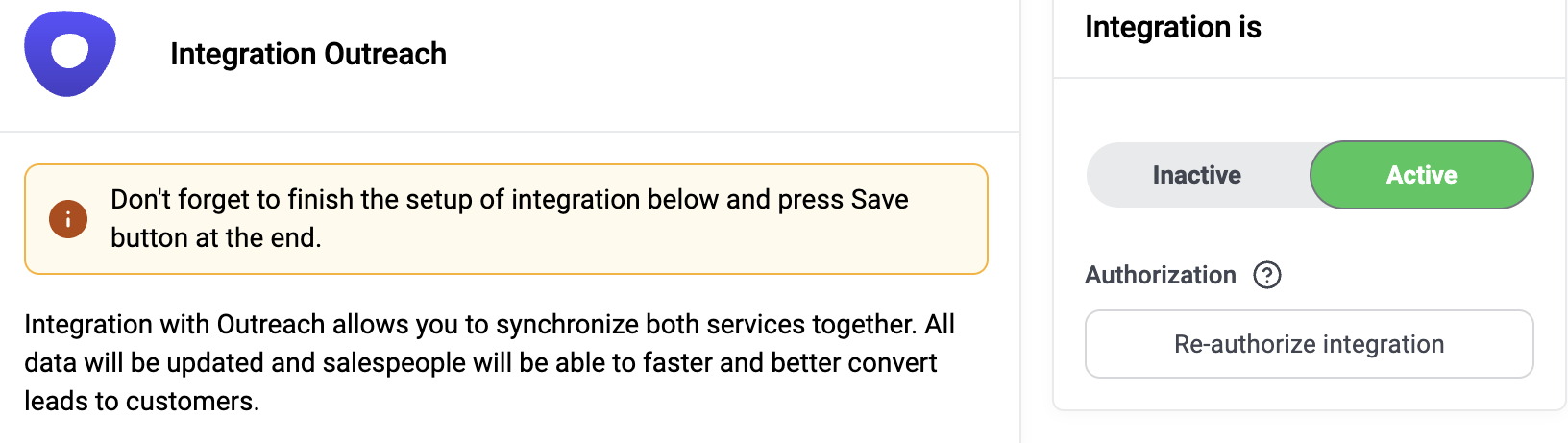
- Revisa los ajustes que se describen a continuación, pon la integración en Active y haz clic en Save.
Actualizar desde la integración anterior de Outreach
Si conectaste Outreach antes de que existiera la integración nativa, vuelve a autorizarla una vez:- Ve a Settings > Integrations & Automation > Integrations y abre tu integración de Outreach.
- En Authorization, haz clic en Re-authorize integration.
- Inicia sesión en Outreach y aprueba CloudTalk.
Ajustes de la integración
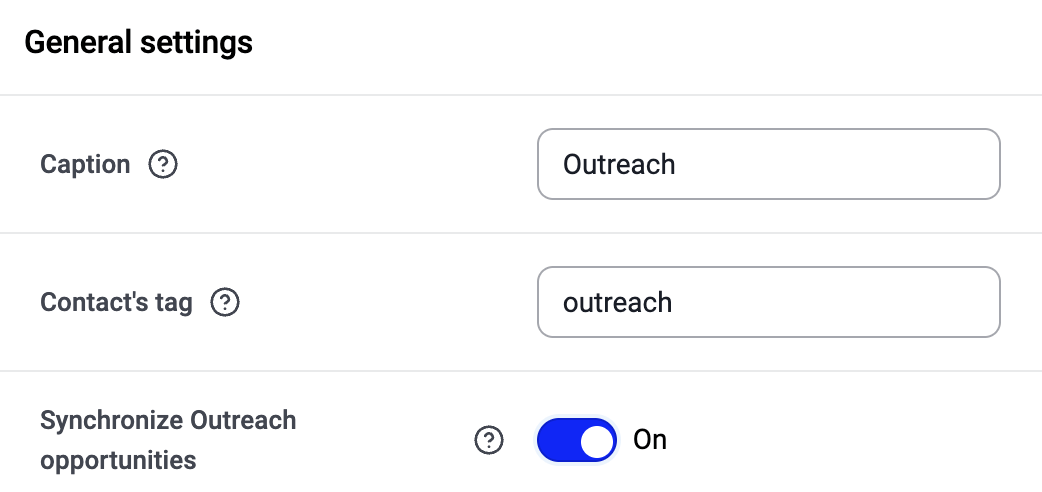
Ajustes generales
- Caption: el nombre de esta integración. Útil si tienes integraciones de Outreach separadas para distintos equipos.
- Contact’s tag: los prospects sincronizados desde Outreach reciben esta etiqueta en CloudTalk.
- Synchronize Outreach opportunities (desactivado de forma predeterminada): sincroniza automáticamente con CloudTalk las actividades existentes o nuevas de la integración.
Ajustes de flujo de trabajo
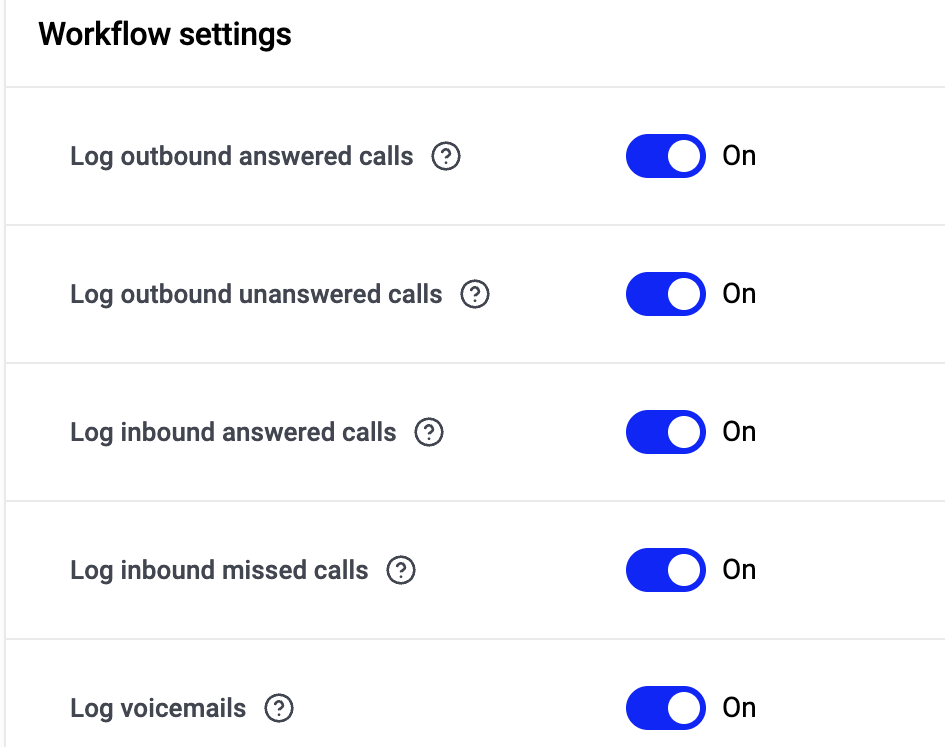
- Log outbound answered calls, Log outbound unanswered calls, Log inbound answered calls, Log inbound missed calls, Log voicemails (todos activados de forma predeterminada): actívalos para registrar ese tipo de llamada en Outreach.
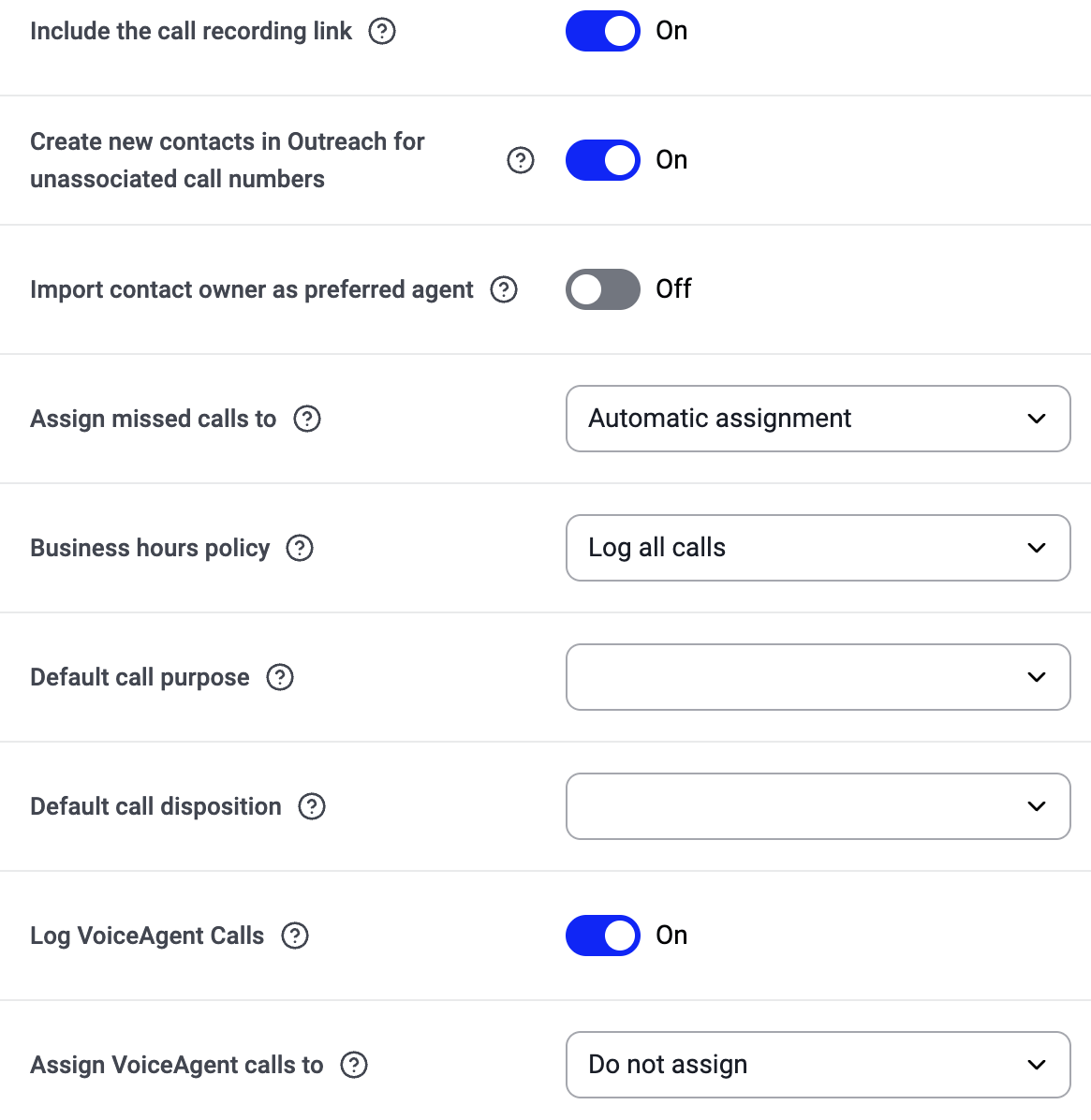
- Include the call recording link (activado de forma predeterminada): añade un enlace a la grabación. Outreach guarda el enlace, no el archivo de audio.
- Create new contacts in Outreach for unassociated call numbers (activado de forma predeterminada): registra las llamadas de números que no coinciden con ningún prospect de Outreach. Desactívalo para registrar solo las llamadas de prospects conocidos.
- Import contact owner as preferred agent (desactivado de forma predeterminada): establece al propietario del prospect de Outreach como agente preferido del contacto en CloudTalk.
- Assign missed calls to (predeterminado: Automatic assignment): la lista solo muestra los agentes de CloudTalk que también tienen un usuario de Outreach.
- Business hours policy (predeterminado: Log all calls).
- Default call purpose: se aplica a todas las llamadas exportadas a Outreach. Los propósitos de llamada se definen en Outreach; si la lista está vacía, comprueba la conexión y que existan propósitos allí.
- Default call disposition: se aplica cuando ninguna de las etiquetas de CloudTalk de la llamada está asignada abajo. Déjalo vacío para exportar esas llamadas sin disposición.
- Log VoiceAgent Calls (activado de forma predeterminada) y Assign VoiceAgent calls to (predeterminado: Do not assign): solo se ven si los VoiceAgents están activados en tu cuenta.
Connected Numbers (for Calls)
Para registrar solo las llamadas de determinados números de CloudTalk, añádelos aquí.Ajustes de flujo de trabajo para SMS
- Export SMS to Outreach (desactivado de forma predeterminada): Outreach no tiene un objeto de mensaje, así que cada SMS se registra como una tarea en el prospect. La tarea queda abierta hasta que un comercial la completa.
- Con la exportación activada, elige si quieres Log outbound SMS y Log inbound SMS.
Connected numbers for SMS
Para registrar solo los SMS de determinados números de CloudTalk, añádelos aquí.Call disposition mapping
Asigna a una etiqueta de llamada de CloudTalk la disposición de Outreach que debe establecer. Una llamada recibe la disposición de la primera etiqueta asignada que tenga; lo que no esté asignado usa la disposición predeterminada de arriba. Haz clic en Add mapping y elige una CloudTalk call tag y la Outreach disposition que debe establecer. Repítelo para cada etiqueta que quieras asignar.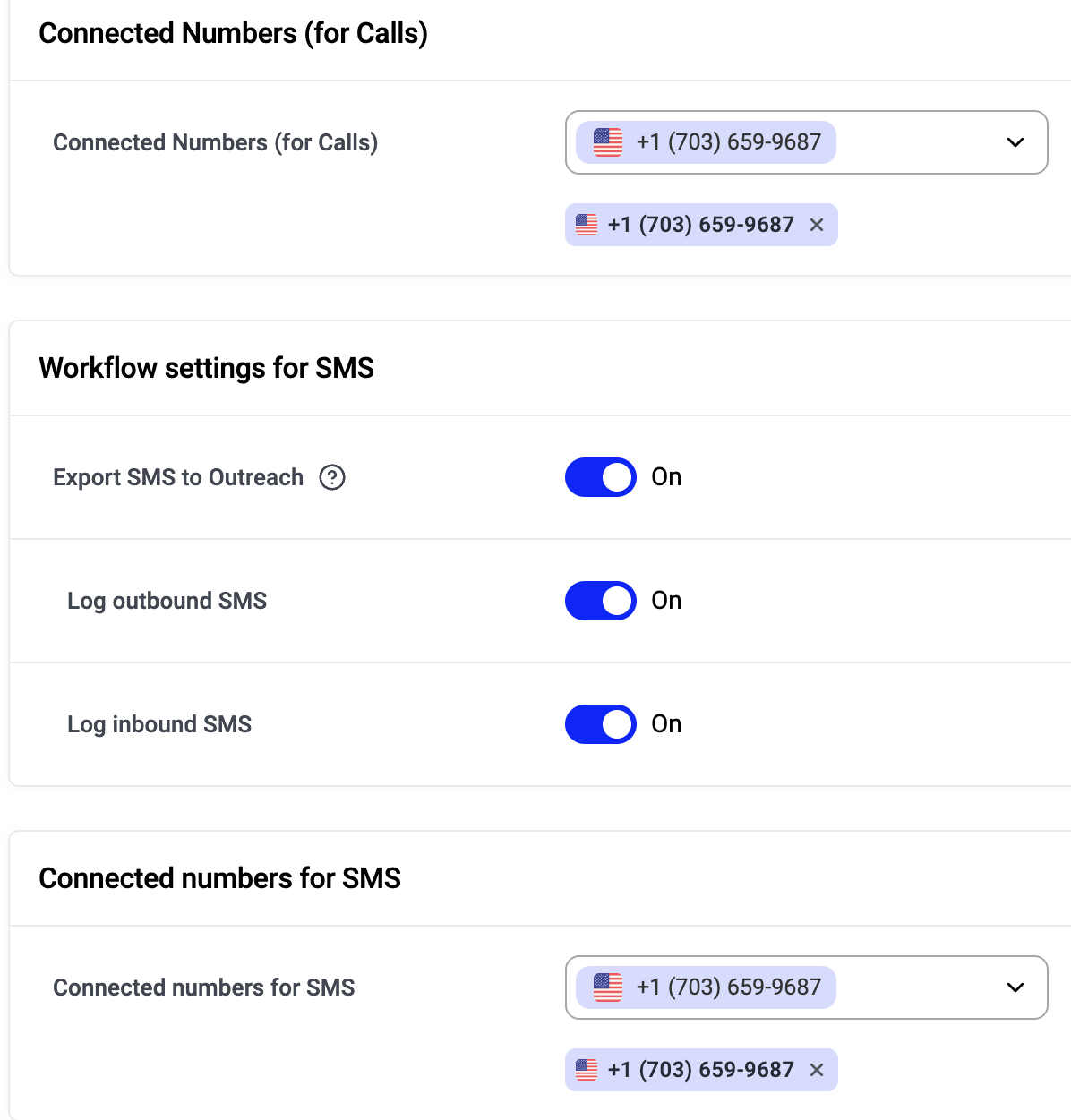
Desconectar o eliminar la integración
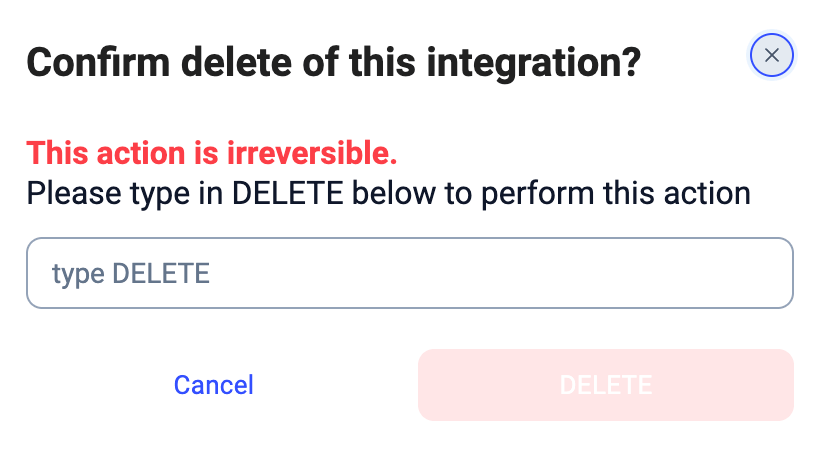
Si ya no quieres que CloudTalk sincronice datos con Outreach, puedes desactivar o eliminar definitivamente la integración. Para desactivar la integración, ve a Settings > Integrations & Automation > Integrations, busca la integración de Outreach y cambia su estado de Active a Inactive.
¿Necesitas ayuda o tienes alguna pregunta? Escríbenos a través de nuestro Portal de atención al cliente: estamos aquí para ayudarte.