

Descubre los pasos de configuración adicionales que necesitas para usar el CTI de CloudTalk dentro de las cadencias de Salesforce Engagement y comprueba cómo funciona tu CloudTalk Phone con la ramificación de cadencias en Salesforce (SF).
Nuestra integración con las funciones de Salesforce Engagement es una extensión de nuestra integración con Salesforce. Los usuarios de Salesforce con acceso a SF Engagement ya pueden usar su CTI de CloudTalk para aprovechar al máximo las ventajas de las funciones de Engagement, como la ramificación de cadencias según el resultado de la llamada.
Requisitos previos
- Plan Personalizado de CloudTalk
- Salesforce Unlimited, Performance u otro plan con licencias añadidas para las funciones de Sales Engagement
- Integración de CloudTalk + Salesforce configurada en las plataformas de CloudTalk y de Salesforce Setup
Salesforce Setup
Si es la primera vez que usas el panel de Salesforce Engagements, conviene que sigas las indicaciones de Salesforce para asegurarte de haber asignado los conjuntos de permisos necesarios a todos los usuarios que vayan a utilizar las funciones de Sales Engagement. Puedes hacerlo desde Salesforce Setup.Activar las funciones de Engagement
Para poder acceder a todas las funciones del panel de Salesforce Engagement, primero hay que activarlas en Salesforce Setup. Para ahorrar tiempo, Salesforce recomienda activarlas todas al principio e ir desactivando una por una las que no necesites:-
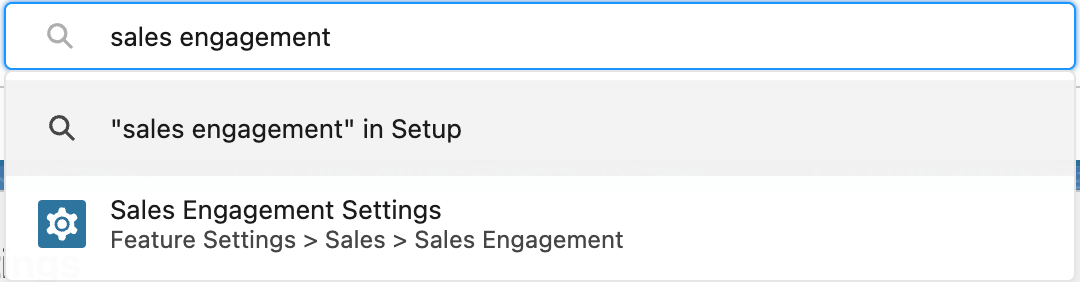
Dentro de Setup, empieza a escribir
sales engagementen el buscador. -
Selecciona Sales Engagement Settings.
-
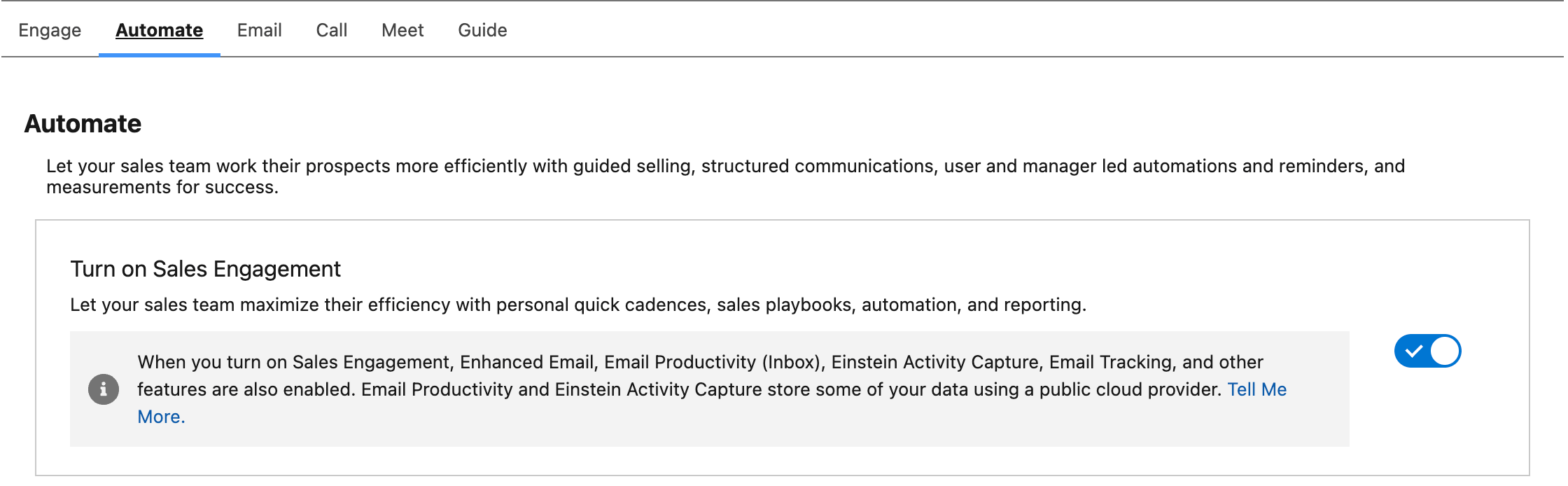
Ve a la pestaña Automate y activa Turn on Sales Engagement.
-
Consulta la guía de Salesforce sobre la configuración de Engagement para saber más sobre qué hace cada ajuste.
-
Consulta la guía de Salesforce sobre la configuración de Engagement para saber más sobre qué hace cada ajuste.
Activar la ramificación por resultado de la llamada
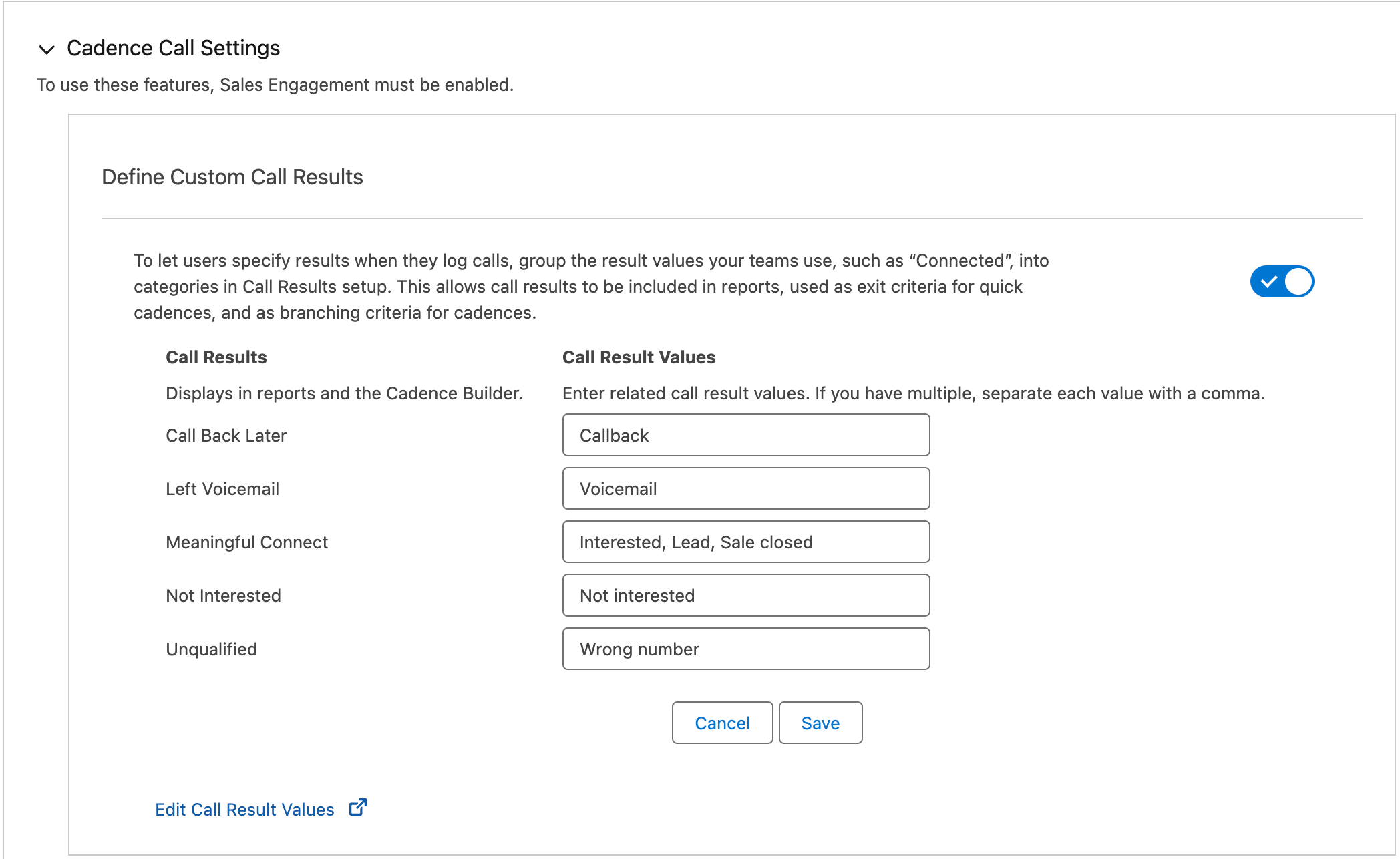
- Desde Sales Engagement Settings, ve a la pestaña Llamar.
- Activa Define Custom Call Results para habilitar la ramificación de cadencias.
Por ahora no importa qué Call Result Values introduzcas aquí, ya que todavía no ofrecemos el mapeo de resultados hacia CloudTalk para esta función.
Añadir la utilidad de CloudTalk a Engagements
Al igual que con otras aplicaciones de Salesforce, el softphone CTI de CloudTalk debe añadirse como utilidad a Salesforce Engagements.-
Dentro de Salesforce Setup, empieza a escribir
app manageren el buscador. - Selecciona App Manager.
- En la lista de aplicaciones, busca la app Sales Engagement.
-
Selecciona la flecha > Editar.

-
Ve a Utility Items en la configuración de la app.

-
Selecciona
Add Utility Itemy elige Open CTI Softphone. -
Estos ajustes del softphone se aplicarán a tu teléfono de CloudTalk en la app Sales Engagement. Puedes cambiar el nombre del campo Label a
CloudTalk.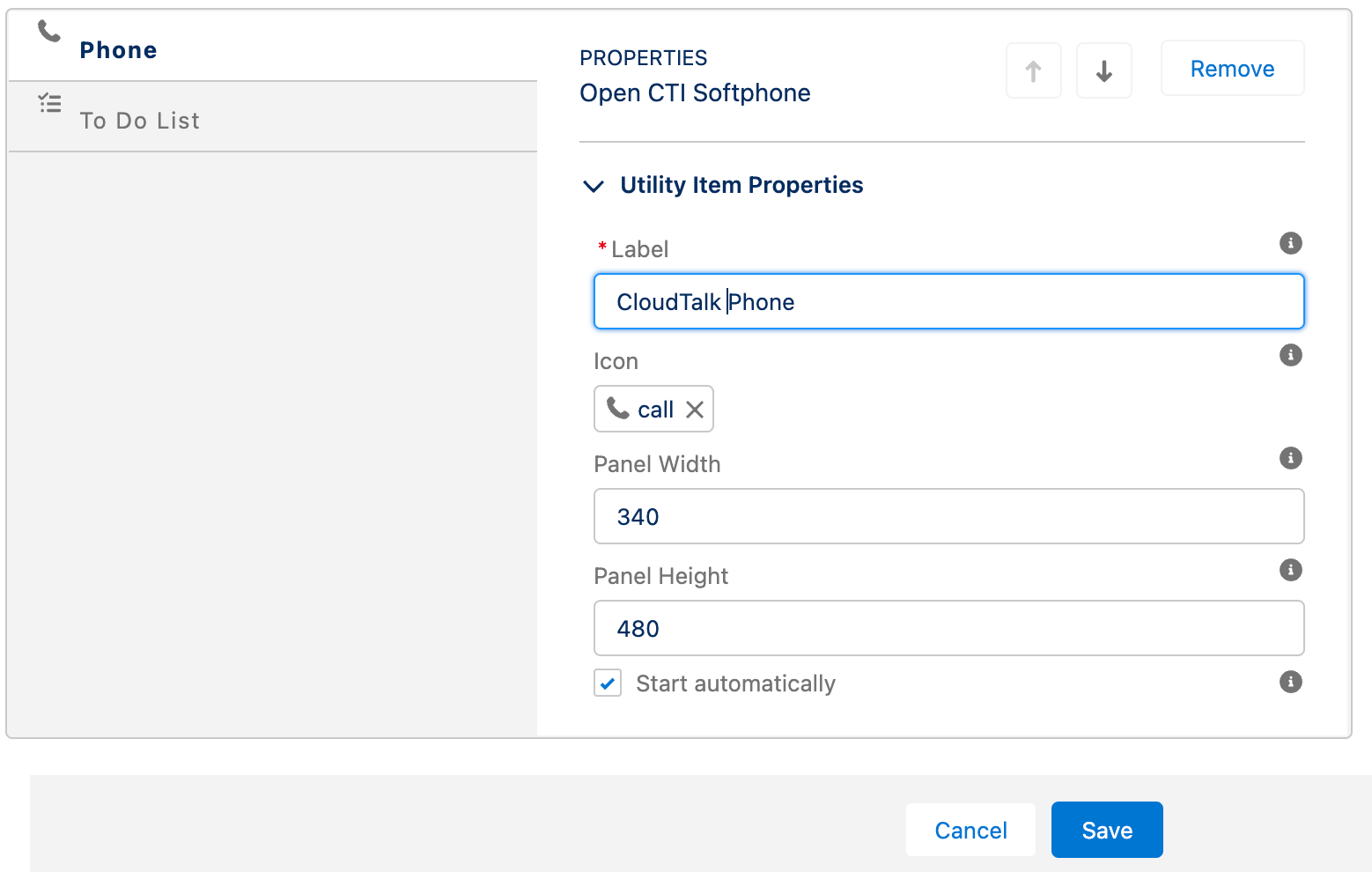
Cadencias
Las cadencias son una de las funciones clave de Sales Engagement. Estos flujos de trabajo ramificados se pueden asignar a tus representantes de ventas para dirigirse a los clientes potenciales que cumplan determinados criterios. Cuando hayas integrado tus cuentas de CloudTalk y Salesforce y hayas configurado los requisitos adicionales descritos arriba, tus agentes podrán usar la ramificación de cadencias según el resultado de la llamada desde su teléfono de CloudTalk en Salesforce.Diseñar una cadencia
Puedes diseñar cadencias privadas con pasos de llamada ramificados para tu equipo. Cuando una cadencia está activa, puedes añadirle clientes potenciales.- En el panel de Sales Engagement, selecciona la flecha de nueva pestaña ˇ y ve a Cadences.
-
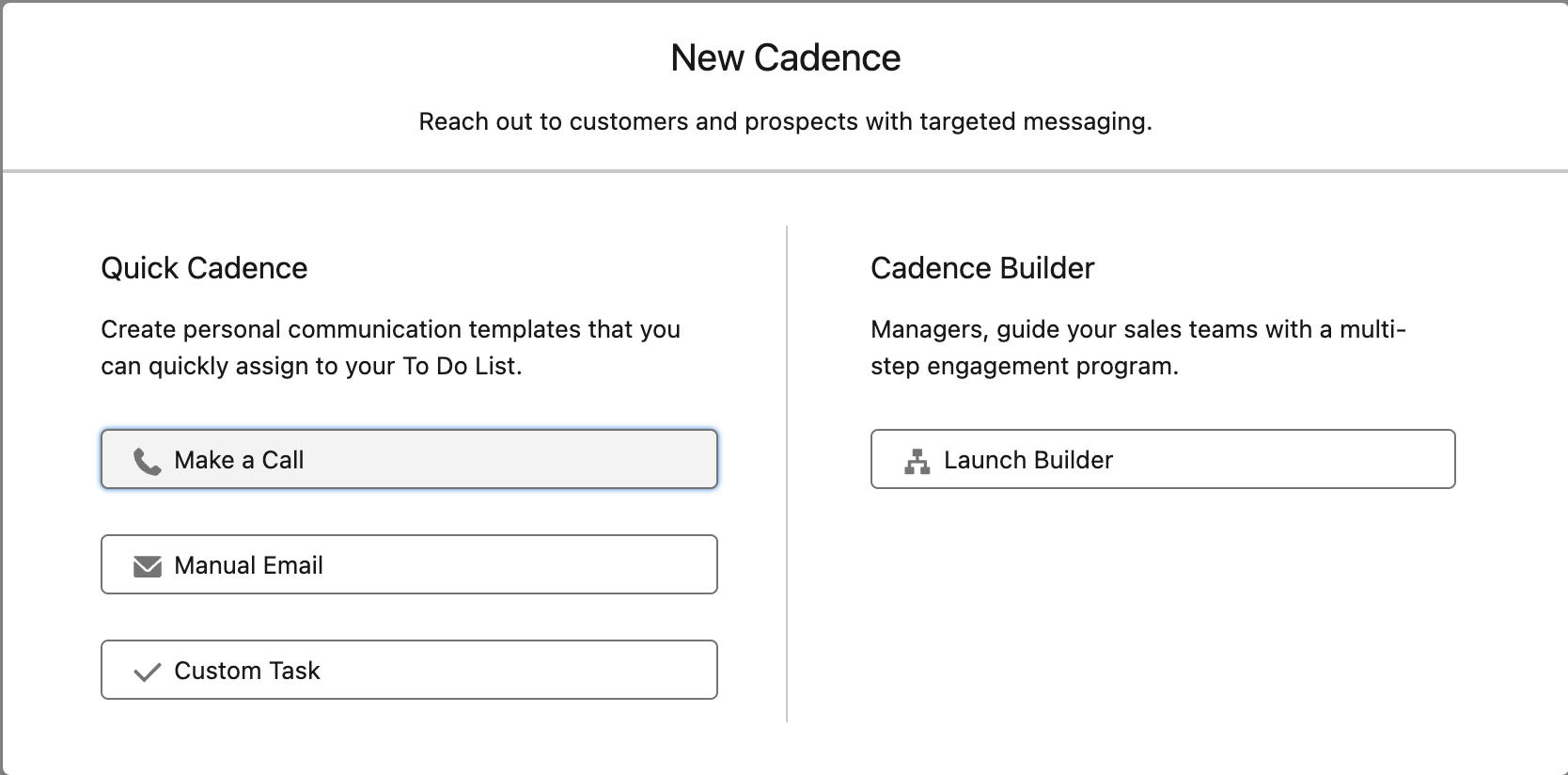
Selecciona New Cadence > Launch Builder.
-
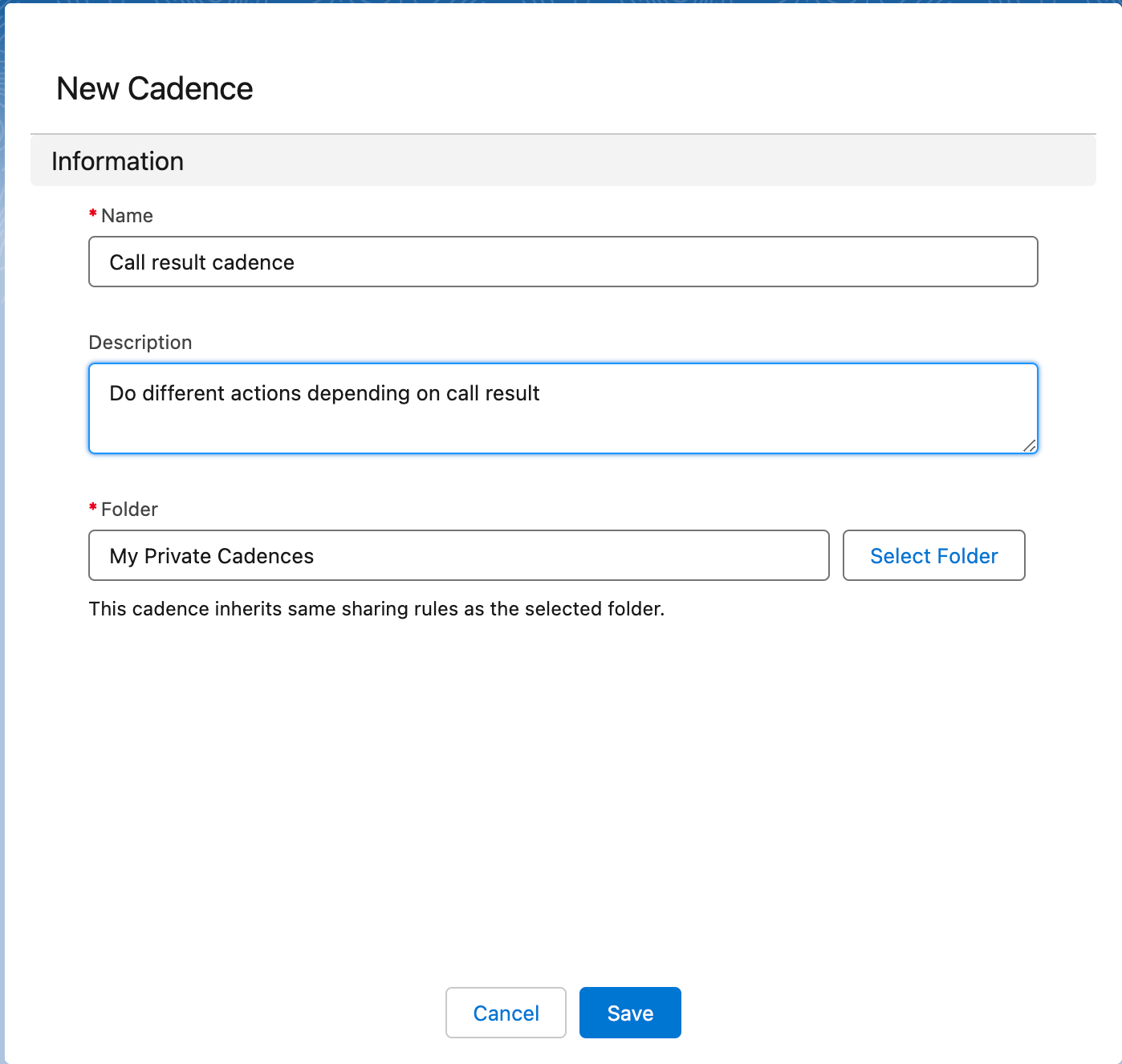
Configura los detalles de tu cadencia y selecciona Guardar.
-
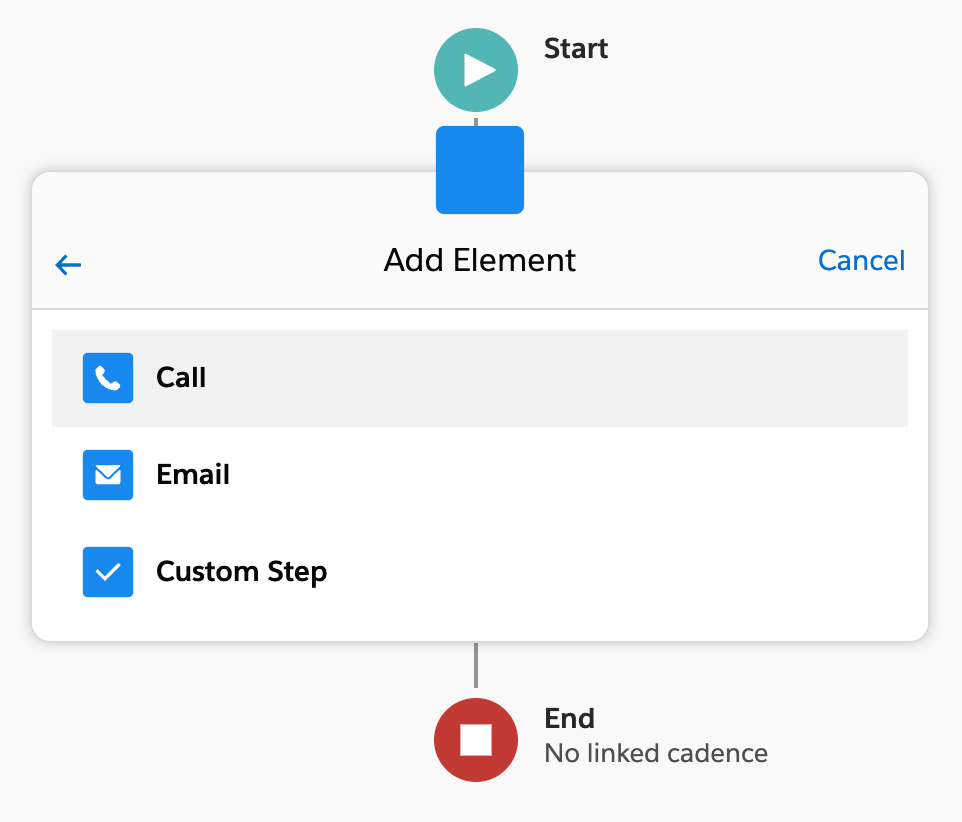
Selecciona el icono más + para añadir un nuevo paso a la cadencia.
-
Para un paso de llamada, selecciona Acción > Llamar. Configura los detalles del paso y selecciona Guardar.
-
Para ramificar según el resultado de la llamada, añade un paso de cadencia justo después de tu paso de llamada. Selecciona Regla > Resultado de la llamada. Elige un resultado de la llamada y selecciona Guardar.

-
A partir de tu paso de resultado se crearán una rama
Síy una ramaNo.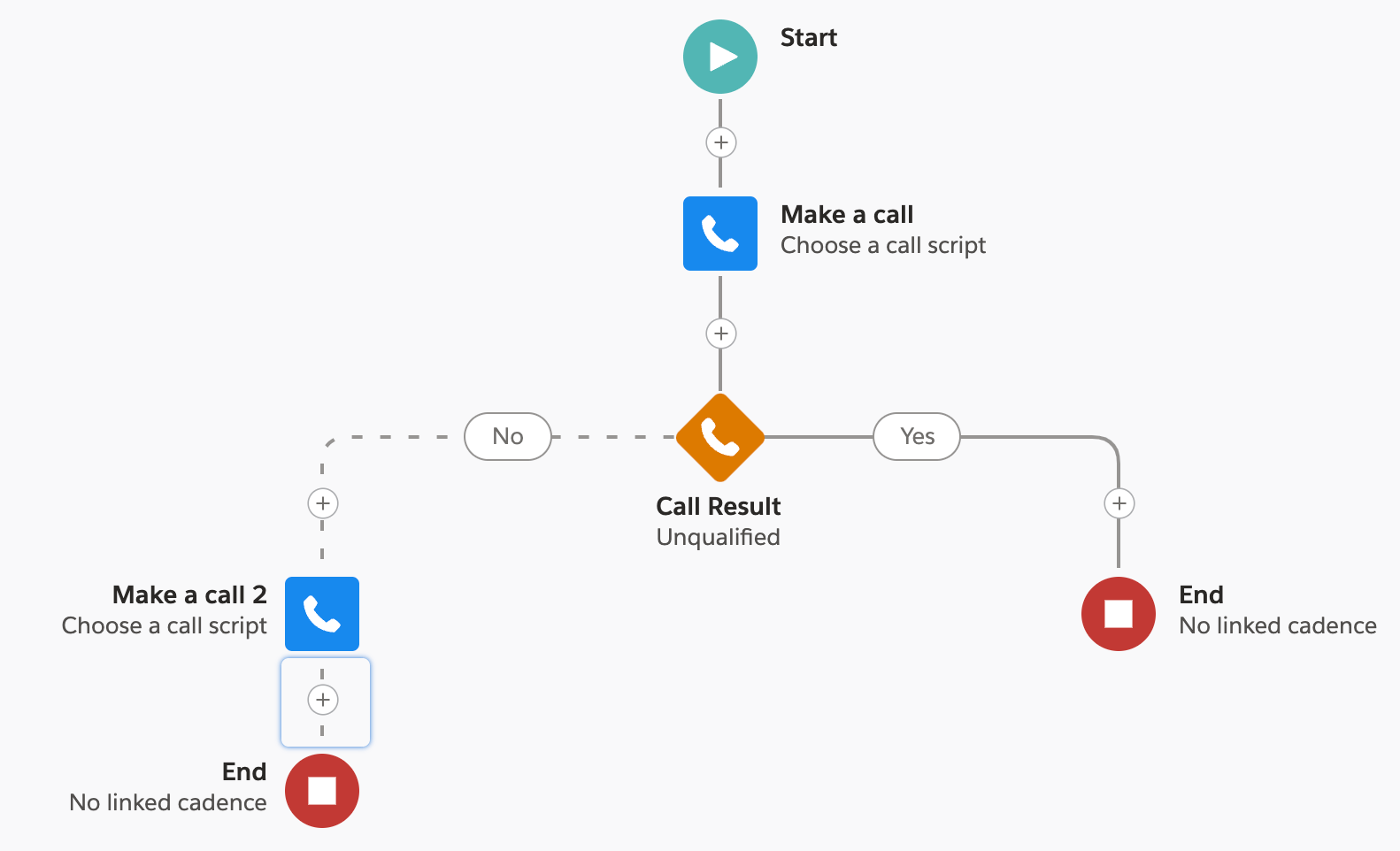
-
Crea un nuevo paso dentro de la rama
Sípara que ocurra algo si el agente elige el resultado de la llamada seleccionado. -
Crea un nuevo paso dentro de la rama
Nopara que ocurra algo si el agente elige cualquier otro resultado distinto del seleccionado.
-
Crea un nuevo paso dentro de la rama
-
Para un paso de llamada, selecciona Acción > Llamar. Configura los detalles del paso y selecciona Guardar.
-
Crea tantas ramas como quieras antes de llegar a los puntos End.
- También puedes seleccionar un punto End para salir de la cadencia actual hacia una cadencia vinculada.
- Cuando tu cadencia esté lista, selecciona Activate.
Vista del agente
Los agentes asignados a un engagement verán las cadencias asociadas en su cola de trabajo y en sus tareas. Pueden iniciar su siguiente llamada directamente desde la cola de trabajo seleccionando el icono de teléfono que hay junto a la información de la llamada. Cuando se inicia la llamada, la página carga la tarjeta de Contacto para que tu agente pueda ver los detalles del caso.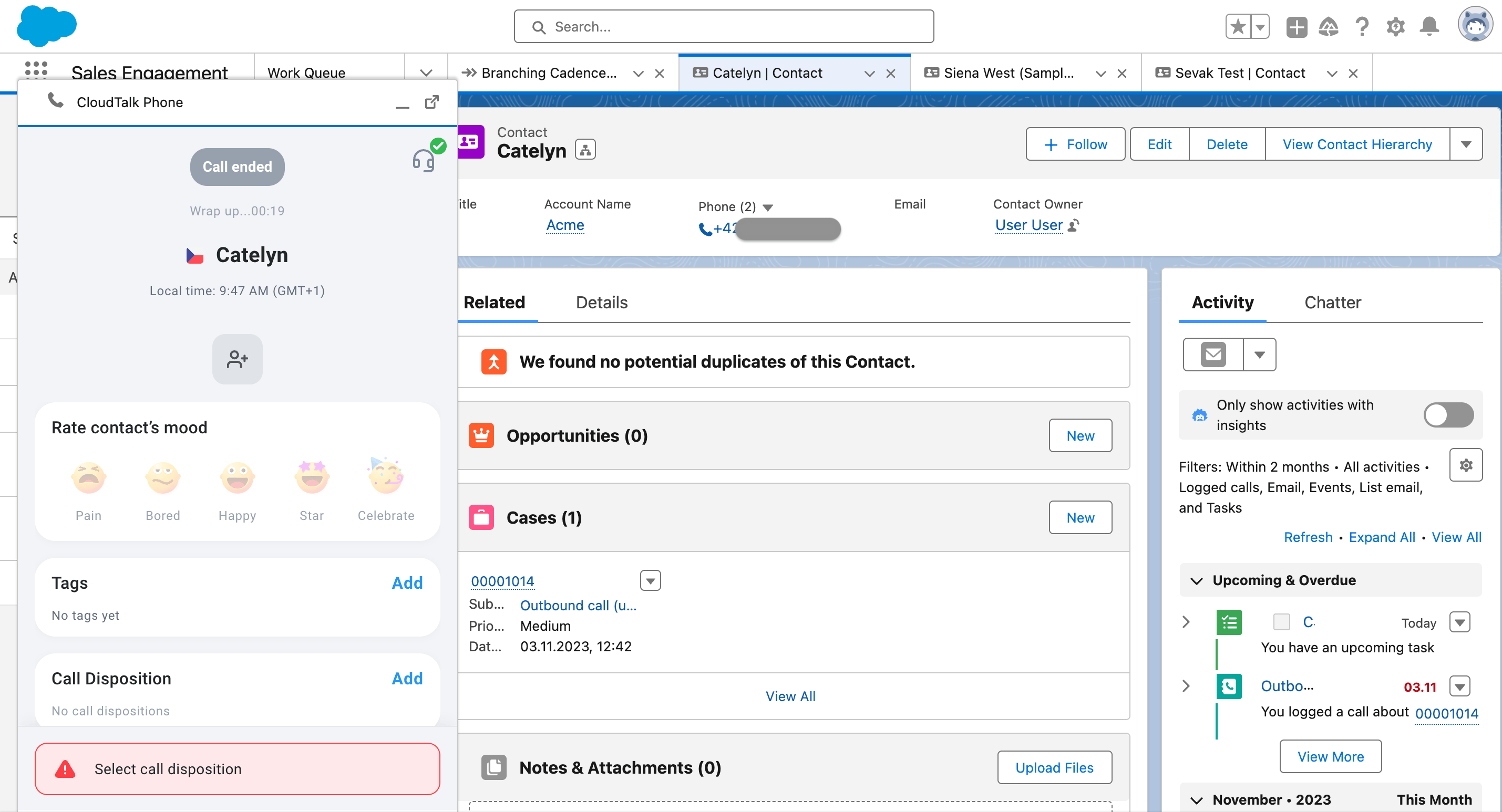
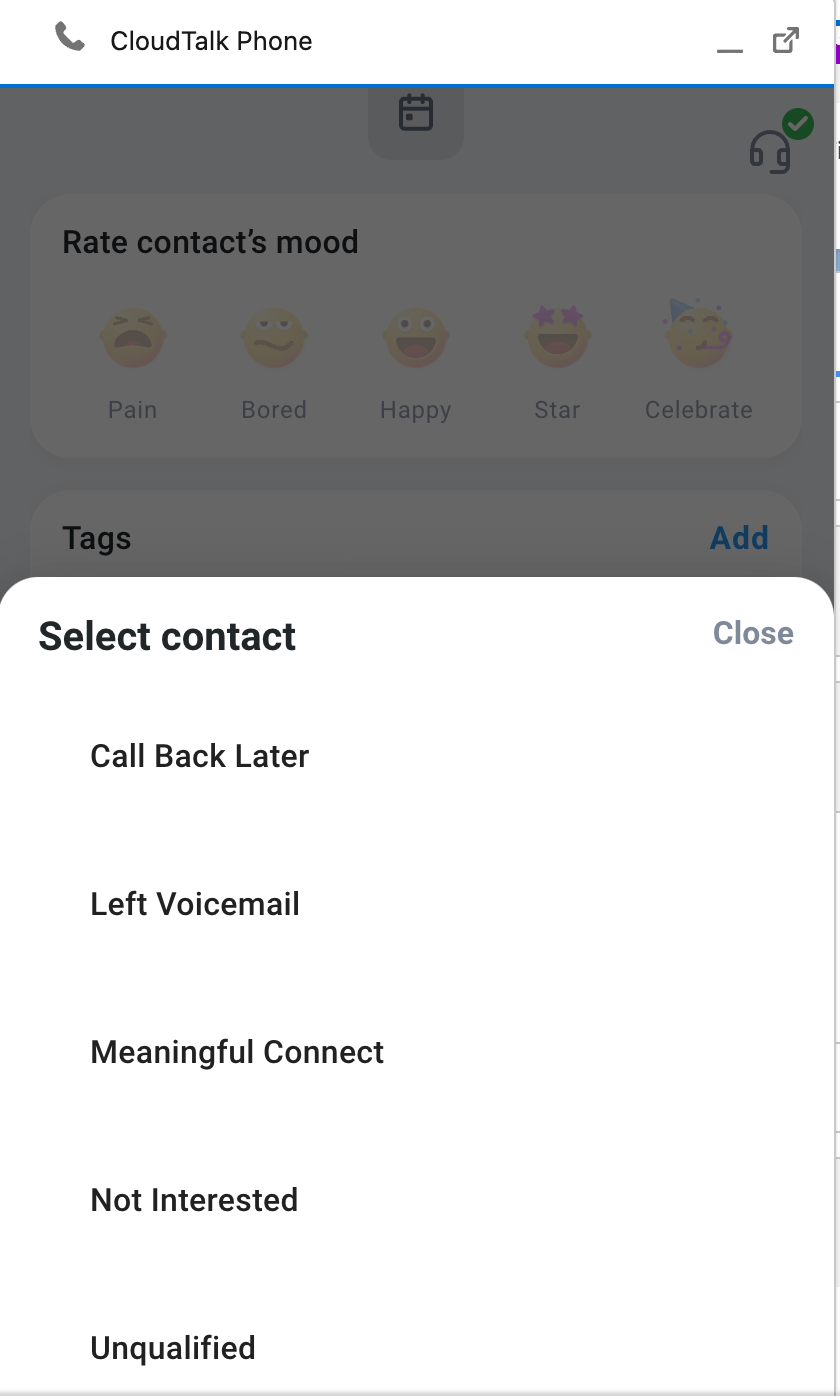
Listo y la llamada termina, el paso de la cadencia se resuelve y desaparece de la cola de trabajo.
Datos de Engagement
Consulta la página de detalle de una cadencia para ver el número de ejecuciones y otras métricas de éxito de esa cadencia. Las Engagement Rates de la cadencia están en la pestaña Engagement.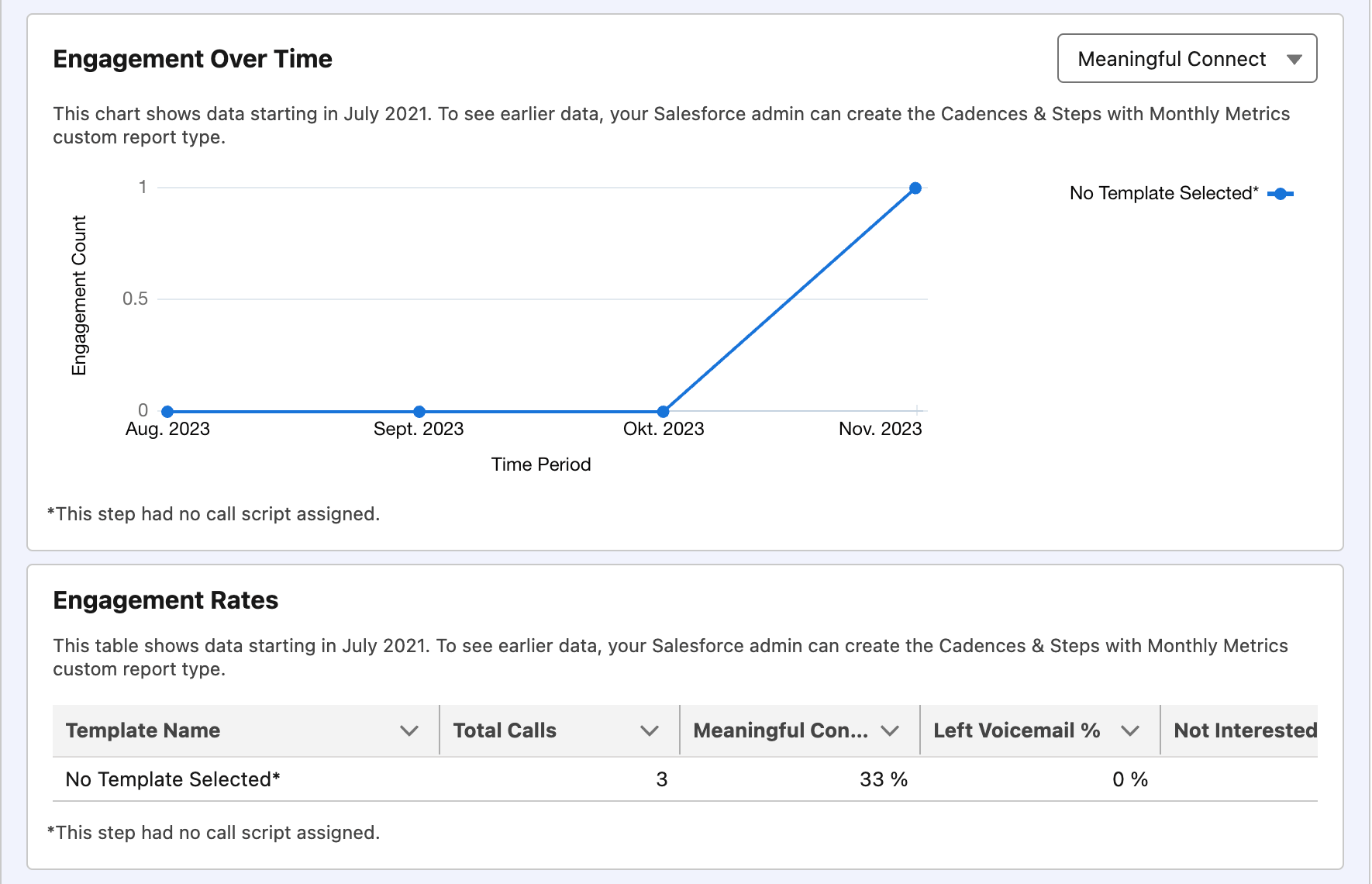
Las cifras que muestran los informes de Engagement pueden tardar unos minutos en actualizarse después de cada llamada.
¿Necesitas ayuda o tienes alguna pregunta? Escríbenos a través de nuestro Portal de atención al cliente — estamos aquí para ayudarte.