

En este artículo te explicamos cómo usar el Marcador de CloudTalk: cómo gestionar los contactos, llevar las llamadas y moverte por la interfaz del marcador durante una campaña.
Antes de empezar
Las campañas se tienen que configurar en el Dashboard antes de que los agentes puedan ejecutarlas. Consulta Configurar campañas para ver la guía completa. Las campañas del Marcador de CloudTalk permiten a tu equipo llevar a cabo una prospección saliente organizada y personalizada sin complicaciones. Con colas de contactos inteligentes, integración con el CRM y las últimas mejoras de UX, lanzar campañas es más rápido y sencillo que nunca.Llamar desde el Marcador
Para empezar a llamar dentro de una campaña:-
Abre tu aplicación de teléfono de CloudTalk (de escritorio, Webphone o CTI) y haz clic en Marcador.
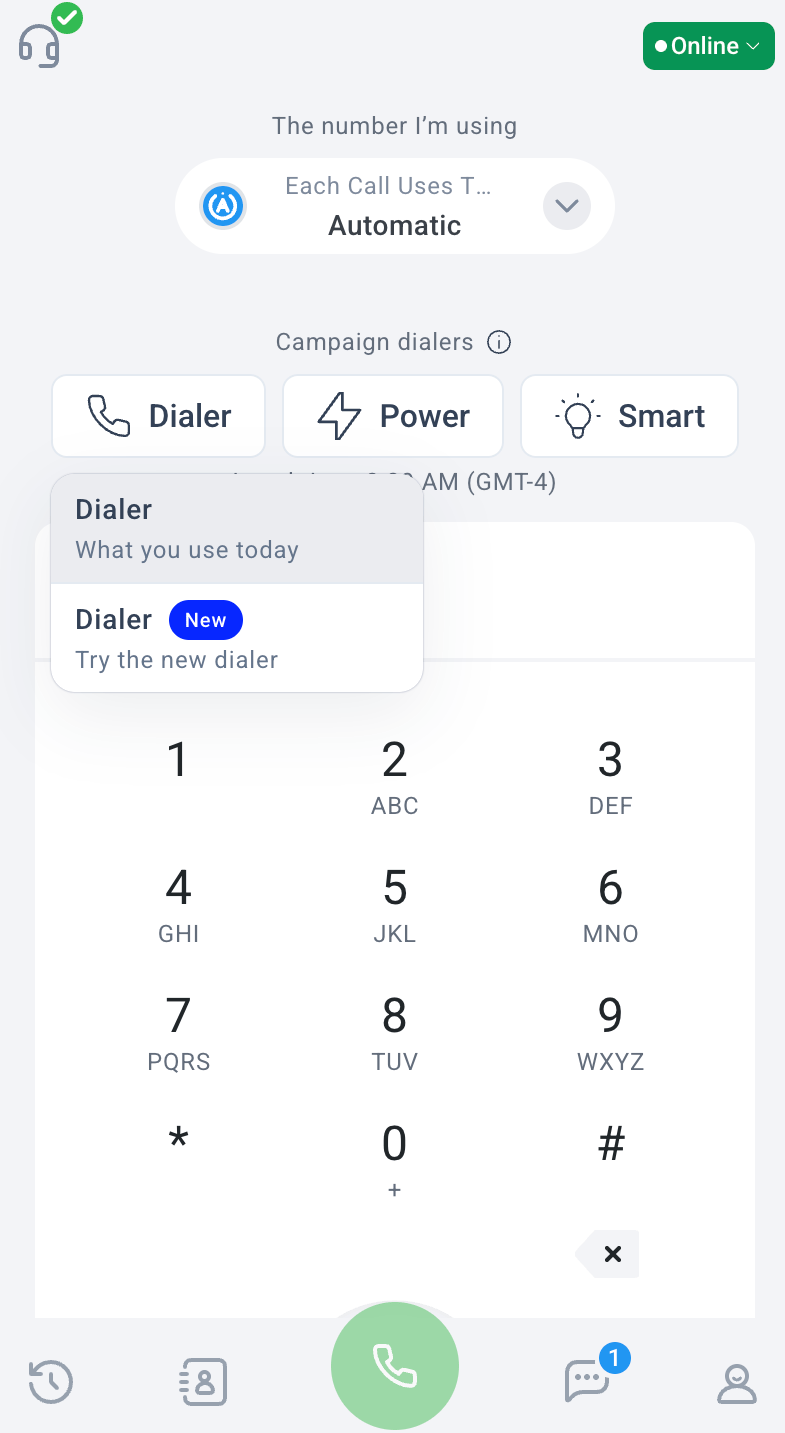
-
Si tienes campañas configuradas, se mostrará una lista. Selecciona la campaña por la que quieres empezar a llamar.
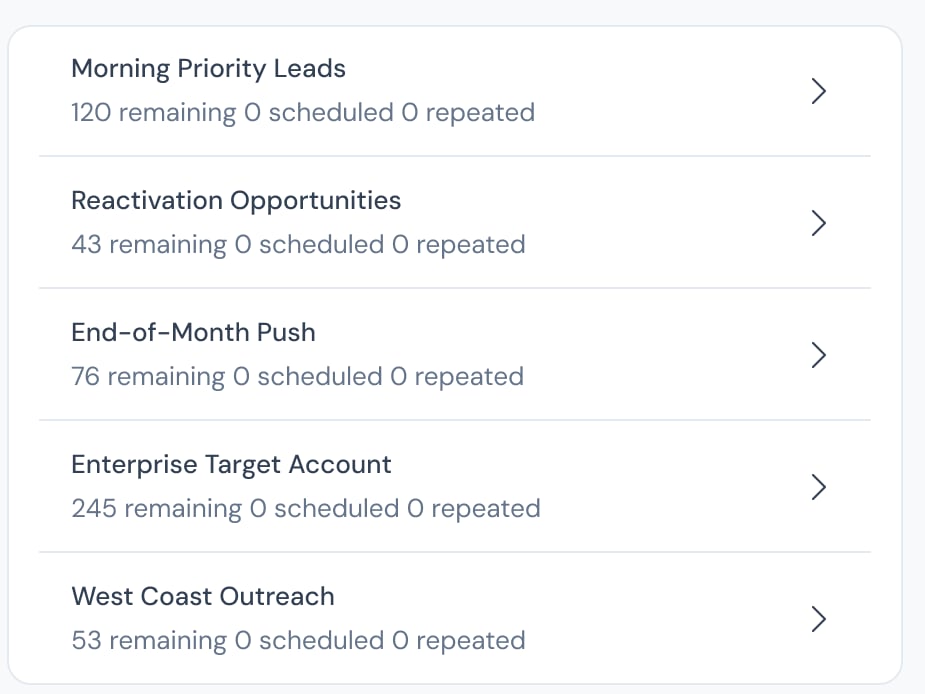
- Cuando se abra la campaña seleccionada, la interfaz del teléfono te mostrará el Marcador de CloudTalk.
-
Para empezar a marcar, haz clic en
Iniciar sesión. Según el tipo de marcador que uses en la campaña, se aplicará una lógica de marcación diferente.
Descripción general de la interfaz del Marcador
La interfaz del marcador se divide en tres secciones principales:- Cola de contactos: los contactos que tienes asignados para llamar
- Información del cliente: datos del contacto e historial de interacciones
- Controles de llamada y resumen: acciones durante la llamada y datos posteriores
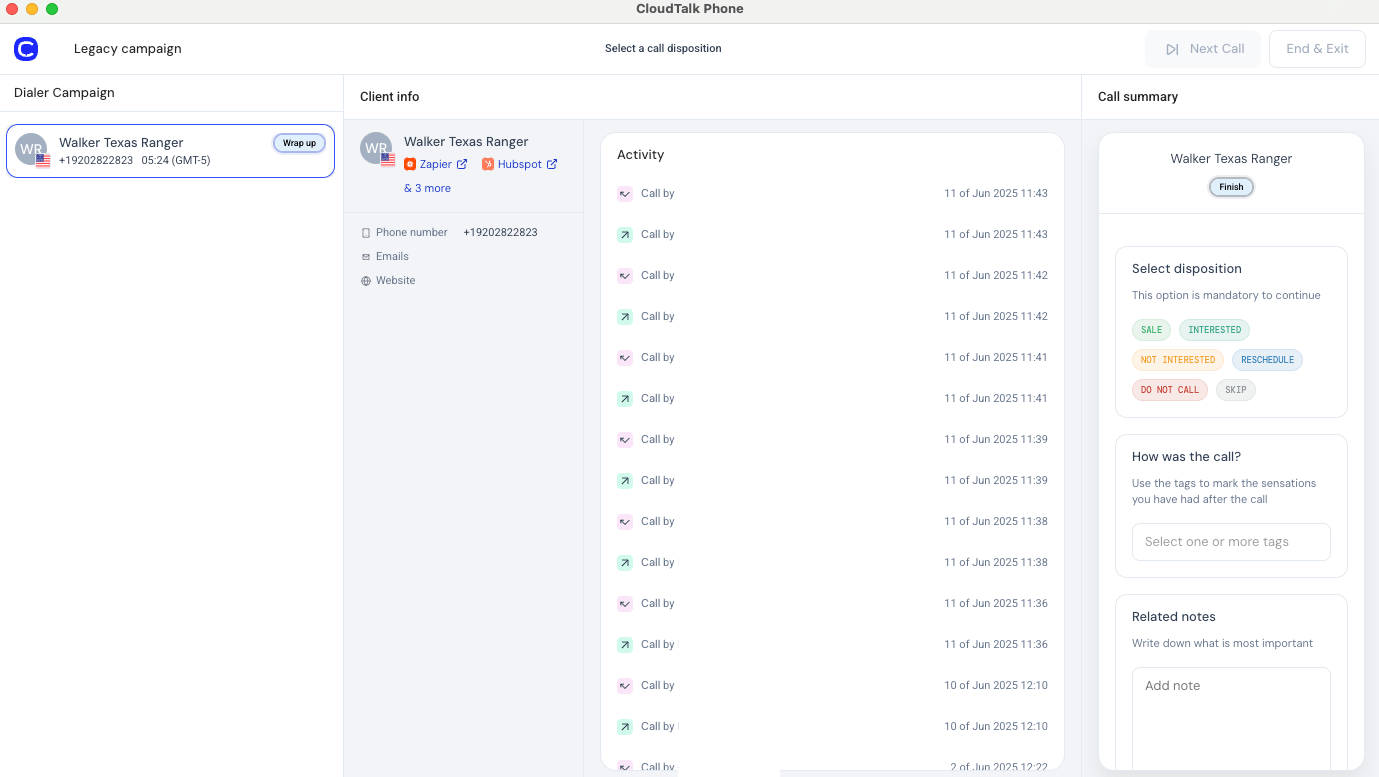
Cola de contactos
La cola de contactos muestra los contactos asignados en ese momento a tu agente para llamar en la campaña y ofrece una vista clara y ordenada de las próximas llamadas.Cómo funcionan las colas de campaña
Cuando un agente se une a una sesión de campaña, CloudTalk le asigna automáticamente una cola personal: Al principio se bloquean 15 contactos para el agente. Los contactos se toman en un orden concreto para optimizar la prospección:- Contactos reagendados: contactos con los que ya se intentó antes y que ahora están listos para la devolución de llamada programada.
- Contactos repetidos: contactos marcados para volver a intentarlo sin una hora de reagendado concreta.
- Contactos nuevos: contactos a los que nunca se ha llamado antes dentro de esta campaña.
Gestionar los contactos de la cola
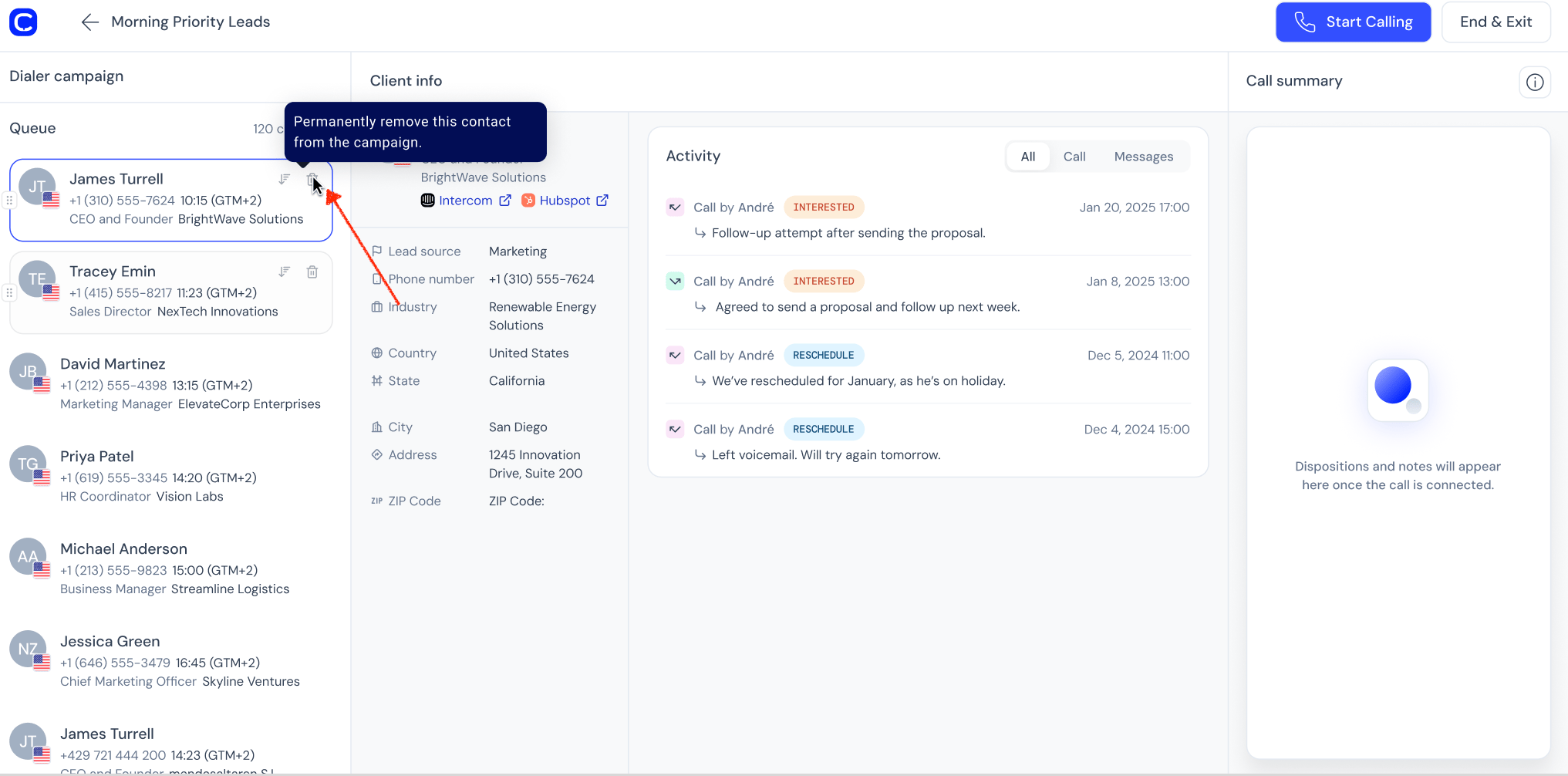
Los agentes pueden gestionar su cola de marcación directamente durante una sesión para priorizar contactos o eliminar los que no sean relevantes. Según tus permisos, tienes disponibles estas acciones:Saltar un contacto
Si un contacto no es relevante en ese momento, puedes saltarlo.- El contacto se quita de tu cola actual
- Vuelve al grupo común de la campaña al final de su bloque actual (por ejemplo, el de contactos nuevos o el de reagendados)
- El marcador continúa inmediatamente con el siguiente contacto
Nota: los contactos saltados no se colocan al final de toda la campaña. Vuelven al final de su bloque correspondiente, de modo que se mantiene la lógica de la campaña.
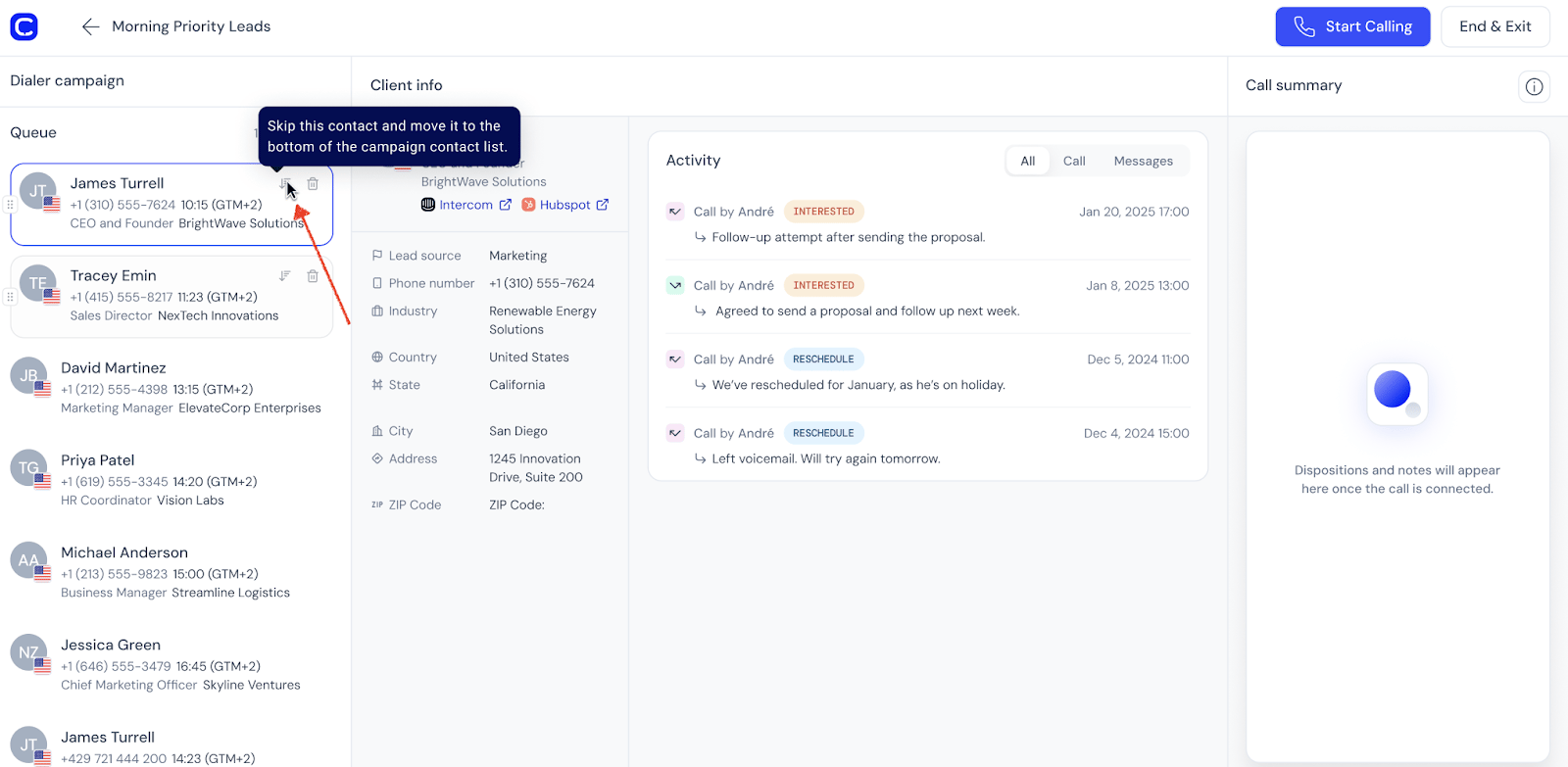
Eliminar un contacto
Si ya no se debe llamar a un contacto (por ejemplo, porque no es válido o es spam), puedes eliminarlo de la campaña.- El contacto se elimina de la campaña de forma permanente
- Ya no se le llamará en esta campaña
- El contacto no se borra de CloudTalk
- El contacto queda marcado para su revisión
Reordenar los contactos
Antes de iniciar una sesión de marcación, puedes priorizar los contactos de tu cola:- Arrastra y suelta los contactos con el control de reordenación
- Mueve los contactos prioritarios a la parte superior de la lista
- El nuevo orden determina la secuencia de marcación
- Este cambio solo afecta a tu sesión y no modifica el orden general de la campaña
Elegir la acción adecuada
¿No sabes si usar Saltar, Eliminar o seleccionar un resultado de la llamada? Usa esta guía:Información del cliente
El panel Información del cliente ofrece a los agentes datos de contacto esenciales y el historial de interacciones, lo que permite abordar cada llamada de forma personalizada e informada.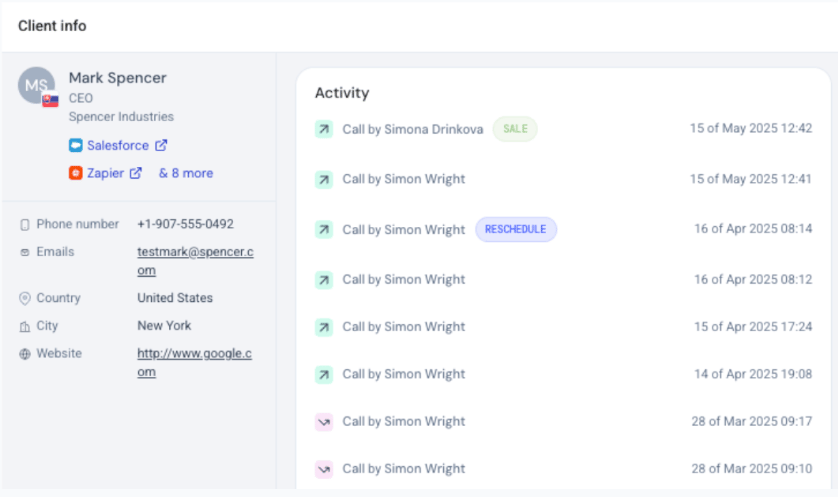
Vista previa de la información del contacto
Los agentes pueden acceder rápidamente a la información clave del contacto de un vistazo:- Por claridad, solo se muestran los campos completados, así que solo ves los datos relevantes.
- Todos los datos del contacto están accesibles antes de iniciar la llamada, lo que te permite prepararte.
- La vista previa incluye el historial de interacciones, de modo que los agentes pueden personalizar su enfoque incluso antes de marcar.
Historial de llamadas e interacciones anteriores
En el panel Información del cliente también puedes ver un historial completo de las llamadas e interacciones anteriores con cada contacto:- Conoce las conversaciones y los resultados anteriores para ponerte al día rápidamente.
- Revisa los temas tratados con el cliente, lo que facilita conversaciones más personalizadas y eficaces.
Acciones y resultados de la llamada
En la parte derecha de la interfaz, el marcador ofrece funciones para que el agente registre todos los datos necesarios de cada llamada.Funciones durante la llamada
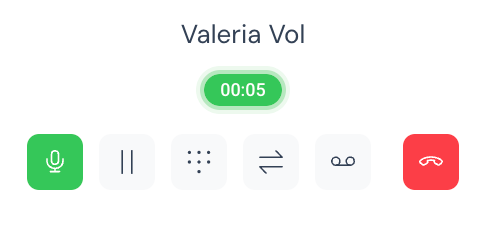
Durante una llamada activa, los agentes pueden:- Silenciar la llamada o reactivar el sonido.
- Poner la llamada en espera o reanudarla.
- Abrir el teclado para introducir datos.
- Transferir la llamada (solo transferencia en frío).
-
Colgar la llamada.
Resultados de llamada, notas y etiquetas
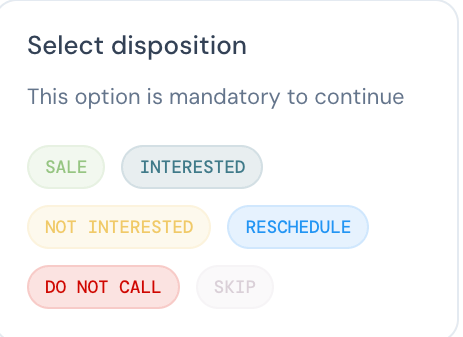
Al terminar una llamada, se pide a los agentes que:-
Seleccionen un Resultado de la llamada para clasificarla: este paso es obligatorio para pasar a la siguiente llamada.
-
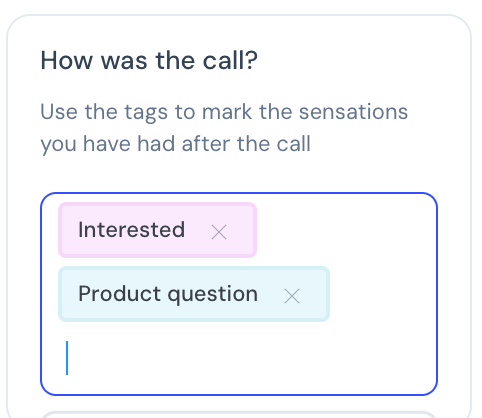
(opcional) Apliquen las Etiquetas pertinentes para simplificar el seguimiento y los informes.
-
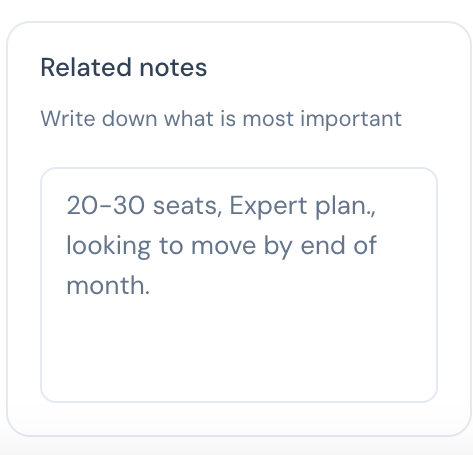
Añadan Notas opcionales con información detallada.
Elegir los resultados de llamada adecuados
Los resultados de llamada son fundamentales para clasificar con precisión el desenlace de cada llamada. Asegúrate de seleccionar el resultado correcto para conseguir el desenlace que buscas. En las siguientes secciones detallamos cómo afectan los resultados de llamada como Reagendar, Exitosa y Fallido al flujo de tu campaña y a la gestión de contactos.Reagendar
Cuando se selecciona el resultado Reagendar, se pide al agente que elija una fecha y una hora concretas para reprogramar la llamada.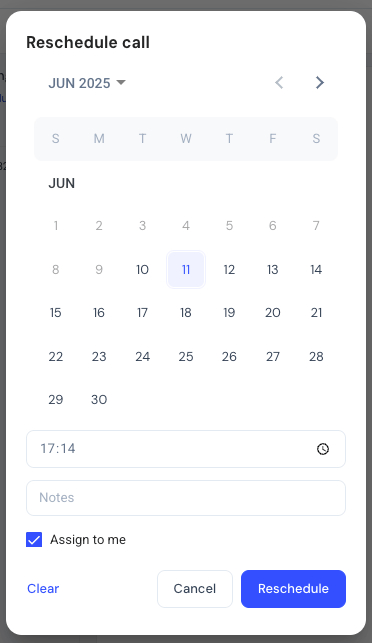
Exitosa
Las llamadas que finalizan con el resultado «Exitosa, resultado negativo» o «Exitosa, resultado positivo» suelen indicar que hubo una conversación entre el agente y el contacto. Estos resultados reflejan un desenlace claro de la interacción, por lo que no hacen falta más intentos ni acciones con ese contacto.Fallido
Las llamadas que terminan con el resultado «Fallida, llamar más tarde» o «Fallida, no llamar» suelen significar que no se consiguió establecer la conexión con el cliente (por ejemplo, porque no contestó).- Con el resultado «Fallida, llamar más tarde», el contacto vuelve al grupo general y se prioriza en la cola como contacto repetido para un intento futuro.
- Con el resultado «Fallida, no llamar», el contacto se marca como finalizado para esa campaña y no se harán más intentos.
Resultados de la sesión
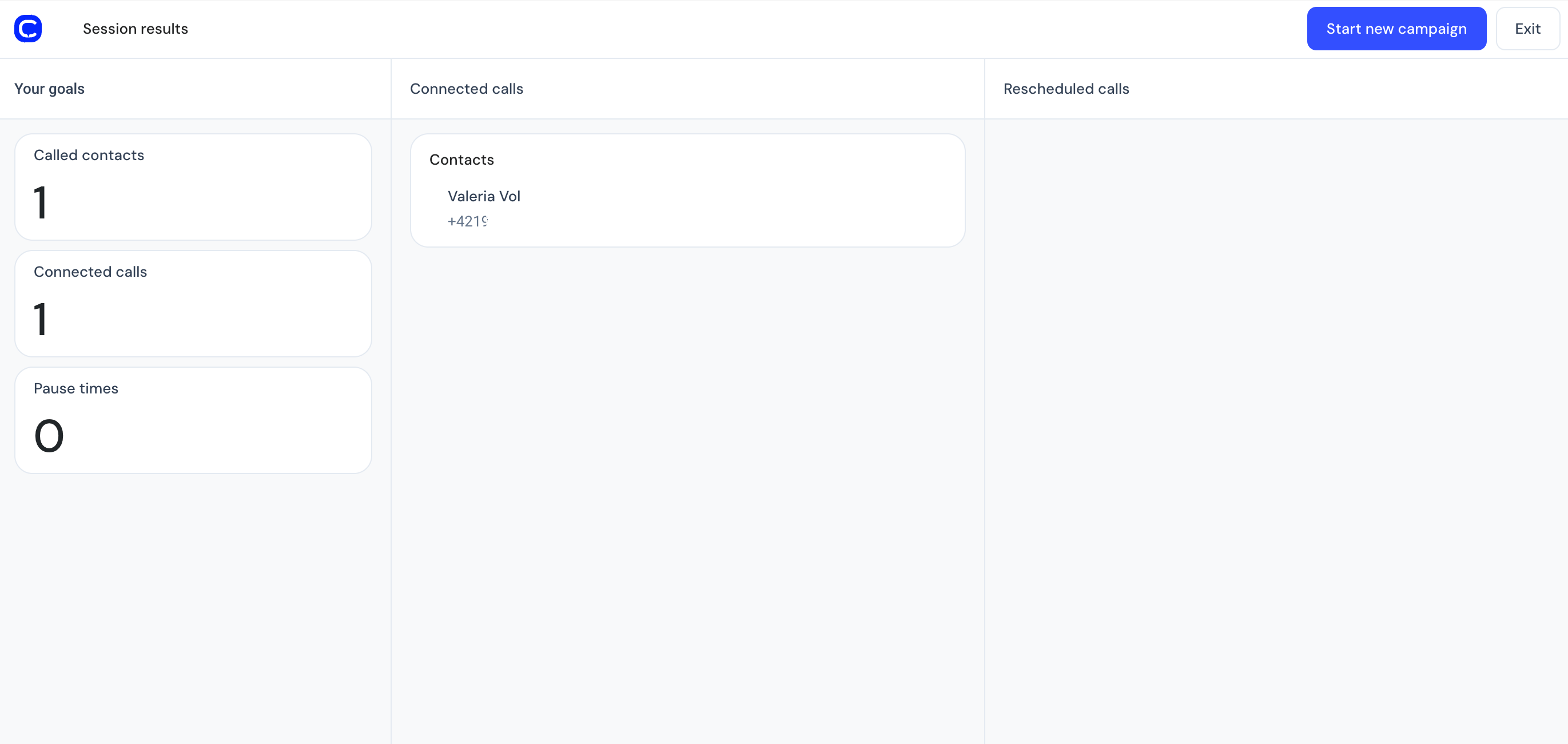
Al final de una campaña o de tu sesión de trabajo, los agentes pueden revisar su rendimiento haciendo clic en el botón Salir de la esquina superior derecha. Las estadísticas de la sesión incluyen:- Total de contactos llamados
- Conexiones exitosas
- Llamadas reagendadas
- Descansos o pausas de la campaña
¿Necesitas ayuda o tienes alguna pregunta? Escríbenos a través de nuestro Portal de atención al cliente — estamos aquí para ayudarte.