

En este artículo te explicamos cómo ejecutar una campaña con las nuevas funciones de la aplicación de escritorio CloudTalk Phone.
Cómo funciona el Marcador Automático para los agentes
Los agentes pueden acceder a sus campañas activas directamente desde la aplicación de escritorio CloudTalk Phone, sin usar el Dashboard. La aplicación ofrece un espacio de trabajo sencillo y optimizado que incluye todo lo necesario para gestionar las llamadas salientes con eficacia:- datos de contacto completos
- acceso a guiones de llamadas y encuestas
- clasificaciones de llamadas
- la posibilidad de iniciar, pausar o detener llamadas cuando sea necesario
Ejecutar una campaña en CloudTalk Phone para escritorio
Una vez que hayas instalado correctamente la aplicación CloudTalk Phone en tu escritorio, ya puedes empezar a usarla. Inicia sesión con las credenciales correspondientes para ver la pantalla predeterminada, que tiene el aspecto de un marcador telefónico, con tu código de país preferido ya rellenado para mayor comodidad. Puedes borrarlo con el icono de retroceso.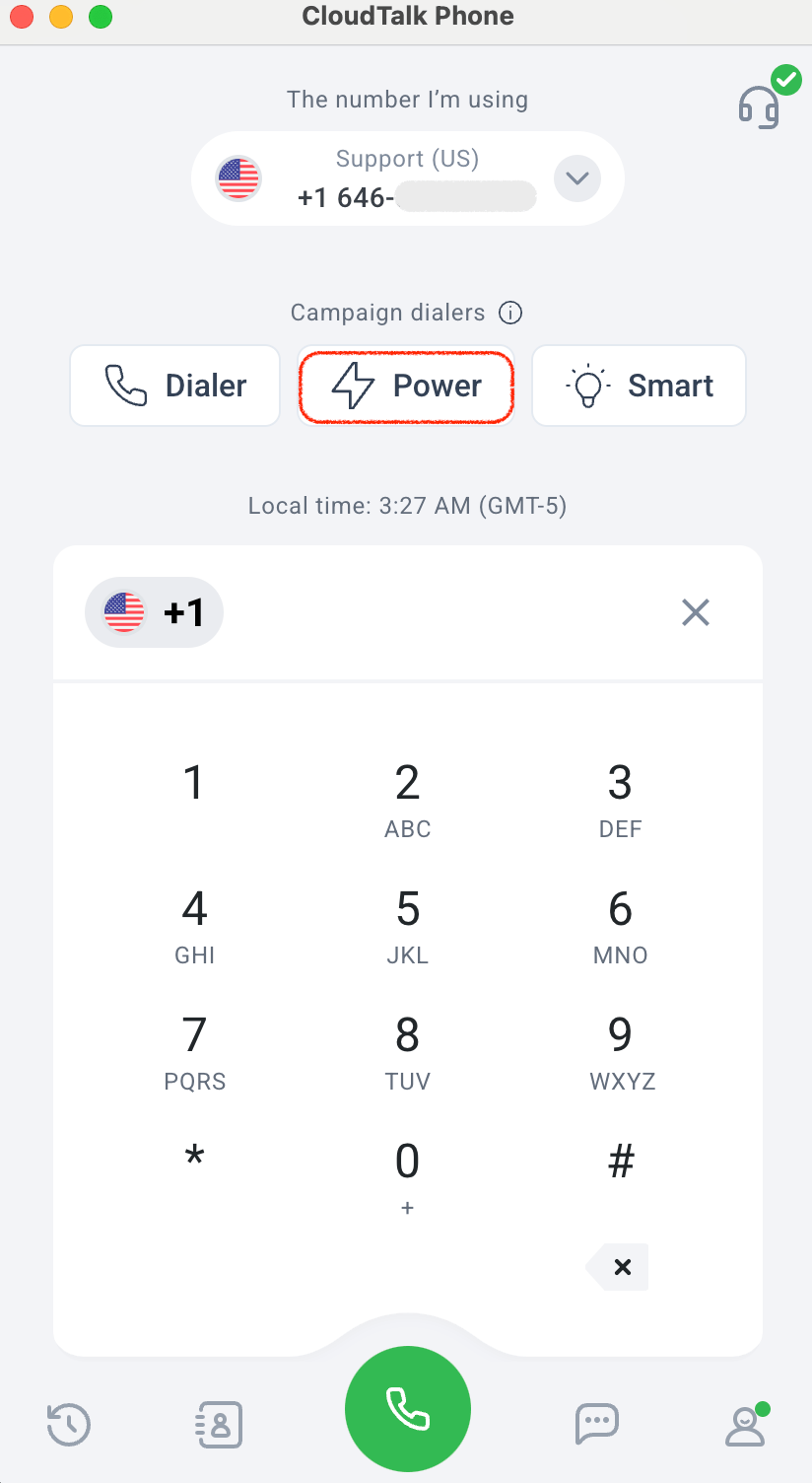
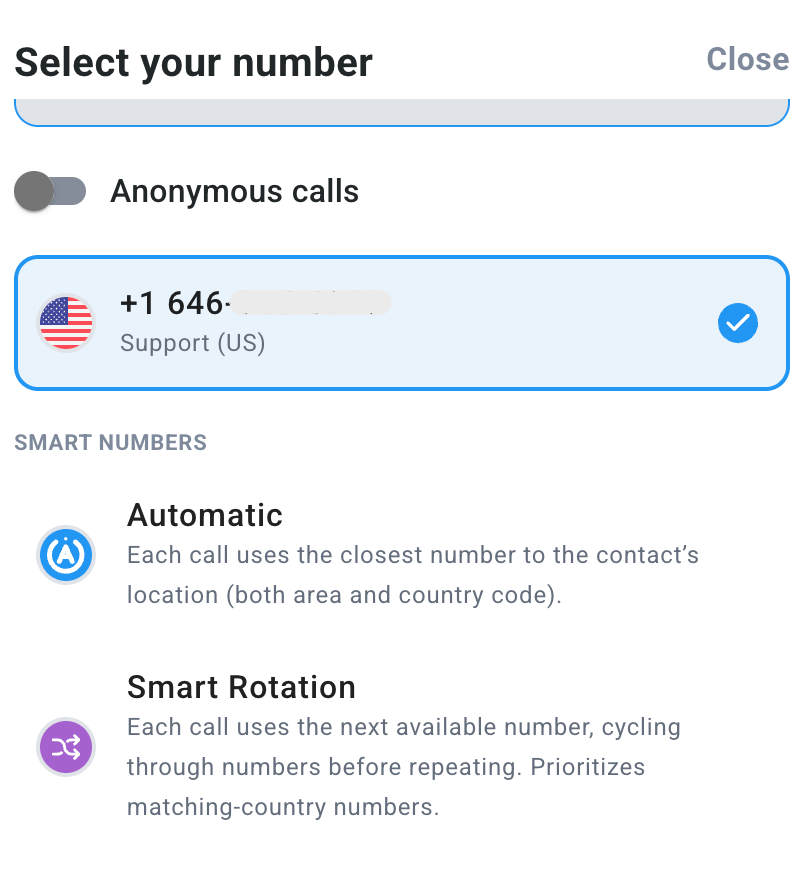
- Automático: usa siempre el mismo número predeterminado, normalmente el primer número disponible que coincide con el prefijo del país de destino.
- Rotación inteligente: usa cada número asignado una sola vez por contacto antes de repetirlo, alternando entre todos los números disponibles que coinciden con el prefijo del país de destino. Cuando se han usado todos los números coincidentes, la rotación se reinicia y se selecciona un número al azar. Si no hay ninguna coincidencia de país, se selecciona un número al azar entre todos los números asignados.
Empezar a llamar en una campaña
-
Accede a tu campaña activa haciendo clic en el botón Potencia de la pantalla del teclado.

-
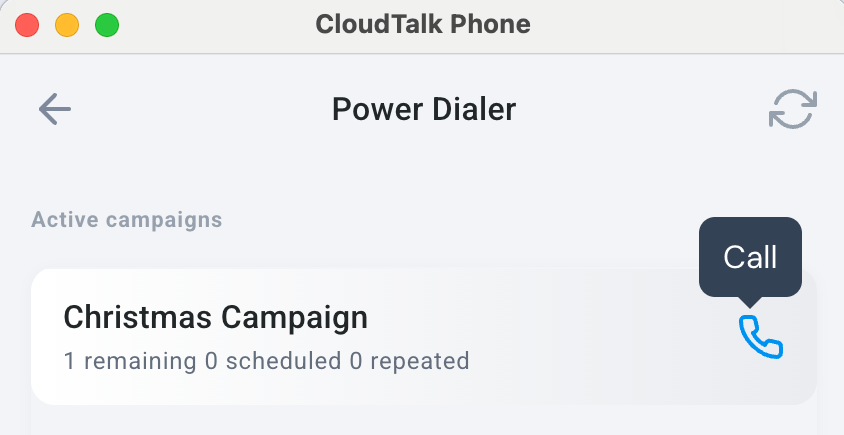
Verás una lista de tus campañas activas. Pasa el cursor sobre la campaña que quieras iniciar y haz clic en el icono de teléfono con la etiqueta Llamar para empezar
-
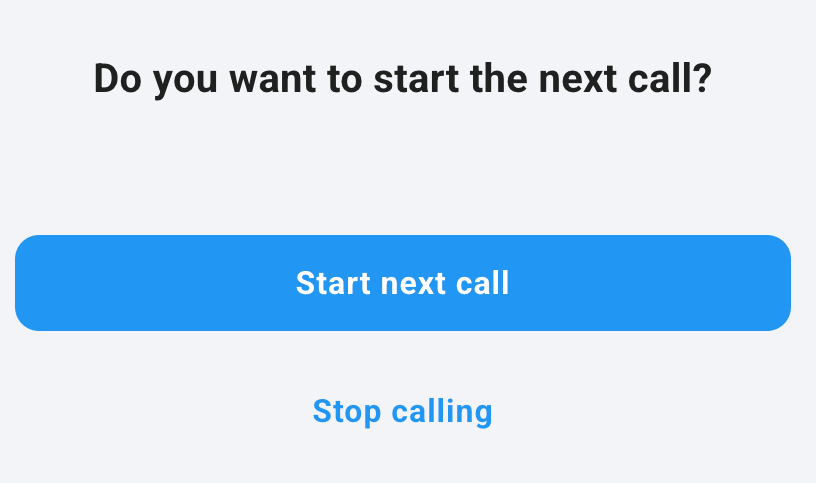
Se te preguntará si quieres iniciar la siguiente llamada.
Selecciona Iniciar la siguiente llamada para empezar la campaña, o Dejar de llamar para volver sin iniciarla.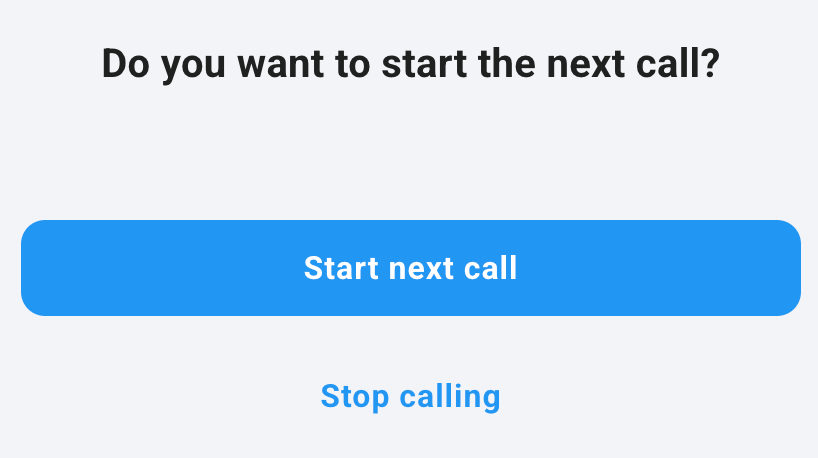
Funciones de llamada de CloudTalk Phone
-
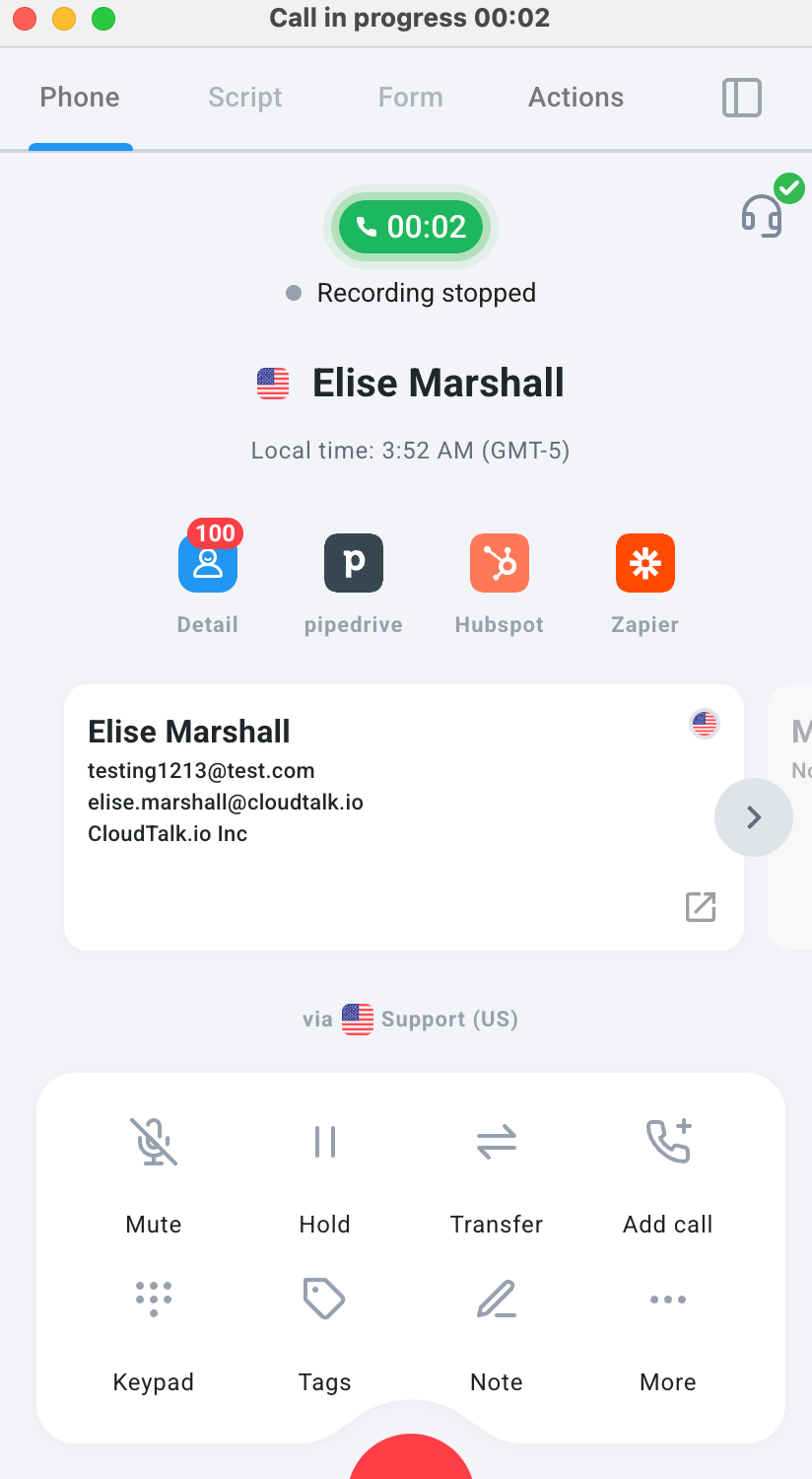
De forma predeterminada, el agente que llama verá primero una pantalla de transición que muestra el contacto al que se está llamando. Cuando la llamada empieza a sonar, el agente ve el nombre del contacto, su hora local y otra información guardada del contacto. En la parte superior de la pantalla hay una lista de pestañas por las que el agente puede navegar mientras la llamada está en curso. Las opciones de llamada adicionales aparecen en la parte inferior de la pantalla.
-
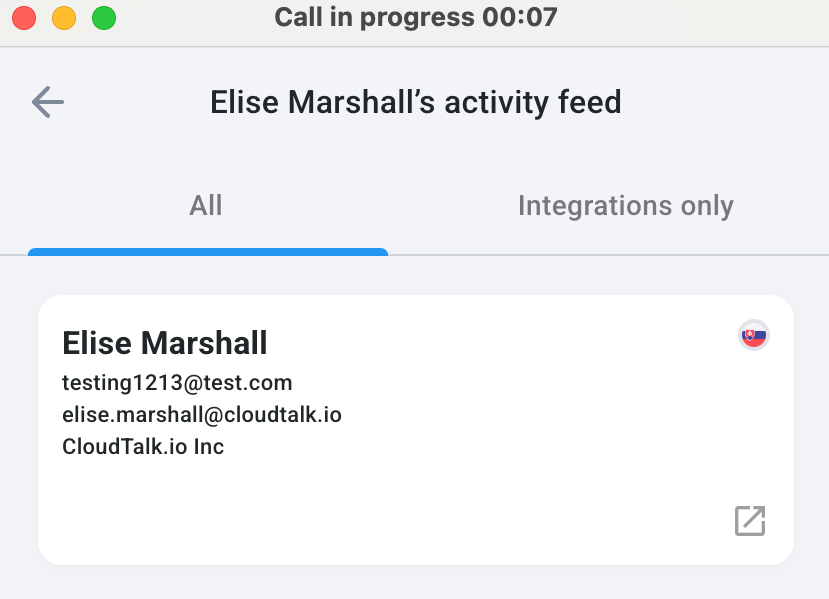
Al hacer clic en la flecha gris que puede aparecer junto a los datos de contacto, los agentes pueden desplegar el feed de actividad del contacto. Se puede filtrar para ver solo Integraciones.
-
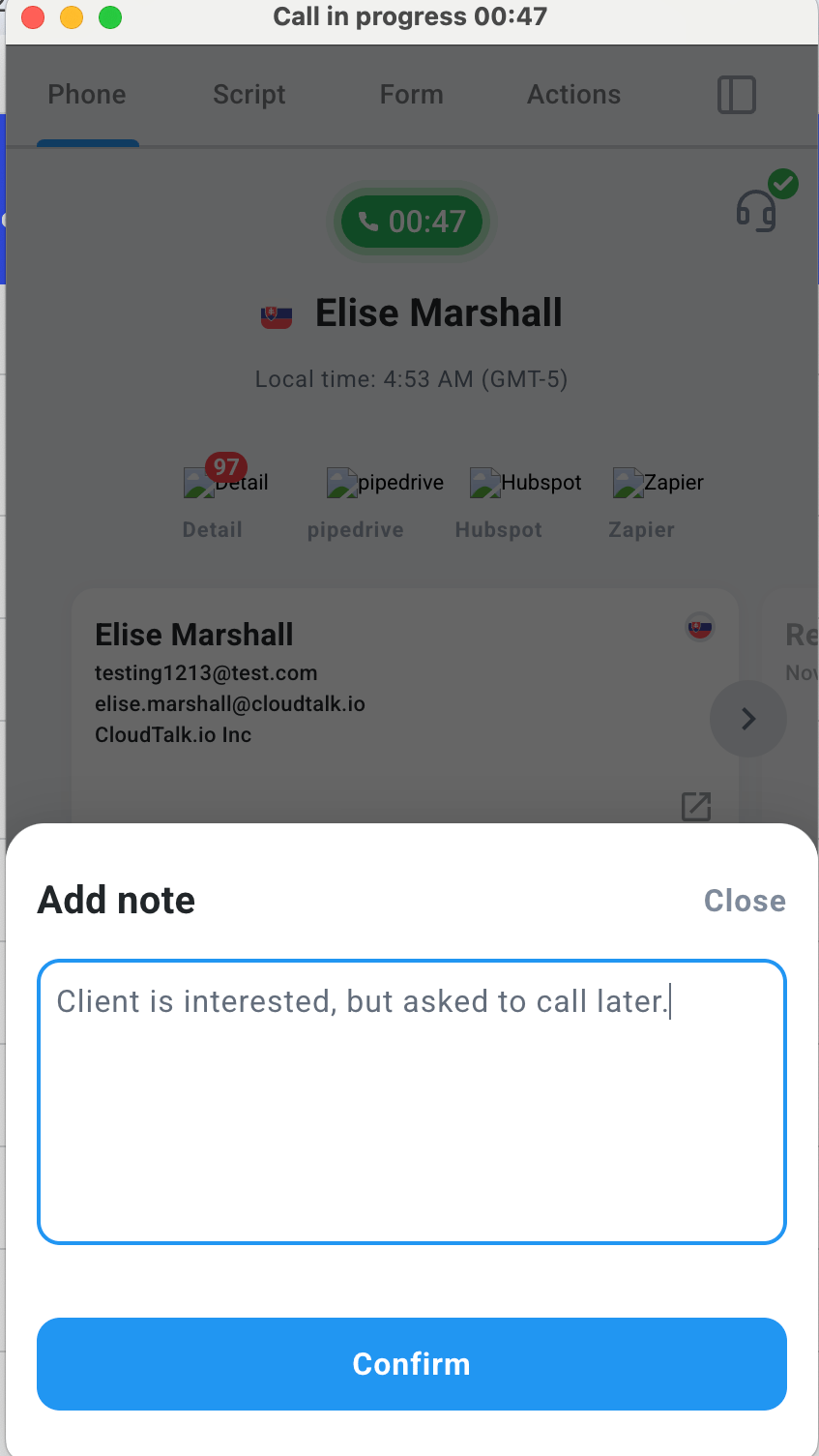
Puedes tomar notas durante la llamada tocando el icono de lápiz de Notas.
-
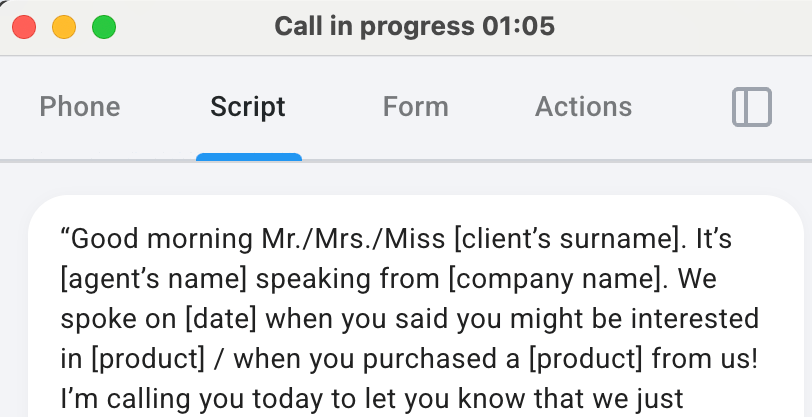
Los guiones están en la pestaña Guiones, en la parte superior de la pantalla de llamada.
-
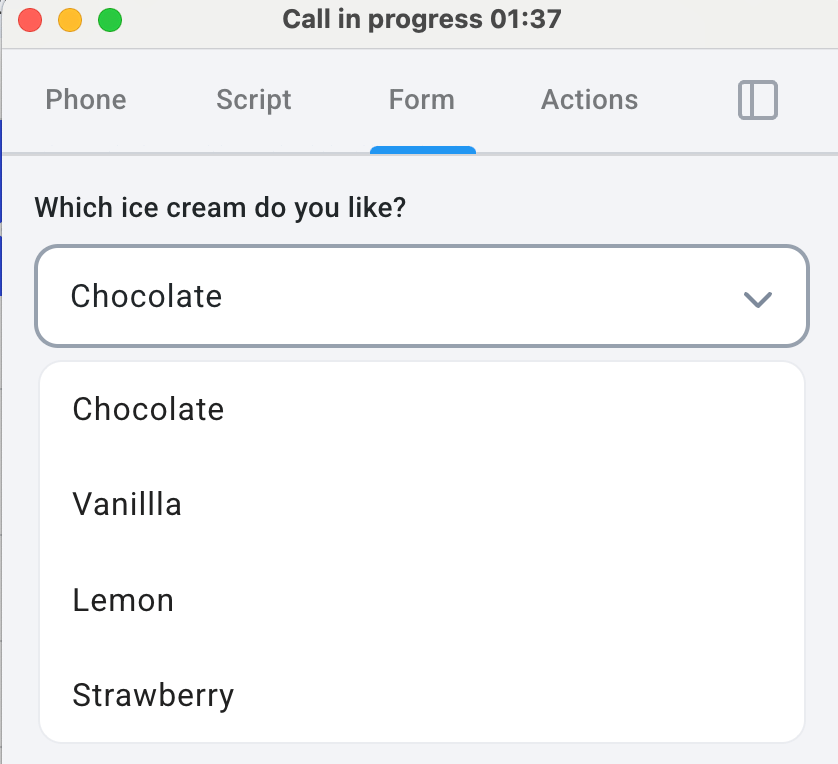
En la pestaña Formulario, los agentes pueden acceder a la encuesta de llamada asignada a esa campaña. Las respuestas se sincronizarán con el Dashboard.
-
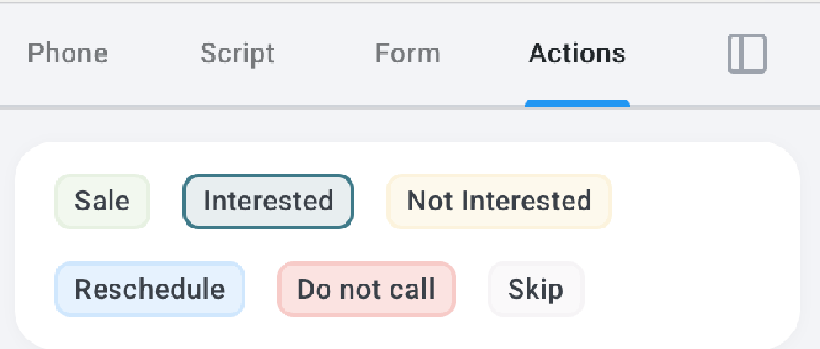
Para finalizar una llamada, los agentes deben elegir una Acción de llamada. El formulario está en la pestaña Acciones.
-
Si eliges Reagendar, se abre una ventana desde la que puedes seleccionar la nueva hora de la llamada.

-
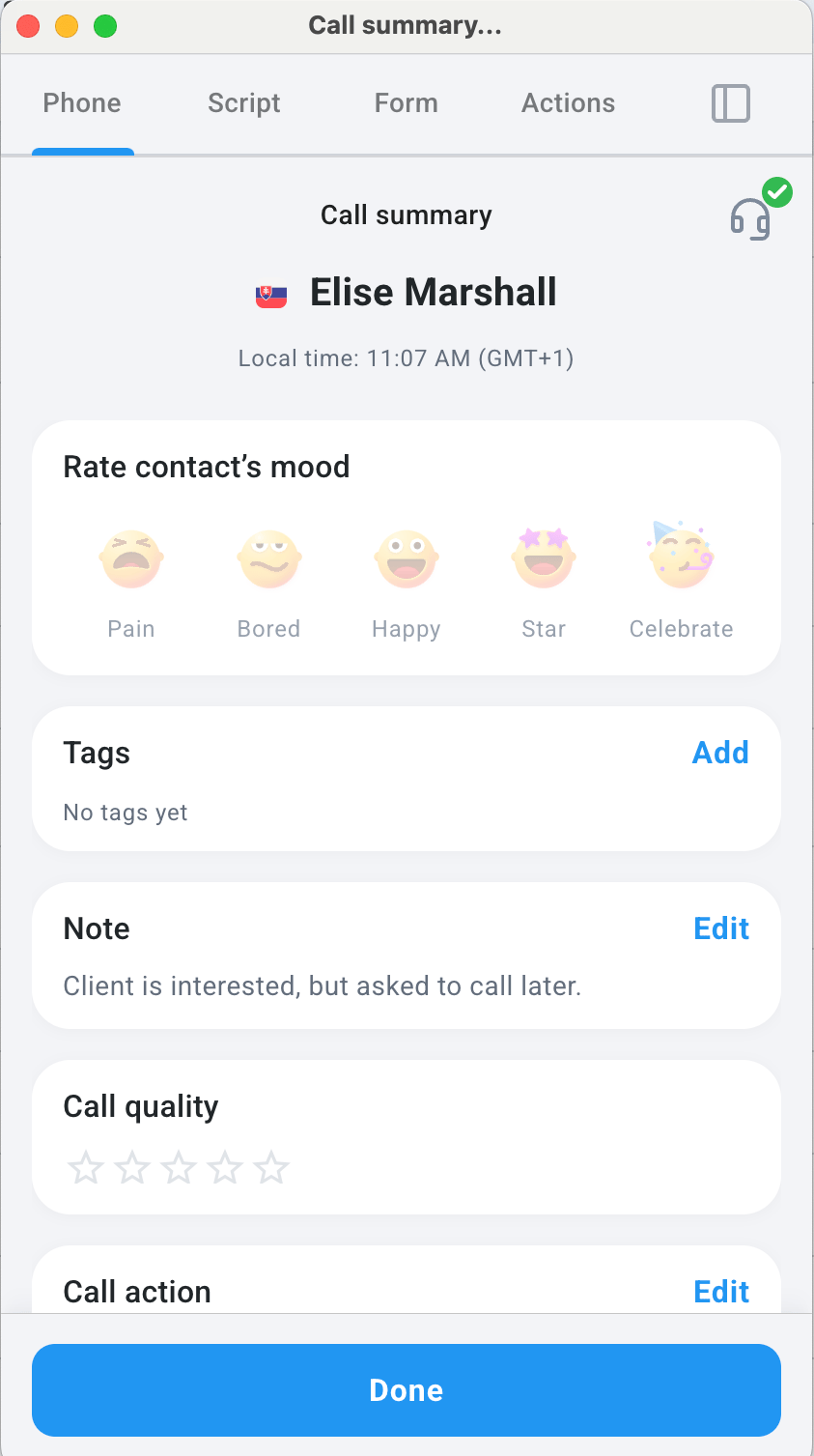
Al final de la llamada aparece la pantalla de trabajo posterior a la llamada, con un Resumen de la llamada. Los agentes pueden seleccionar el estado de ánimo del cliente y elegir etiquetas, además de ver y editar las notas y las Acciones de llamada.
-
A menos que la campaña esté configurada para marcar automáticamente el siguiente contacto, el agente podrá elegir entre Iniciar la siguiente llamada o Dejar de llamar.
Para admins y supervisores
¿Qué datos de la campaña se pueden ver desde el Dashboard?
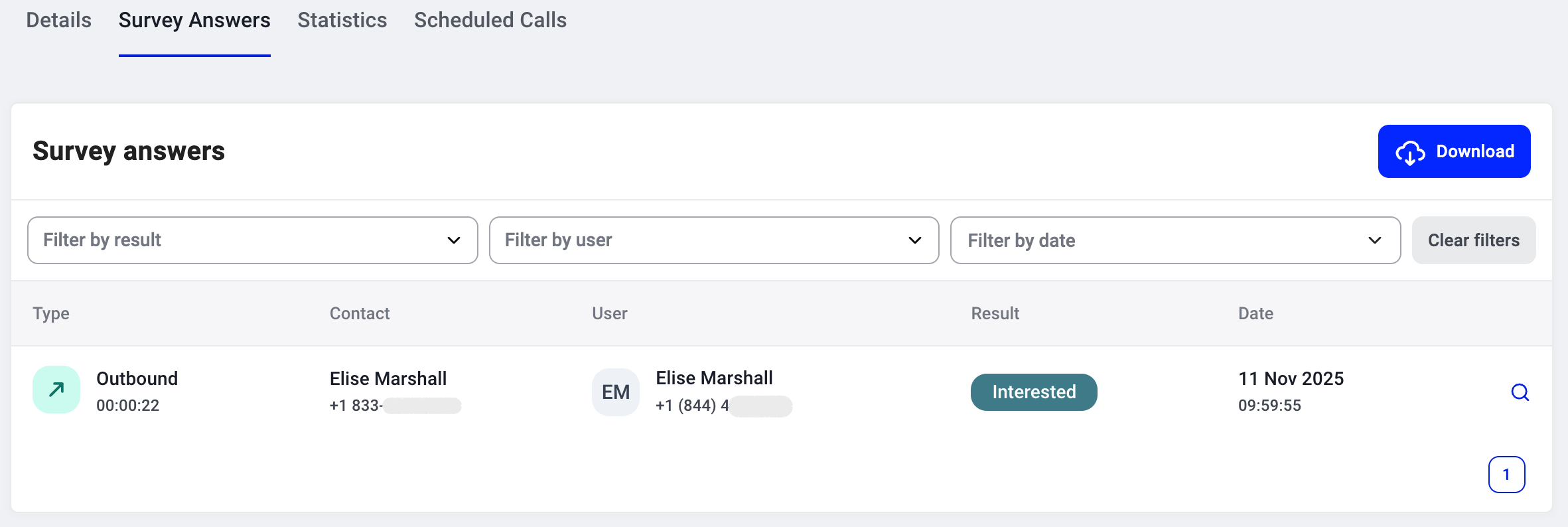
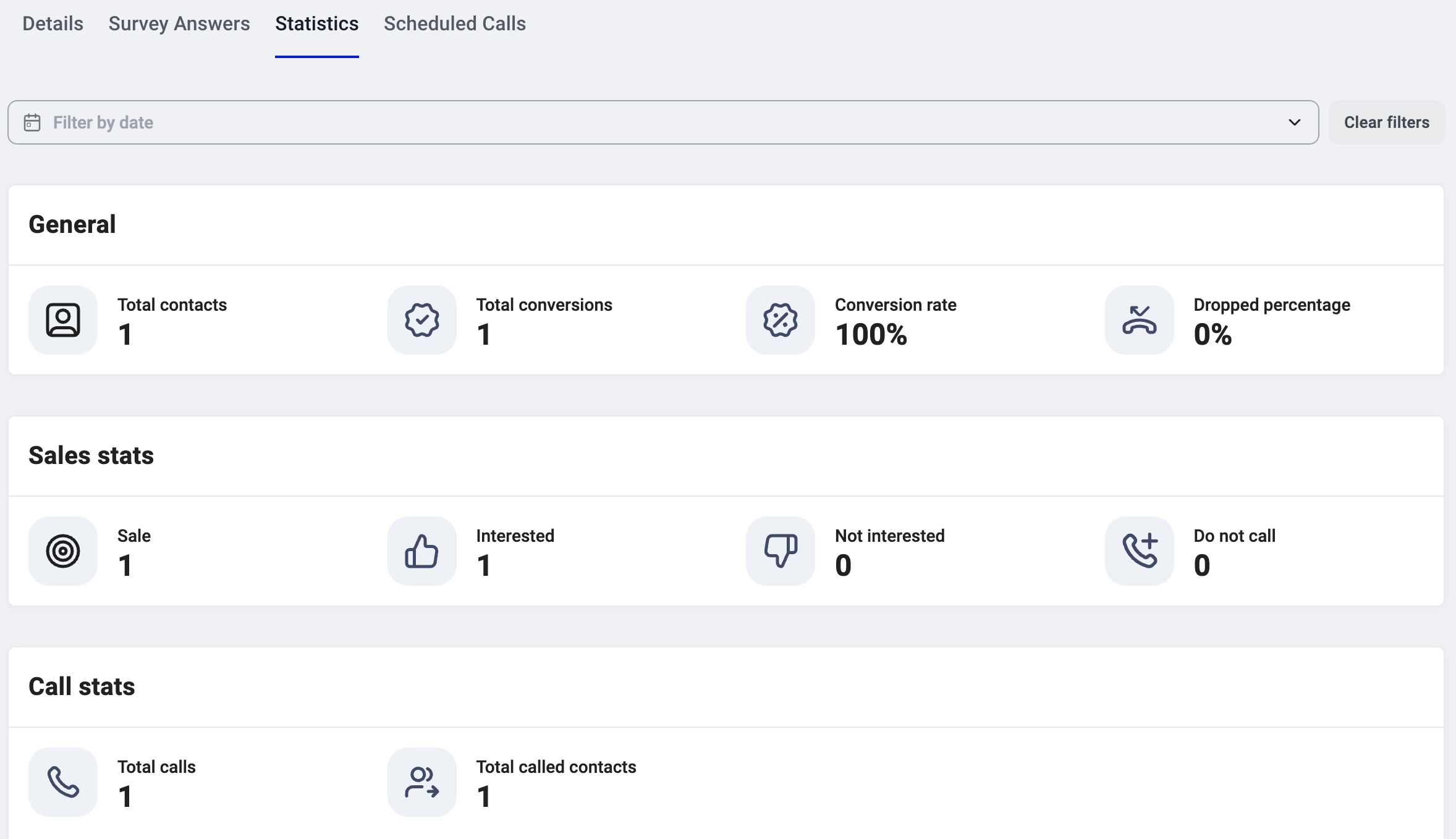
Después de configurar una campaña del Marcador Automático, el resumen de la campaña se actualiza automáticamente con la información obtenida de la aplicación de escritorio CloudTalk Phone de los agentes asignados.
Descargar.
¿Necesitas ayuda o tienes alguna pregunta? Escríbenos a través de nuestro Portal de atención al cliente : estamos aquí para ayudarte.