

Aprende a crear una campaña del AI Sales Dialer paso a paso: audiencia, configuración de llamadas, resultados de llamada, controles del agente y activación.
Una campaña es una lista de contactos junto con las reglas que determinan cómo los llama tu equipo. Crea y gestiona tus campañas en el Dashboard, en AI Dialer > Campañas. Crear una campaña consta de cinco pasos: ponerle nombre, añadir contactos, configurar los ajustes de llamada, definir los controles del agente y revisar.
Paso 1: General
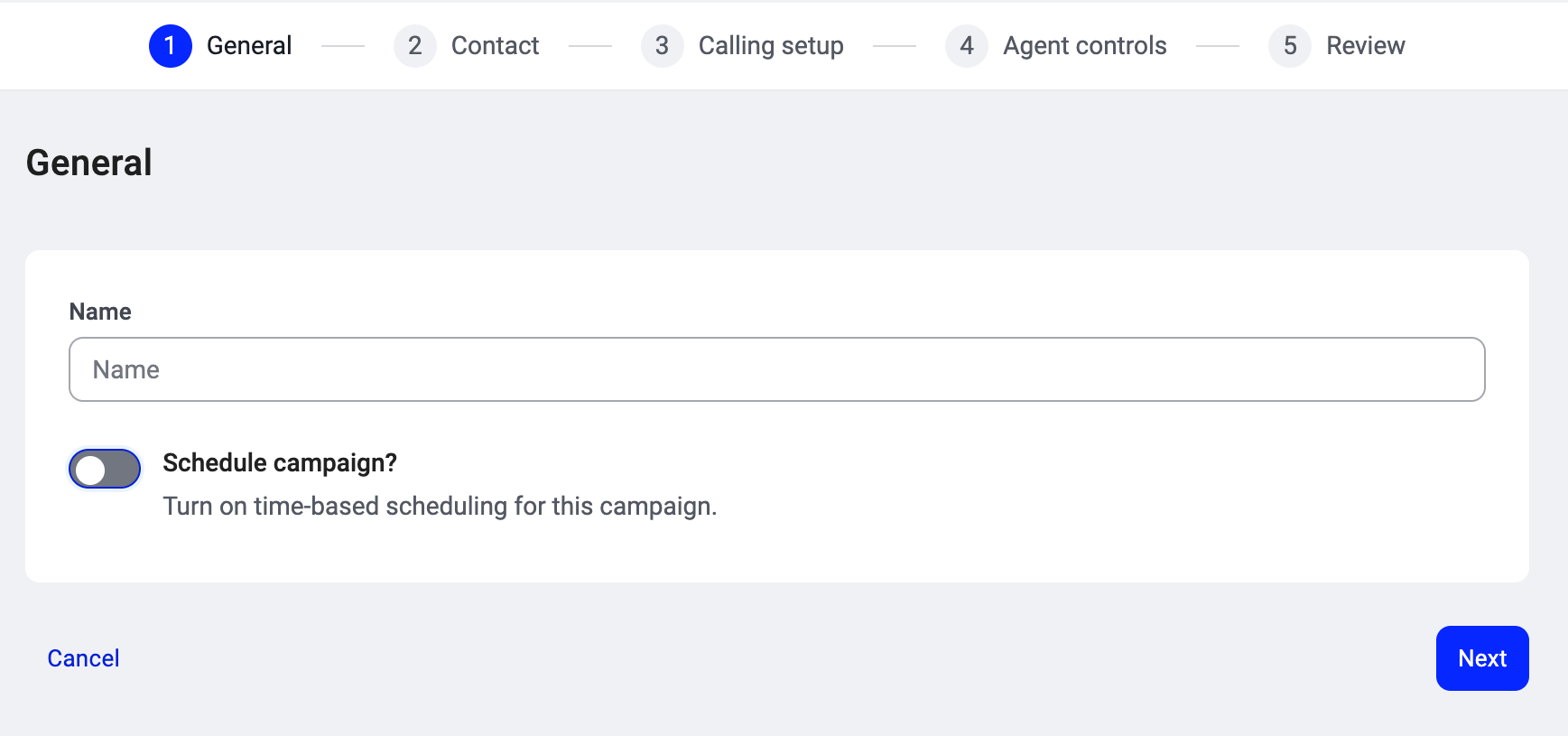
Ponle un nombre a tu campaña: algo que tus agentes reconozcan cuando la elijan de su lista (por ejemplo, «Campaña de verano» o «Reactivación EMEA Q3»). ¿Programar campaña? (interruptor). Cuando está activado, aparecen dos campos:- Fecha: la fecha en la que la campaña debe empezar a marcar.
- Hora programada: la hora del día a la que empiezan las llamadas.
Paso 2: Contacto
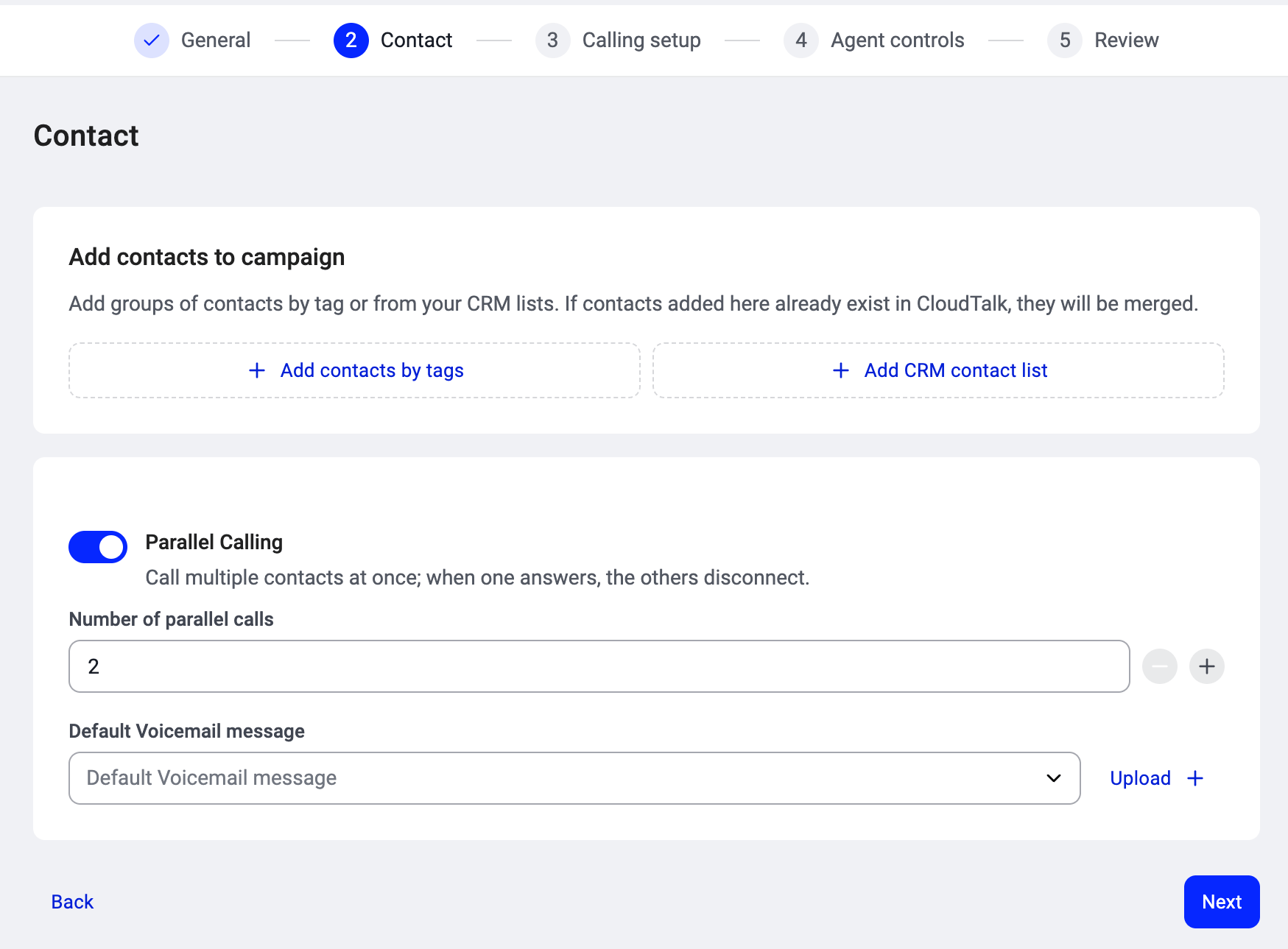
Aquí es donde creas tu audiencia. Tienes dos opciones para añadir contactos:- Añadir contactos por etiquetas. Elige una o varias etiquetas de tu lista de etiquetas de CloudTalk. Todos los contactos que tengan esas etiquetas pasan a formar parte de la campaña. Puedes buscar para encontrar la etiqueta correcta. Es el método más habitual y mantiene tu audiencia dinámica: si un contacto recibe la etiqueta más adelante, se añade automáticamente. Si quitas la etiqueta a un contacto, sale de la cola de la campaña en unos 5 minutos. Una llamada que ya esté en curso con ese contacto no se interrumpe. Para quitar una etiqueta mediante la API, usa Unassign contact tags. Los agentes también pueden eliminar un contacto durante una sesión si Eliminar contactos está activado (consulta Paso 4: Controles del agente).
- Añadir lista de contactos del CRM. Si tienes un CRM conectado (HubSpot, Salesforce, Pipedrive o Zoho), puedes seleccionar una lista del CRM directamente. La lista se mantiene sincronizada, así que los contactos que se añaden en el CRM entran en la campaña automáticamente.
- Número de llamadas paralelas: a cuántos contactos llama el marcador a la vez por agente, entre 2 y 5. ¿Necesitas más de 5? Hay disponibles hasta 10 llamadas paralelas bajo petición. Ponte en contacto con tu Account Manager o con atención al cliente para activarlo.
- Mensaje de correo de voz predeterminado: el mensaje de voz que se deja a los contactos que no responden. Selecciona un mensaje existente en el desplegable o haz clic en Subir + para añadir uno nuevo.
Paso 3: Configuración de llamadas
Aquí configuras cómo gestiona el marcador las llamadas de esta campaña.- Asignar agentes directamente o seleccionar grupos. Selecciona los agentes o grupos que trabajarán esta campaña. Haz clic en + Añadir grupo para asignar un grupo de agentes o en + Agregar usuario para asignar agentes individuales. Cuando Llamadas paralelas está activado, cada agente del selector muestra una etiqueta Con seat o Sin seat. Solo se pueden añadir a la campaña los agentes con seat. Los agentes marcados como «Sin seat» no se pueden añadir hasta que tu Account Manager o el equipo de atención al cliente les asigne un seat de Llamadas paralelas. Consulta Seats de Llamadas paralelas para más detalles.

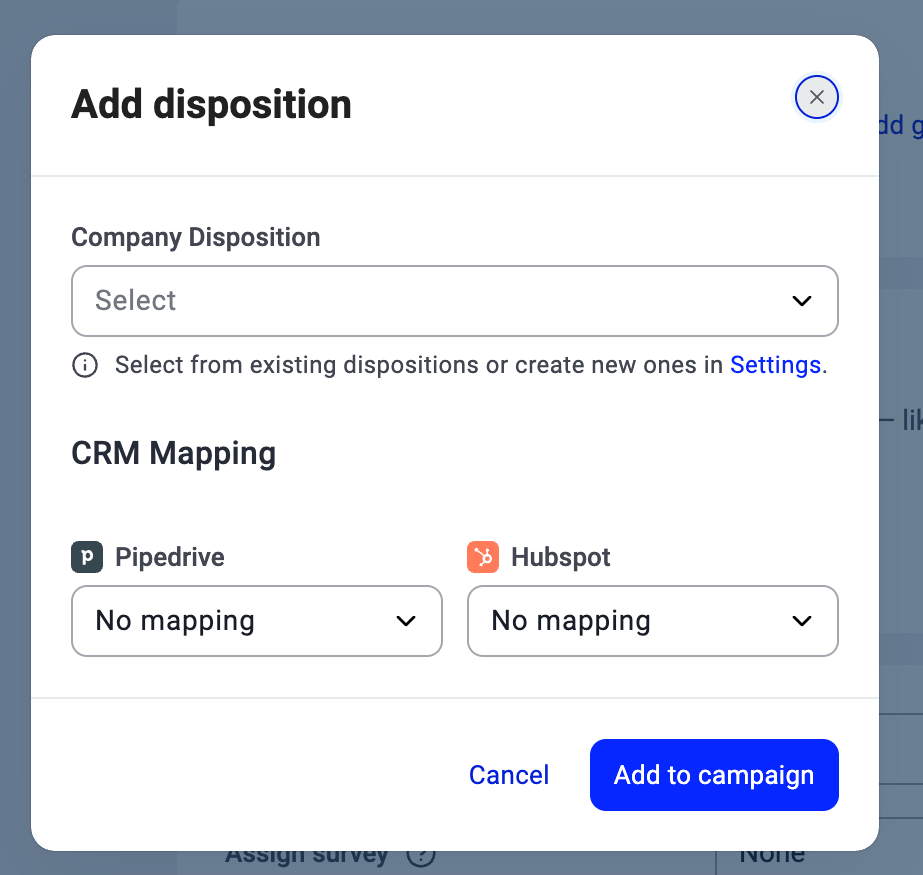
- Añadir resultados de llamada. Al crear una campaña, todos los resultados de llamada de tu empresa se añaden automáticamente. Elimina los que no quieras que vean los agentes haciendo clic en la X de la ficha. Para volver a añadir uno más tarde (o al editar una campaña existente), haz clic en Añadir, elígelo en el desplegable Disposición de la empresa, si quieres define un Mapeo de CRM (HubSpot, Salesforce, Pipedrive, Zoho) para que el resultado se sincronice con tu CRM y haz clic en Añadir a la campaña. Consulta Resultados de llamada y conclusiones.
- Asignar guión de llamada. Adjunta un guión que los agentes ven en pantalla durante las llamadas.
- Asignar encuesta. Adjunta una encuesta que los agentes completan durante la llamada o después de ella.

Paso 4: Controles del agente
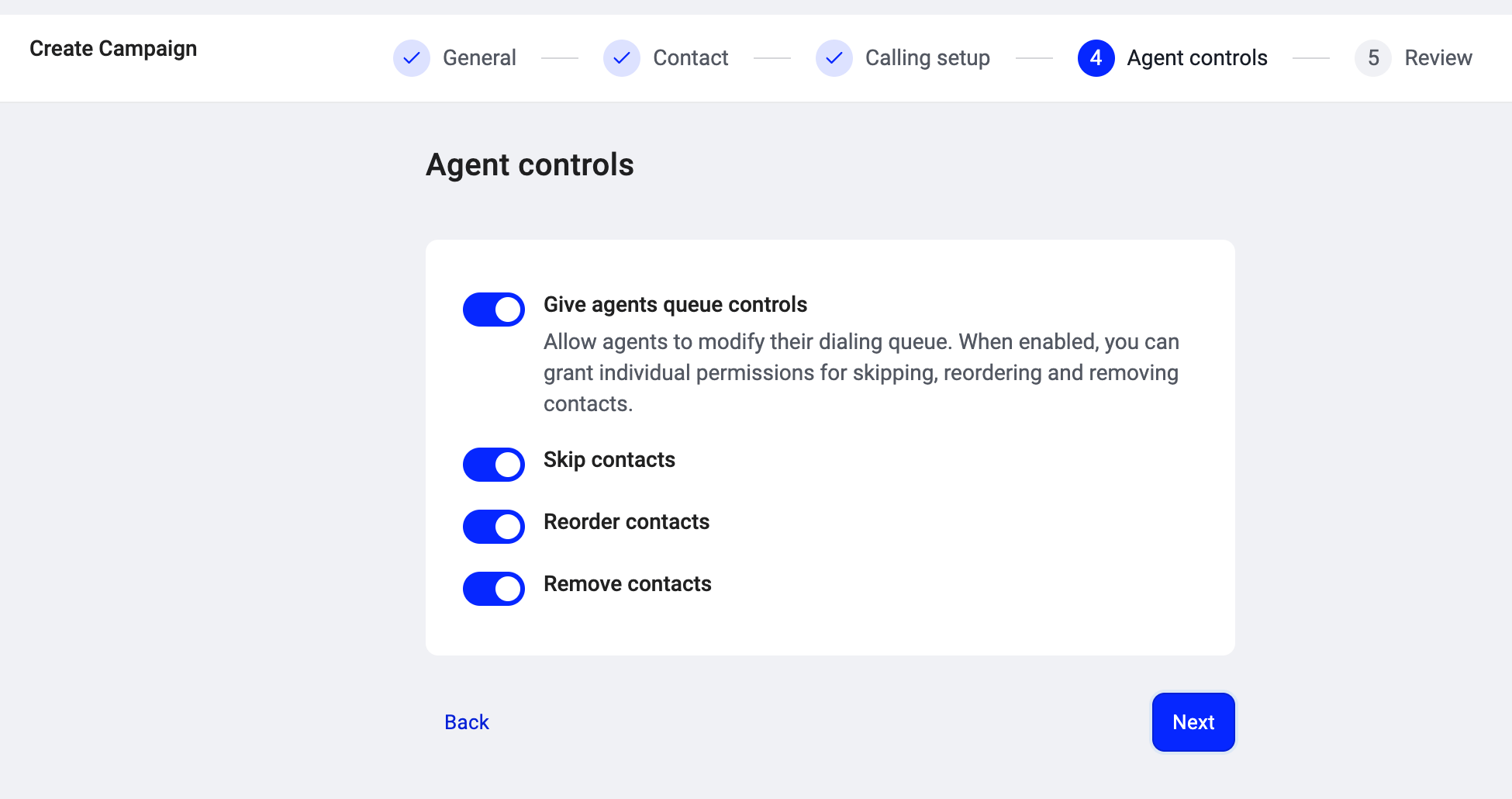
Decide si los agentes pueden modificar su cola de marcación.- Dar control de cola a los agentes (interruptor). Cuando está desactivado, los agentes trabajan la cola en el orden en que el marcador se la sirve, sin posibilidad de cambiarlo. Cuando está activado, aparecen tres subpermisos:
- Omitir contactos: los agentes pueden omitir un contacto y pasar al siguiente. El contacto omitido vuelve a la cola para más tarde.
- Reordenar contactos: los agentes pueden arrastrar contactos para cambiar el orden de su cola personal.
- Eliminar contactos: los agentes pueden eliminar un contacto de la cola de la campaña de forma permanente.
Paso 5: Revisión
Revisa la configuración de las cuatro secciones. Cada sección tiene un enlace Modificar que te lleva de vuelta a ese paso si necesitas cambiar algo. Abajo del todo verás Activa tu campaña (interruptor). Tu campaña se guarda como borrador (Inactiva) de forma predeterminada. Actívalo cuando estés listo para empezar a llamar a los contactos. También puedes activarla más tarde desde la lista de campañas. Haz clic en Crear campaña para terminar.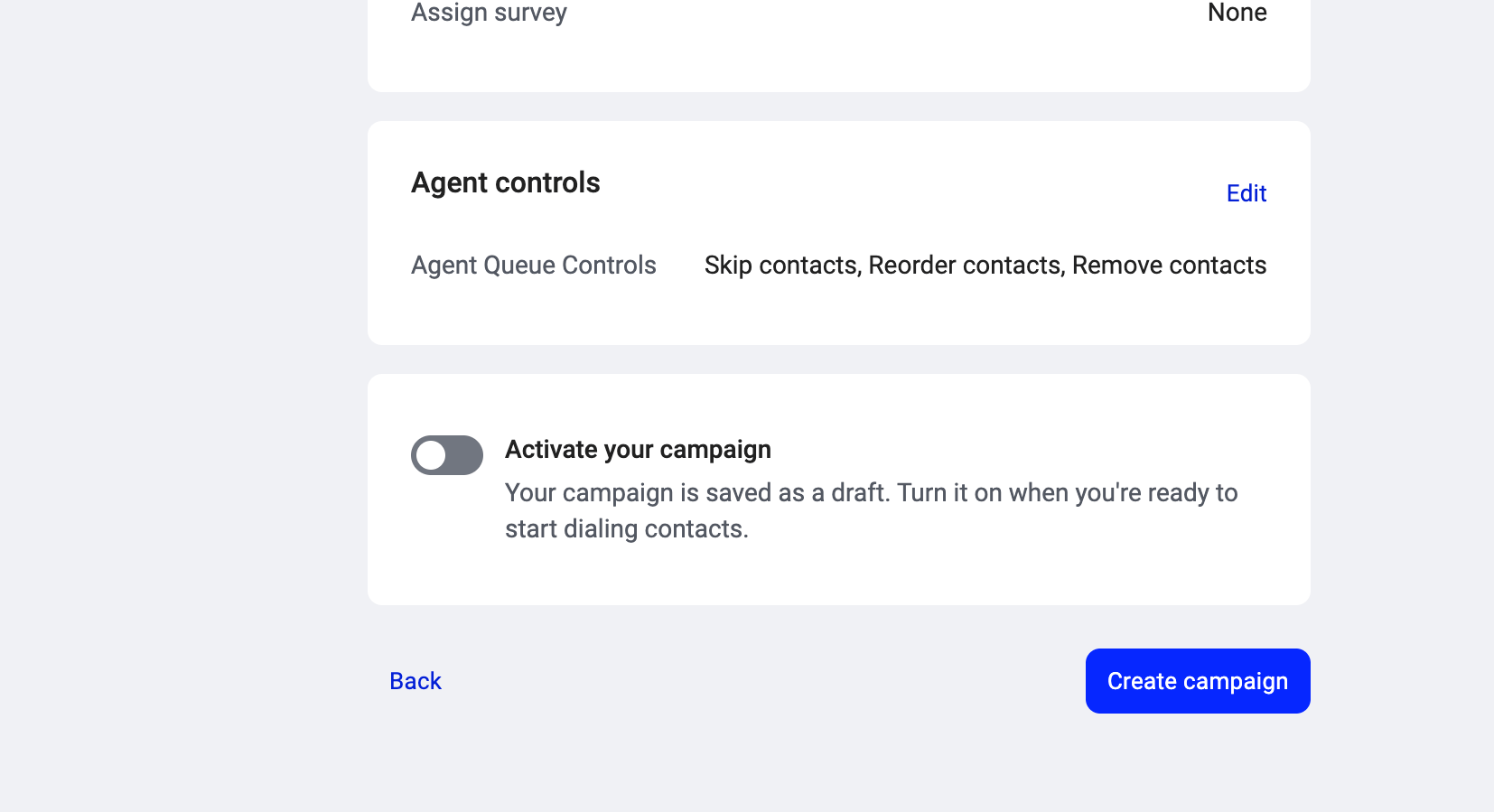
Estados de la campaña
Para cambiar una campaña a Inactiva, selecciona Desactivar en la parte superior de los ajustes de la campaña y, después, Guardar cambios en la barra de la parte inferior. Para archivar una campaña, selecciona el icono Archivar en su fila de la lista de campañas.
Cómo editar una campaña
Para cambiar una campaña existente, ábrela y haz clic en Modificar campaña en la esquina superior derecha. Los ajustes se agrupan en cuatro secciones en el menú de la izquierda: General, Contacto, Configuración de llamadas y Controles del agente. Abre una sección, haz los cambios y, después, haz clic en Guardar cambios en la barra de la parte inferior de la página. La barra aparece en cuanto cambias algo, y Descartar restablece los valores guardados. Los cambios se aplican a las llamadas futuras. Los contactos que ya tienen asignado un resultado de llamada conservan sus resultados; las reglas nuevas (como unos ajustes de reintento actualizados) solo se aplican de ahí en adelante.¿Necesitas ayuda o tienes alguna pregunta? Escríbenos a través de nuestro Portal de atención al cliente — estamos aquí para ayudarte.