

Descubre cómo funcionan las disposiciones y los tipos de resultado, cómo añadirlas a una campaña y cómo se sincronizan con tu CRM.
Una disposición es un tipo especial de etiqueta de llamada que lleva asociado un resultado. Registra lo que ocurrió en una llamada («Llamar de nuevo», «Exitosa», «Reprogramar») e indica al sistema qué hacer después con el contacto. Las disposiciones determinan las estadísticas de tu campaña, la sincronización con el CRM y la lógica de reintentos, así que conviene configurarlas bien. Las disposiciones se gestionan en Configuración > General > Disposiciones. Al configurar una campaña, eliges qué disposiciones están disponibles para los agentes en esa campaña concreta y, si quieres, asignas cada una a un resultado del CRM (consulta Configurar una campaña en el AI Sales Dialer, paso 3).
Las disposiciones son distintas de las etiquetas. Las etiquetas son rótulos de uso general que puedes añadir a cualquier llamada para tu propia clasificación. Las disposiciones son los resultados de llamada obligatorios que determinan qué ocurre después con el contacto (se reintenta, se completa, se programa una devolución de llamada, etc.).
Asignar una disposición (agente)
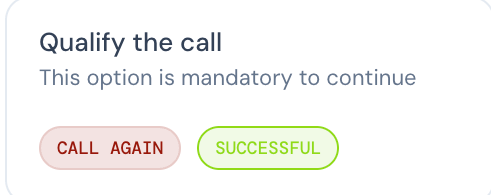
Después de cada llamada aparece la sección Calificar la llamada en el panel de Resumen de la llamada con el texto «Esta opción es obligatoria para continuar».- Elige la opción de resultado que coincida con lo que ocurrió (por ejemplo, LLAMAR DE NUEVO, EXITOSA).
- El marcador lo registra y te pasa al siguiente contacto.
Cómo funcionan los resultados
Cada disposición lleva asociado un tipo de resultado que indica al sistema qué hacer después con el contacto. El tipo de resultado se elige al crear una disposición en Configuración:
El agente solo elige el nombre de la disposición durante una llamada; del resto se encarga el tipo de resultado que hayas asignado en Configuración.
Disposiciones del sistema
Las disposiciones del sistema están predefinidas por CloudTalk y no se pueden editar. Son resultados de llamada que el sistema aplica automáticamente.
Las disposiciones del sistema aparecen en tu historial de llamadas y en las estadísticas junto a las disposiciones asignadas por los agentes.
Añadir disposiciones a una campaña
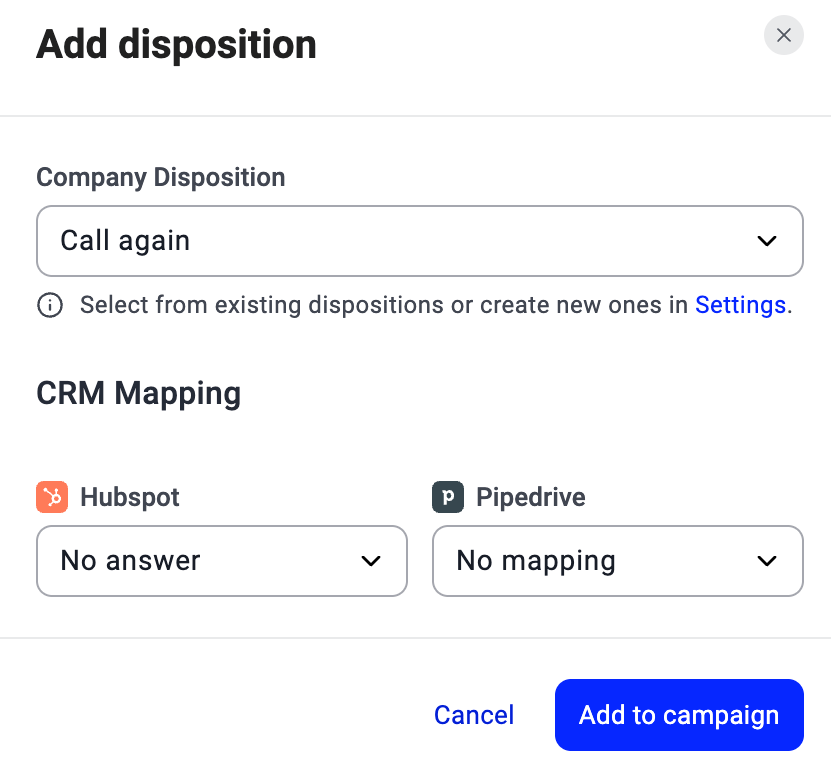
Cuando creas una campaña, todas las disposiciones de tu empresa se añaden automáticamente. Después personalizas el conjunto para esa campaña quitando las que no necesitas: haz clic en la X de cualquier disposición para eliminarla.
Importar disposiciones de otra campaña
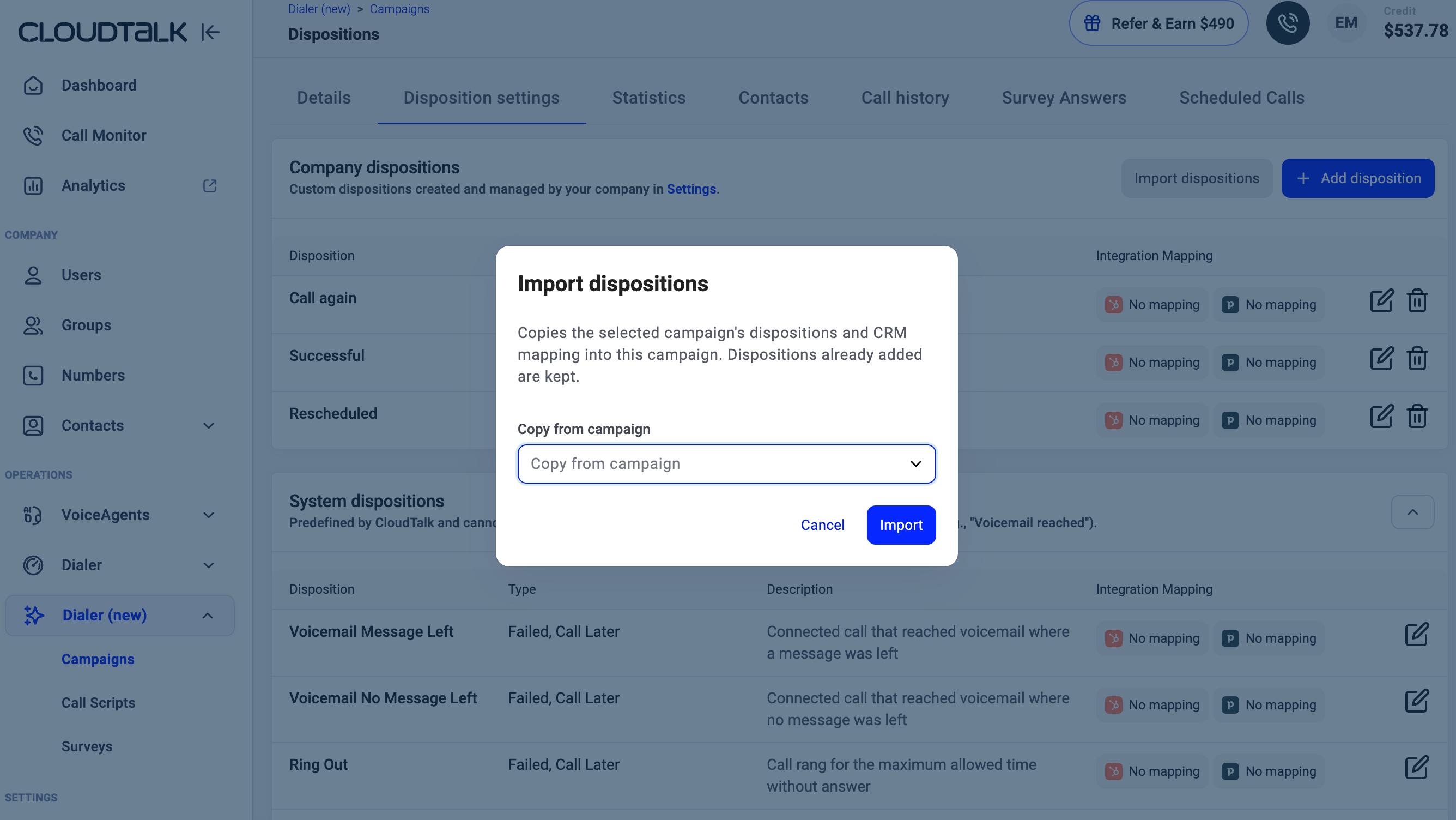
Si ya has configurado disposiciones y mapeos de CRM en otra campaña, puedes copiarlos en lugar de añadirlos uno a uno:- Abre la campaña y ve a la pestaña Configuración de Disposiciones.
- Haz clic en Importar disposiciones.
- Elige la campaña de la que quieres copiar en el desplegable Copiar de una campaña.
- Haz clic en Importar. Las disposiciones y los mapeos de CRM de la campaña seleccionada se copian en esta campaña. Las disposiciones que ya están en esta campaña se conservan; no se sobrescribe ni se elimina nada.
Gestionar las disposiciones de una campaña
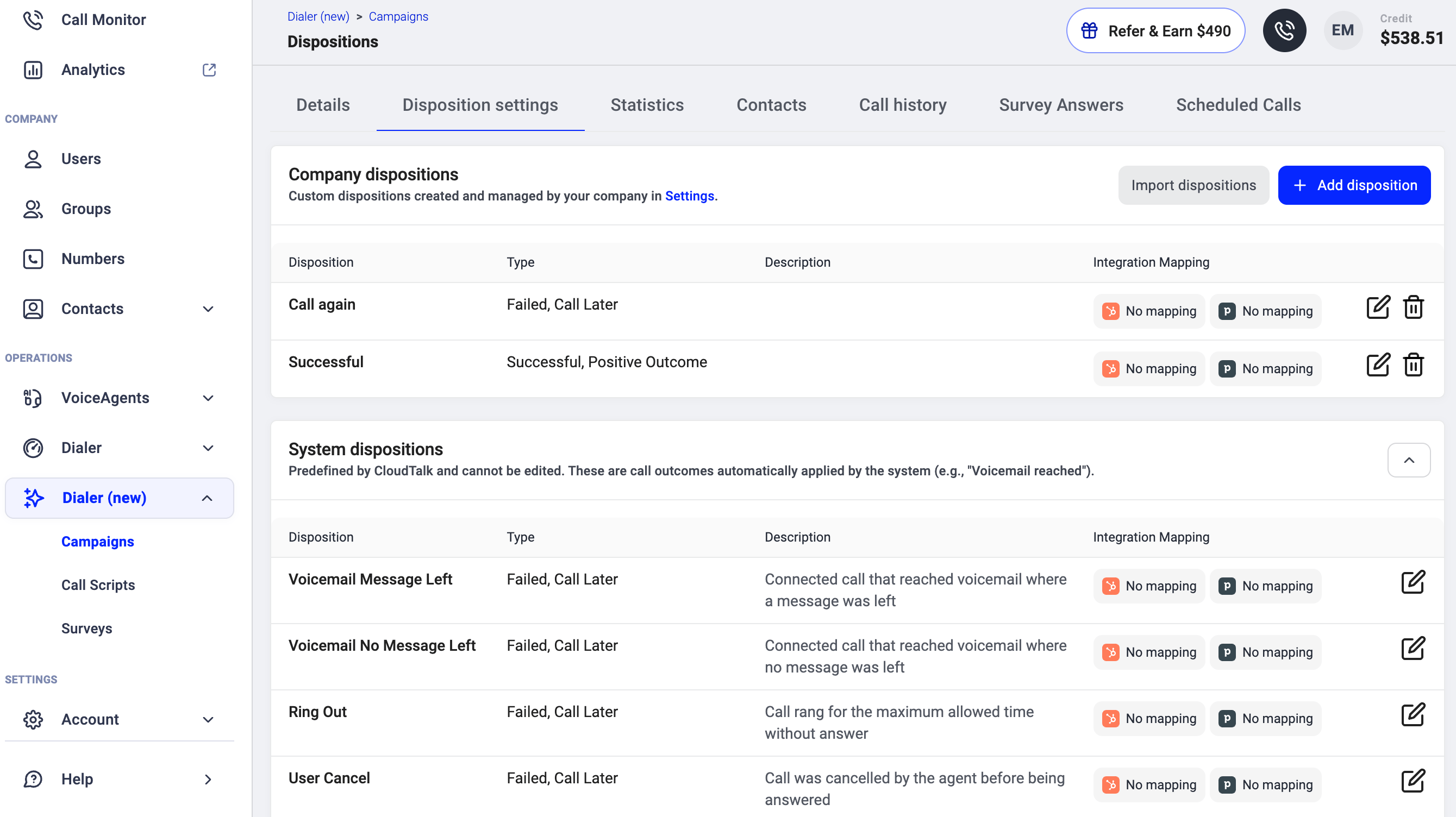
La pestaña Configuración de Disposiciones muestra dos secciones:- Disposiciones de la empresa: las disposiciones que has añadido a esta campaña. Cada fila muestra el nombre de la disposición, el Mapeo de integración (HubSpot, Salesforce, Pipedrive, Zoho) y los iconos de editar y eliminar. Haz clic en el icono de editar para cambiar el mapeo de CRM de una disposición, o en el de eliminar para quitarla de esta campaña.
- Disposiciones del sistema: predefinidas por CloudTalk y no editables. El sistema las aplica automáticamente (por ejemplo, Buzón de voz, Timbró sin respuesta, Línea ocupada).
Dónde aparecen las disposiciones
- Estadísticas de la campaña. El desglose de disposiciones muestra cómo se cerraron las llamadas, por resultado. La tasa de conversión se calcula dividiendo los resultados positivos entre el total de llamadas con disposición. Consulta Estadísticas de campaña, historial de llamadas y exportaciones.
- Historial de llamadas. Cada llamada del historial lleva su disposición en la columna Resultado.
- Tu CRM. Si asignaste una disposición a un resultado del CRM durante la configuración de la campaña, se sincroniza automáticamente. Consulta los artículos específicos de cada CRM (HubSpot, Salesforce, Pipedrive, Zoho) para más detalles.
Bueno saberlo
- Una disposición por llamada. Cada llamada lleva exactamente una disposición. Puedes cambiar tu elección antes de que se guarde, pero una vez guardada la disposición ya no se puede modificar.
- Las disposiciones son por campaña. Cada campaña puede ofrecer un conjunto de disposiciones distinto. La misma disposición (por ejemplo, «Exitosa») se puede usar en varias campañas, pero tú decides cuáles aparecen en cada una.
- No llamar es permanente. Un contacto marcado como «No llamar» no se vuelve a asignar nunca en esa campaña, aunque se le quite la etiqueta y se le vuelva a añadir más tarde. Está diseñado así por motivos de cumplimiento normativo. No llamar solo se aplica a la campaña en la que se asignó. No impide que otras campañas llamen al mismo contacto, así que si el contacto aparece en otra campaña, también tendrás que excluirlo allí.
¿Necesitas ayuda o tienes alguna pregunta? Escríbenos a través de nuestro Portal de atención al cliente : estamos aquí para ayudarte.