

Aprende a leer la pestaña Estadísticas de tu campaña, a revisar el historial de llamadas y a exportar los datos de llamadas y encuestas.
Cada campaña del AI Sales Dialer tiene una pestaña Estadísticas integrada para que veas su rendimiento sin salir del Dashboard. Abre una campaña y haz clic en Estadísticas. Puedes filtrar todo lo que hay en la página por período de tiempo con el menú desplegable de la parte superior derecha (por defecto: Todo el período).
Tarjetas de resumen
En la parte superior de la página hay cuatro tarjetas:💡 El Porcentaje de eliminación es una tasa de agotamiento, no un recuento de llamadas caídas o cortadas.

Embudo
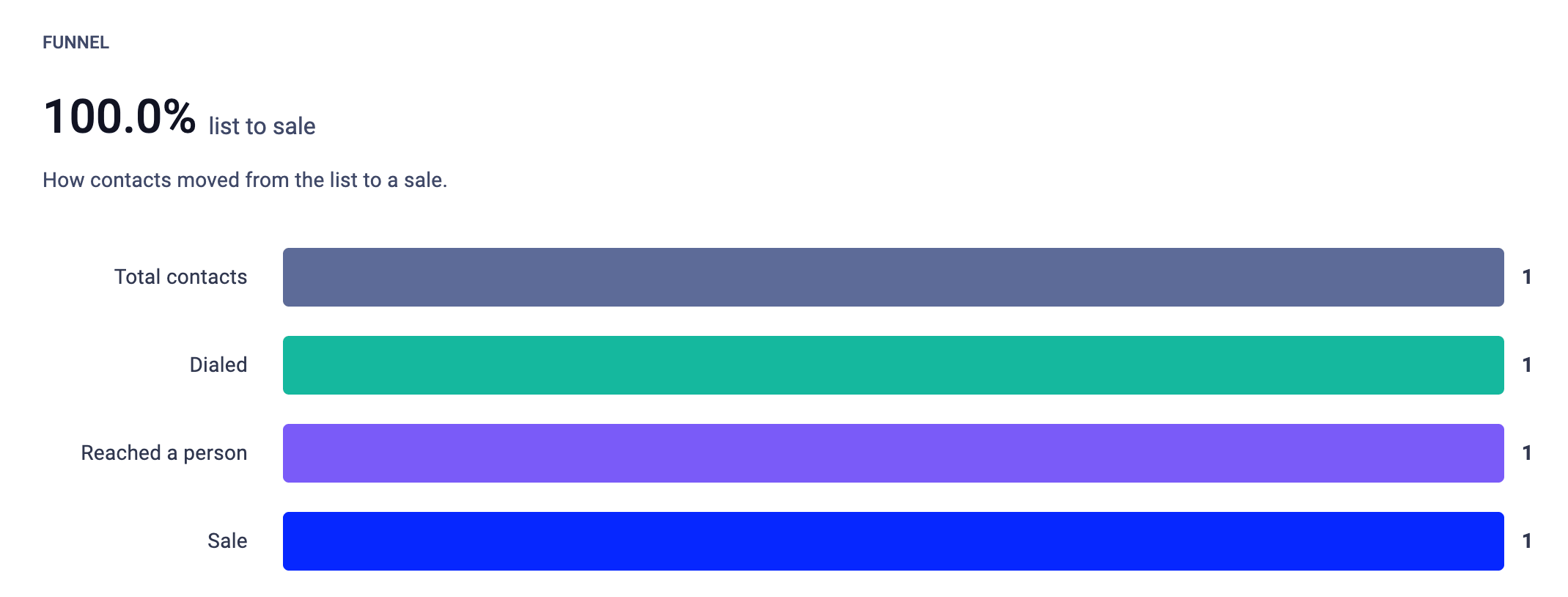
El embudo muestra cómo avanzan los contactos por la campaña, desde la lista hasta la venta:- Total de contactos: todas las personas de la campaña.
- Marcados: contactos a los que se ha realizado al menos una llamada.
- Contacto con una persona: llamadas contestadas por una persona (no por el buzón de voz ni por una máquina).
- Venta: contactos que alcanzaron un resultado positivo o de conversión.
Resultados
Un gráfico de anillo que muestra cómo se repartieron las llamadas con disposición según el tipo de resultado (por ejemplo, «Fallida, Llamar más tarde», «Interesado», «Venta»). Cambia la vista con el menú desplegable Por tipo. El centro del gráfico muestra el total de Llamadas con disposición. El porcentaje de la parte superior indica qué proporción de todas las llamadas del período seleccionado tenía un resultado.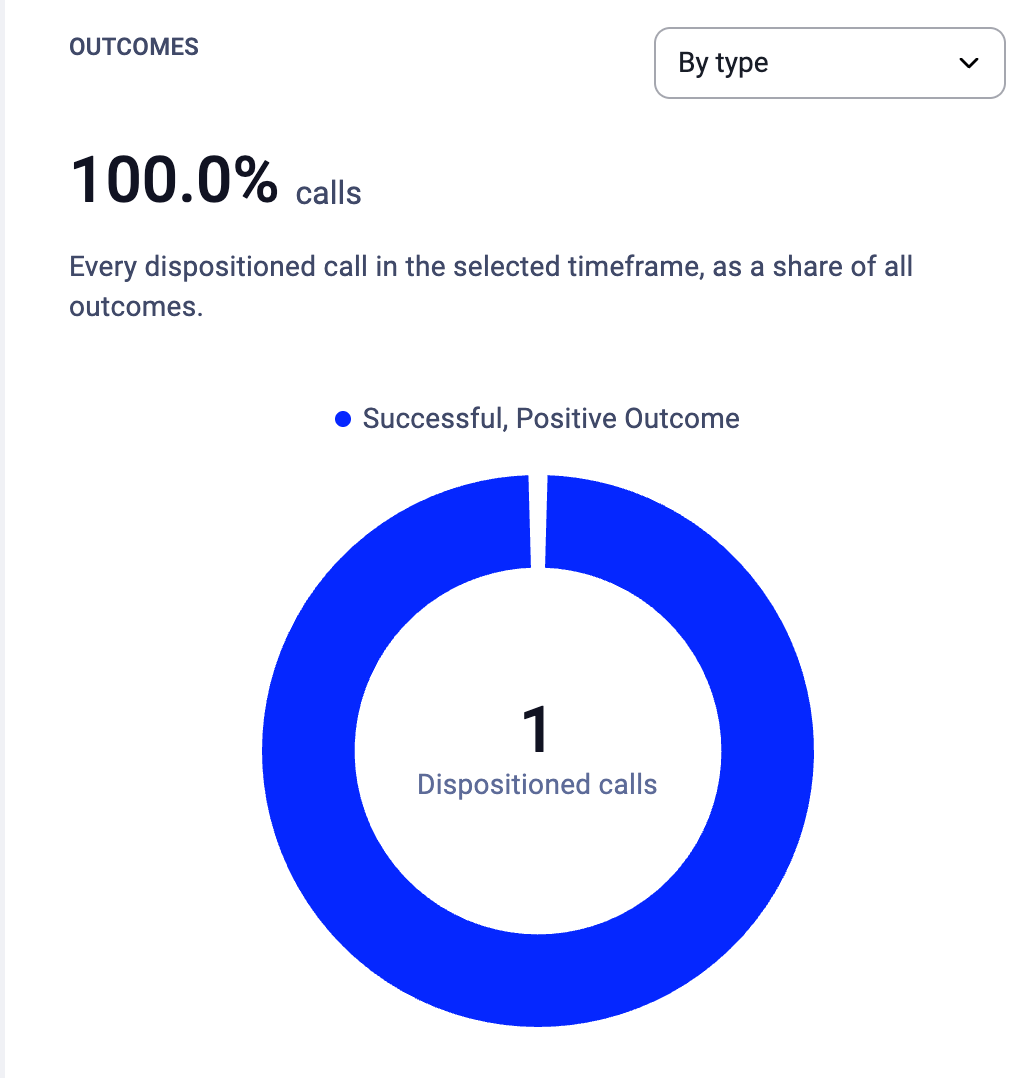
Cómo se contestaron las llamadas
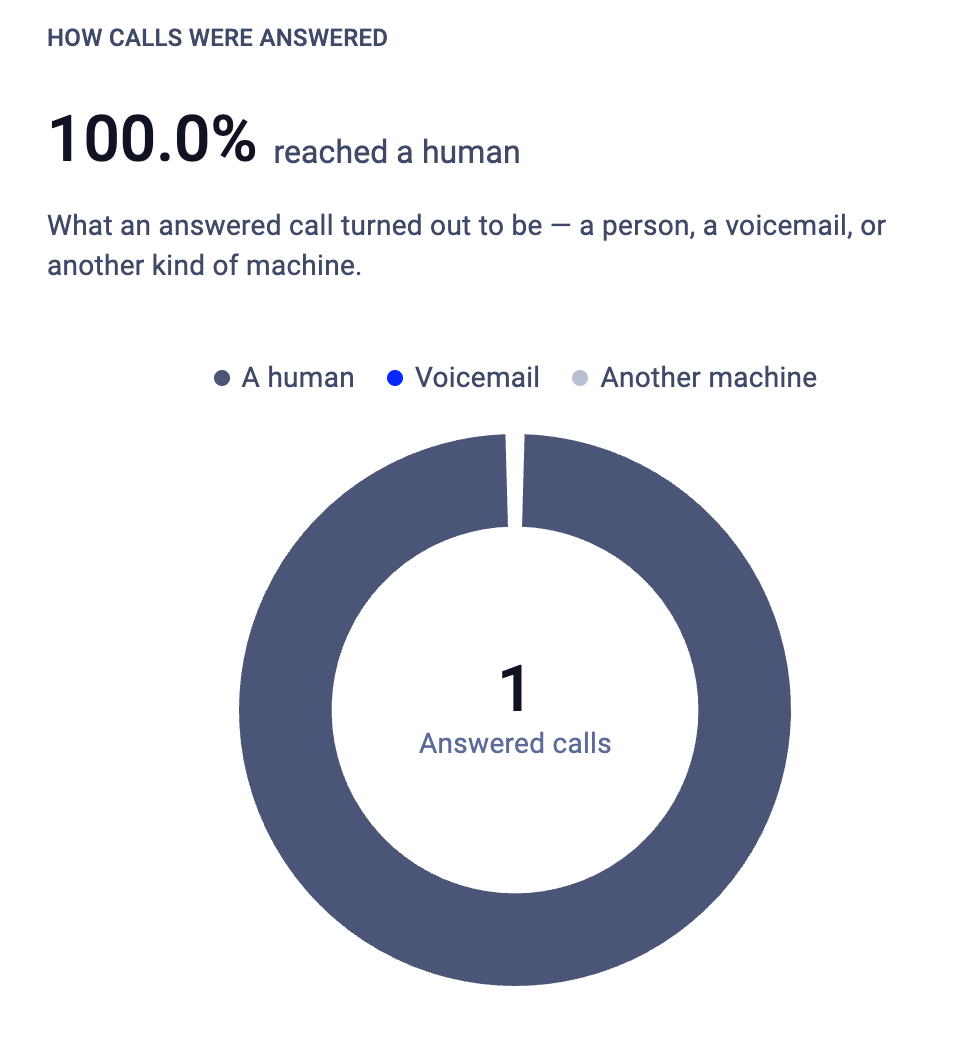
Un gráfico de anillo que desglosa en qué consistieron las llamadas contestadas:- Una persona: descolgó una persona real.
- Buzón de voz: la llamada llegó a un contestador automático.
- Otra máquina: IVR, filtro automático u otra respuesta no humana.
Estadísticas de llamadas
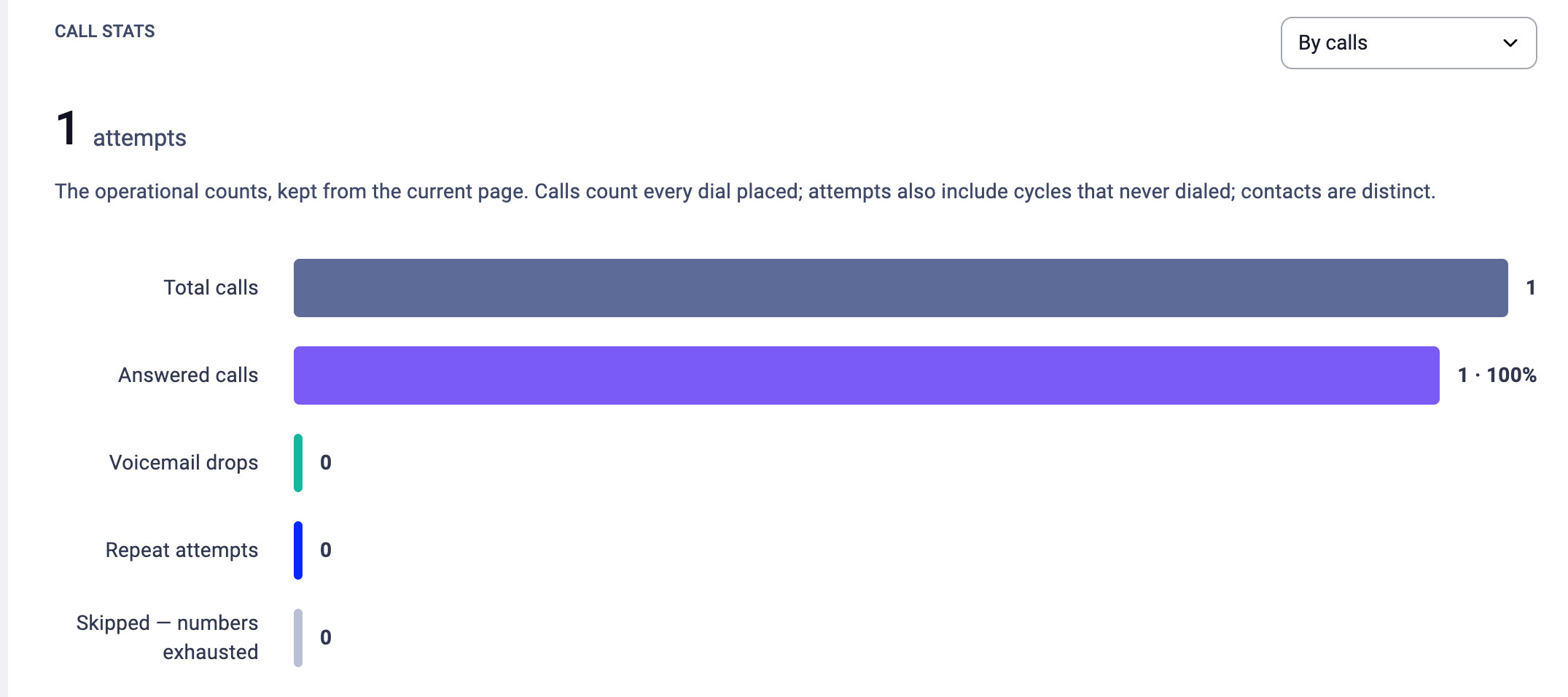
Recuentos operativos de la campaña. Un menú desplegable te permite alternar entre Por llamadas y otras vistas. Barras principales:
Las llamadas cuentan todos los intentos; los contactos son únicos. Si has llamado tres veces a un contacto, son 3 llamadas pero 1 contacto.
En qué se fue el tiempo
Un gráfico de anillo que divide el tiempo total al teléfono en Conversación y Timbrado. El centro muestra la Duración total de las llamadas. Úsalo para entender qué parte del tiempo de marcación de tus agentes es conversación productiva y qué parte es espera a que alguien descuelgue.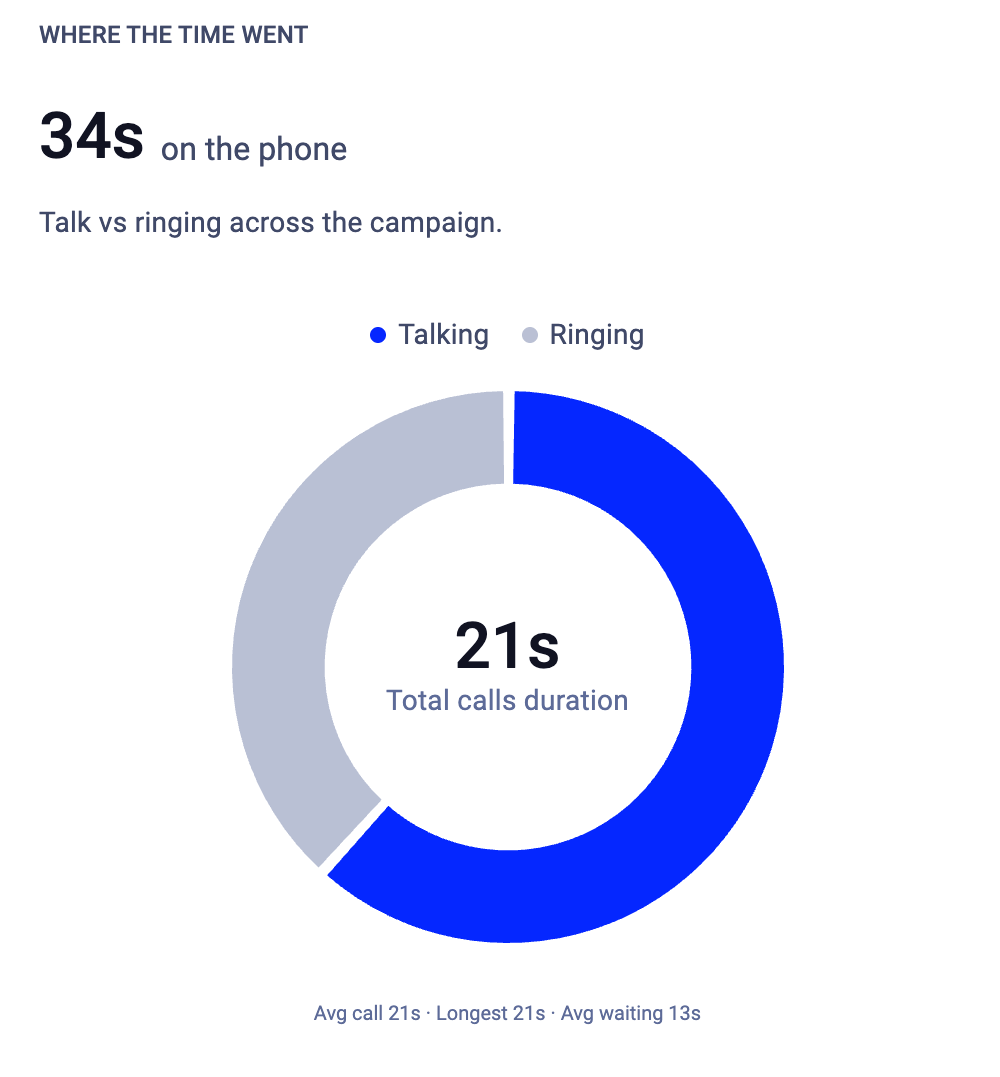
Primeros intentos frente a intentos repetidos
Muestra qué proporción de tus llamadas con disposición fueron intentos repetidos y qué proporción primeros intentos. Los contactos omitidos y eliminados no se incluyen, porque no llevan número de intento. Esto te ayuda a calcular qué parte del esfuerzo de tu equipo se dedica a reintentos y qué parte a contactos nuevos.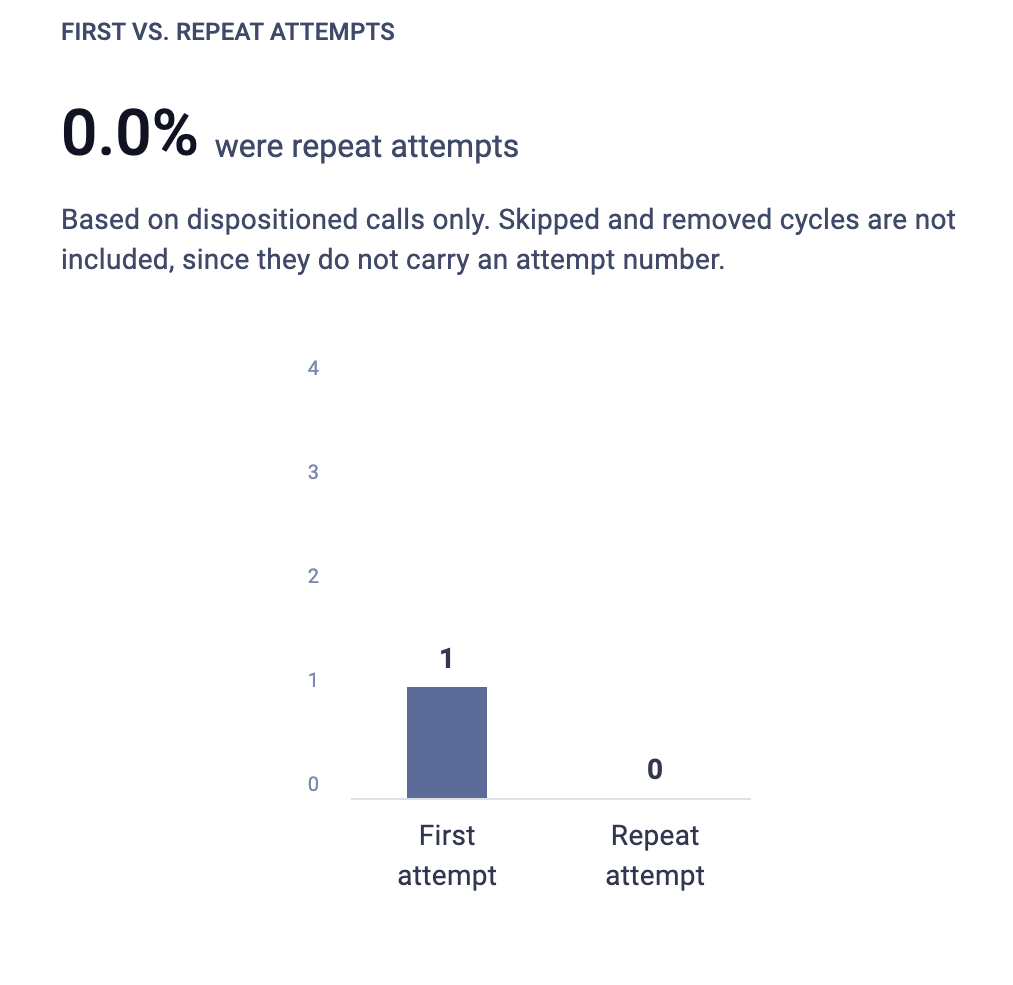
Pestañas de la página de la campaña
Cada campaña tiene siete pestañas:- Detalles. El Dashboard en directo de tu campaña. En la parte superior, la sección Progreso muestra qué porcentaje de contactos está finalizado, y un gráfico de barras desglosa en qué situación está cada contacto ahora mismo: Finalizado, Reintento, Asignado o Programado. Debajo, tres tarjetas muestran los Agentes asignados, cuántos contactos están En espera y cuántos agentes están Activos / asignados. Desplázate hacia abajo para ver el resumen completo de la Configuración de la campaña (todos los ajustes, disposiciones, guion, encuesta y controles del agente). Para cambiar los ajustes, haz clic en Modificar campaña en la esquina superior derecha; también está en Contactos y en Llamadas programadas.
- Configuración de Disposiciones. Consulta y gestiona las disposiciones configuradas para esta campaña. Consulta Disposiciones y resultados.
- Estadísticas. Las métricas descritas en este artículo.
- Contactos. Una lista con búsqueda de todos los contactos de la campaña. Cada fila muestra el Nombre y el número del contacto, su Etiqueta (con un valor como «Nuevo» o «Reintento»), cuántos Intentos se han hecho, qué es lo Siguiente para él (por ejemplo, «En espera en la cola») y su Propietario (el agente que lo tiene asignado, si hay alguno). Filtra por etiqueta para encontrar grupos concretos. Un contacto aparece como Excluido cuando ya no pertenece a las fuentes de contactos de la campaña: perdió la etiqueta de la campaña, salió de la lista del CRM de la campaña o se eliminó. Esto puede ocurrir antes de que se llame al contacto. Si el contacto vuelve a tener la etiqueta o se une de nuevo a la lista del CRM, regresa a la campaña con sus intentos y su estado anteriores. Los contactos eliminados y los que se quitaron de la campaña manualmente no regresan.
- Historial de llamadas. Un registro de todas las llamadas, que se describe más abajo. Usa Descargar, en la esquina superior derecha, para exportar el historial de llamadas.
- Respuestas a las encuestas. Todas las respuestas de encuesta enviadas en la campaña. Usa Descargar, en la esquina superior derecha, para exportar las respuestas.
- Llamadas programadas. Una lista de todas las devoluciones de llamada programadas por los agentes, que muestra a quién se va a llamar, cuándo y qué agente es responsable de la devolución de llamada. Consulta Devoluciones de llamada programadas.

Historial de llamadas
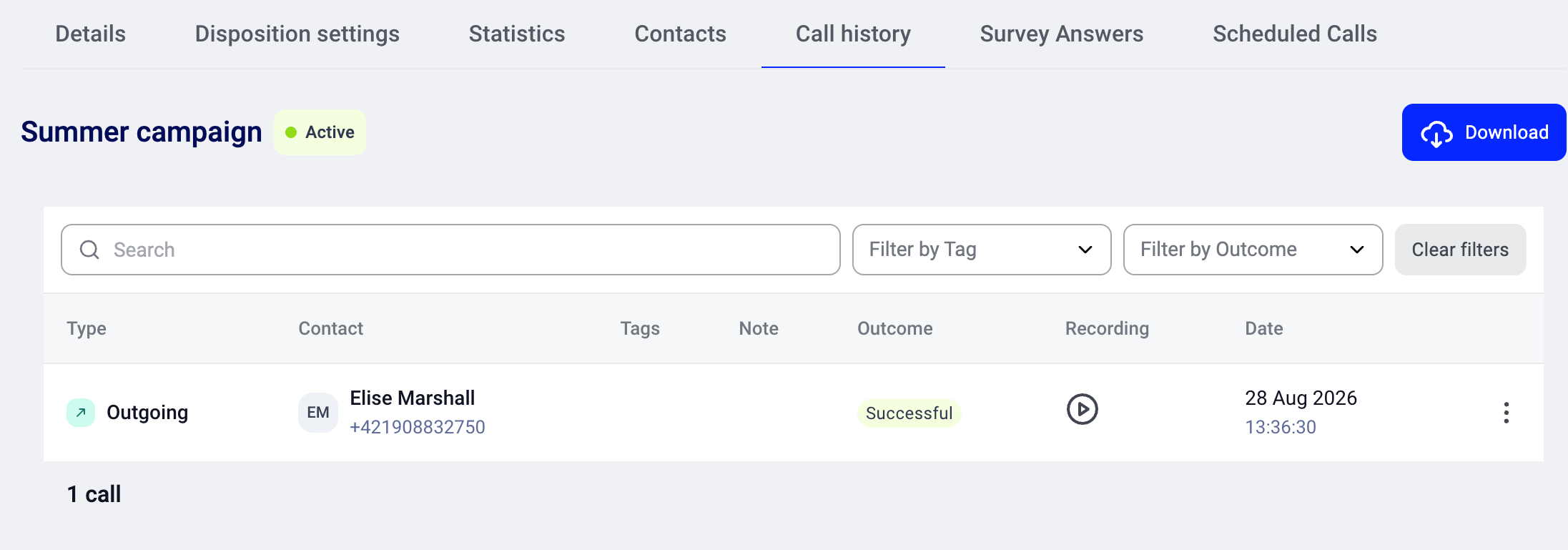
La pestaña Historial de llamadas enumera todas las llamadas que ha realizado la campaña.
Puedes filtrar la lista con la búsqueda (texto libre), Filtrar por etiqueta y Filtrar por resultado. Usa Borrar filtros para restablecerla.
Exportar datos
Puedes exportar el historial de llamadas y las respuestas de las encuestas. Cada uno tiene su propio botón Descargar en la esquina superior derecha de su pestaña.- Para exportar el historial de llamadas: abre la pestaña Historial de llamadas y haz clic en Descargar. El archivo se descarga directamente en tu ordenador.
- Para exportar las respuestas de las encuestas: abre la pestaña Respuestas a las encuestas y haz clic en Descargar.
- Type, Status, Contact Name, Contact Number, Agent, Via Call Number, Group, Date & Time, Date, Time, Duration, Category, Call ID, Price, Note, Tags, Ringing time, Talking time, Wrap up time, Call rating, Call rating tags, Outcome
- Los campos vacíos se exportan como celdas en blanco.
- Las fechas usan el formato «DD. MMM YYYY HH:MM:SS» (por ejemplo, «28. Aug 2026 13:35:26») en la zona horaria de tu empresa, no en UTC.
💡 La pestaña Estadísticas muestra totales agregados. La exportación del Historial de llamadas incluye una columna Resultado con la disposición exacta de cada llamada individual. Usa la exportación siempre que necesites datos por llamada o por contacto en lugar de totales.
Conviene saber
- Las estadísticas son por campaña. Cada campaña tiene sus propios números. Hoy en día, el marcador no ofrece una vista agregada de varias campañas.
- Las estadísticas se actualizan a medida que trabajan los agentes. No hace falta actualizar ni recalcular nada manualmente.
- Los contactos omitidos y eliminados no inflan tus recuentos de llamadas. Aparecen en la cronología, pero no incrementan los contadores de llamadas marcadas, contestadas o con disposición.
- La tasa de conversión usa las llamadas con disposición como denominador, no el total de contactos ni el total de marcaciones. Así obtienes la medida más fiel de cómo convierten las conversaciones.
¿Necesitas ayuda o tienes alguna pregunta? Escríbenos a través de nuestro Portal de atención al cliente — estamos aquí para ayudarte.