

La función Diagnóstico de red te ayuda a entender cómo afectan tu conexión a internet y tus dispositivos de audio a la calidad de las llamadas en tiempo real.En este artículo aprenderás cómo acceder al Diagnóstico de red, qué significan las distintas métricas y cómo usar esta información para resolver problemas de calidad de llamadas
El Diagnóstico de red resulta especialmente útil si:
- Notas audio entrecortado, sonido robótico, retrasos en las llamadas o llamadas cortadas
- Quieres comprobar tu conexión antes de empezar tu turno
- Gestionas un equipo y necesitas más visibilidad sobre los problemas recurrentes de calidad de llamadas
- Quieres confirmar si el problema tiene que ver con tu conexión a internet
Dos formas de acceder al Diagnóstico de red
Puedes abrir el Diagnóstico de red de dos formas distintas, según estés en una llamada o no.Desde Configuración (antes de las llamadas o entre ellas)
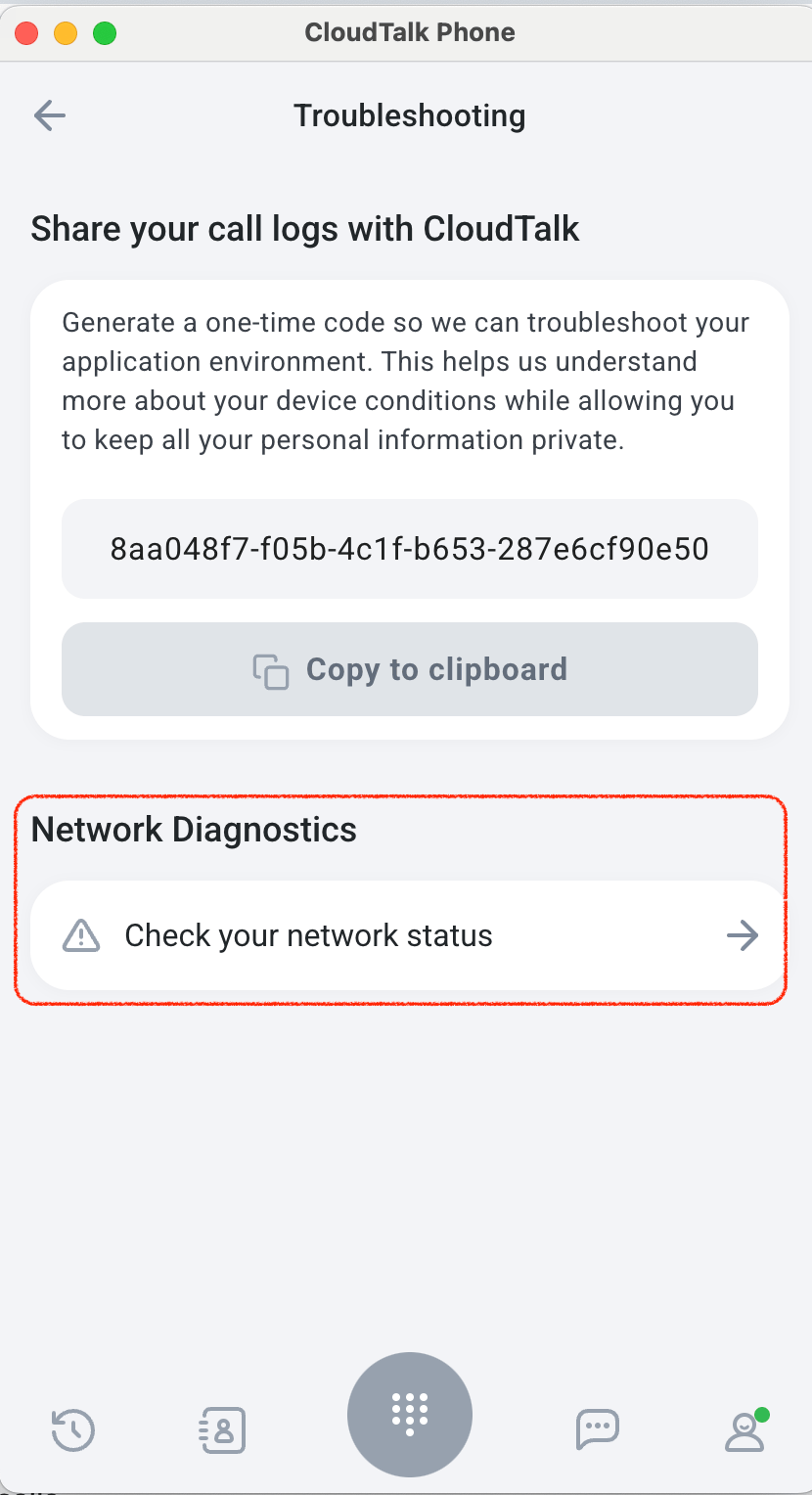
Si quieres comprobar tu configuración antes de hacer llamadas:- Abre la aplicación de escritorio
- Ve a Configuración
- Selecciona Resolución de problemas
- Haz clic en Compruebe el estado de su red en Diagnóstico de red
Durante una llamada en curso
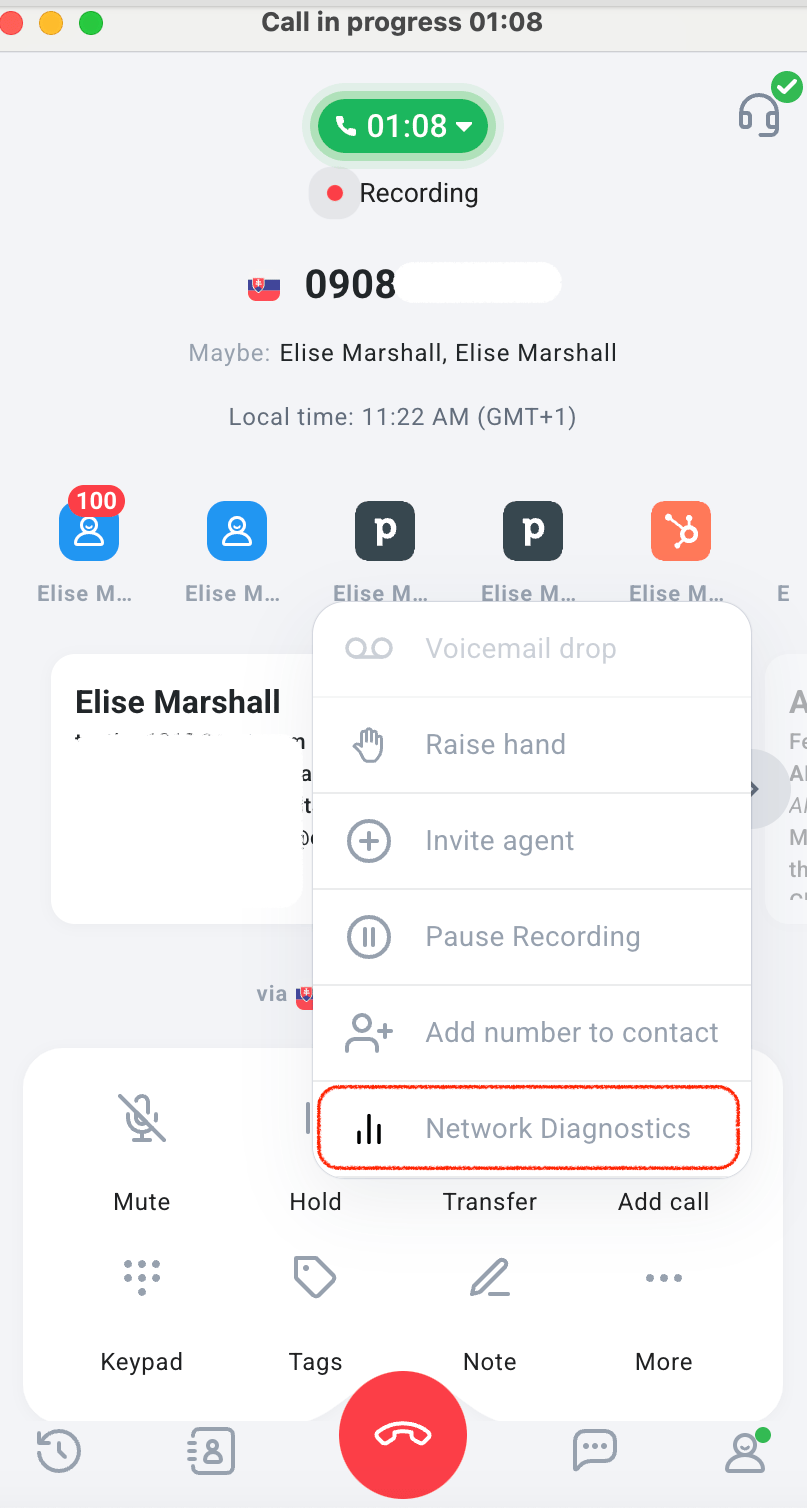
Si ya estás en una llamada, puedes abrir el Diagnóstico de red directamente desde la pantalla de llamada:- Haz clic en Más
- Selecciona Diagnóstico de red
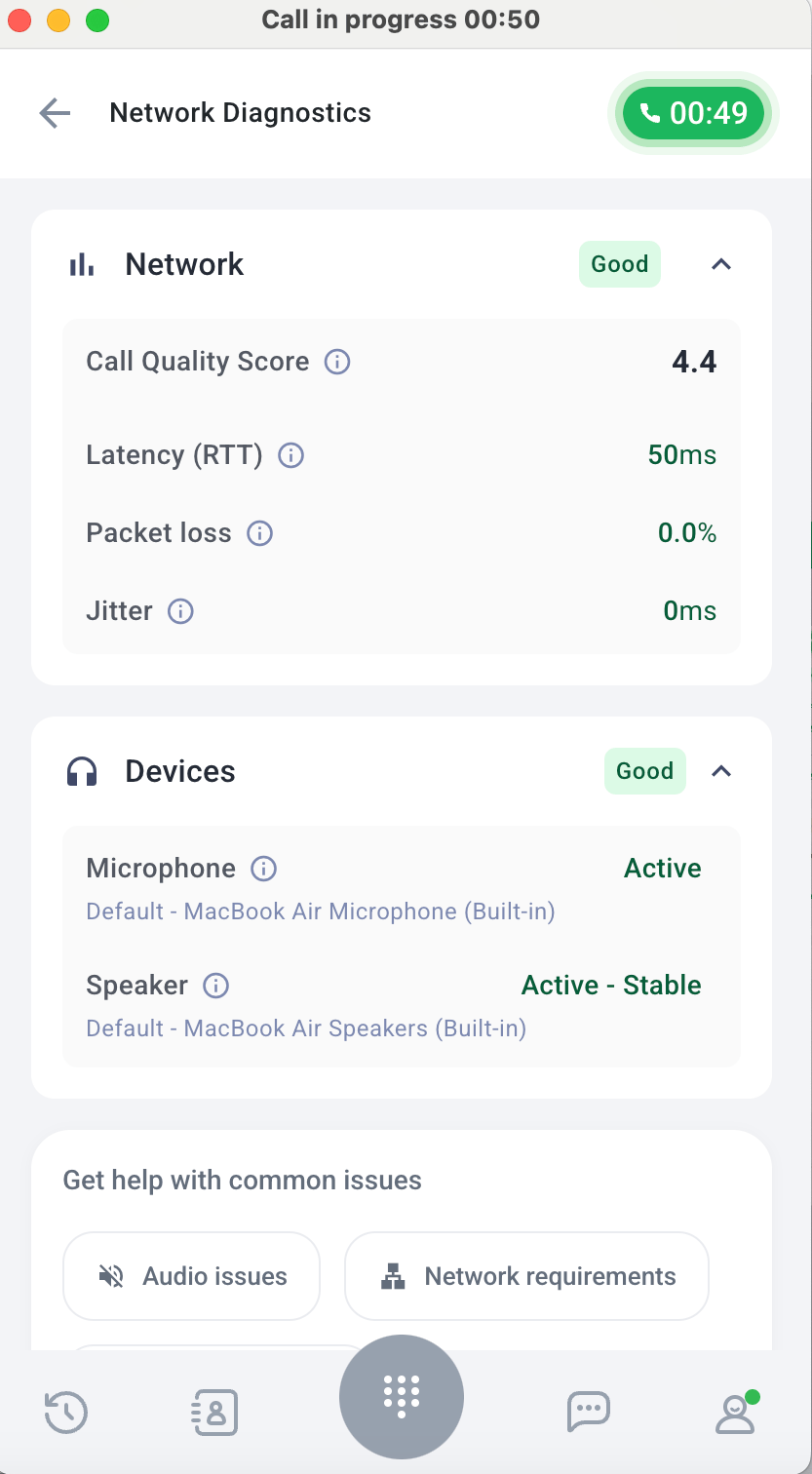
- Métricas de red en tiempo real
- El estado de los dispositivos de audio
- La Puntuación de calidad de llamada de la llamada actual
Qué puedes ver en el Diagnóstico de red
Sección Red
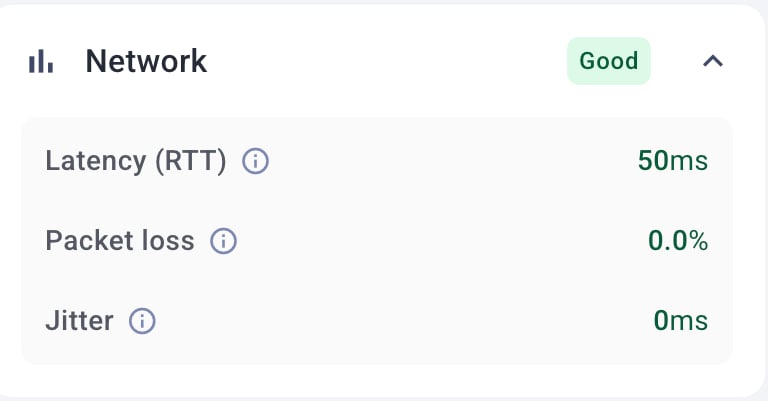
La sección Red te ofrece una visión en tiempo real del rendimiento de tu conexión a internet. En la parte superior verás una etiqueta de estado general, como Bueno, que resume rápidamente la calidad actual de tu conexión. Debajo encontrarás tres métricas clave que afectan directamente a la calidad de las llamadas.- La latencia (RTT) se mide en milisegundos e indica cuánto tarda en viajar un dato hasta el servidor y volver. Si la latencia es demasiado alta, puedes notar retrasos en la conversación: las personas empiezan a hablar a la vez o las respuestas parecen ligeramente desfasadas.
- La Pérdida de paquetes se muestra como un porcentaje y representa la cantidad de datos de audio que no llegan a su destino. Cuando la pérdida de paquetes aumenta, algunas partes de la conversación pueden cortarse, sonar distorsionadas o volverse robóticas.
- El Jitter, también medido en milisegundos, refleja cuánto fluctúa tu latencia. Aunque la latencia sea aceptable en general, un jitter alto puede hacer que el audio suene entrecortado o inestable.
Sección Dispositivos
La sección Dispositivos muestra el estado actual de tu hardware de audio, para que confirmes que todo está bien configurado antes de una llamada o durante ella. Aquí verás el estado de tu micrófono y de tu altavoz, junto con los dispositivos exactos seleccionados en la aplicación. Por ejemplo, tu micrófono puede aparecer como Activas y tu altavoz como Activas – Estable. Si un dispositivo se desconecta o se vuelve inestable, el estado se actualizará en consecuencia, lo que te ayudará a identificar y resolver el problema rápidamente.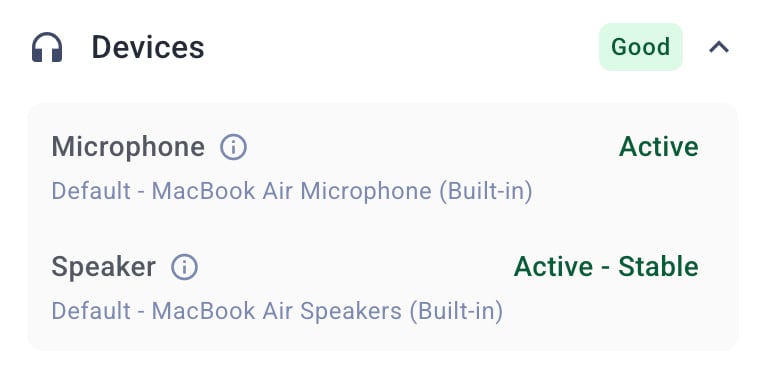

¿Qué ocurre si hay un problema?
Si el rendimiento de tu red cae durante una llamada, es posible que veas un banner de aviso en la parte superior de la pantalla. Cuando esto sucede, aparece un mensaje de aviso debajo de las métricas que explica qué está afectando a la llamada.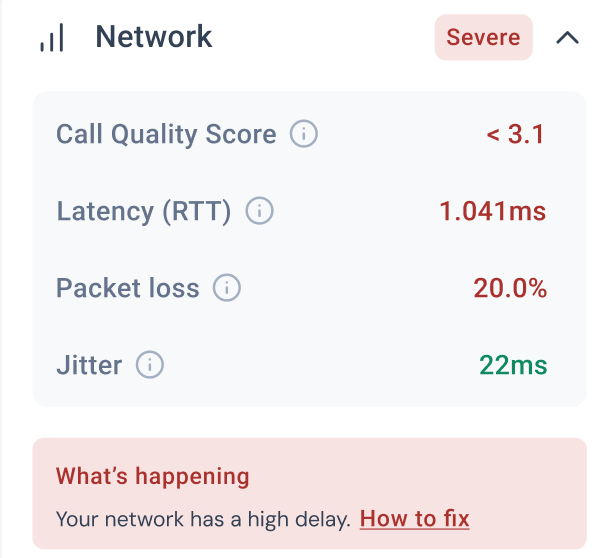
¿Necesitas ayuda o tienes alguna pregunta? Escríbenos a través de nuestro Portal de atención al cliente — estamos aquí para ayudarte.