

Las llamadas a tres permiten a un agente añadir a una tercera persona a una llamada activa: un compañero, un supervisor, un intérprete o un contacto externo. Todos se oyen entre sí, y el agente que inició la llamada puede salir mientras los otros dos siguen hablando.En este artículo verás cómo iniciar una llamada a tres, qué ocurre cuando sales de ella o la finalizas y cómo funciona la grabación.
Las llamadas a tres en CloudTalk Phone (escritorio) y CloudTalk Go (móvil) funcionan con la infraestructura de conferencias de CloudTalk, que se activa por cuenta. Si no ves la opción Merge que se describe a continuación, ponte en contacto con nuestro equipo de soporte y la activaremos para ti.
Cómo iniciar una llamada a tres
CloudTalk Phone (escritorio)
- Durante una llamada activa, abre el menú de acciones de llamada en la parte inferior de la aplicación y haz clic en Add Call.
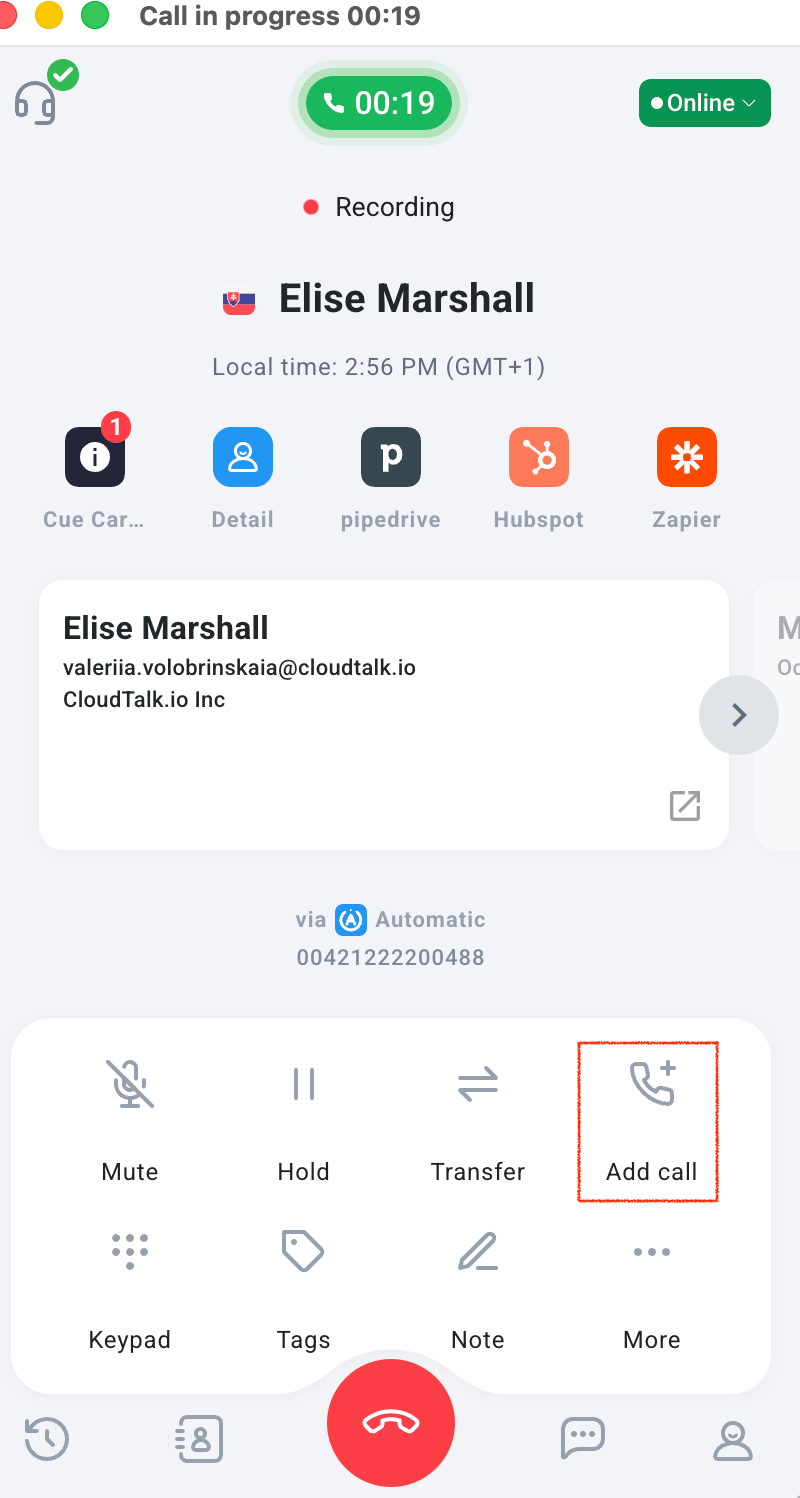
- Elige a quién quieres añadir. La lista se organiza igual que para las transferencias: primero los agentes y grupos disponibles, después los contactos externos.
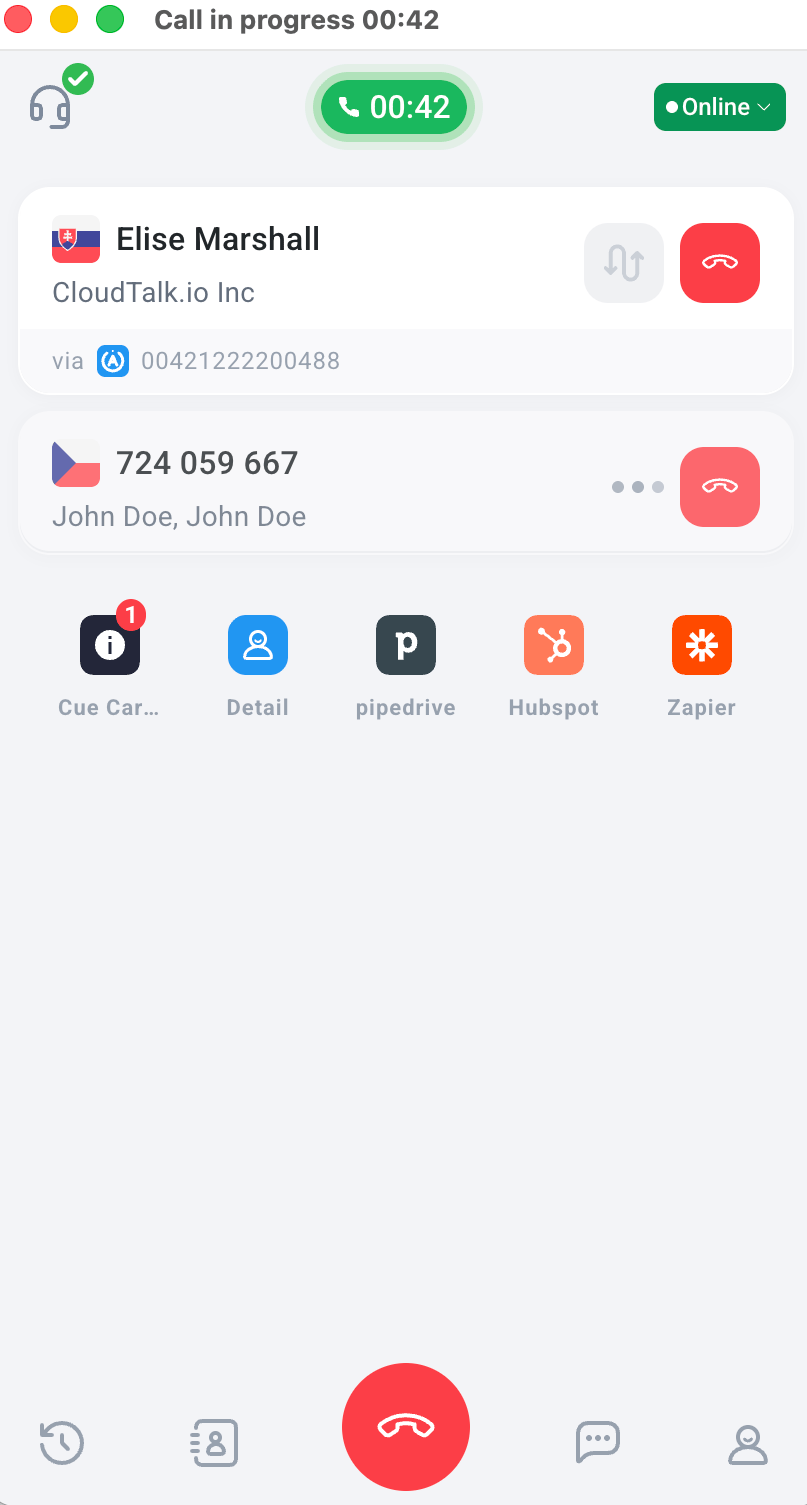
- La persona que llamó originalmente queda en espera mientras se conecta la segunda llamada.
- Cuando se conteste la segunda llamada, haz clic en Merge. Los tres participantes se unen en una sola conversación.
CloudTalk Go (móvil)
- Durante una llamada activa, toca Add Call y elige al participante.
- Cuando se conecte la segunda llamada, toca Merge.
Quién está en la llamada
Una vez unidas las llamadas, la aplicación muestra una lista en directo de todas las personas de la conversación. Quien está hablando aparece resaltado, así que siempre puedes ver quién está en la llamada y quién habla en ese momento. En CloudTalk Go, los participantes también aparecen en la cabecera de la llamada y en el resumen de la llamada.Salir de la llamada o finalizarla
Si iniciaste la llamada a tres, tienes dos opciones:- Leave Call: sales de la llamada y los demás participantes siguen conectados y hablando. Úsalo para traspasos, por ejemplo después de presentar al cliente a un compañero.
- End Call for Everyone: la conversación termina para todos los participantes a la vez.
Silenciar y poner en espera
- Mute silencia tu propio micrófono. Sigues oyendo a todos los demás.
- Hold no está disponible en una llamada a tres. Una vez unidas las llamadas, el botón Hold muestra “Not available in a conference”.
Grabación
- En el historial de llamadas, la conversación unida aparece como una sola entrada con la etiqueta Conference y su propia grabación. La grabación abarca la conversación unida, incluido el tiempo posterior a tu salida.
- Las llamadas que hiciste antes de unirlas también aparecen en el historial de llamadas como entradas independientes, cada una con su propia grabación.
- En Analytics, el registro de llamadas también muestra la conversación unida como una sola entrada Conference.
- La grabación respeta el consentimiento. Si se une un participante que tiene la grabación de llamadas desactivada, la grabación se detiene para toda la conversación y no se reanuda sola.
- Pausar o reanudar la grabación durante la llamada afecta a toda la conversación, no a un solo participante.
- Las notas y etiquetas que añadas siguen asociadas a la llamada después de unirla.
Preguntas frecuentes
Estoy en una llamada con un cliente y añado a un proveedor. Si salgo, ¿se graba el resto de la conversación? Sí. La grabación continúa hasta que cuelga el último participante, siempre que no la haya detenido un participante con la grabación desactivada. ¿Puede la persona que añadí transferir la llamada a otro sitio? Todavía no. Solo el agente que inició la llamada a tres puede unir las llamadas, salir o finalizarla. ¿Puedo silenciar a un participante concreto? Todavía no. Por ahora, el silencio solo se aplica a tu propio micrófono. ¿Funcionan las llamadas a tres durante una campaña en el AI Sales Dialer? Todavía no. Funcionan en las llamadas entrantes y salientes normales. ¿Puedo transferir la llamada mientras estoy en una conferencia a tres? No durante la conferencia. La transferencia está desactivada mientras estás en una conferencia, y el botón muestra “Not available in a conference”. En su lugar, sal de la llamada o finalízala para todos.¿Necesitas ayuda o tienes alguna pregunta? Escríbenos a través de nuestro Portal de atención al cliente. Estamos aquí para ayudarte.