

Los usuarios de la aplicación móvil ya pueden editar o asignar números a contactos existentes, además de añadir nuevos.
- Agente
Añadir/editar un contacto a partir de un número del Historial de llamadas
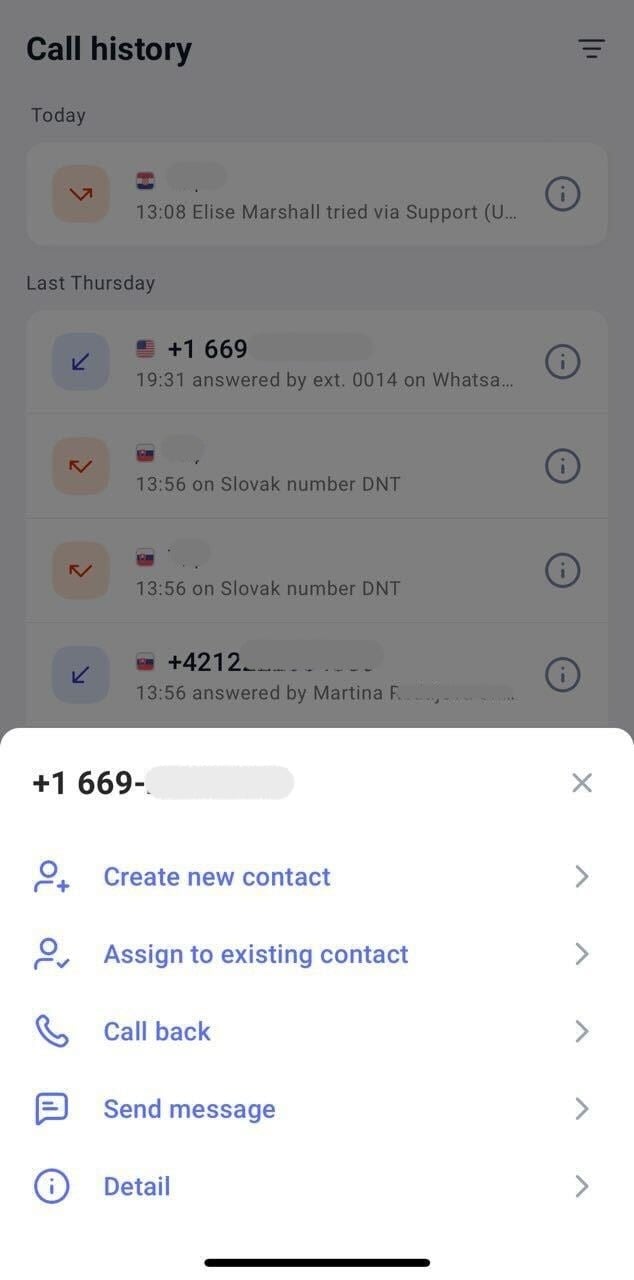
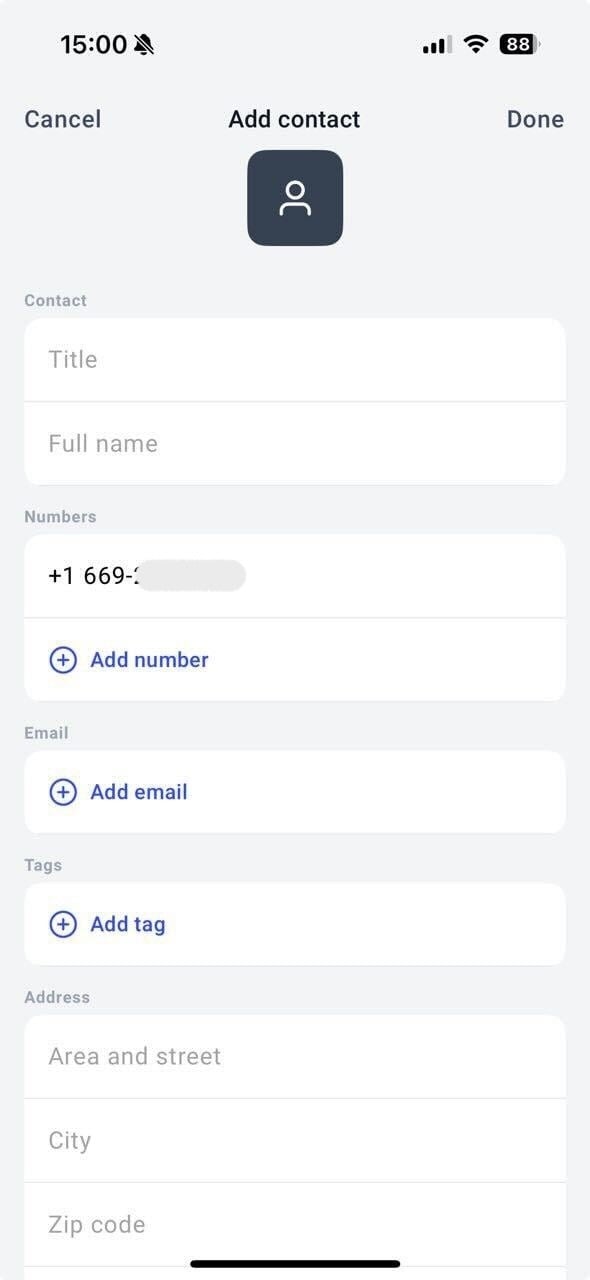
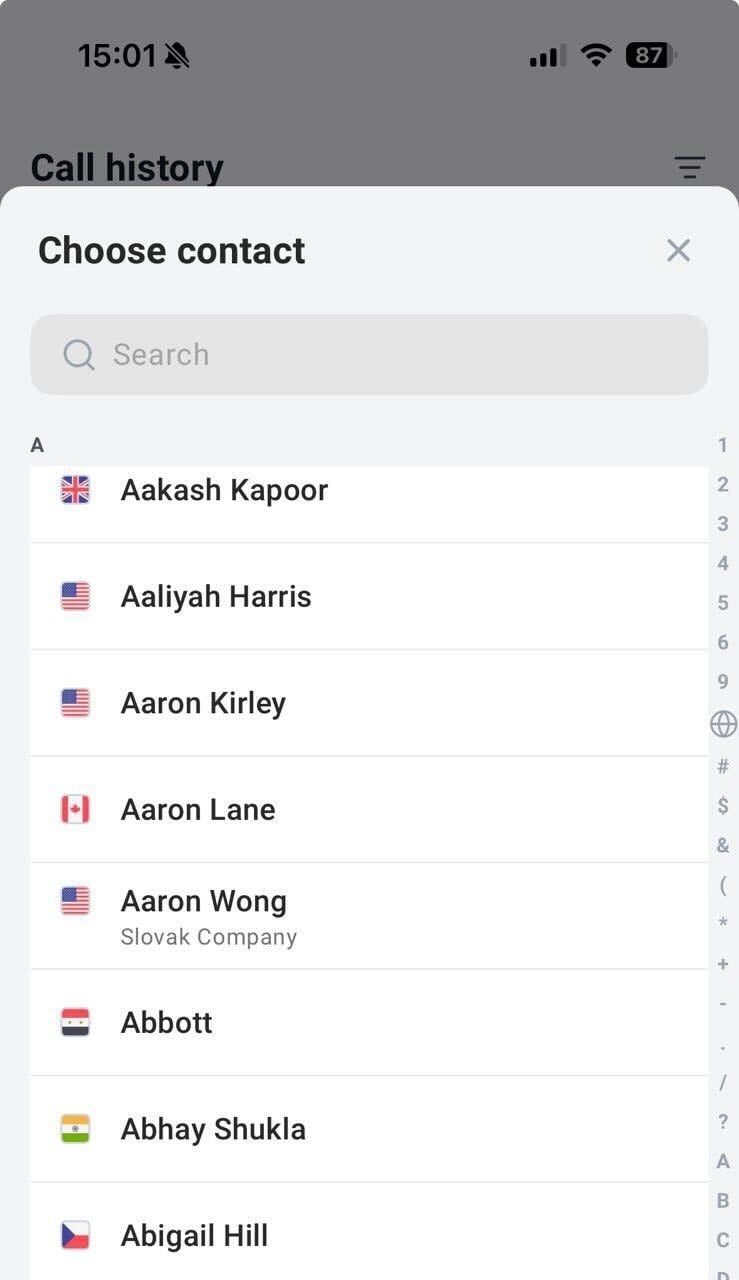
En el Historial de llamadas, mantén pulsado el número que quieras añadir o asignar a un contacto existente. Se abrirá el menú Información de la llamada, donde verás las siguientes opciones para el número:- Crear un nuevo contacto
- Asignar a un contacto existente
- Devolver la llamada
- Enviar mensaje
- Detalle
Añadir/editar un contacto desde tu lista de contactos
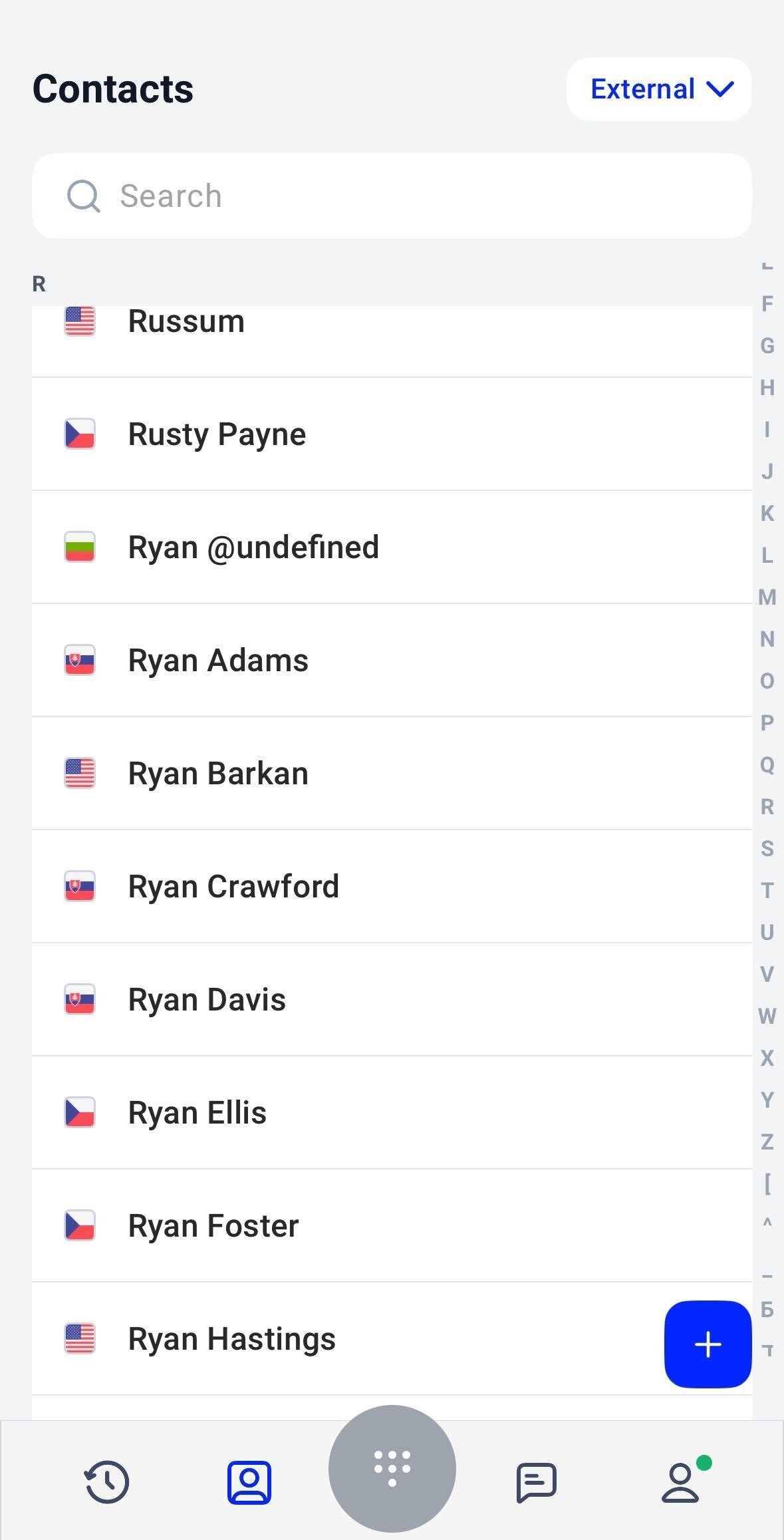
blue + icon de la esquina inferior. Añade los datos de contacto necesarios.
Campos obligatorios:
- Nombre completo
- Número de teléfono (añadir más de uno es opcional)
- Cargo
- Correo electrónico (puedes añadir más de uno)
- Etiqueta (elige entre las etiquetas guardadas o crea una nueva)
- Zona y calle
- Ciudad
- Código postal
- País
- Nombre de la empresa
- Sector
- Web
- Agente favorito
Preguntas frecuentes
-
¿Puedo sincronizar los contactos de mi teléfono con mi lista de contactos de CloudTalk Go?
- Lamentablemente, no. Por ahora no lo admitimos.
¿Necesitas ayuda o tienes alguna pregunta? Escríbenos a través de nuestro Portal de atención al cliente — estamos aquí para ayudarte.