

El icono de auriculares de CloudTalk Phone permite a los agentes ver los dispositivos de audio disponibles y el estado de la conexión. También ofrece una solución alternativa para las conexiones fallidas.
Nivel de usuario:
- Agentes
Dispositivos conectados
¿Cómo sé si mis auriculares están conectados?
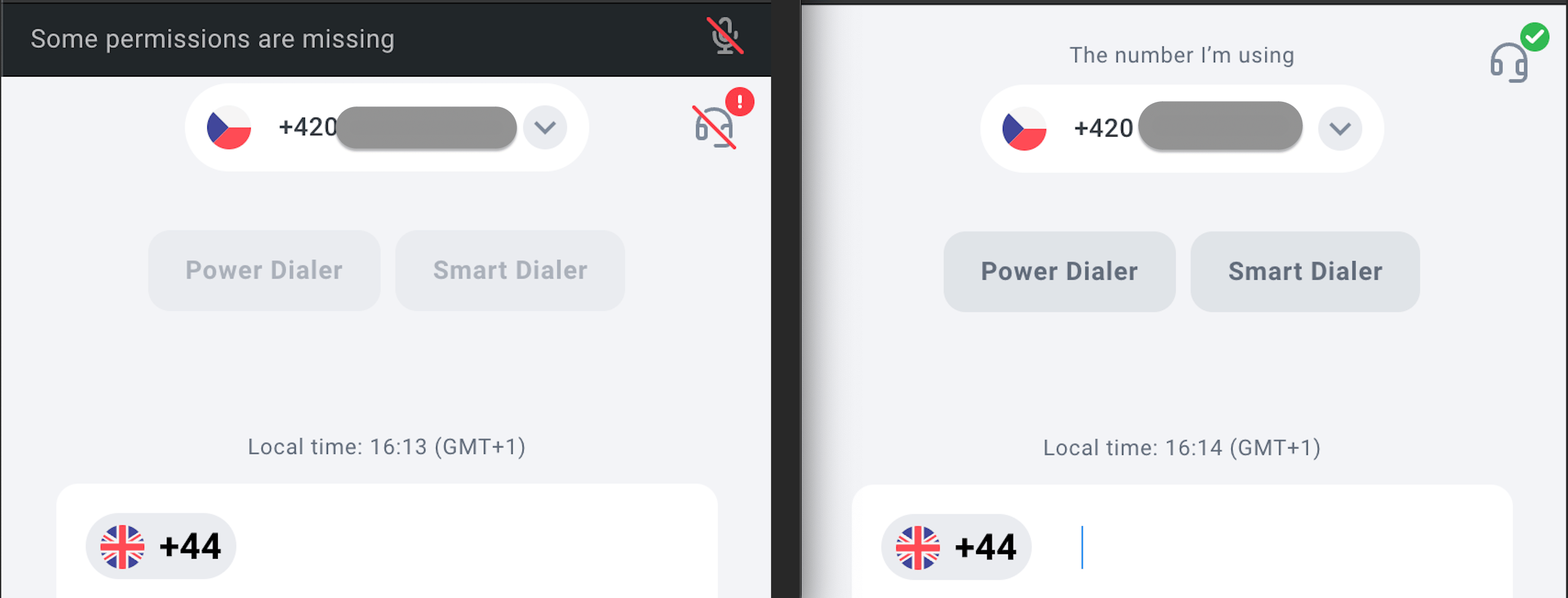
Los agentes pueden comprobar que los canales de audio están correctamente conectados desde el teclado de marcación o desde las pantallas de llamada en curso de nuestros teléfonos de escritorio y web. En la esquina superior derecha, el icono de auriculares aparecerá con:-
Una
marca de verificación verde✅, que indica que el audio está conectado -
Una
barra diagonal rojay unsigno de exclamación❗, que indican que el dispositivo de audio no está conectado
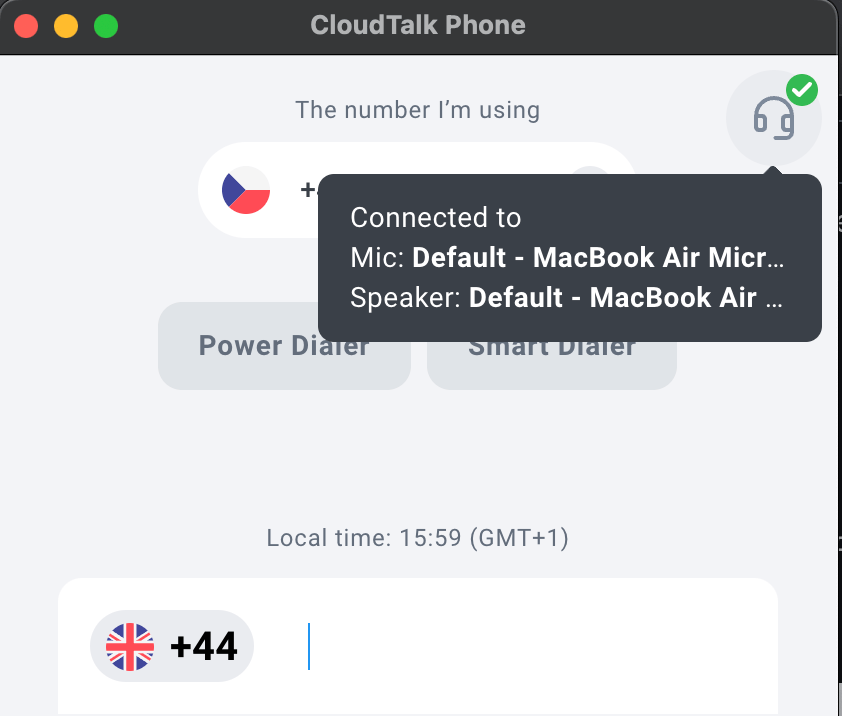
- Conectado a
Micrófono: Default - MacBook Air Microphone (Built-in)
Altavoz: Default - MacBook Air Speakers (Built-in)
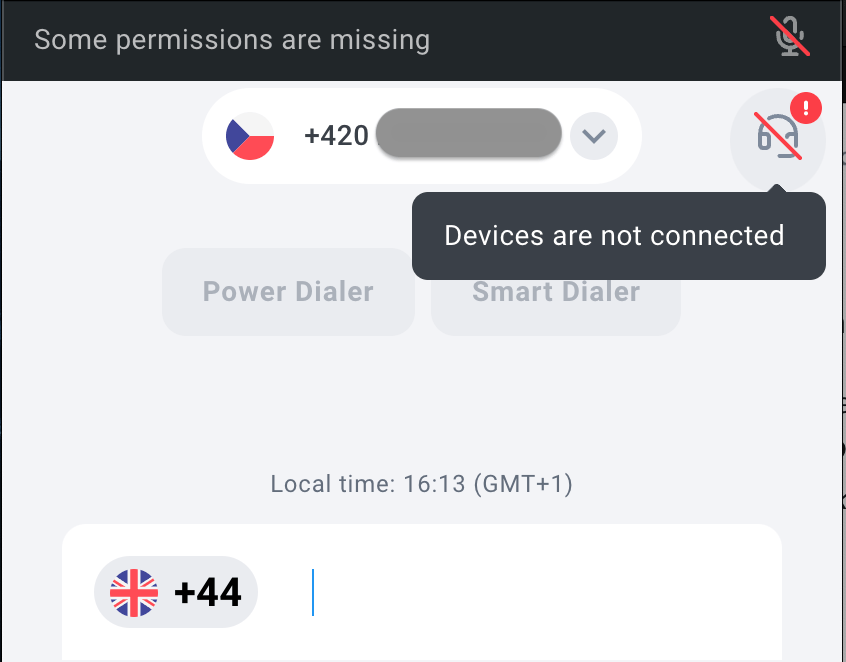
-
Los dispositivos no están conectados
¿Dónde puedo ver las conexiones de audio disponibles?
-
Selecciona el
icono de auriculares. Se abrirá una lista con los dispositivos disponibles. - Una marca de verificación verde junto al nombre del dispositivo significa que estás conectado a ese dispositivo. Un signo de exclamación rojo significa que ahora mismo estás desconectado y que ese fue el último dispositivo conectado.
Cambiar el dispositivo de audio
Si tu fuente de audio se cae o se desconecta por cualquier motivo, el sistema lo detectará automáticamente y cambiará a la siguiente fuente predeterminada disponible.
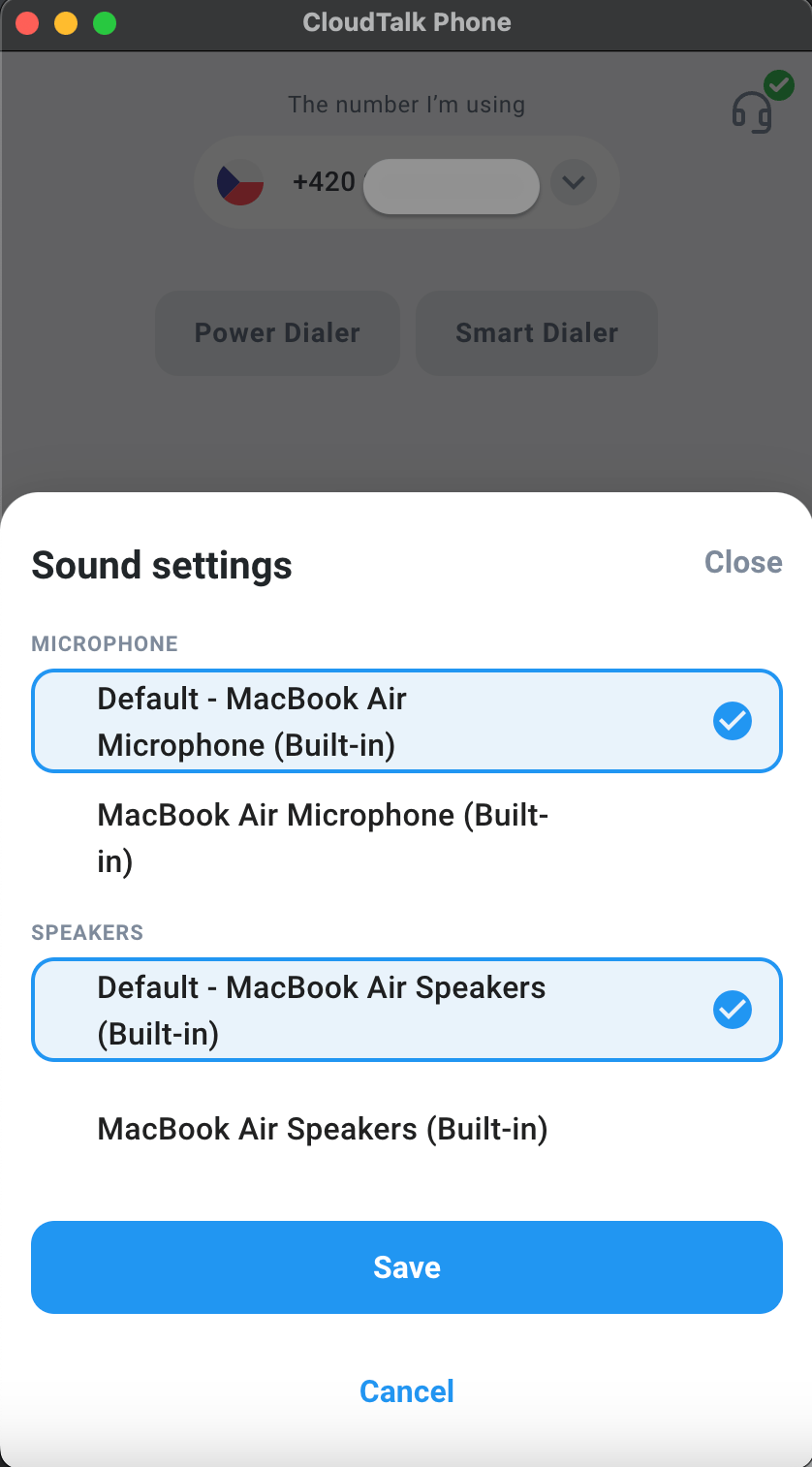
icono de perfil para acceder a Configuración > Llamando. Tus Ajustes de sonido aparecen debajo de tu prefijo predeterminado.
¿Cómo funciona?
Escenario de ejemplo 1:
- Abres la aplicación de CloudTalk, inicias una llamada y de repente pierdes la conexión con los Airpods Pro.
- Nuestro sistema detecta automáticamente la conexión perdida y cambia tu audio a la siguiente fuente disponible.
- Si no te gusta la fuente predeterminada y quieres conectarte a otra, puedes hacer clic en el icono de auriculares y elegir el dispositivo de audio que prefieras en la lista inferior sin necesidad de finalizar la llamada.
Escenario de ejemplo 2:
- Inicias sesión en nuestra aplicación de escritorio Phone y ves un signo de exclamación rojo junto al icono de auriculares.
- Al pasar el cursor por encima del icono, ves que no se detecta ningún micrófono ni altavoz. Compruebas los permisos de micrófono de tu navegador y ves que están desactivados.
- Después de activar esos permisos, ves que el icono de auriculares ha detectado automáticamente las fuentes disponibles y ha cambiado a una marca de verificación verde.
¿Necesitas ayuda o tienes alguna pregunta? Escríbenos a través de nuestro Portal de atención al cliente : estamos aquí para ayudarte.