

Así puedes acceder a tus mensajes y responder desde tu aplicación de teléfono.
Mensajes
En tu aplicación de teléfono de CloudTalk, puedes acceder a la pantalla Mensajes tocando el icono de burbuja de chat de la barra inferior. Los mensajes se marcan por tipo (WhatsApp o SMS/MMS) y se ordenan por hora, del más reciente al más antiguo. Los mensajes sin leer tienen un punto azul. También puedes usar los filtros de la bandeja de entrada para potenciar tus mensajes. Si el último mensaje de un chat no se pudo enviar, el chat muestra una marca roja en la lista de Mensajes, con el motivo debajo. Así detectas los problemas sin tener que abrir cada chat. La marca desaparece cuando el cliente responde. Para reenviarlo, abre el chat y toca el mensaje fallido (consulta Borradores y mensajes fallidos más abajo). Si no tienes permiso para ver los contactos, los chats muestran Contacto oculto en lugar de los datos del cliente, tanto en la lista de Mensajes como dentro del chat. Para controlar qué números y canales te avisan de los mensajes nuevos, consulta Notificaciones y controles de mensajes.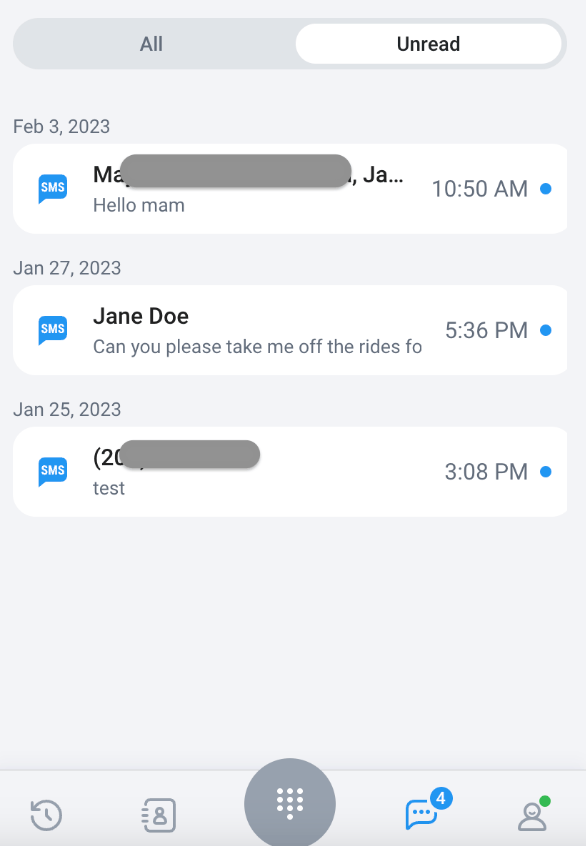
Responder en un chat
- En la pantalla Mensajes, toca el chat al que quieras responder. Se abrirá el historial de chat con ese contacto.
- Escribe tu mensaje en la barra de texto o usa una plantilla y toca el icono de la flecha para enviarlo.
Enviar un mensaje nuevo
-
En la pantalla Mensajes, puedes seleccionar el icono
+para iniciar un chat nuevo.
- Busca y selecciona el contacto que quieras.
- Elige el número del contacto, si hay más de uno.
-
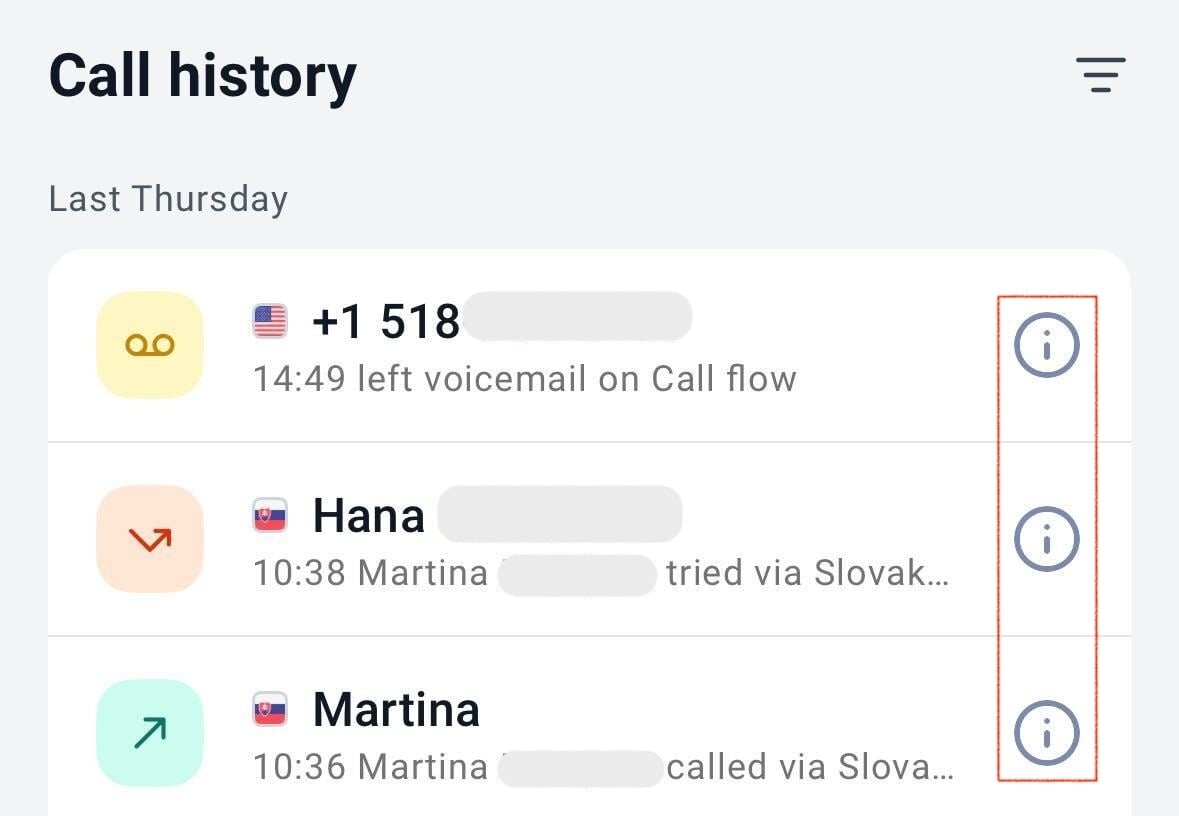
También puedes enviar un mensaje desde la pantalla Historial de llamadas.
- En el escritorio, toca el icono de chat mientras pasas el cursor sobre un contacto.
-
En el móvil, selecciona el icono de información del contacto que quieras. Baja y selecciona Enviar mensaje.
-
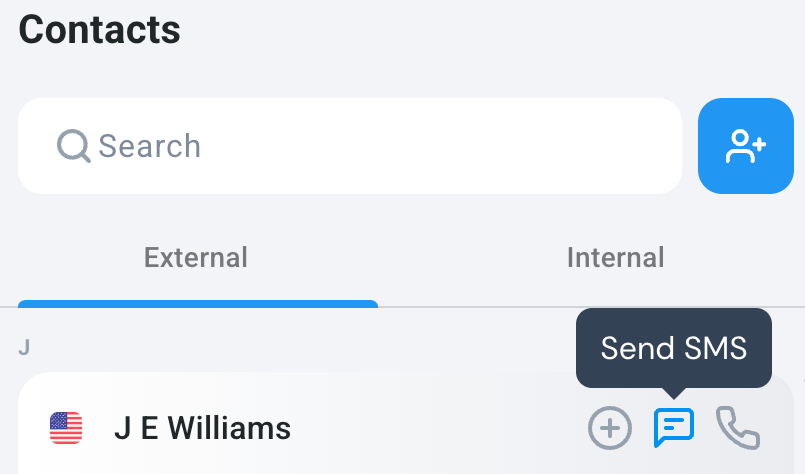
En el escritorio, además puedes enviar un mensaje desde la pantalla Contactos.
-
Toca el icono de chat mientras pasas el cursor sobre un contacto.
-
Toca el icono de chat mientras pasas el cursor sobre un contacto.
-
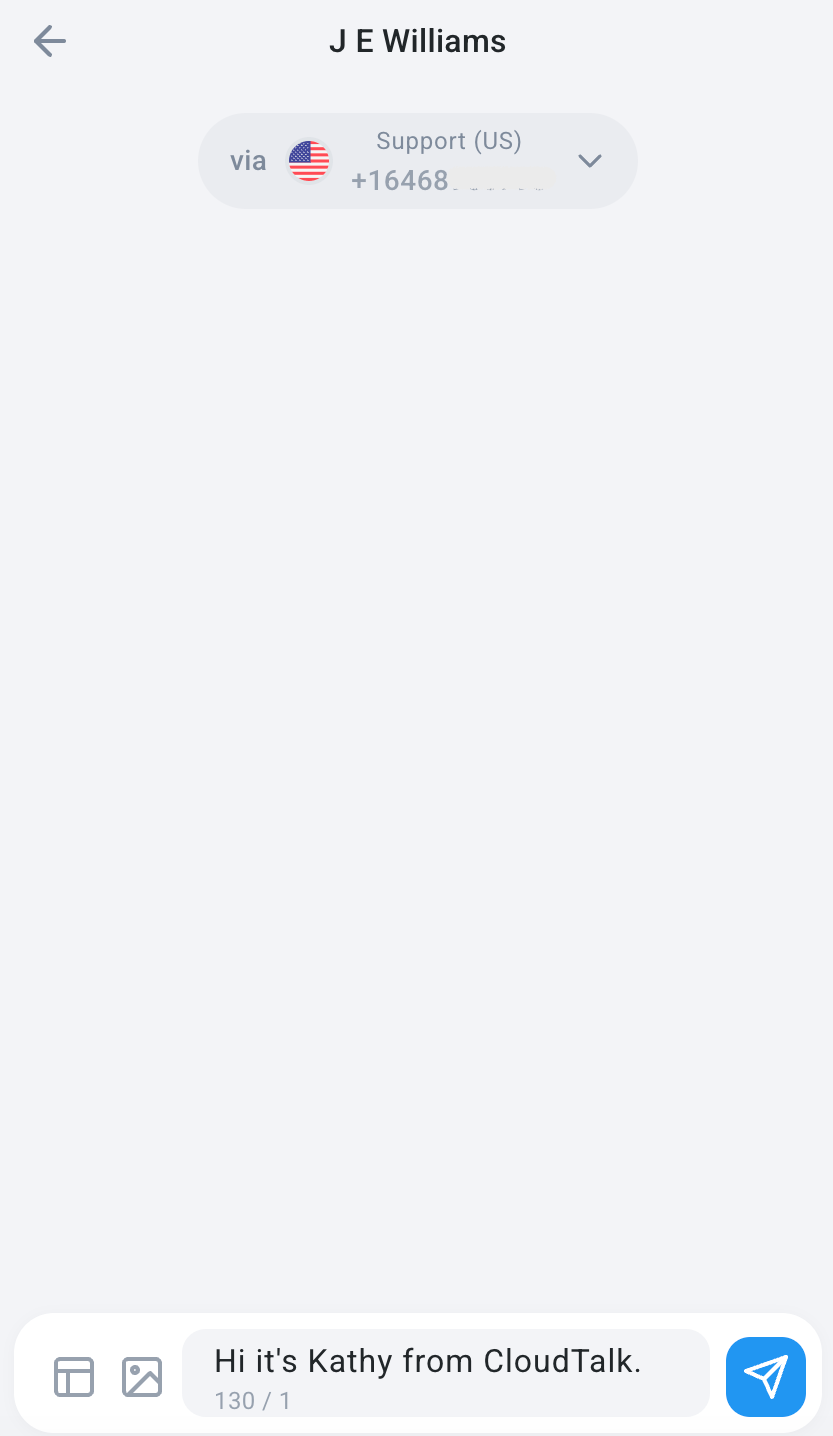
Cuando no haya historial de chat, se te pedirá que uses
Iniciar nueva conversación. - Escribe tu mensaje en la barra de texto o usa una plantilla y toca el icono de la flecha para enviarlo.
Consejo: buscar un contacto con un nombre común o duplicadoLa lista de búsqueda de destinatarios solo muestra los nombres de los contactos. Si tienes varios contactos con el mismo nombre o nombres parecidos, puede que no los distingas solo con esa lista.En lugar de buscar por nombre, escribe el número de teléfono directamente (incluido el código de país, p. ej. +1 415 555 0100) en el campo a. CloudTalk vinculará el mensaje automáticamente al contacto correspondiente.
Longitud del mensaje
Mientras escribes, un contador debajo del cuadro de mensaje te muestra cuánto espacio te queda. Un SMS admite hasta 160 caracteres estándar, o 70 si tu mensaje lleva emojis o caracteres con tilde. Los mensajes más largos se dividen en varias partes (segmentos) y se vuelven a unir en el teléfono del cliente. Algunos países no vuelven a unir los mensajes divididos, así que procura que los mensajes importantes sean cortos. Consulta No se pueden enviar ni recibir SMS para más información.Comprobar si un mensaje se entregó
Cada mensaje que envías muestra un pequeño icono de estado junto al texto, para que sepas si llegó al cliente sin esperar a que te responda. En el escritorio, pasa el cursor sobre el icono para ver el estado.Borradores y mensajes fallidos
¿Has empezado una respuesta y te han interrumpido? Tu borrador se guarda mientras escribes, así que sigue en el chat aunque actualices la aplicación, cambies a otra pantalla o atiendas una llamada entrante. Vuelve a abrir el chat y sigue donde lo dejaste. Si un mensaje no se puede enviar, se queda en el chat como una burbuja de reintento en lugar de desaparecer. Toca la burbuja para enviarlo de nuevo. El mensaje se envía una sola vez, así que no se pierde nada y el cliente nunca recibe un duplicado. Esto funciona en los chats de SMS y de WhatsApp, tanto en el escritorio como en el móvil.Eliminar un chat (móvil)
En la aplicación móvil, desliza un chat en la lista Mensajes para eliminarlo. Al eliminar un chat, se borra de forma permanente para todos los usuarios.Usar plantillas de SMS (escritorio)
Desde la aplicación de escritorio puedes añadir y usar plantillas para que enviar mensajes salientes resulte más cómodo.-
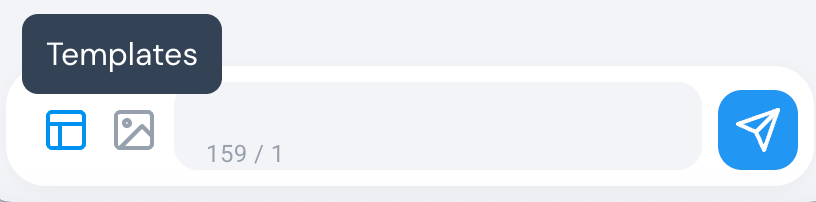
Dentro de un chat de SMS, toca el icono de la parte inferior izquierda para acceder a las plantillas.
-
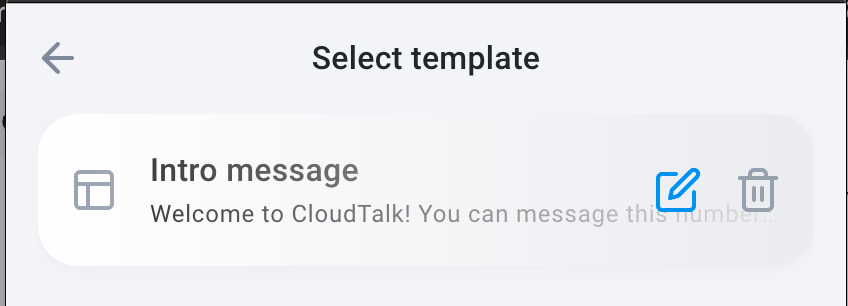
Selecciona, edita o elimina plantillas existentes.
-
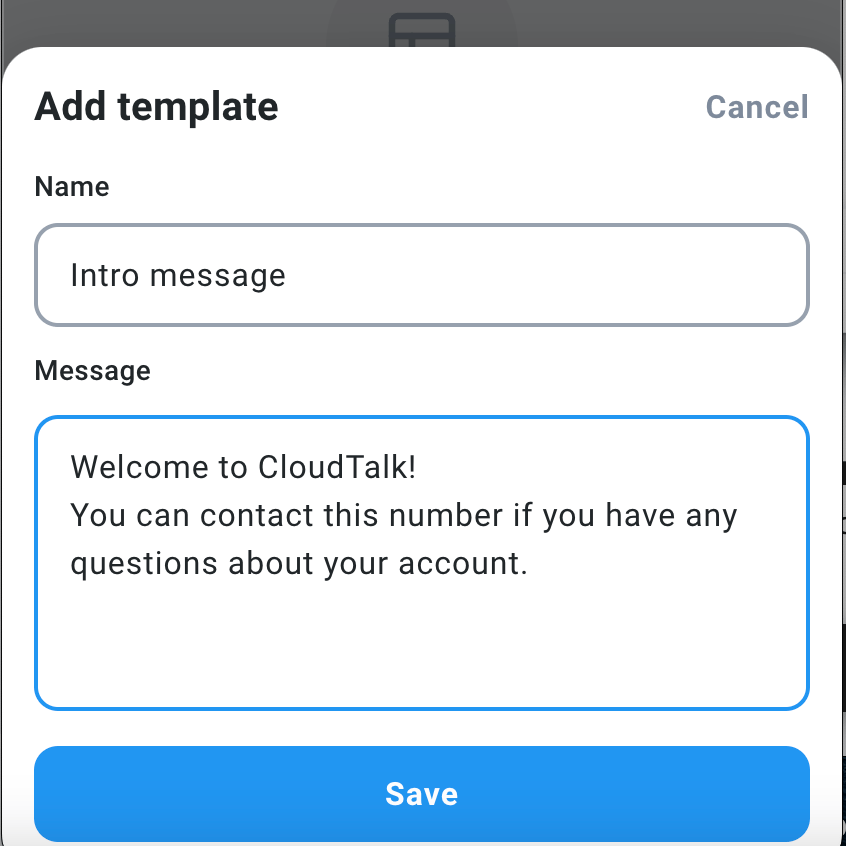
Para crear una plantilla nueva, selecciona
Añadir nueva.-
Escribe tu plantilla y dale un nombre. Guardar.
-
Escribe tu plantilla y dale un nombre. Guardar.
-
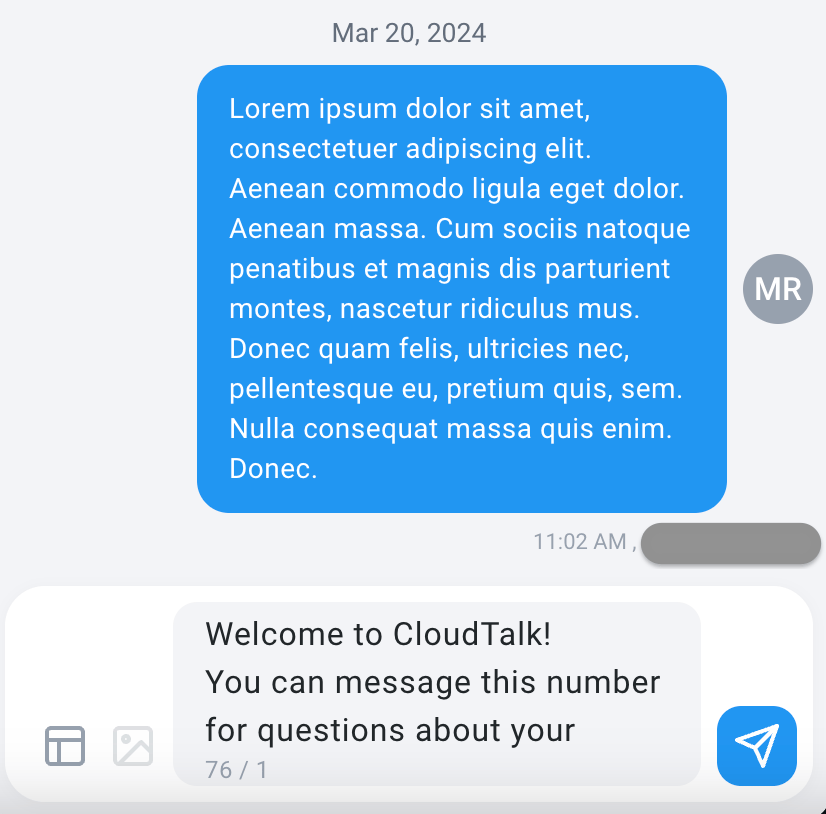
Cuando selecciones una plantilla, se pegará en el cuadro de texto para que puedas revisarla y hacer ajustes antes de enviarla.
¿Necesitas ayuda o tienes alguna pregunta? Escríbenos a través de nuestro Portal de atención al cliente : estamos aquí para ayudarte.