

La integración de WhatsApp de CloudTalk te permite comunicarte con tus clientes directamente desde tu entorno de CloudTalk mediante la mensajería de WhatsApp Business. Gracias a la compatibilidad con mensajes salientes, a las plantillas de mensajes aprobadas y a un proceso de configuración de autoservicio claro, llegar a tus clientes es más fácil que nunca.En este artículo encontrarás un resumen de los requisitos para usar WhatsApp, del funcionamiento de la mensajería y de las funciones compatibles en CloudTalk.

Qué clientes pueden usar esta funcionalidad
Antes de empezar a usar WhatsApp en CloudTalk, asegúrate de que se cumplen estas condiciones:- Tu cuenta tiene el plan Expert o Custom.
- Has completado y enviado el Formulario de prerregistro de la integración de WhatsApp.
- Dispones de un ID de Meta Business Manager válido y vinculado a tu empresa.
- Utilizas un número compatible con WhatsApp proporcionado por CloudTalk (es posible que algunos números no sean aptos).
- Has completado la Meta Business Verification, sobre todo si quieres registrar más de dos números o enviar mensajes salientes.
¿Aún no lo tienes configurado? Sigue la guía paso a paso aquí: Cómo activar la integración de WhatsApp de CloudTalk y añadir un número.
Por qué usar WhatsApp con CloudTalk
- WhatsApp, la aplicación de mensajería más popular del mundo, es una de las pocas apps que se ha descargado más de 5 mil millones de veces entre iOS y Android.
- Más de 100 mil millones de mensajes enviados cada día.
- Disponible en 180 países distintos y en 20 idiomas diferentes.
- Los mensajes de WhatsApp tienen una tasa de apertura del 99%.
- El 61% de los clientes prefiere la mensajería instantánea al correo electrónico.
- El 70% de los usuarios de WhatsApp abre la aplicación todos los días.
Primeros pasos con WhatsApp en CloudTalk
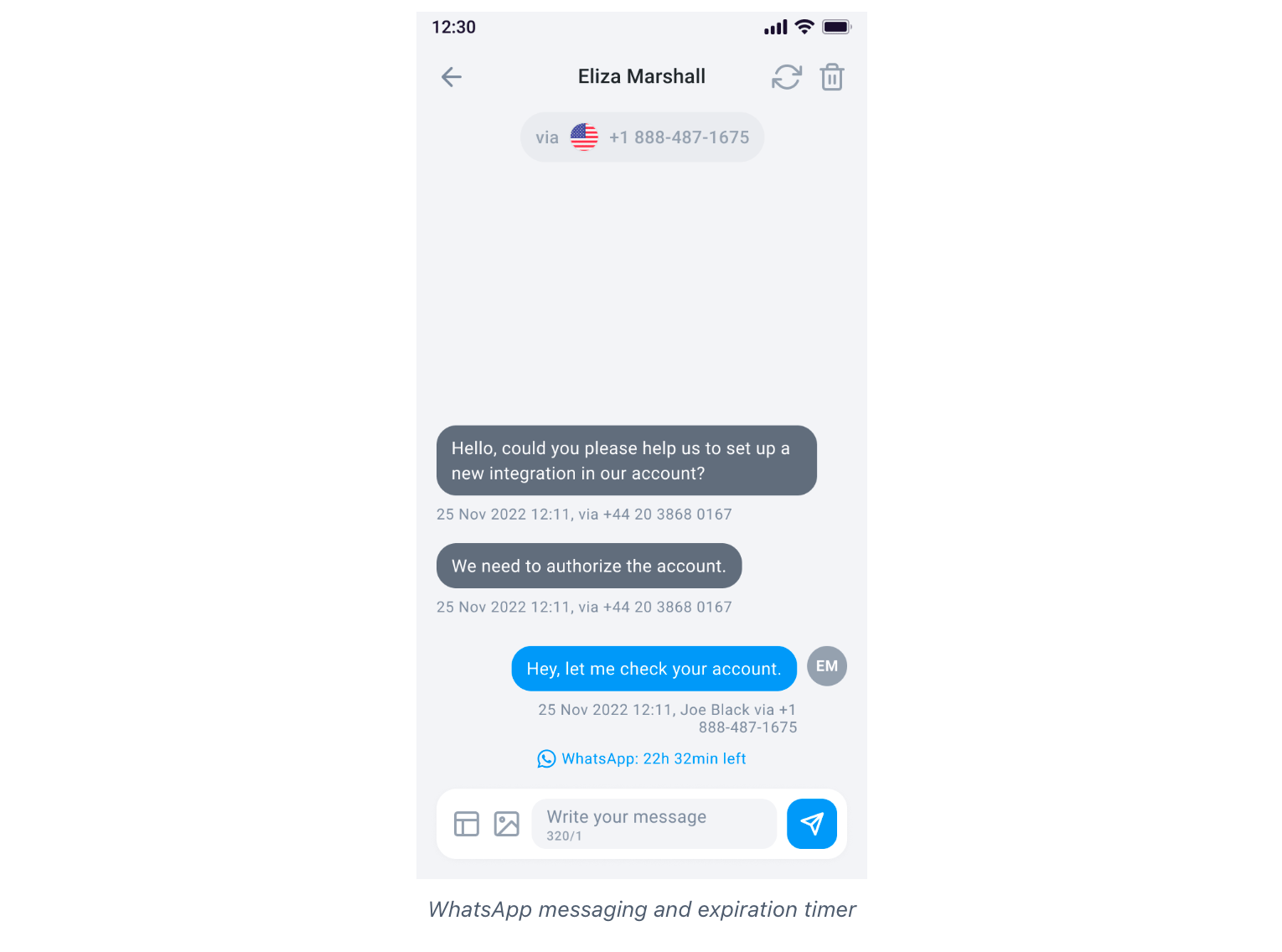
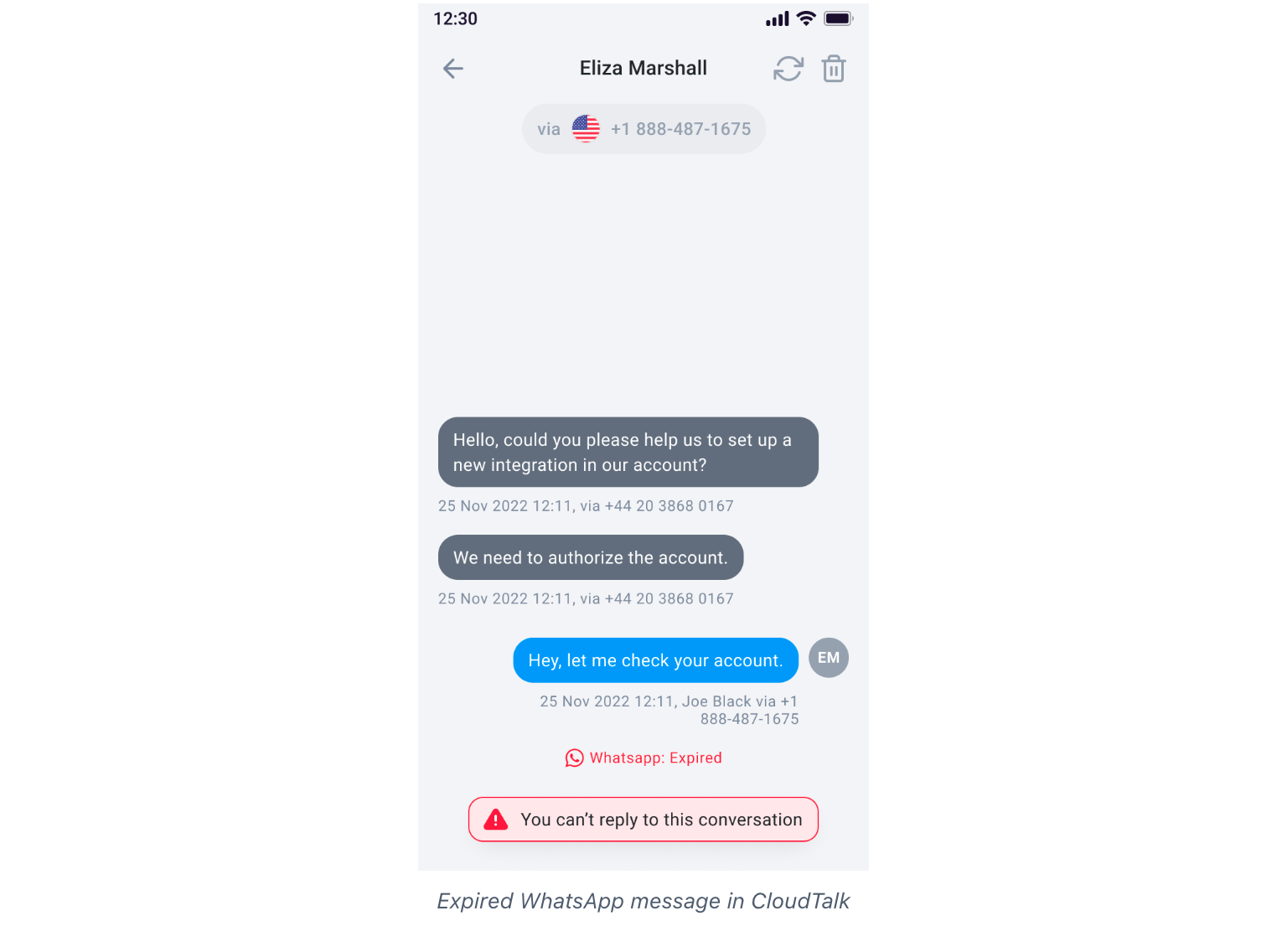
Una vez que tu número está activado, los clientes pueden iniciar una conversación contigo por WhatsApp. Cuando envían un mensaje, se abre una ventana de respuesta de 24 horas. Durante ese tiempo puedes responder libremente a cualquiera de sus mensajes, directamente desde CloudTalk. Esto se llama conversación entrante y todos los números compatibles con WhatsApp en CloudTalk la admiten de forma predeterminada. Si no respondes dentro de la ventana de 24 horas, el chat pasa a ser de solo lectura hasta que el cliente envíe otro mensaje, lo que vuelve a abrir la ventana de respuesta. Si quieres iniciar tú la conversación, por ejemplo para enviar un recordatorio de cita o una actualización de un pedido, debes usar una plantilla de mensaje saliente aprobada previamente por Meta. Para más información, consulta Mensajes salientes de WhatsApp (guía) y envía tus plantillas a través del Formulario de envío de plantillas de mensajes salientes.Qué aspecto tiene la mensajería de WhatsApp
Los mensajes de WhatsApp se agrupan junto con las conversaciones de SMS en la sección Mensajes de CloudTalk. Los chats de WhatsApp funcionan igual que los chats de SMS: ves el estado de entrega de cada mensaje, los borradores se guardan mientras escribes, los mensajes fallidos se pueden reenviar y puedes ver cuándo un compañero está escribiendo. WhatsApp también muestra Visto cuando el cliente abre tu mensaje. Consulta Mensajes de texto para ver los detalles.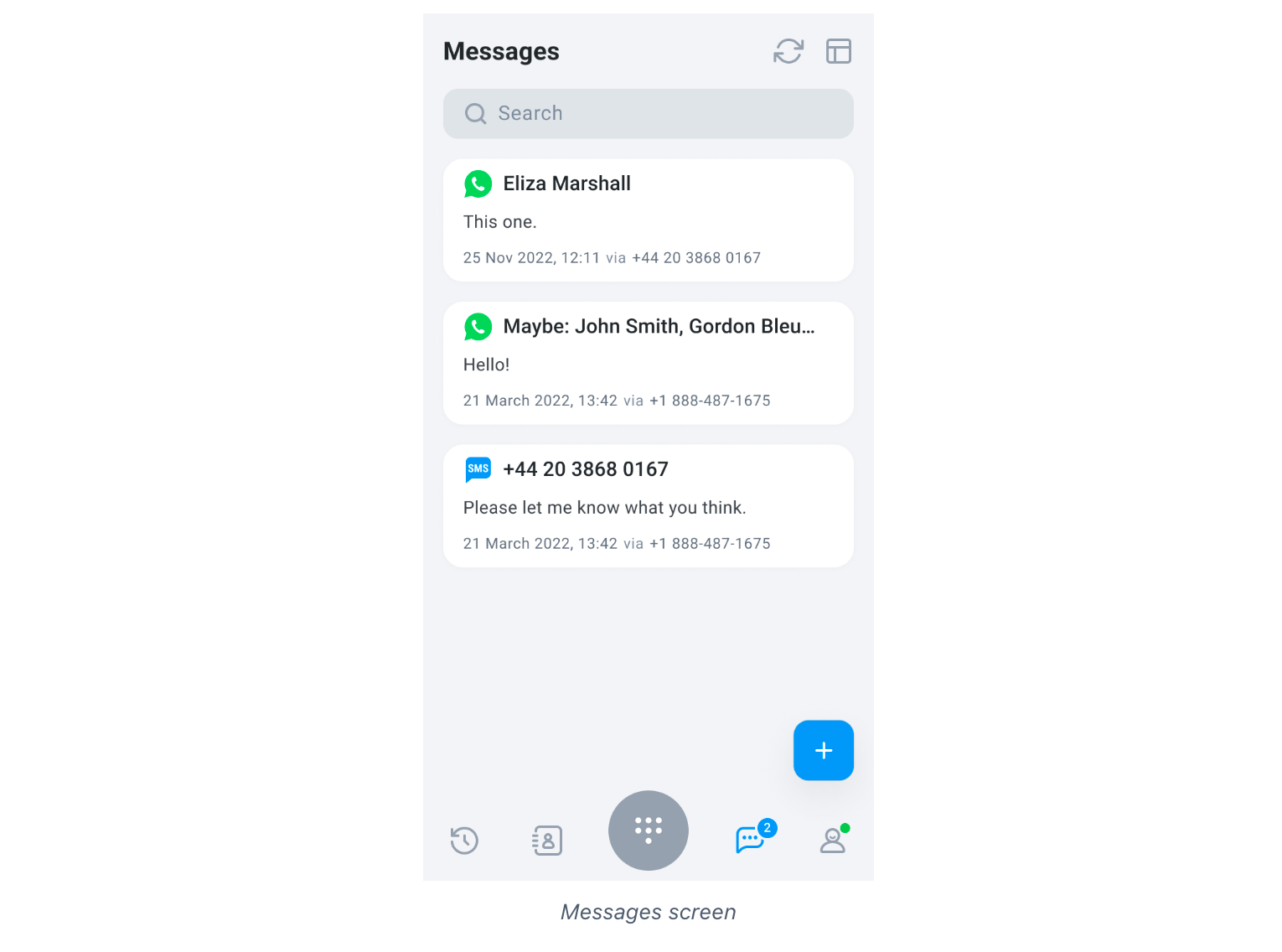
Información sobre los archivos adjuntos enviados por WhatsApp
Ver y descargar archivos multimedia
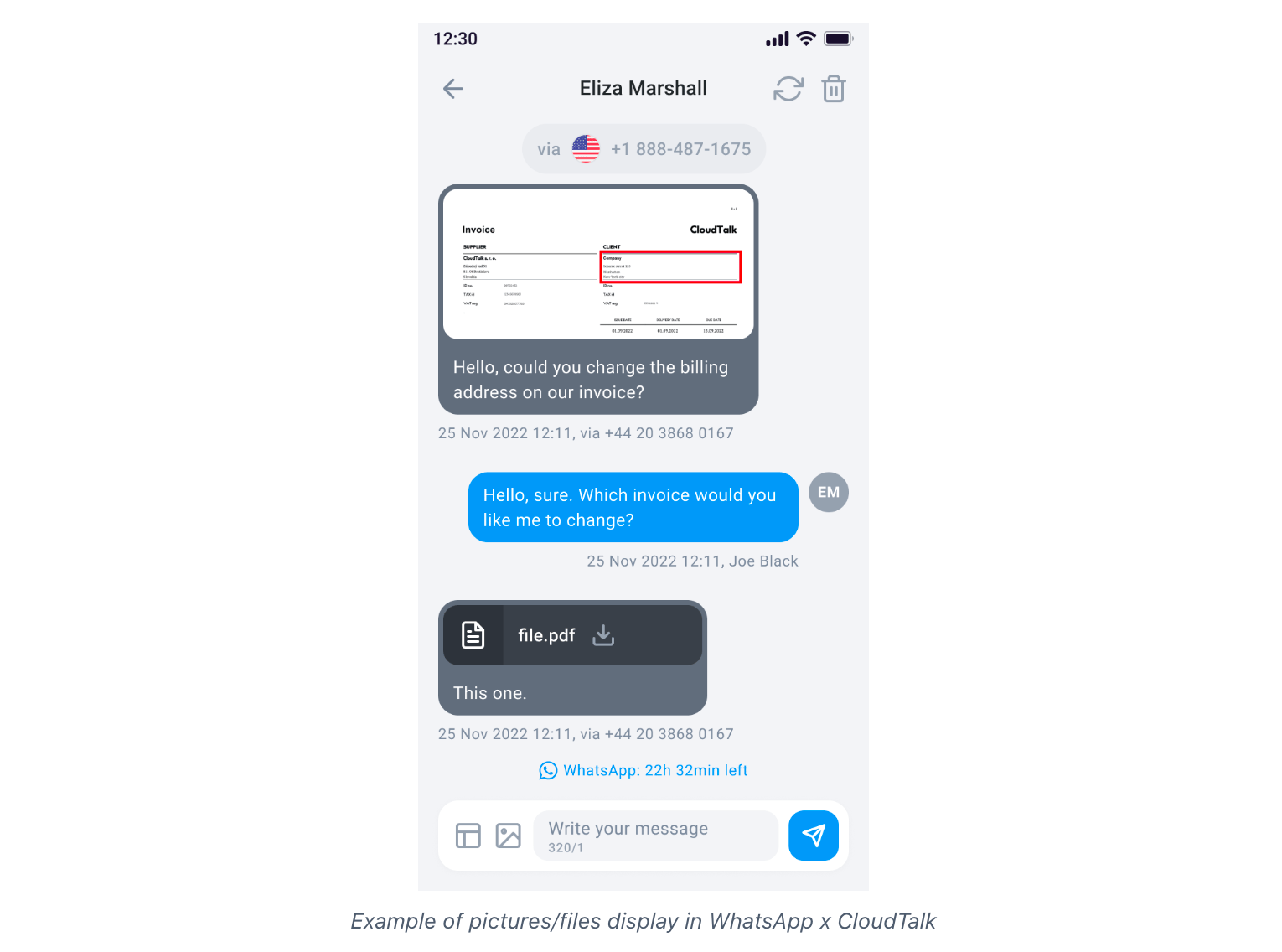
Cuando recibes archivos multimedia en una conversación de WhatsApp, puedes abrirlos directamente en CloudTalk y descargarlos a tu dispositivo si lo necesitas.- Los archivos multimedia, como imágenes, audio o documentos, se pueden abrir en el visor de mensajes.
- Las opciones de descarga están disponibles tanto en CloudTalk Phone como en CloudTalk Go, para que puedas guardar el archivo en tu dispositivo.
Límites y formatos compatibles
- Tamaño máximo de archivo: 16 MB por adjunto
-
Formatos compatibles:
- Imágenes: JPG, JPEG, PNG
- Audio: MP3, OGG, AMR
- Vídeo: MP4
- Documentos: PDF
- Contactos: vCard
¿Necesitas ayuda o tienes alguna pregunta? Escríbenos a través de nuestro Portal de atención al cliente — estamos aquí para ayudarte.