

Descubre cómo configurar, personalizar y compartir tu Wallboard de CloudTalk, una vista general en tiempo real que te ayuda a monitorizar el rendimiento de tu call center, hacer seguimiento de las métricas clave y estar al tanto de la actividad en directo de un vistazo.
Los Wallboards de CloudTalk ofrecen un panel en directo y a pantalla completa que muestra visualmente los indicadores clave de rendimiento y la actividad de llamadas de tu call center. Diseñados para la monitorización en tiempo real, los Wallboards son ideales para mostrarlos en pantallas grandes de la oficina o compartirlos con personas externas. Permiten que tu equipo se mantenga alineado y reaccione ante las operaciones en curso. Los Wallboards están disponibles como una pestaña dedicada dentro de la Analítica de CloudTalk. Con los Wallboards, los Admins pueden:
- Monitorizar la actividad de llamadas en directo en tiempo real.
- Identificar tendencias de rendimiento y posibles problemas a medida que surgen.
- Fomentar la responsabilidad del equipo mostrando las métricas de forma abierta.
- Compartir información externamente con las opciones para compartir públicamente.
Cada empresa tiene una única configuración de Wallboard compartida. Esto significa que:
- Cualquier cambio que haga un Admin sobrescribirá el Wallboard actual.
- Actualmente no se admiten varios wallboards por empresa.
Explicación de las métricas y las tablas del Wallboard
Los Wallboards de CloudTalk ofrecen una visión clara del rendimiento de tu call center a través de las métricas y las tablas del wallboard.- Las métricas son estadísticas de datos en tiempo real calculadas a partir de la actividad de llamadas de tu cuenta, como el Nivel de servicio, el Tiempo medio de espera o la Tasa de abandono.
- Las tablas ofrecen vistas más detalladas de áreas concretas, como el rendimiento de agentes o grupos, las llamadas activas o una vista general de las llamadas en cola.
Entender las métricas del Wallboard
Los Wallboards muestran datos del call center en tiempo real para ayudarte a hacer seguimiento del rendimiento y estar al tanto de las operaciones diarias. Esto es lo que significa cada métrica.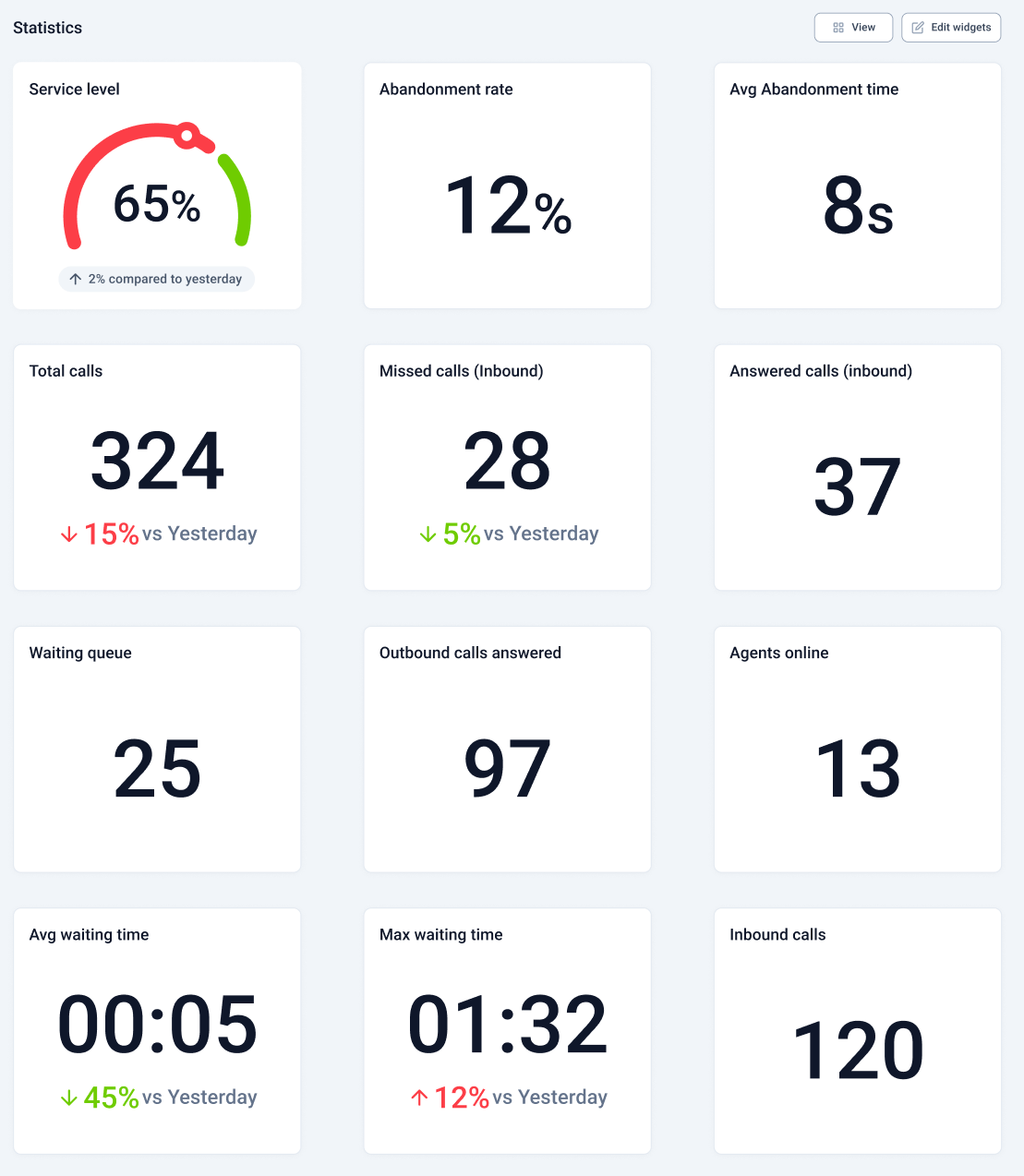
Entender las tablas del Wallboard
Las tablas del Wallboard te ofrecen vistas detalladas y en tiempo real de áreas concretas de tu call center (por ejemplo, la actividad de los agentes, el rendimiento de los grupos o las llamadas que esperan en la cola) para que te mantengas informado y puedas actuar rápido.Tabla Estado del agente
La tabla Estado del agente ofrece una instantánea en tiempo real de la disponibilidad y la actividad de tu equipo. La tabla muestra:- Nombre del agente y grupos - Consulta el nombre de cada agente y los grupos a los que pertenece.
- Estado actual - Descubre si un agente está conectado, en una llamada, en una pausa o desconectado.
- Tiempo en el estado - Haz seguimiento de cuánto tiempo lleva en su estado actual (por ejemplo, 15 minutos en pausa).
- Hora de la última llamada - Consulta cuándo atendió el agente su última llamada.
- Llamadas gestionadas - Lleva la cuenta de cuántas llamadas ha contestado el agente hasta el momento.
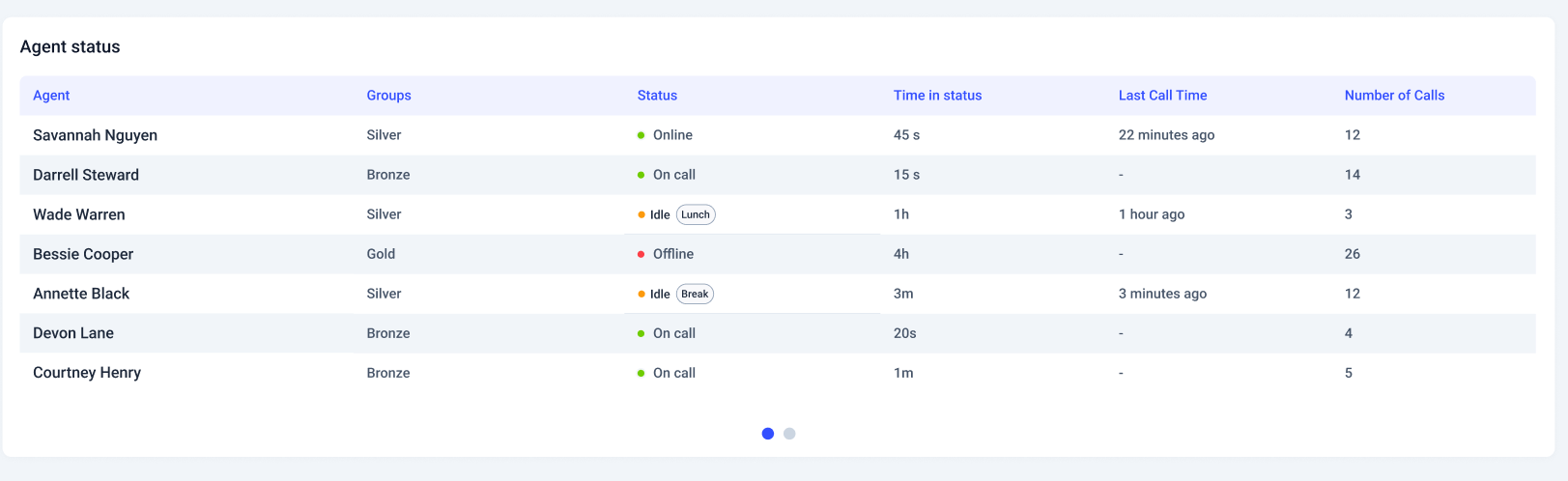
Tabla Estado del grupo
La tabla Estado del grupo te ofrece una visión general de cómo está funcionando cada grupo de llamadas. La tabla incluye:- Número de agentes - Consulta cuántos agentes están asignados a cada grupo.
- Llamadas activas - Consulta cuántas llamadas están en curso dentro del grupo.
- Tamaño de la cola - Comprueba cuántas personas están esperando ahora mismo a que alguien conteste.
- Llamadas perdidas y contestadas – Haz seguimiento de cómo gestiona cada grupo su volumen de llamadas comparando las llamadas perdidas y las contestadas.
Tablas de actividad de llamadas en directo
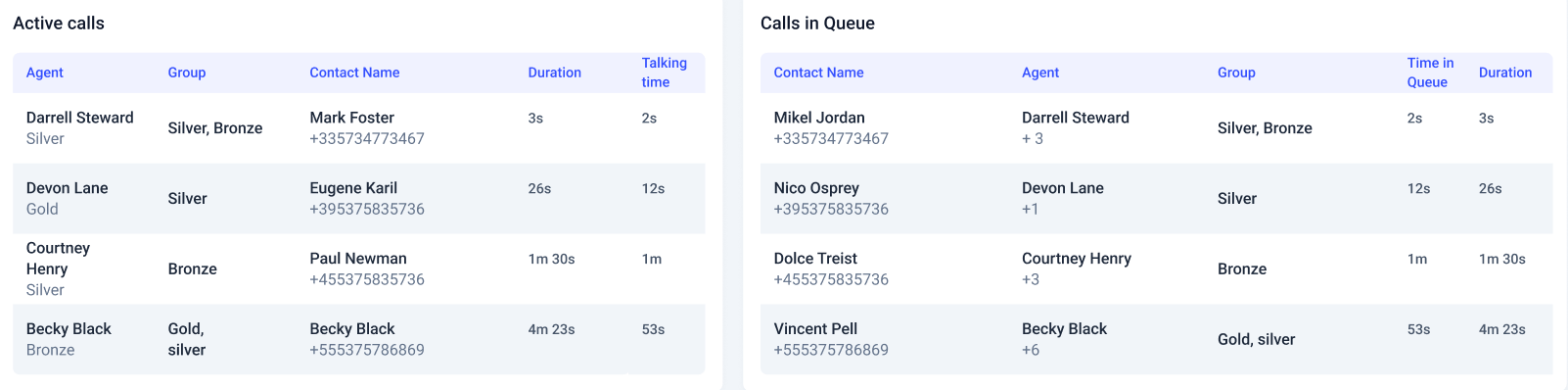
Los Wallboards incluyen dos potentes tablas de actividad de llamadas en directo, Llamadas activas y Llamadas en cola, que te ayudan a estar al tanto de la actividad en curso de tu call center.- Llamadas activas muestra qué agentes están en una llamada en este momento, con quién hablan y cuánto ha durado cada llamada.
- Llamadas en cola muestra una lista de las personas en espera, con cuánto tiempo lleva esperando cada una, a quién está asignada (si ya se ha enrutado) y con qué grupo quiere contactar. Te ayuda a gestionar las colas de forma eficiente, reducir los tiempos de espera y mejorar la experiencia del cliente.
Crear tu Wallboard
Los Wallboards de CloudTalk están diseñados para ser flexibles, así que puedes mostrar exactamente la información que más le importa a tu equipo. Con unos pocos clics, puedes añadir o quitar métricas en tiempo real, organizar las tablas de rendimiento y ajustar el diseño a tu espacio de trabajoEntrar en el modo de edición
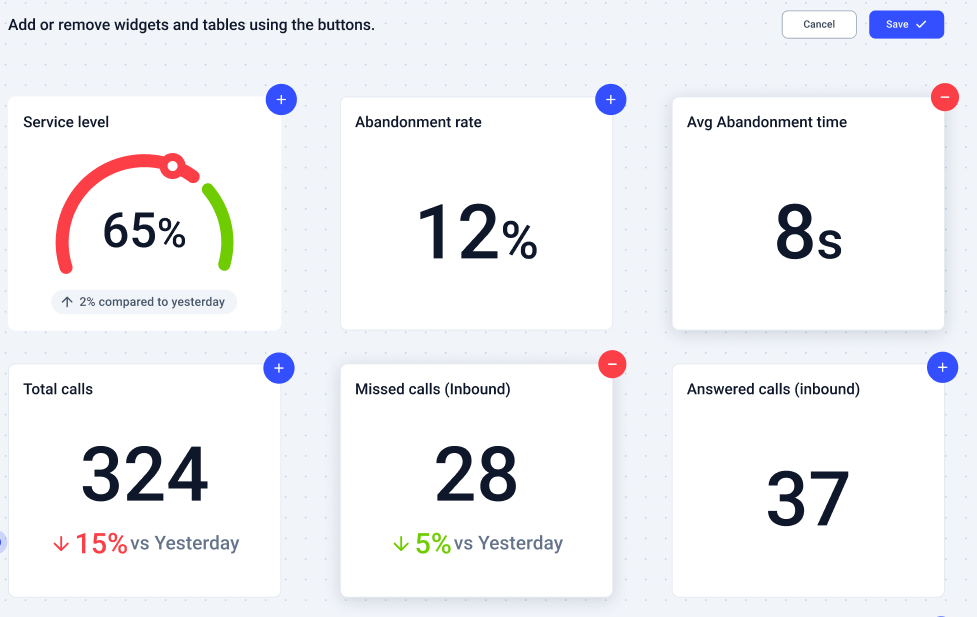
Al hacer clic en “Editar widgets”, puedes personalizar el diseño y el contenido de tu Dashboard con unos pocos clics.
- El fondo cambia a una cuadrícula de puntos, lo que indica que ya puedes empezar a personalizar.
-
Verás aparecer botones ”+” y ”–” interactivos en cada widget y en cada sección de tabla.
Añadir y quitar elementos
- Haz clic en el botón ”+” para insertar nuevas métricas o ampliar tus tablas con columnas de datos adicionales.
- Haz clic en el botón ”–” para eliminar métricas innecesarias u ocultar columnas de una tabla.
- Las métricas ocultas aparecerán con un efecto de sombra suave, para que veas fácilmente qué está activo y qué está oculto.
- La primera columna de cada tabla es fija y no se puede eliminar, lo que garantiza que los datos clave siempre queden visibles.
- También puedes añadir o eliminar tablas enteras según los datos que quieras destacar.
Compartir el Wallboard
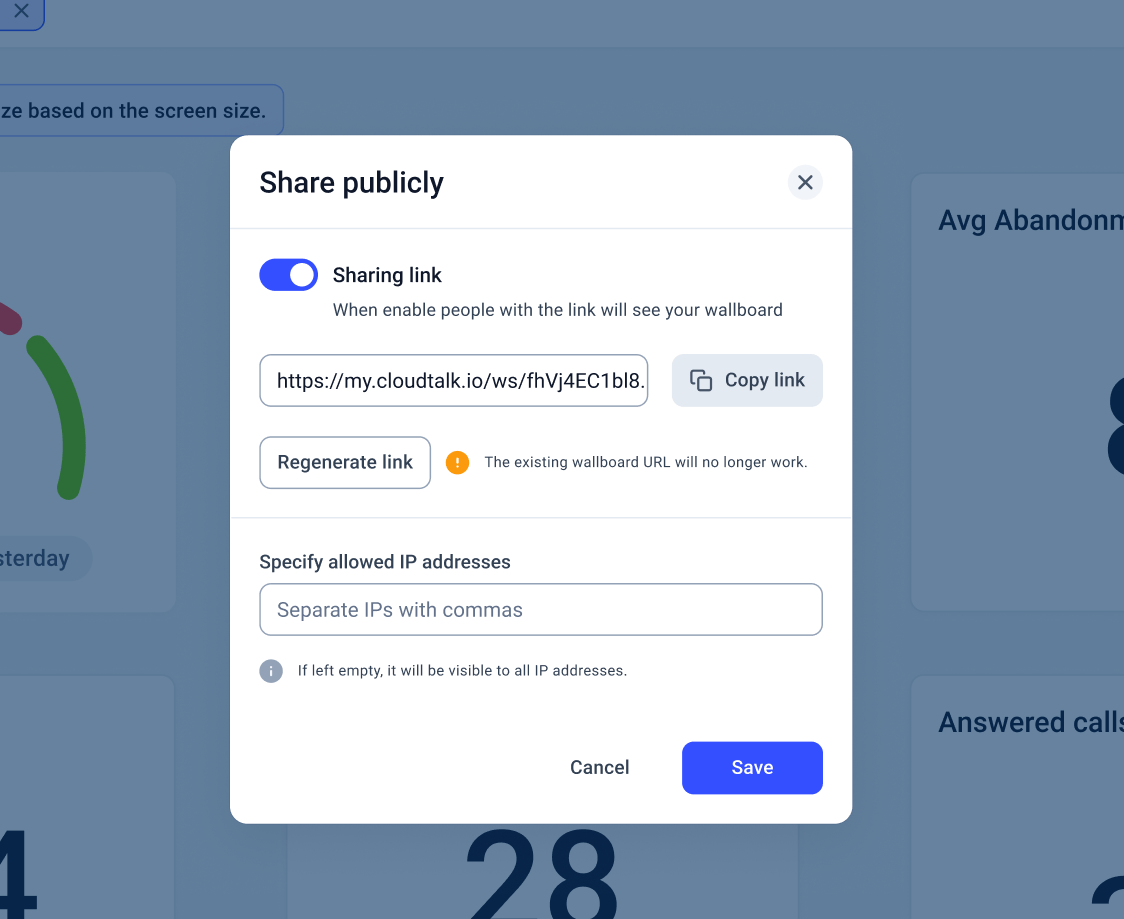
Si quieres compartir tu Wallboard con alguien de fuera de CloudTalk (por ejemplo, un cliente, un responsable o una persona externa interesada), puedes generar un enlace público con un solo clic. Solo tienes que hacer clic en “Compartir públicamente” en la esquina superior derecha de tu Wallboard.
- Activar o desactivar el uso compartido activando o desactivando el enlace
- Copiar la URL para compartirla fácilmente con otras personas
- Limitar el acceso añadiendo direcciones IP concretas para mayor seguridad
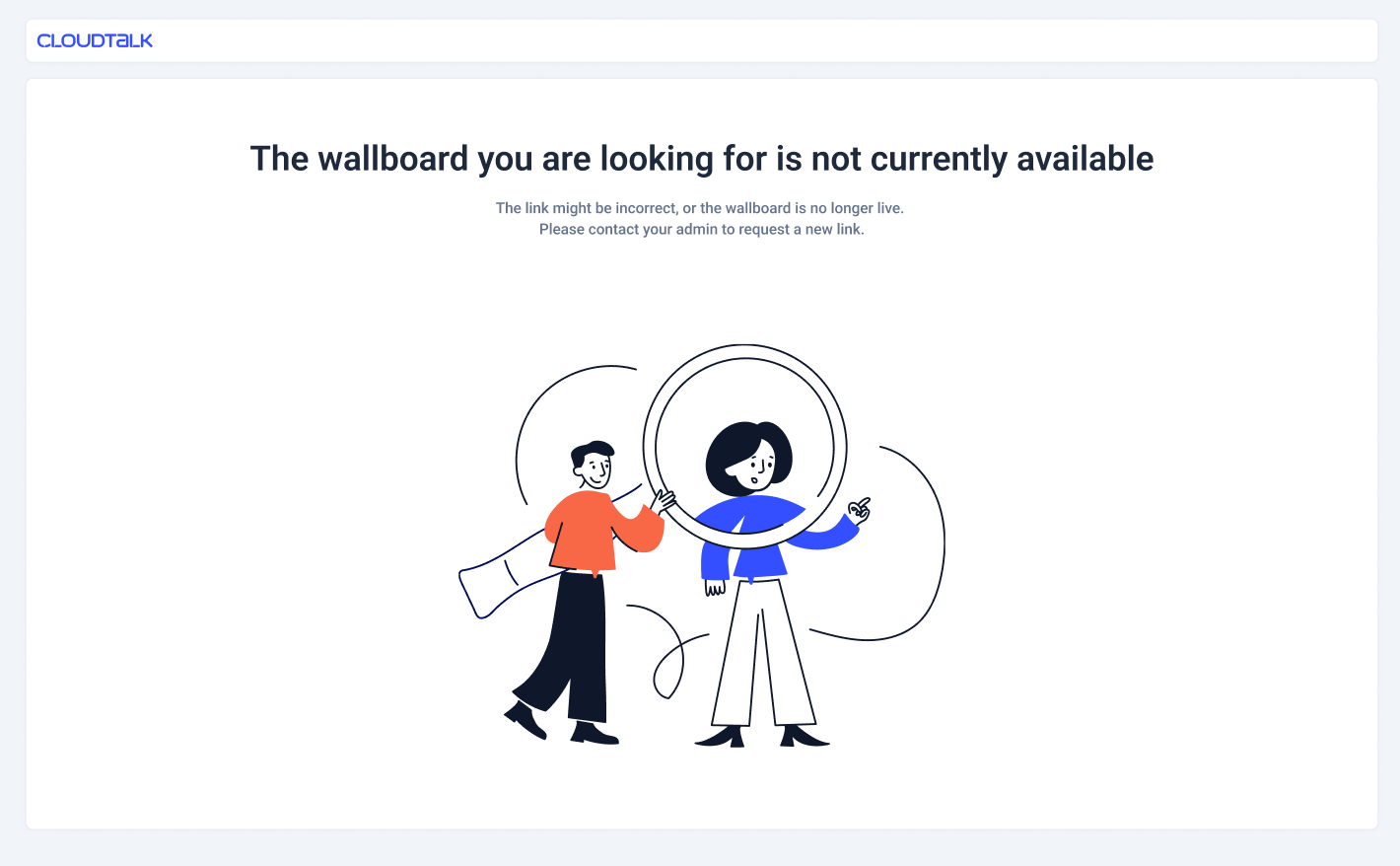
- Regenerar el enlace en cualquier momento para restablecer el acceso
¿Necesitas ayuda o tienes alguna pregunta? Escríbenos a través de nuestro Portal de atención al cliente — estamos aquí para ayudarte.