

Hier finden Sie eine grundlegende Anleitung zur Einrichtung von Salesforce-API-Aktionen in Workflow-Automatisierungen.
Salesforce-Workflow-Aktionen
Autorisierung über OAuth
CloudTalk unterstützt die Bearer-Token-Authentifizierung, die für Salesforce-API-Anfragen erforderlich ist. Die OAuth-Autorisierung, die bei Ihrer ersten Integrationsinstanz mit Salesforce konfiguriert wurde, wird für alle Workflow-Automatisierungen mit Salesforce verwendet. Deshalb empfehlen wir, nur eine Integrationsinstanz mit Salesforce zu verwenden, wenn Sie Salesforce-API-Aktionen nutzen möchten.Für Workflows
- In neuen Setups müssen Sie keine Schlüssel oder Auth-Header angeben. Sie benötigen lediglich Ihren Endpunkt, Query-Strings und den Request-Body.
- Sie müssen Workflows auf eine Salesforce-Integration beschränken. Es werden nur Automatisierungen der zuletzt erstellten Integrationsinstanz ausgeführt.
- Prüfen Sie bei selbst erstellten API-Anfragen die erforderlichen Scopes. Da dieselbe Autorisierungsmethode wie bei der ursprünglichen Einrichtung der Integration verwendet wird, entsprechen die Scopes denen Ihrer Salesforce-Integration. Stellen Sie sicher, dass die Zielentität, auf die Ihre Anfrage zugreifen soll, von diesen Scopes abgedeckt ist.
Einrichtung der Workflow-Automatisierung
- Um einen neuen Workflow im Dashboard einzurichten, navigieren Sie zu Einstellungen > Workflow-Automatisierungen.
-
Wählen Sie
+ Workflow hinzufügenund benennen Sie Ihren Workflow.Bestätigen.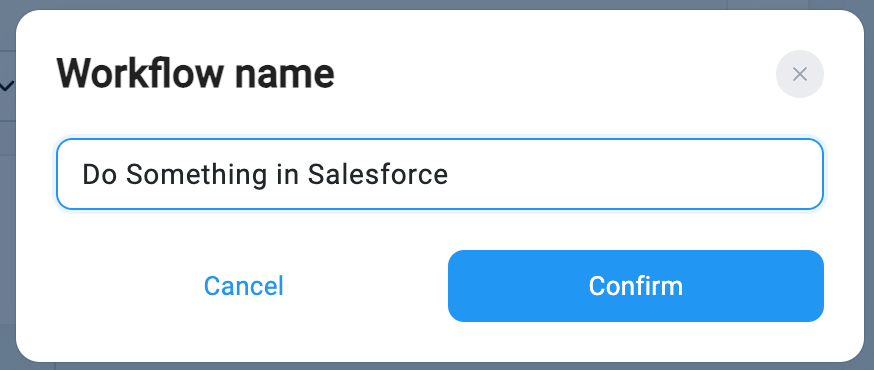
-
Definieren Sie einen Trigger: Objekt und Aktion.
Beispiel-Trigger
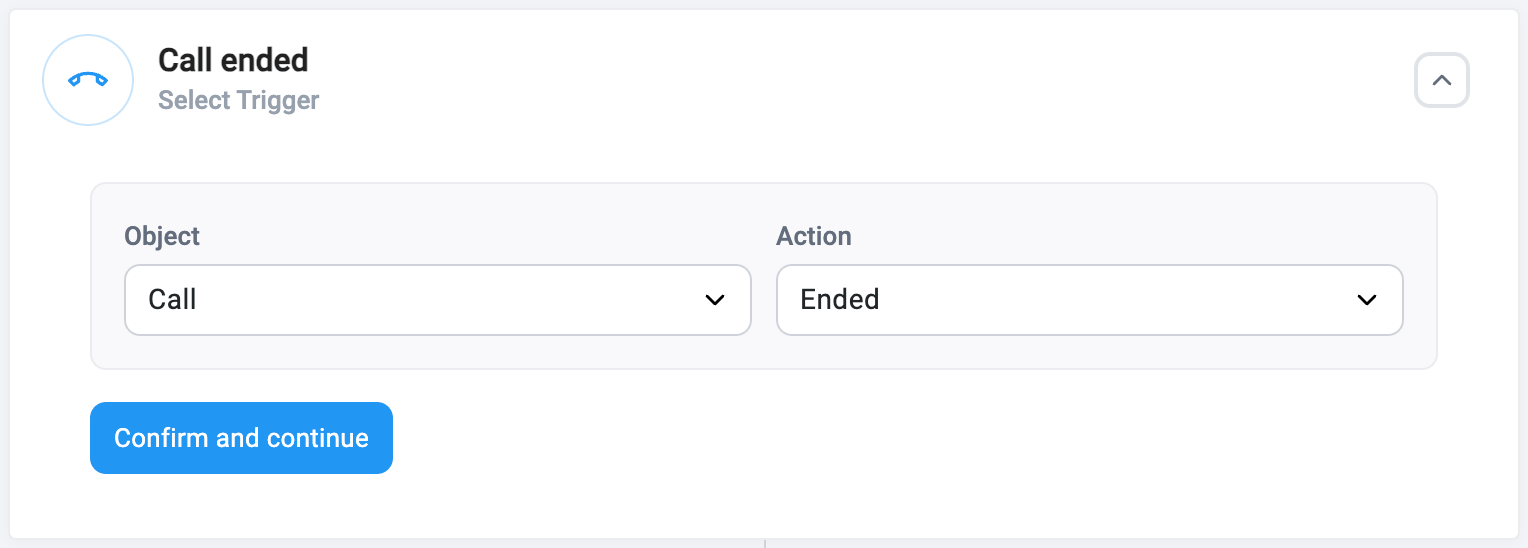
- Optional: Richten Sie eine Bedingung ein, damit Ihre Automatisierung nur bei Anrufen ausgelöst wird, die Ihre festgelegten Kriterien erfüllen. Um Ihren Trigger auf alle Anrufe anzuwenden, löschen Sie den Bedingungsschritt.
-
Wählen Sie für Ihre Aktion die Option
API-Anfrage. Folgen Sie dem Salesforce Actions Developer Guide und den Abschnitten zu Action Objects, um die Werte und die Methode zu erhalten, die Sie zum Ausfüllen Ihrer API-Anfrage benötigen.Beispielhafte API-Einrichtung mit einem dynamischen Wert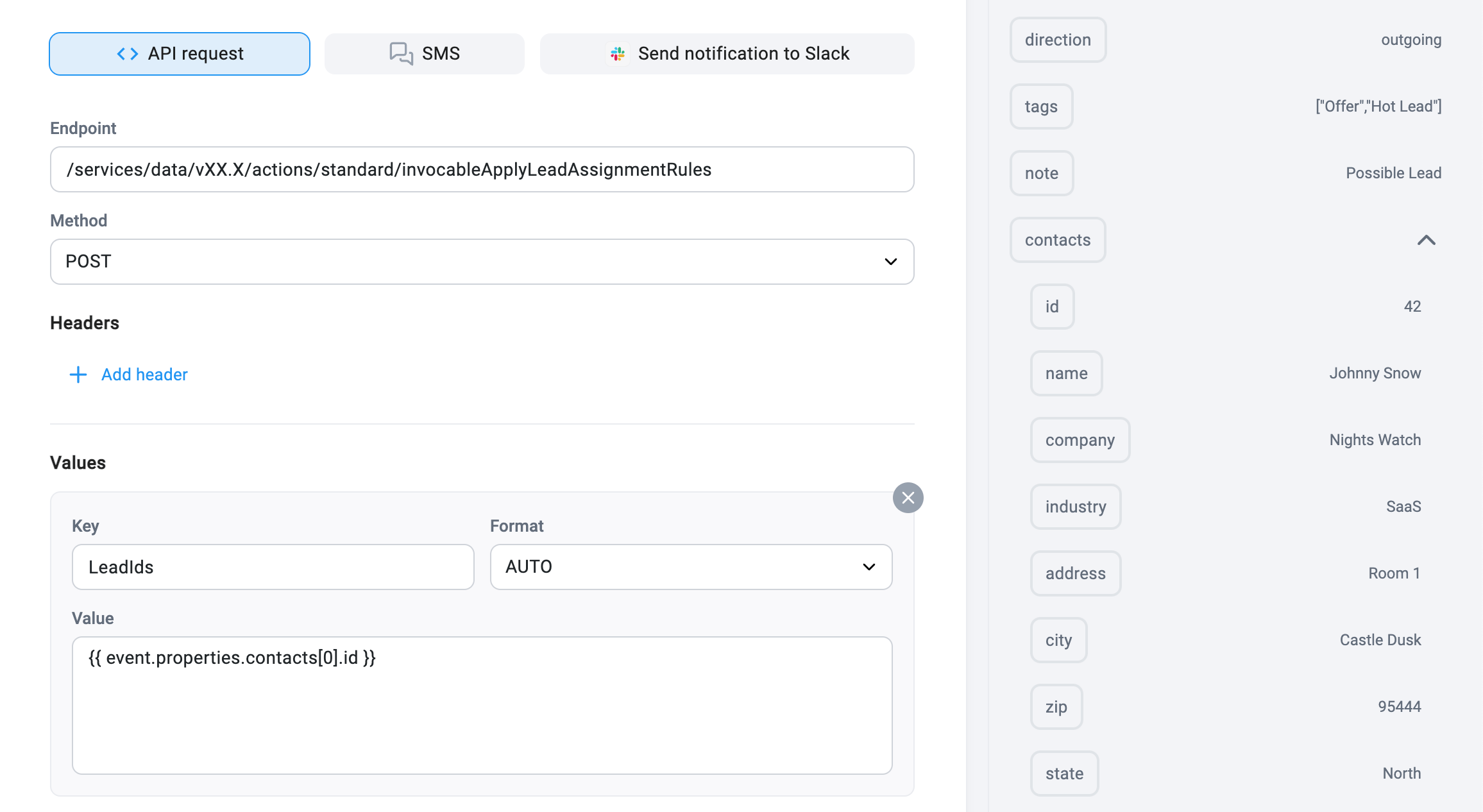
- Verwenden Sie die rechte Tabelle, um dynamische Werte einzugeben. Klicken Sie in ein Feld und wählen Sie den gewünschten Wert aus.
-
Bestätigen und fortfahren. -
Setzen Sie Ihren Workflow mit dem Schieberegler auf aktiv und
SpeichernSie Ihre Änderungen.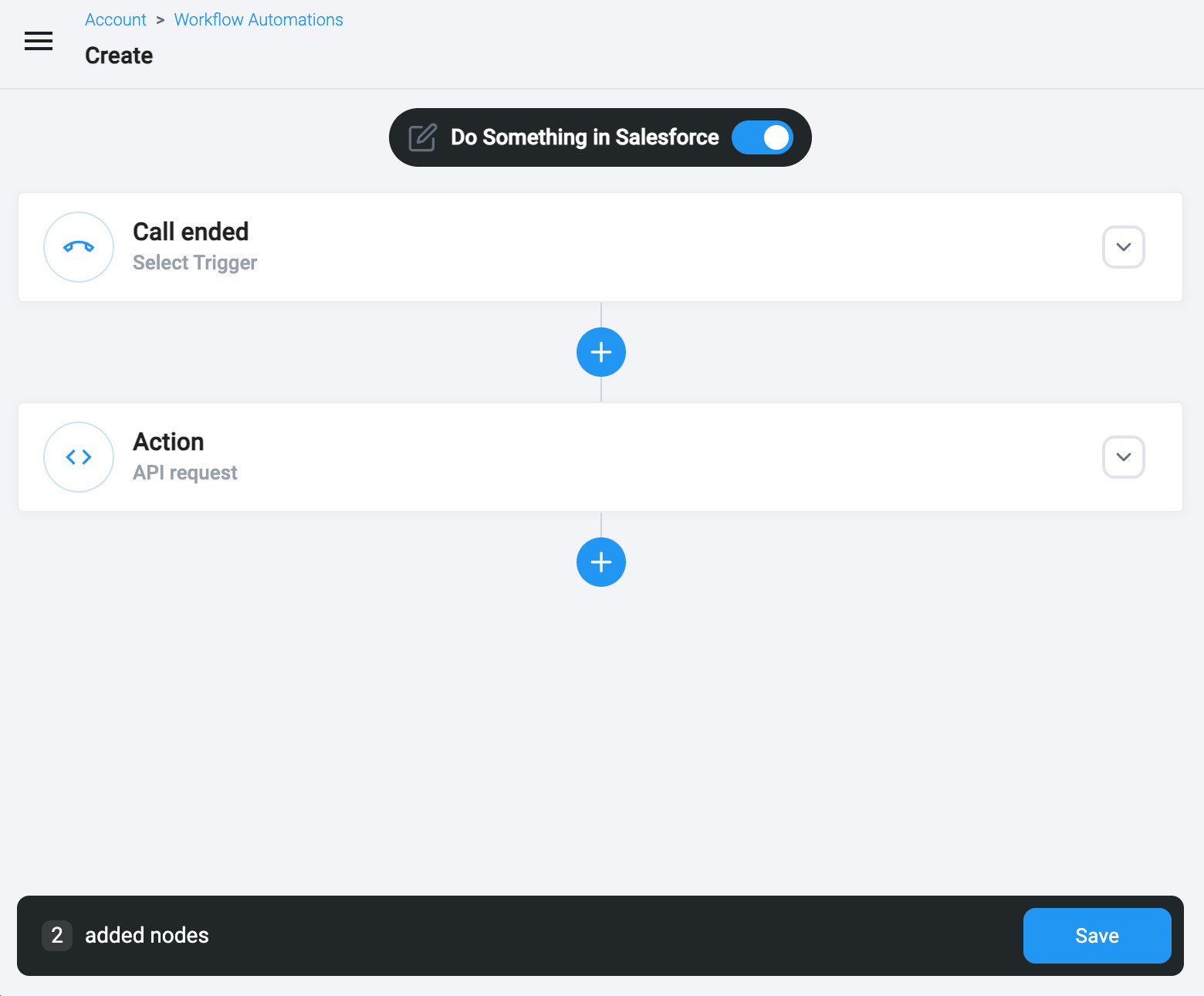
Brauchen Sie Hilfe oder haben Sie eine Frage? Wenden Sie sich einfach an unser Support-Portal — wir sind für Sie da.