

Workflow-Automatisierungen sollen die Arbeit von Agenten erleichtern, indem sie Prozesse automatisieren – etwa das Versenden einer Follow-up-SMS, das Transkribieren bestimmter Anrufe oder das automatische Weiterleiten von Transkriptionen an Slack. Bedingungen sind optionale Modifikatoren, die wir dem Automatisierungsprozess hinzufügen können, um ein gewünschtes Szenario nach unseren Anforderungen festzulegen.
Wie funktionieren Bedingungen?
Eine Bedingung ist so etwas wie eine zusätzliche „Wenn”-Anweisung, die über Ihren Trigger gelegt wird. Die Art des Triggers, die Sie wählen, bestimmt, welche Bedingungen Sie hinzufügen können. Angenommen, eine Automatisierung soll ausgeführt werden, wenn eine SMS von einem bestimmten wichtigen Kontakt mit der Telefonnummer 555-5555 eingeht. Ihr Trigger wäre SMS empfangen, und Ihre Bedingungen könnten so aussehen:Eine Bedingung erstellen
Im Tab Workflow-Automatisierungen unter Einstellungen haben wir die Option + Workflow hinzufügen. Nachdem wir unseren neuen Workflow benannt und einen Trigger ausgewählt haben, steht uns die Option Bedingung hinzufügen zur Verfügung.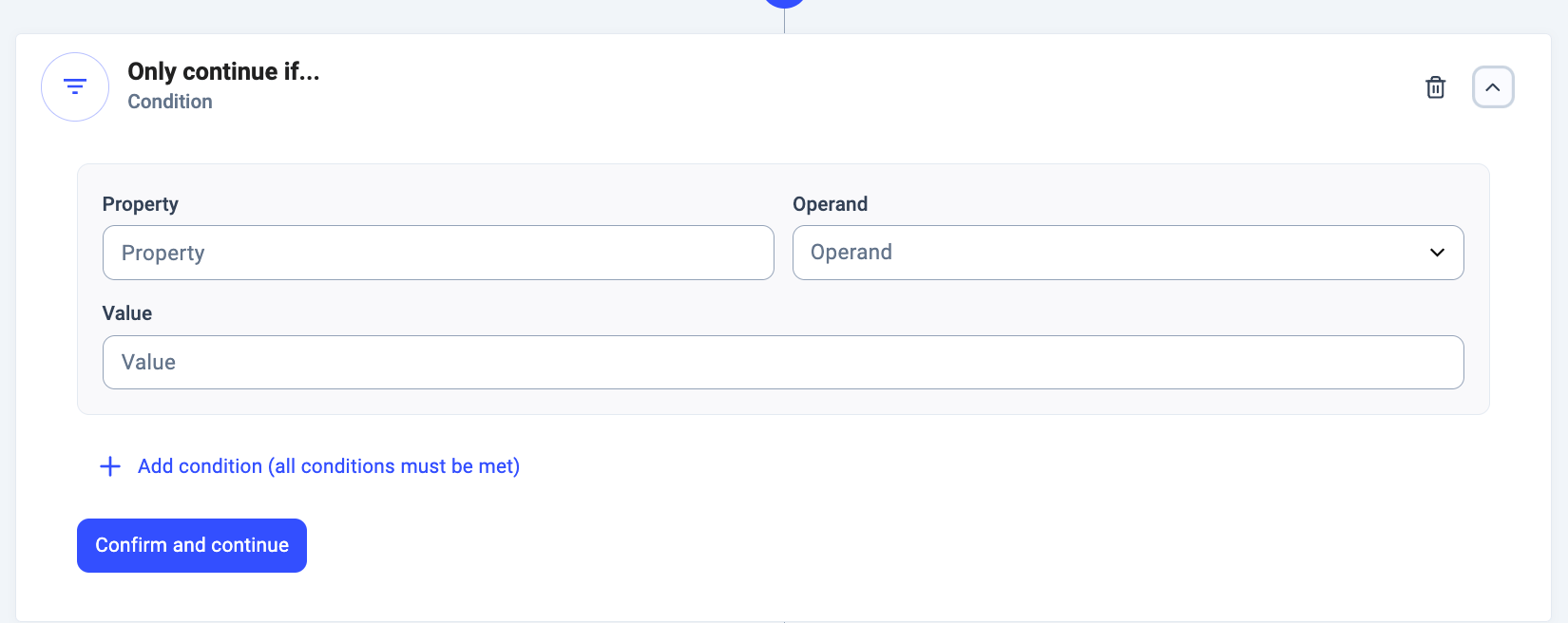
Eine Eigenschaft auswählen
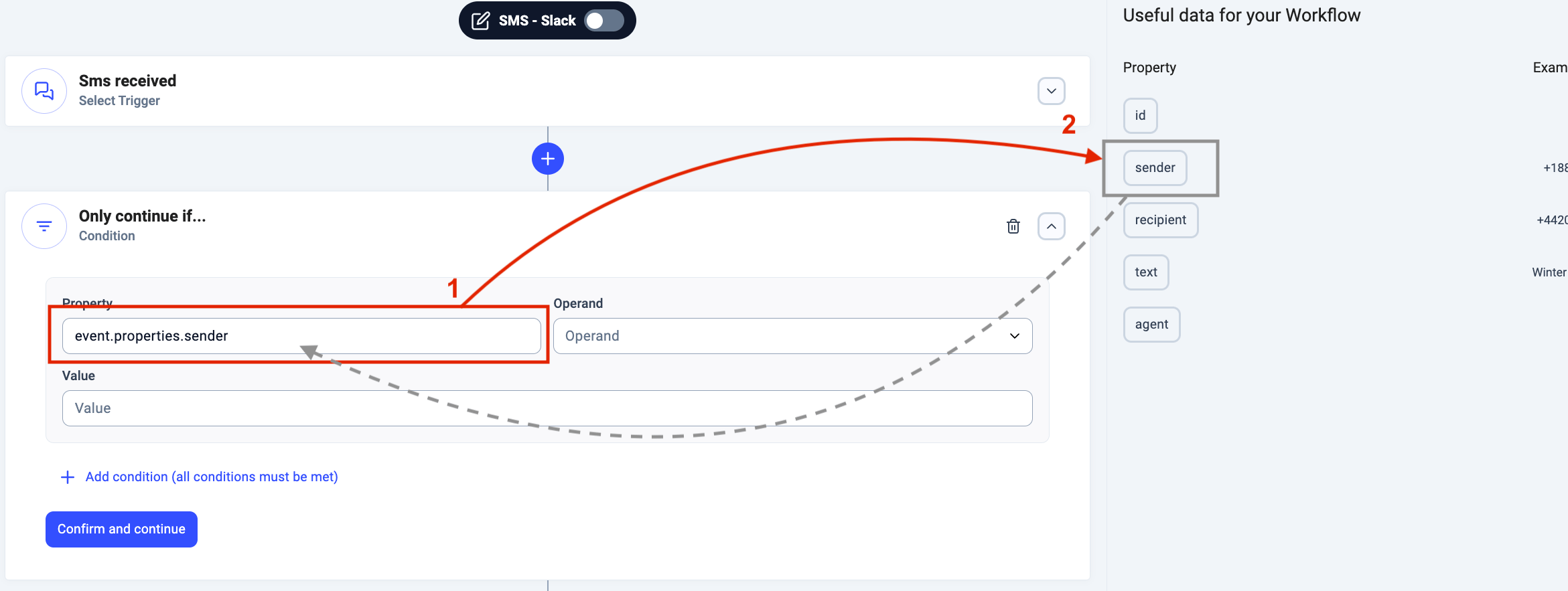
Eigenschaften müssen aus einem der blau hervorgehobenen Schlüsselbegriffe ausgewählt werden, die im Feld Nützliche Daten für Ihren Workflow aufgeführt sind. Das ist notwendig, damit das System Ihre Anfrage versteht. Welche Schlüsselbegriffe zur Auswahl stehen, hängt vom gewählten Trigger ab.- Klicken Sie in das Feld Eigenschaft.
- Klicken Sie in der Spalte Nützliche Daten für Ihren Workflow auf die Eigenschaft, die Sie verwenden möchten.
-
Der dynamische Eigenschaftsverweis füllt das Feld automatisch aus.
Einen Operanden auswählen
Ein Operand kann nach etwas suchen oder einen Vergleich anstellen. Es ist wichtig, dass der Wert unter Eigenschaft in Ihrem Trigger zur Funktionsweise des Operanden passt. Verwenden Sie numerische Werte für Operanden, die eine Auswertung von Zahlen voraussetzen:- ist kleiner als
- ist größer als
- ist kleiner als oder gleich
- beginnt mit (Buchstabe/n)
- endet mit (Buchstabe/n)
- enthält
- ist gleich (sucht bei Strings nach einer exakten Übereinstimmung)
Werte eingeben
Der Wert ist das, wonach Ihre Bedingung sucht oder womit sie die Eingabe unter Eigenschaft vergleicht. Die Eingabe des Werts muss genau zur Eingabe unter Eigenschaft passen. Sehen Sie immer in der Seitenleiste Nützliche Daten für Ihren Workflow nach, welche Wert-Beispiele für den jeweiligen Eigenschaftstyp passend sind.
lead (klein geschrieben) stimmt nicht mit Tags überein, die Lead (groß geschrieben) enthalten.
Mehrere Bedingungen kombinieren
Dadurch muss der ausgewählte Trigger allen Bedingungsregeln entsprechen, damit die daraus resultierende Aktion der Automatisierung ausgeführt wird. Klicken Sie auf + Bedingung hinzufügen, um Ihrem gewünschten Szenario weitere Angaben hinzuzufügen. Sie können Bedingungen auch löschen, indem Sie auf das rote Papierkorb-Symbol oder die drei vertikalen Punkte in der oberen rechten Ecke des Felds Bedingungen klicken.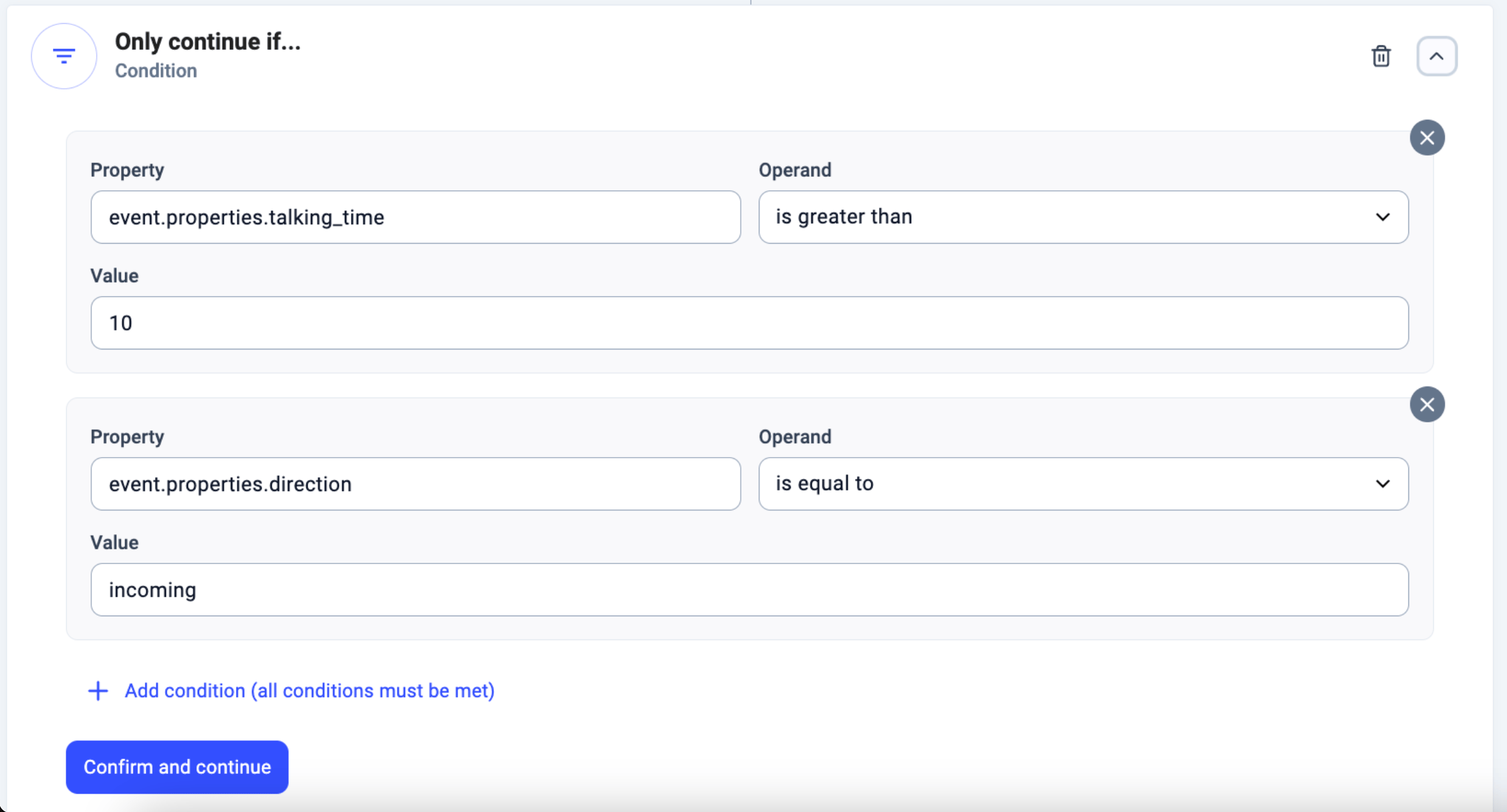
Brauchen Sie Hilfe oder haben Sie eine Frage? Wenden Sie sich einfach über unser Support-Portal an uns — wir sind für Sie da.