

Workflow-Automatisierungen sollen die Arbeit eines Agenten erleichtern, indem sie Prozesse automatisieren – etwa das Senden einer Follow-up-SMS, das Transkribieren bestimmter Anrufe oder das automatische Posten von Gesprächszusammenfassungen in Slack.Ein Trigger ist der erste Schritt dieses Automatisierungsprozesses: das Ereignis, das eine Automatisierung auslöst, also in Gang setzt.
Workflow-Automatisierungen in CloudTalk starten, wenn ein bestimmtes Trigger-Objekt eine definierte Objekt-Aktion ausführt. Ein Trigger beantwortet zwei Fragen:
- Welches Objekt soll überwacht werden?
- Welches Ereignis an diesem Objekt soll die Automatisierung starten?
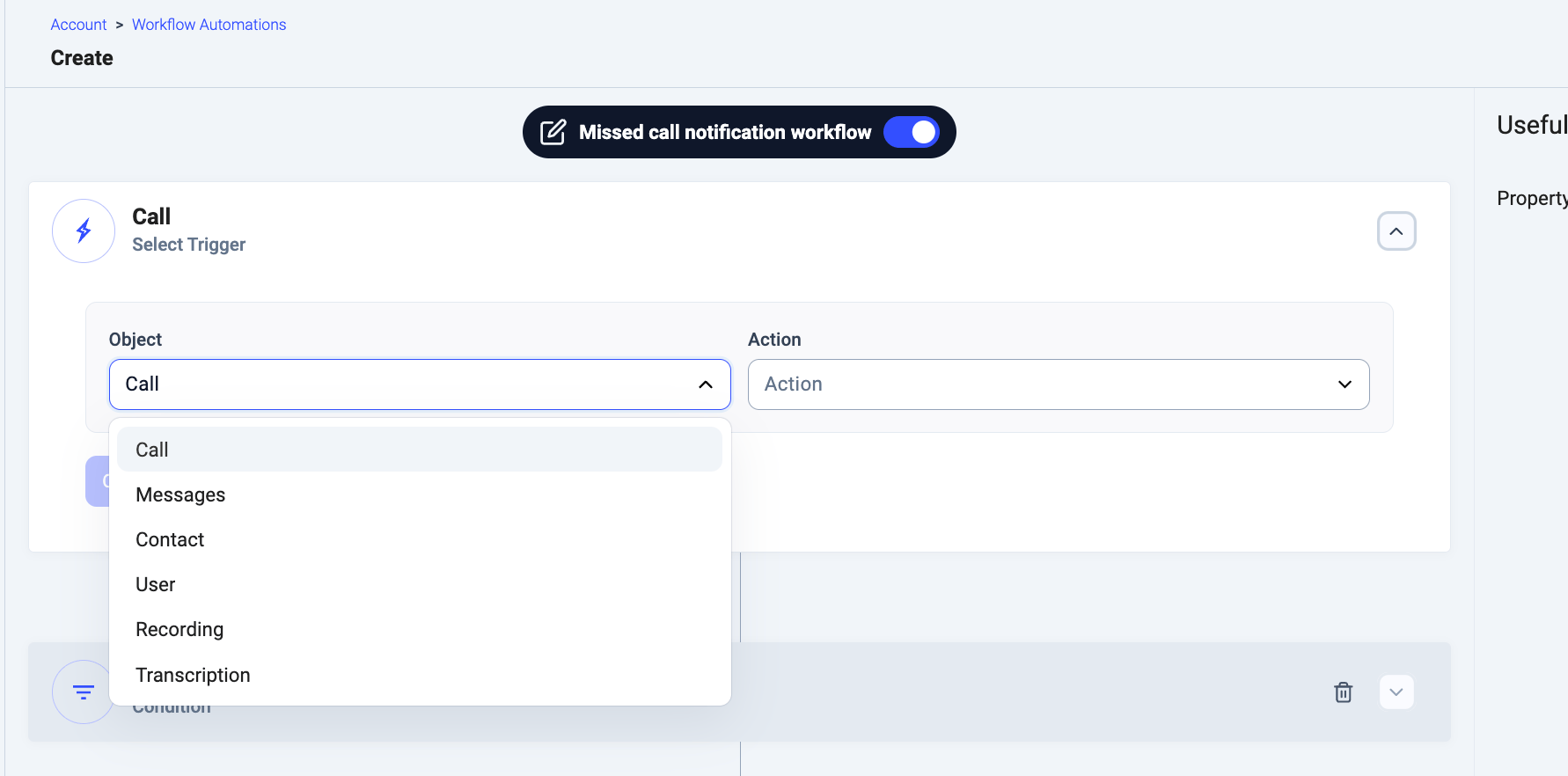
Anruf-Trigger
Mit Anruf-Triggern starten Sie Automatisierungen auf Basis von Anrufaktivitäten.Attribute des Anruf-Objekts
Wenn „Anruf” als Trigger ausgewählt ist, erscheinen anrufbezogene Datenattribute auf der rechten Seite des Workflow-Builders. Sie können in Bedingungen und Aktionsschritten verwendet werden.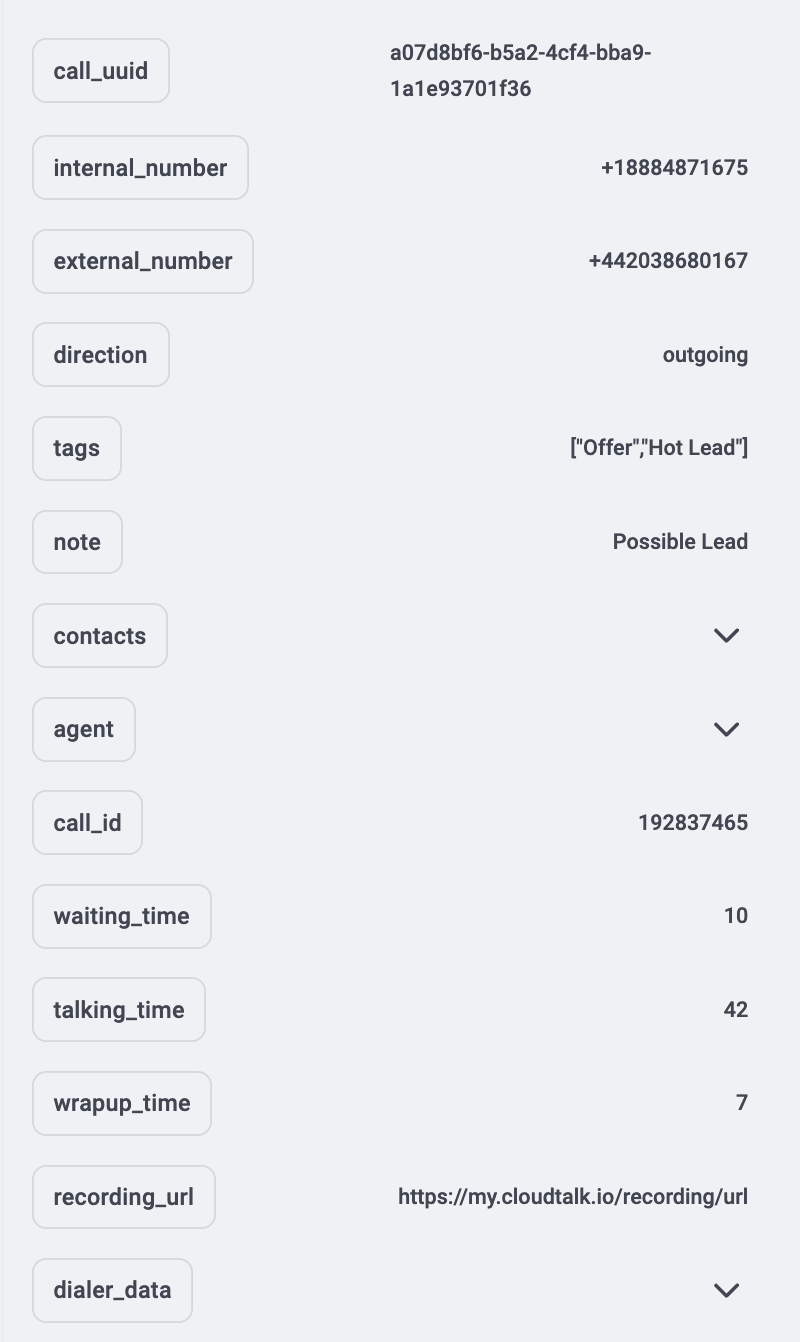
Conversation Intelligence-Aktionen
Wenn Sie das Conversation Intelligence-Paket aktivieren, werden diese zusätzlichen Aktionen freigeschaltet:
Diese Trigger liefern die Ergebnisse der KI-Analyse zusammen mit den wichtigsten Anruf-Identifikatoren (
call_uuid und cdr_id). Standard-Anrufattribute wie Nummern, Richtung, Tagging, Notiz, Kontakte und Agent werden für diese Ereignisse nicht gefüllt. Jeder Trigger wird einmal pro Anruf ausgelöst.
Nachrichten-Trigger
Mit Nachrichten-Triggern automatisieren Sie Workflows auf Basis von Nachrichtenaktivitäten.Attribute des Nachrichten-Objekts
Nachdem Sie „Nachricht” als Trigger ausgewählt haben, stehen nachrichtenbezogene Datenattribute auf der rechten Seite des Workflow-Builders zur Verfügung. Diese Attribute können Sie in Bedingungen und Aktionsschritten verwenden.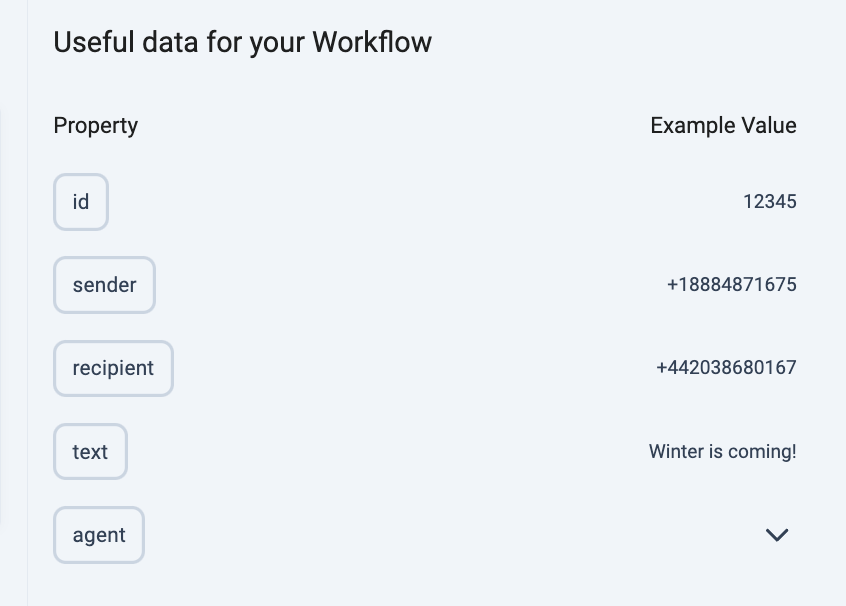
Kontakt-Trigger
Mit Kontakt-Triggern automatisieren Sie Workflows rund um Ihre CloudTalk-Kontaktliste.Attribute des Kontakt-Objekts
Nachdem Sie „Kontakt” als Trigger ausgewählt haben, stehen kontaktbezogene Datenattribute auf der rechten Seite des Workflow-Builders zur Verfügung. Diese Attribute können Sie in Bedingungen und Aktionsschritten verwenden.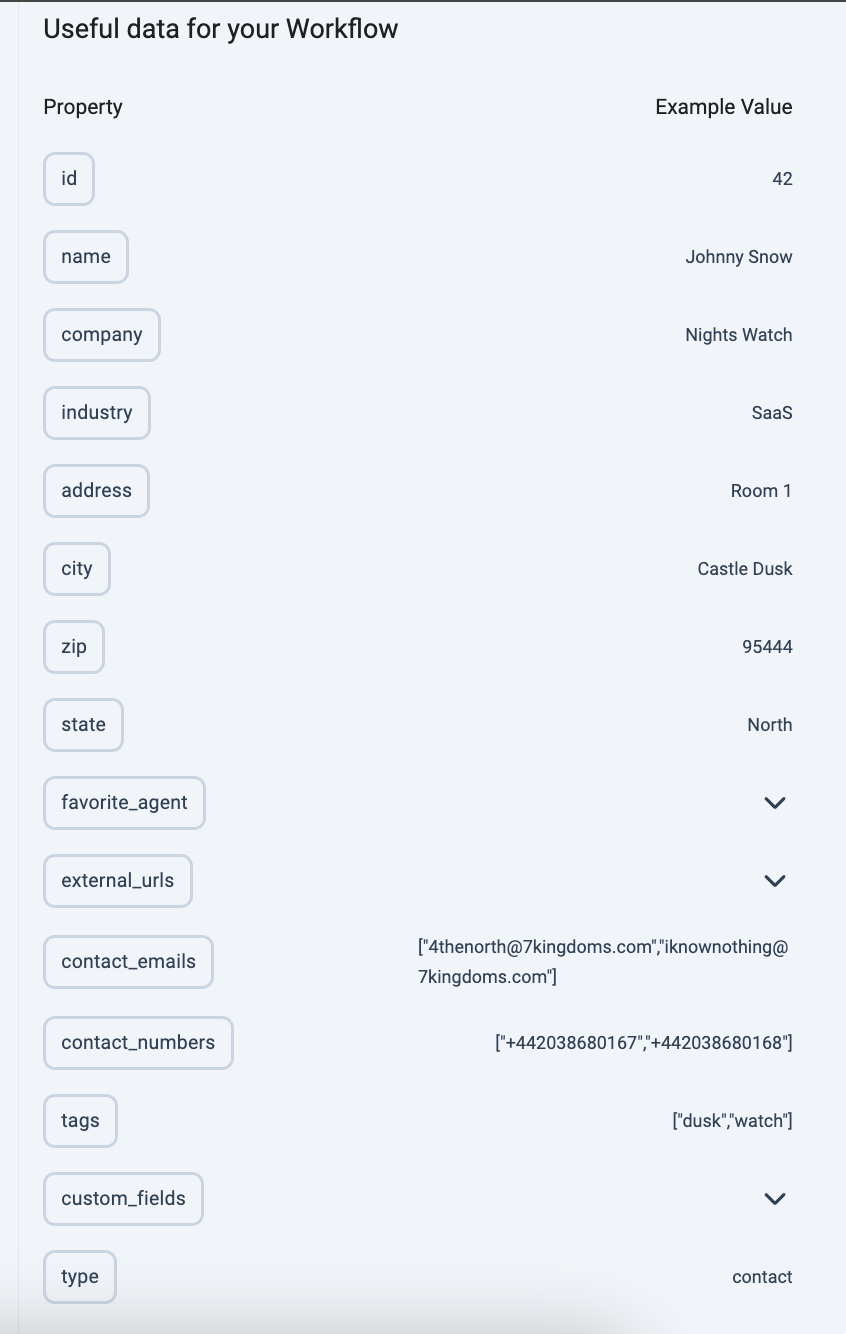
Benutzer-Trigger
Mit Benutzer-Triggern automatisieren Sie Workflows rund um CloudTalk-Benutzer und -Agenten.Status geändert
Der Trigger Status geändert wird aktiviert, wenn:- ein Agent seinen Status in der CloudTalk-App manuell ändert (Online, Offline, Inaktiv)
- sich ein Agent anmeldet (Status wechselt zu Online)
- sich ein Agent über die Schaltfläche „Abmelden” abmeldet (Status wechselt zu Offline)
Attribute des Benutzer-Objekts
Nachdem Sie „Benutzer” als Trigger ausgewählt haben, stehen benutzerbezogene Datenattribute auf der rechten Seite des Workflow-Builders zur Verfügung und können in Bedingungen und Aktionsschritten verwendet werden.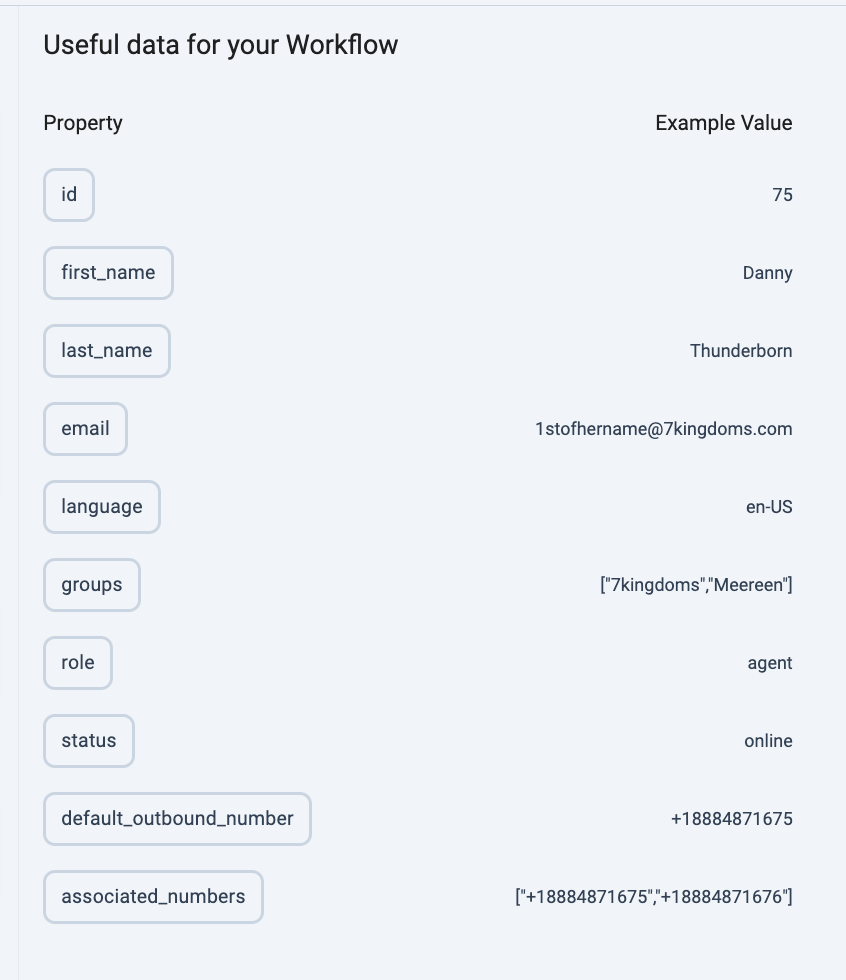
Aufzeichnungs-Trigger
Mit Aufzeichnungs-Triggern automatisieren Sie Workflows auf Basis von Anrufaufzeichnungen.Attribute des Aufzeichnungs-Objekts
Nachdem Sie „Aufzeichnung” als Trigger ausgewählt haben, stehen aufzeichnungsbezogene Datenattribute auf der rechten Seite des Workflow-Builders zur Verfügung. Diese Attribute können Sie in Bedingungen und Aktionsschritten verwenden.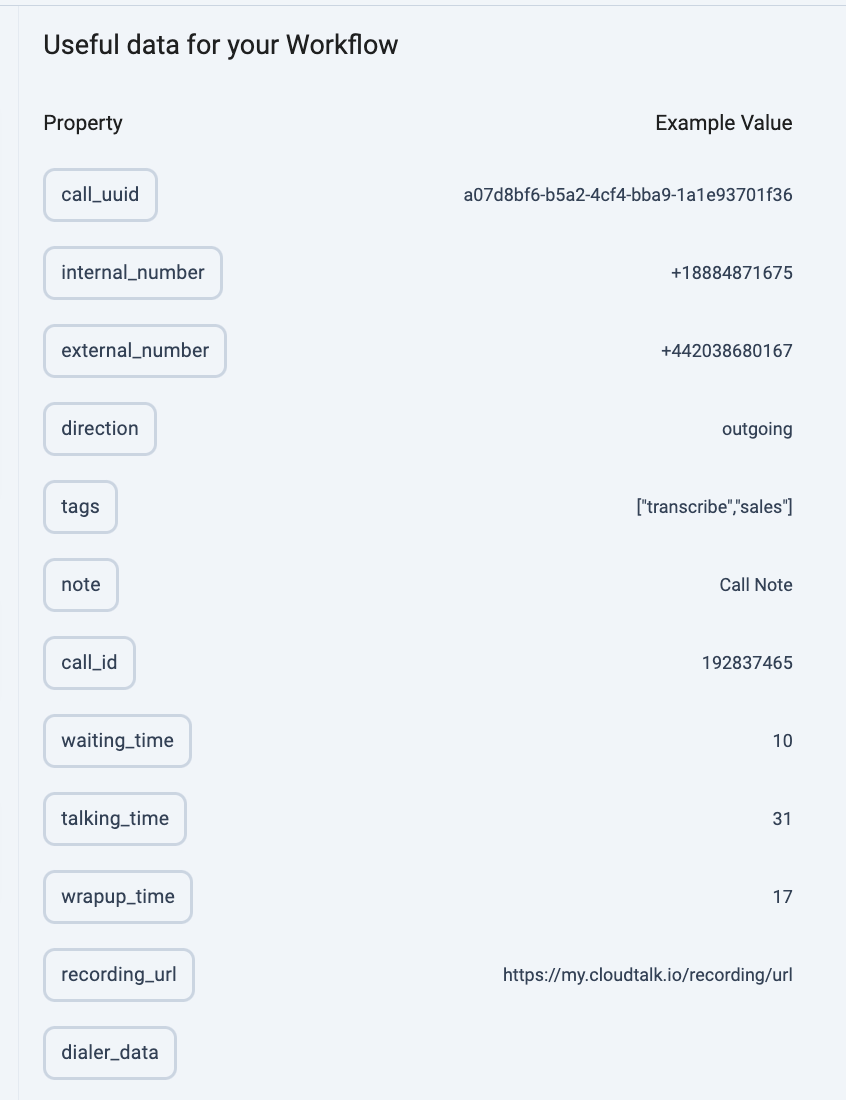
Transkriptions-Trigger (veraltet)
Mit Transkriptions-Triggern automatisieren Sie Workflows auf Basis von Anruftranskriptionen. Ihre Workflow-Automatisierung wird ausgelöst, wenn für eine bestimmte Aufzeichnung erfolgreich eine neue Transkription erstellt wurde.Attribute des Transkriptions-Objekts
Nachdem Sie „Transkription” als Trigger ausgewählt haben, stehen transkriptionsbezogene Datenattribute auf der rechten Seite des Workflow-Builders zur Verfügung und können in Bedingungen und Aktionsschritten verwendet werden.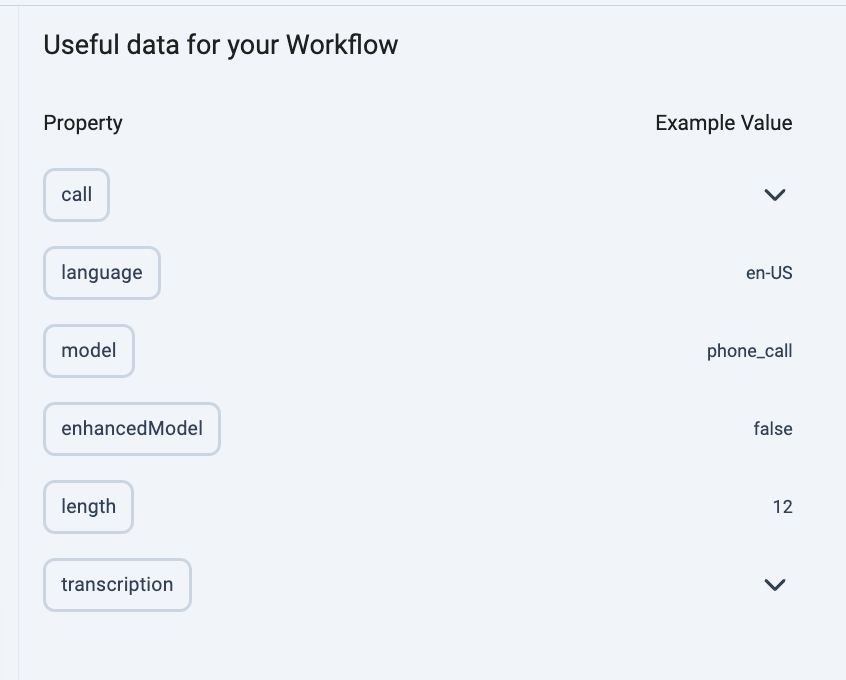
VoiceAgent-Analyse-Trigger
Mit VoiceAgent-Analyse-Triggern automatisieren Sie Workflows auf Basis der Analyse nach einem VoiceAgent-Anruf.Attribute des VoiceAgent-Analyse-Objekts
Wenn Sie den VoiceAgent-Analyse-Trigger auswählen, stehen die folgenden Datenattribute für Ihren Workflow zur Verfügung: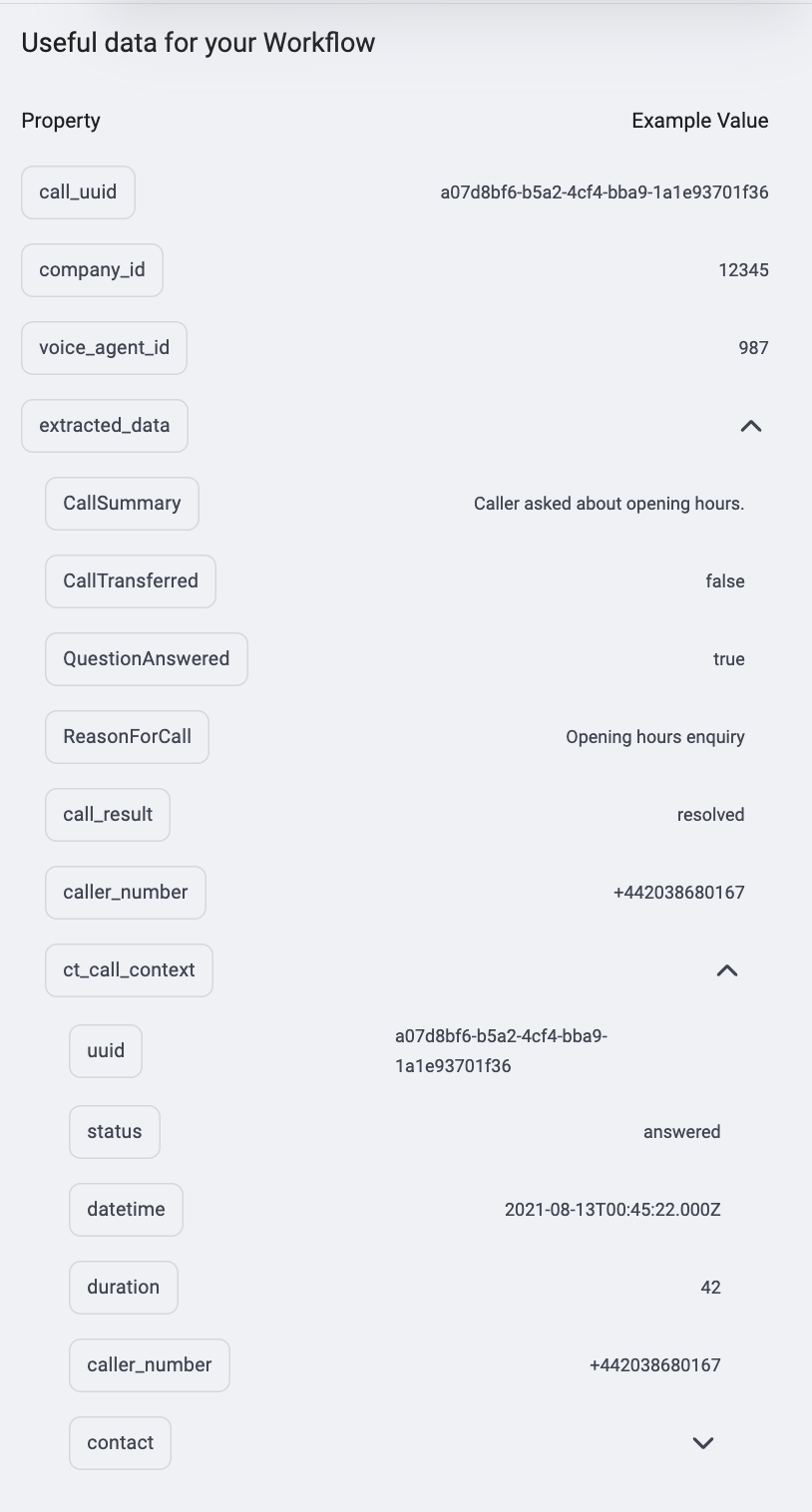
extracted_data angehängt.
Um sie in Ihrem Workflow zu referenzieren, verwenden Sie die Punktnotation:
#{{ event.properties.extracted_data.[custom_property_name] }}
Beispiel: Wenn Ihre Fähigkeit „Informationen extrahieren” eine benutzerdefinierte Eigenschaft namens longDescription enthält, referenzieren Sie sie in Ihrem Workflow so:
#{{ event.properties.extracted_data.longDescription }}
Brauchen Sie Hilfe oder haben Sie eine Frage? Melden Sie sich einfach über unser Support-Portal — wir sind für Sie da.