

Erfahren Sie, wie Sie eine Automatisierung für die Anrufweiterleitung einrichten, die Kunden immer mit dem Agenten verbindet, mit dem sie zuletzt gesprochen haben. Diese Anleitung führt Sie Schritt für Schritt durch die Konfiguration der Logik und verbessert die Kundenerfahrung, indem sie Kontinuität wahrt und den Support bei jedem Anruf personalisiert.
Anrufe an den letzten Agenten weiterzuleiten, mit dem ein Kunde gesprochen hat, ist eine wirkungsvolle Strategie, um die Kundenerfahrung zu verbessern. Dieser Ansatz ist besonders für Unternehmen mit wiederkehrenden Interaktionen, laufenden Support-Fällen oder hochwertigen Kunden von Vorteil. Er schafft Vertrauen, reduziert Wiederholungen und sorgt für reibungslosere, persönlichere Gespräche – und steigert so letztlich Zufriedenheit und Effizienz.
So richten Sie die Weiterleitung an den letzten Agenten ein
Damit dieser Anwendungsfall effektiv funktioniert, greifen bei der Einrichtung zwei zentrale Komponenten ineinander.- Ein Automatisierungsszenario in der CloudTalk Workflow-Automatisierung sorgt dafür, dass der Agent, der zuletzt mit dem Kunden gesprochen hat, automatisch als dessen Bevorzugter Agent zugewiesen wird.
- Eine Routing-Logik wird im Anrufablauf-Designer konfiguriert, um eingehende Anrufe bevorzugt mit diesem bevorzugten Agenten zu verbinden.
Zuweisung des bevorzugten Agenten automatisieren
-
Gehen Sie zu Cloudtalk Dashboard > Einstellungen > Workflow-Automatisierungen und klicken Sie auf
+ Workflow hinzufügen -
Wählen Sie Anruf beendet als Trigger-Ereignis.

-
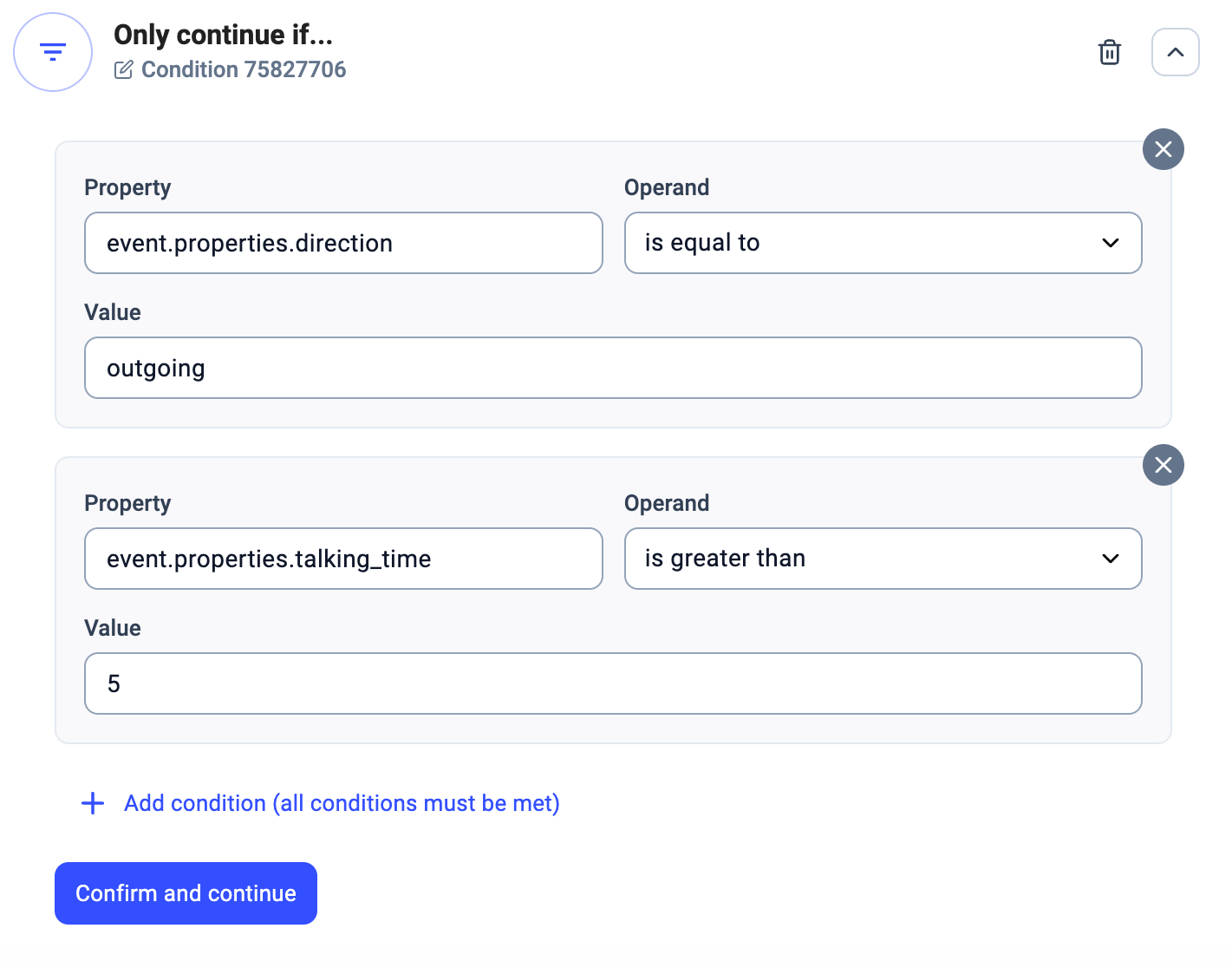
Legen Sie Bedingungen fest, um zu bestimmen, wann ein bevorzugter Agent zugewiesen werden soll. Zum Beispiel nur nach einem ausgehenden Anruf, bei dem das Gespräch mit dem Kontakt länger als 5 Sekunden gedauert hat.
-
Um dem Kontaktprofil einen bevorzugten Agenten zuzuweisen, richten Sie eine API-Anfrage an den Edit-Contact-Endpunkt von CloudTalk ein. Konfigurieren Sie die Aktion „API-Anfrage“ nach der folgenden Struktur:
-
Endpunkt:
https://my.cloudtalk.io/api/contacts/edit/#{{ event.properties.contacts[0].id }}.json -
Methode:
POST -
Headers:
Authorization: Basic your_encoded_credentials

-
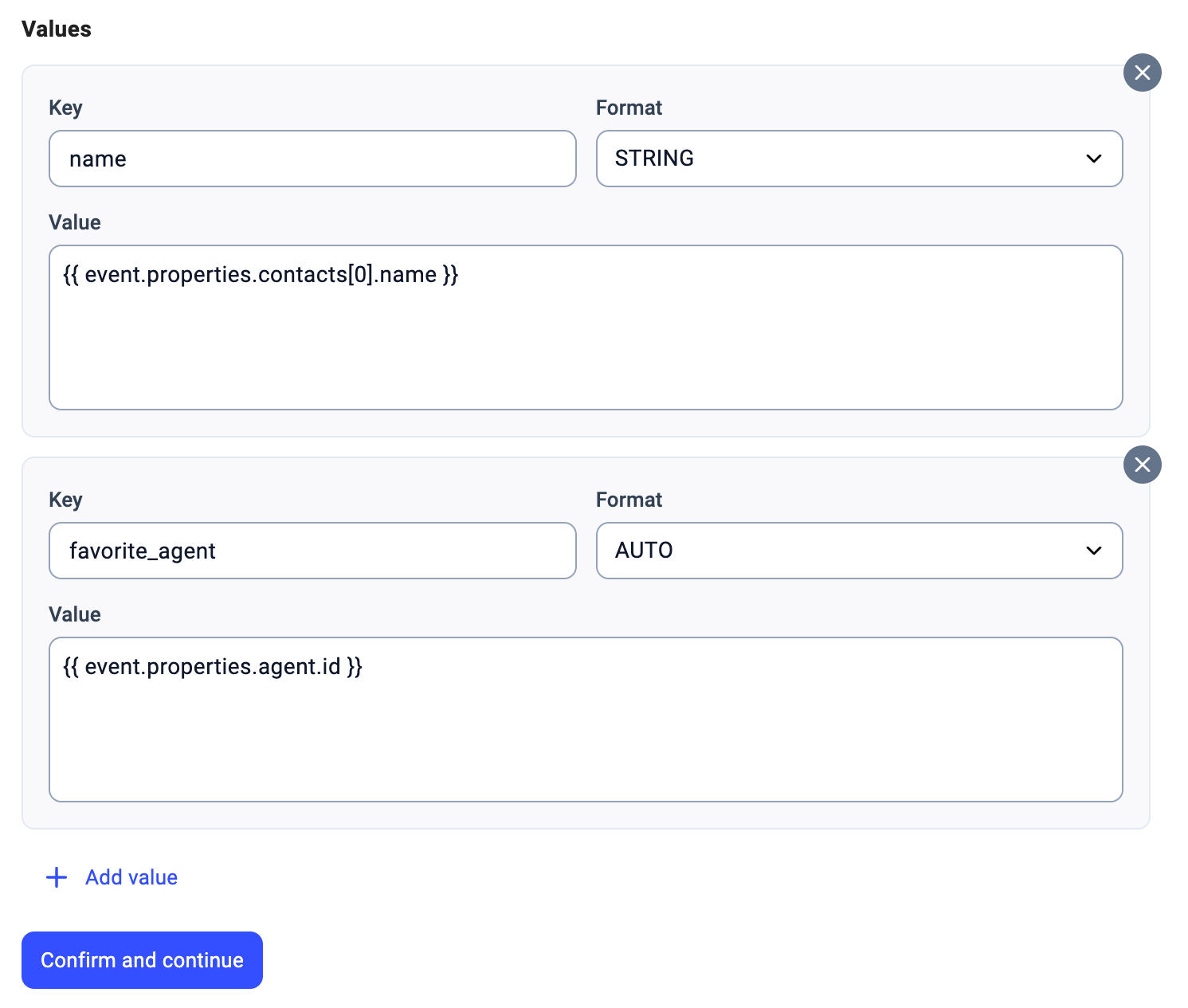
Werte:
-
name → #{{ event.properties.contacts[0].name }} -
favorite_agent → #{{ event.properties.agent.id }}
-
-
Endpunkt:
- Sobald alle Schritte konfiguriert sind, speichern Sie die Einrichtung und aktivieren Sie den Workflow, damit bevorzugte Agenten automatisch anhand Ihrer festgelegten Bedingungen zugewiesen werden.
Unbekannten Nummern einen bevorzugten Agenten zuweisen
Der oben beschriebene Workflow aktualisiert bereits bestehende Kontakte. Für Nummern, die nicht als Kontakt oder Lead gespeichert sind, richten Sie einen zweiten Workflow ein, der den Kontakt mit bereits festgelegtem bevorzugtem Agenten erstellt:-
Gehen Sie zu Cloudtalk Dashboard > Einstellungen > Workflow-Automatisierungen und klicken Sie auf
+ Workflow hinzufügen. Wählen Sie Anruf beendet als Trigger-Ereignis. -
Fügen Sie eine Bedingung hinzu, damit der Workflow nur fortgesetzt wird, wenn die Nummer unter keinem Kontakt oder Lead gespeichert ist:
- Eigenschaft:
{% if event.properties.contacts[0].id %}false{% else %}true{% endif %} - Operand: ist gleich
- Wert:
true
- Eigenschaft:
-
Fügen Sie eine Aktion „API-Anfrage“ an den Add-Contact-Endpunkt von CloudTalk hinzu:
- Endpunkt:
https://my.cloudtalk.io/api/contacts/add.json - Methode:
PUT - Headers:
Authorization: Basic your_encoded_credentials - Werte:
name → #{{ event.properties.external_number }}@cloudtalk(dieses Format können Sie ändern)ContactNumber.0.public_number → #{{ event.properties.external_number }}favorite_agent → #{{ event.properties.agent.id }}
- Endpunkt:
- Speichern Sie die Einrichtung und aktivieren Sie den Workflow.
Bevorzugten Agenten bei der Anrufweiterleitung priorisieren
- Gehen Sie zu Ihrem CloudTalk Dashboard → Nummern und klicken Sie in der Spalte Anrufablauf neben der Nummer, auf die Sie die Routing-Logik anwenden möchten, auf + Konfigurieren (oder auf den Namen des Ablaufs).
-
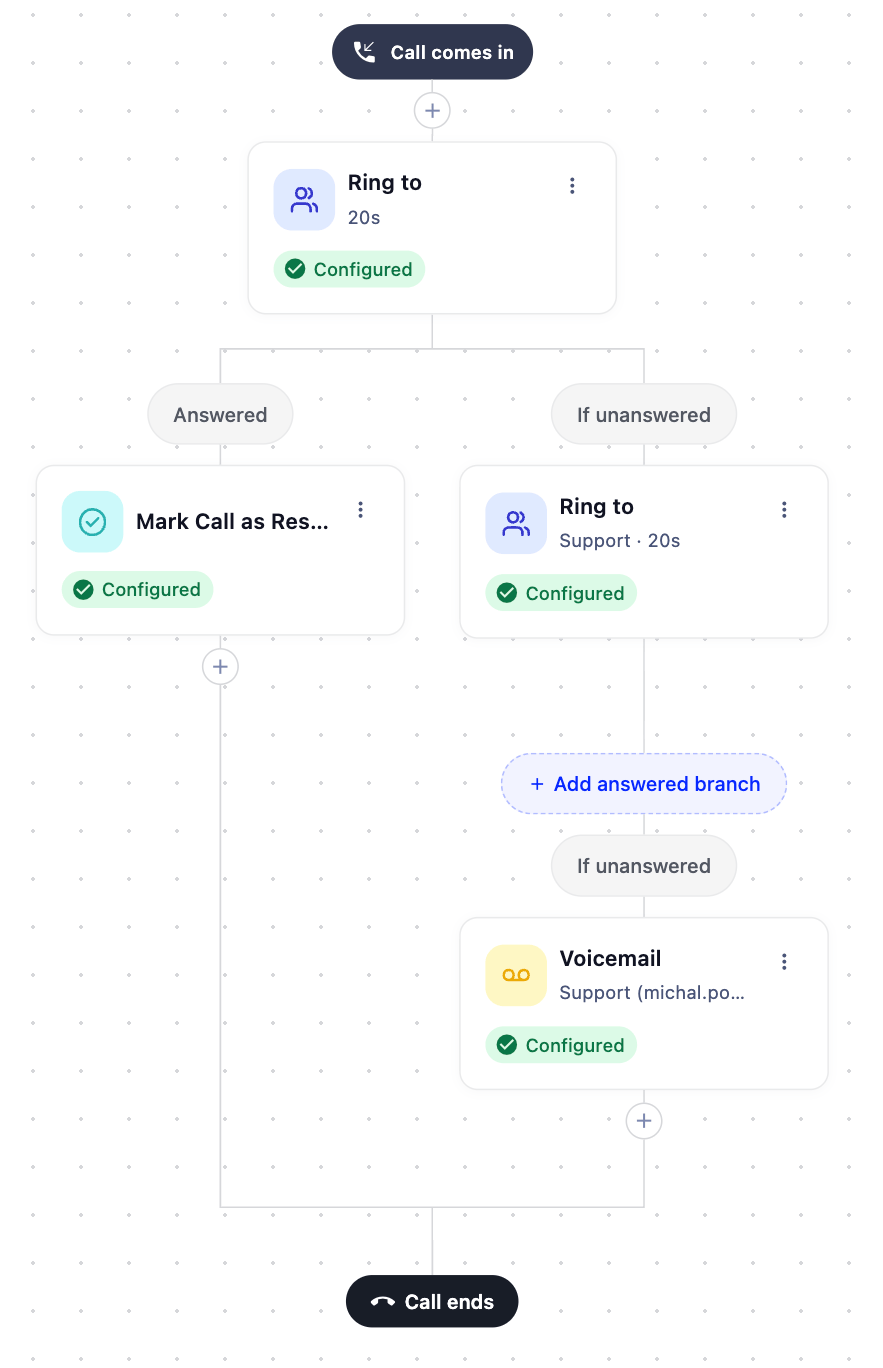
Sobald sich der Anrufablauf-Designer öffnet, klicken Sie an der passenden Stelle Ihrer Routing-Sequenz auf die Schaltfläche
+und fügen Sie einen Schritt Klingeln bei hinzu. Setzen Sie im Konfigurationsbereich Klingelziel auf Bevorzugter Agent. Legen Sie die Dauer unter Klingeln für fest und klicken Sie auf Speichern. - Richten Sie bei Bedarf Folgeaktionen für die Zweige Beantwortet und Falls nicht beantwortet ein (z. B. Weiterleitung an ein Team oder an die Voicemail).
-
Klicken Sie oben rechts auf Speichern, um Ihren Ablauf live zu schalten.
- Speichern Sie Ihren Anrufablauf.
Brauchen Sie Hilfe oder haben Sie eine Frage? Melden Sie sich einfach über unser Support-Portal – wir sind für Sie da.