

Call Insight Cards zeigen Ihren Agenten während eines Anrufs den Kontext, den sie brauchen, etwa wer anruft, welche offenen Deals es gibt oder wie der Anrufverlauf aussieht, ohne CloudTalk zu verlassen. In diesem Artikel erfahren Sie, wie Sie eine Karte erstellen, festlegen, wann und für wen sie angezeigt wird, und sie aktivieren.
So funktionieren Call Insight Cards
Sie erstellen eine Karte im Dashboard: Sie legen fest, woher die Daten stammen, welche Felder die Karte zeigt, bei welchen Anrufen und für welche Agenten. Wenn die Karte aktiv ist, sehen Agenten sie bei passenden Anrufen in CloudTalk.- Quellen: CloudTalk und die mit Ihrem Unternehmen verbundenen Integrationen: HubSpot, Salesforce, Zoho CRM, Pipedrive, Zendesk, Attio, GoHighLevel oder monday.com. Eine Karte kann mehrere Quellen kombinieren.
- Felder: bis zu 5 pro Karte.
- Reihenfolge: Agenten sehen die Karten in der von Ihnen festgelegten Reihenfolge, die oberste zuerst.
Call Insight Cards erfordern keine Einrichtung außerhalb von CloudTalk. Wenn Sie Daten aus Ihrem eigenen System über die API anzeigen möchten, lesen Sie Cue Cards.
Ihre Karten finden
Gehen Sie im Dashboard zu Einstellungen > Calls > Call Insight Cards. Die Seite listet Ihre Karten mit Status, Source, Direction und Last updated auf (wann und von wem sie zuletzt geändert wurden). Sie können nach Namen suchen und die Liste filtern.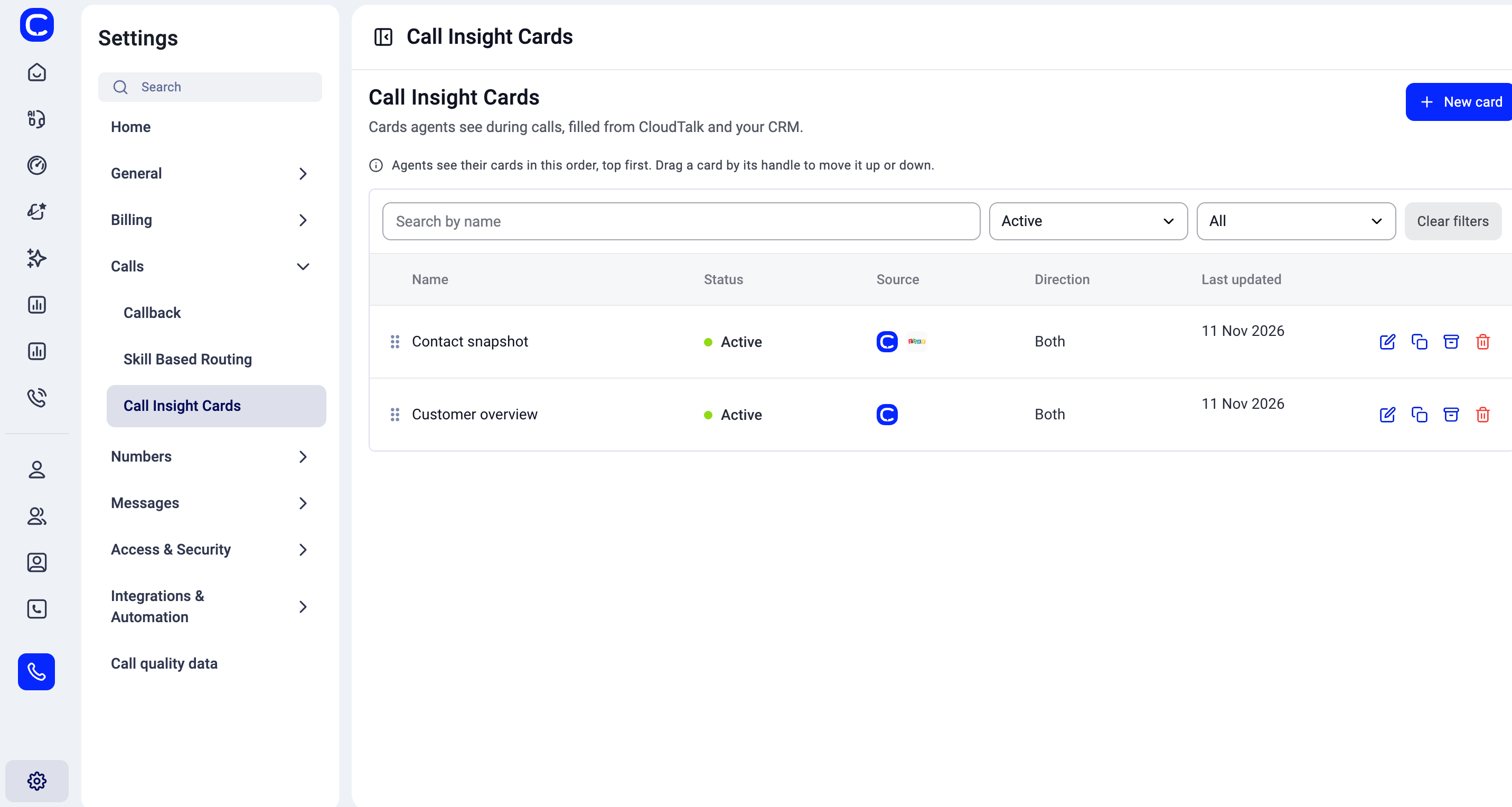
- sie bearbeiten (Stiftsymbol)
- sie duplizieren (Kopiersymbol)
- sie archivieren (Kartonsymbol)
- sie löschen (Papierkorbsymbol)
Eine Karte erstellen
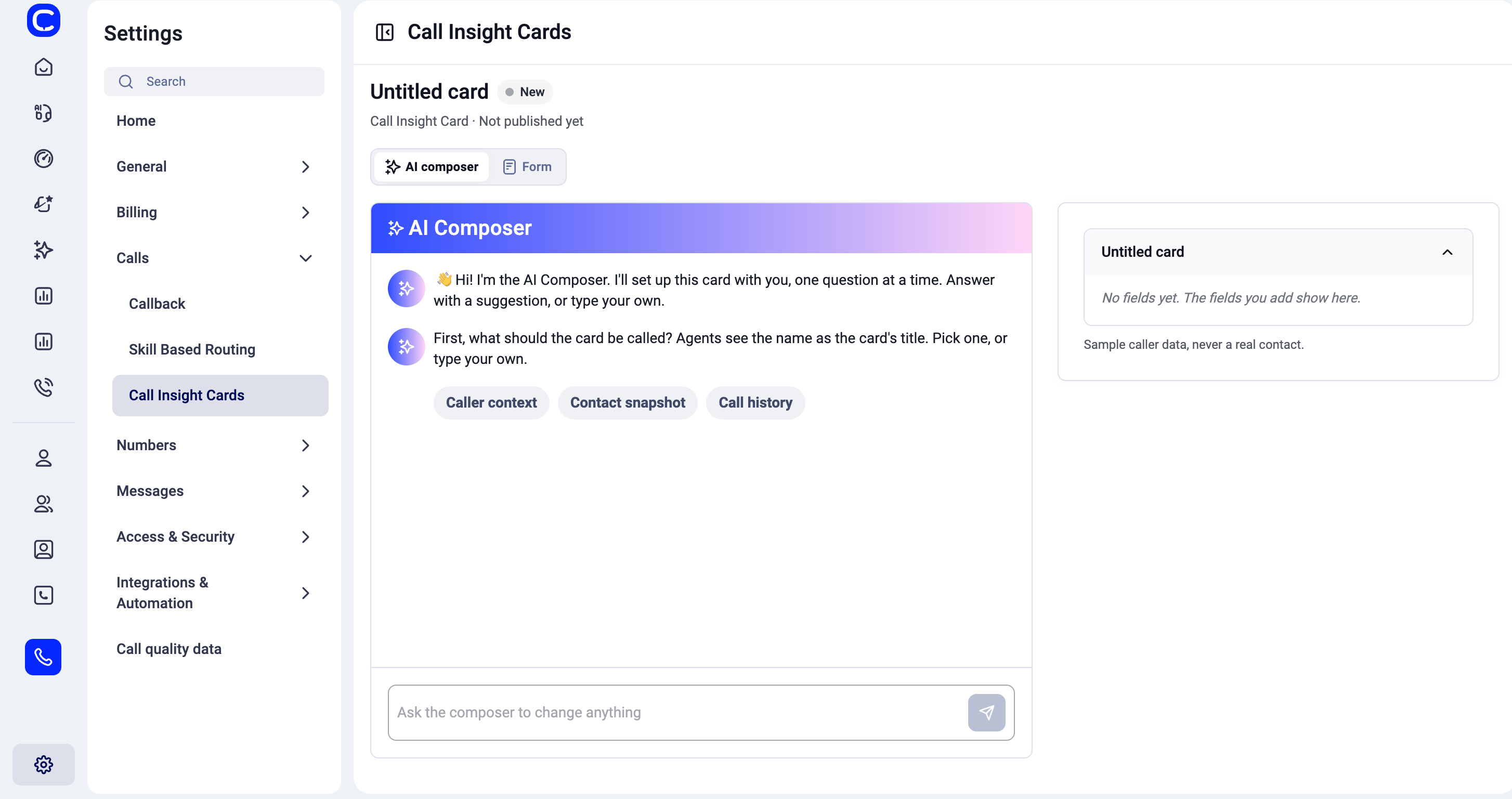
Klicken Sie auf+ New card. Sie können die Karte auf zwei Arten erstellen, über die Registerkarten oben:
- AI composer: Sie beantworten einige Fragen in einem Chat, und der Composer richtet die Karte für Sie ein.
- Form: Sie füllen die Einstellungen selbst aus.
Mit dem AI composer erstellen
Mit dem Formular erstellen
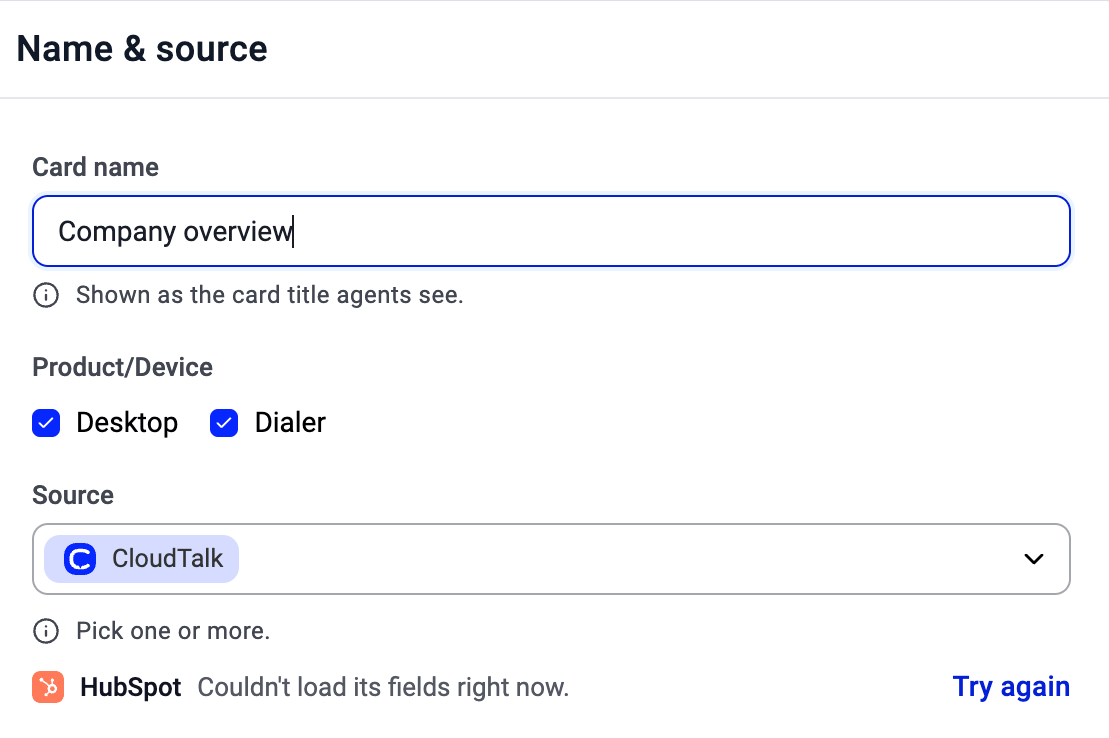
Name & source- Card name: Agenten sehen ihn als Titel der Karte.
- Product/Device: wo die Karte angezeigt wird: Desktop, Dialer oder beides.
- Source: Wählen Sie eine oder mehrere Quellen aus. CloudTalk ist immer verfügbar. HubSpot, Salesforce, Zoho CRM und Pipedrive werden ausgegraut angezeigt, bis Sie die jeweilige Integration mit Ihrem Unternehmen verbinden. Zendesk, Attio, GoHighLevel und monday.com erscheinen erst in der Liste, nachdem Sie sie verbunden haben.
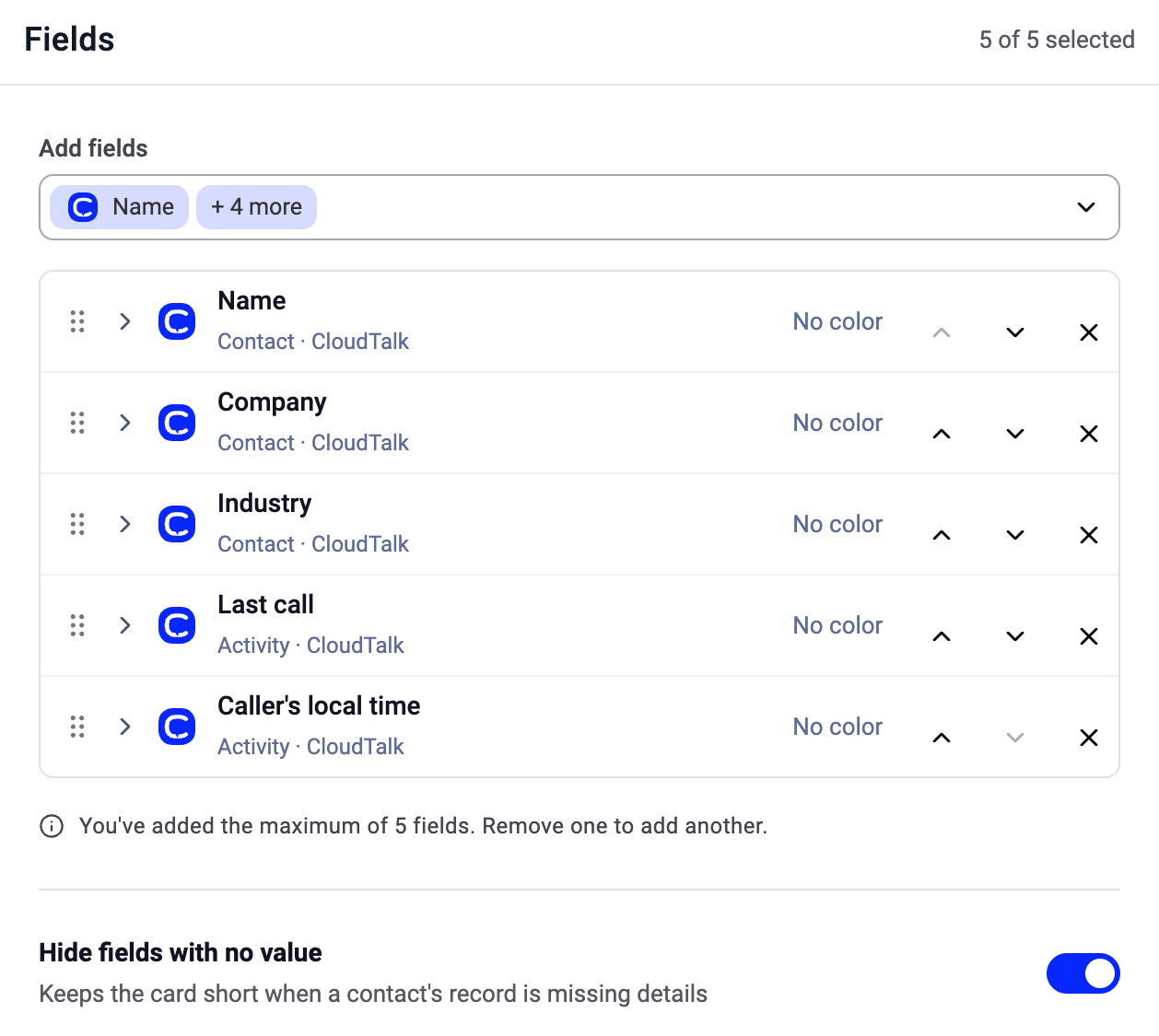
- Wählen Sie mit Add fields bis zu 5 Felder aus Ihren Quellen aus. Die Liste ist nach Quelle gruppiert und lässt sich durchsuchen.
- Ziehen Sie Felder, um ihre Reihenfolge auf der Karte zu ändern.
- Hide fields with no value (standardmäßig aktiviert) hält die Karte kurz, wenn im Datensatz eines Kontakts Angaben fehlen.
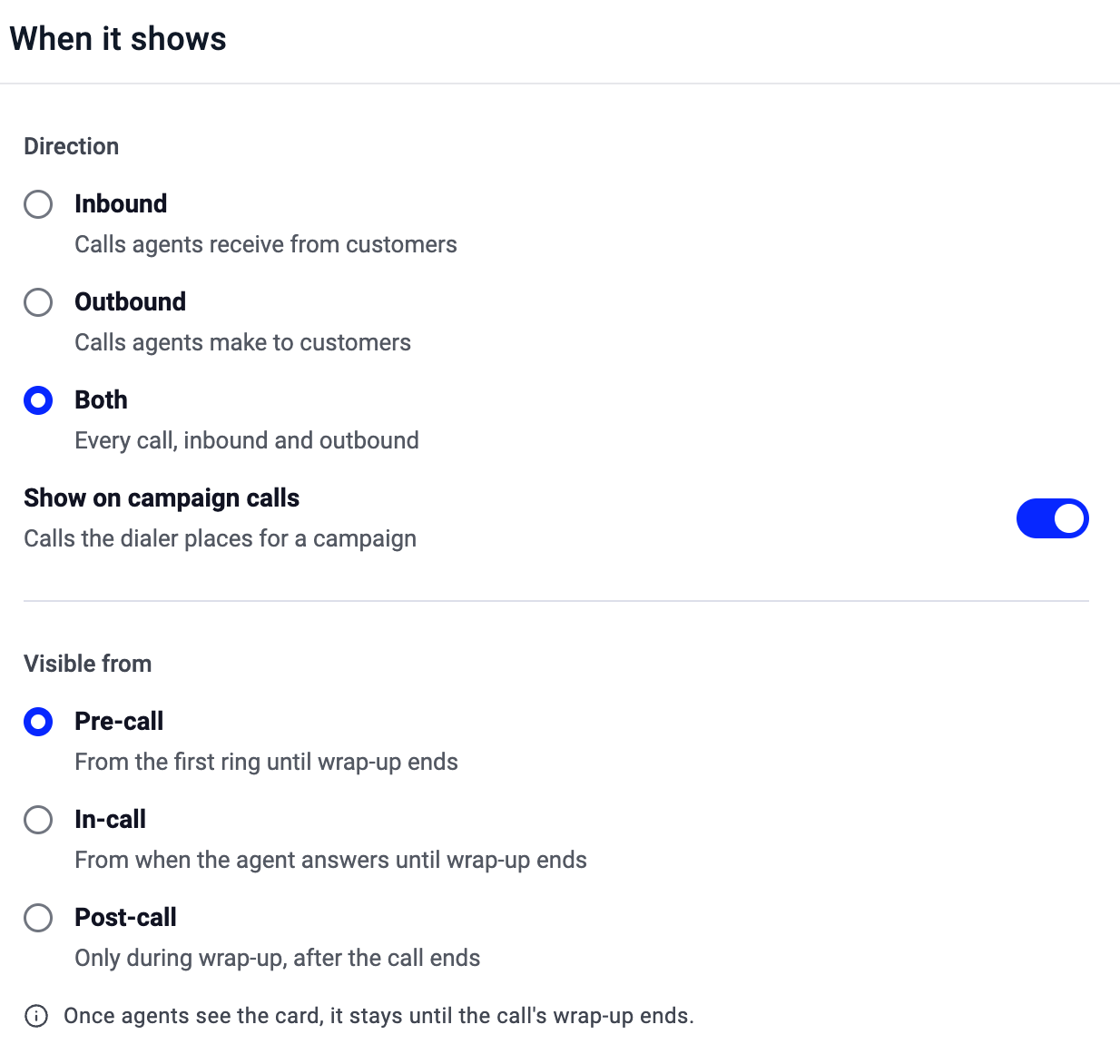
- Direction: Inbound (Anrufe, die Agenten erhalten), Outbound (Anrufe, die Agenten tätigen) oder Both (beides).
- Show on campaign calls: zeigt die Karte auch bei Anrufen an, die der Dialer für eine Kampagne tätigt.
- Visible from:
- Pre-call: vom ersten Klingeln bis zum Ende der Nachbearbeitung (Wrap-up).
- In-call: ab dem Moment, in dem der Agent den Anruf annimmt, bis zum Ende der Nachbearbeitung.
- Post-call: nur während der Nachbearbeitung, nach dem Ende des Anrufs.

CloudTalk-Felder, die Sie anzeigen können
Mit CloudTalk als Quelle können Sie aus diesen Feldern wählen:
Kontaktfelder stammen aus dem Kontakt des Anrufers in CloudTalk. Siehe Kontakte verwalten.
Bei einer verbundenen Integration hängen die verfügbaren Felder von dieser Integration und den Daten in Ihrem Konto ab.
Reihenfolge der Karten ändern
Ziehen Sie auf der Seite Call Insight Cards eine Karte an ihrem Griff nach oben oder unten. Agenten sehen ihre Karten in dieser Reihenfolge, die oberste zuerst.Was Agenten sehen
Bei einem passenden Anruf sehen Agenten die aktiven Karten mit den Angaben zu diesem Anrufer, in der von Ihnen festgelegten Reihenfolge. Wenn Hide fields with no value aktiviert ist, werden Felder ohne Daten ausgelassen.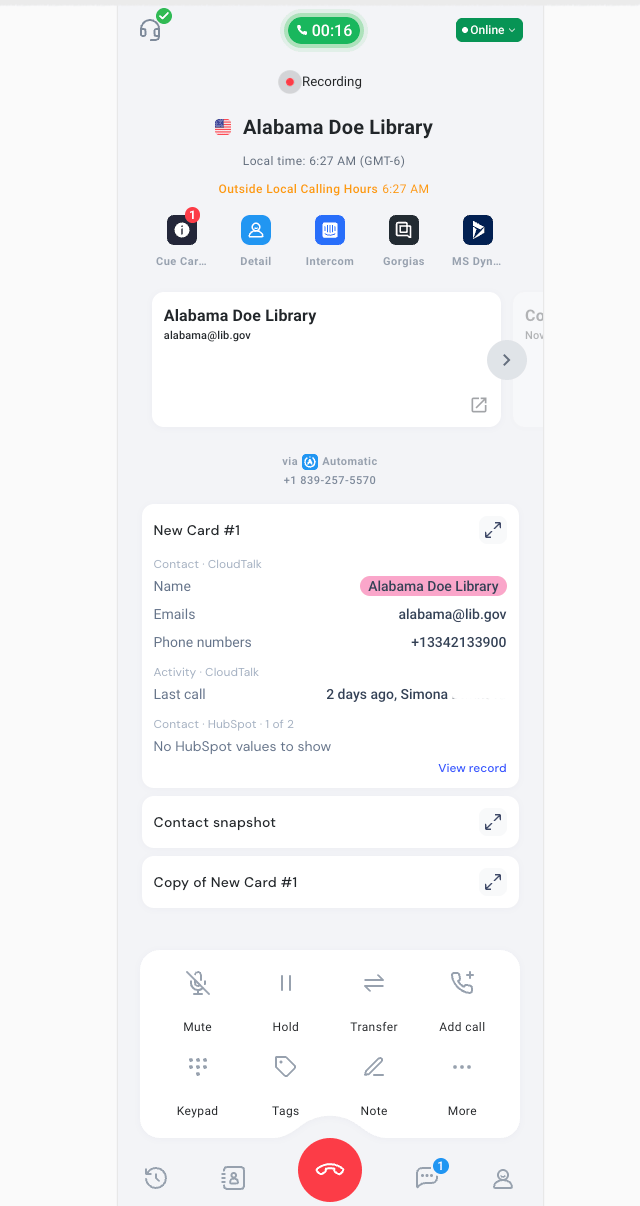
Brauchen Sie Hilfe oder haben Sie eine Frage? Wenden Sie sich einfach über unser Support-Portal an uns – wir sind für Sie da.