

CloudTalk verfügt über keinen integrierten Schalter für Benachrichtigungen bei verpassten Anrufen. Sie können jedoch mit Workflow-Automatisierungen automatische Warnmeldungen einrichten, sodass bei jedem unbeantworteten Anruf die richtige Person per SMS, Slack oder Webhook an ein externes Tool informiert wird. Dieser Artikel erklärt, wie Sie diese Automatisierung konfigurieren.
So funktionieren Benachrichtigungen bei verpassten Anrufen in CloudTalk
CloudTalk versendet bei einem verpassten Anruf keine automatischen E-Mail- oder Push-Benachrichtigungen. Agenten können verpasste Anrufe jederzeit in ihrem Anrufverlauf einsehen, aber im Dashboard gibt es keine eigene Einstellung für eine „Benachrichtigung bei verpassten Anrufen“. Um proaktiv benachrichtigt zu werden, müssen Sie eine Workflow-Automatisierung erstellen, die ausgelöst wird, wenn ein Anruf mit dem Ergebnis „verpasst“ oder „unbeantwortet“ endet.Bevor Sie beginnen
- Sie benötigen Admin-Zugriff auf Ihr CloudTalk-Konto.
- Entscheiden Sie, wie Sie benachrichtigt werden möchten: per SMS an eine Telefonnummer, per Slack-Nachricht an einen Kanal oder per Webhook an ein externes Tool (zum Beispiel ein CRM).
- Bei SMS benötigen Sie Ihre API Key ID und Ihr API Key Secret aus Einstellungen > API-Schlüssel. Alle Details zur SMS-Einrichtung finden Sie im Artikel Aktionen.
Benachrichtigung bei verpassten Anrufen einrichten
- Gehen Sie zu Einstellungen > Workflow-Automatisierungen und klicken Sie auf + Workflow hinzufügen.
-
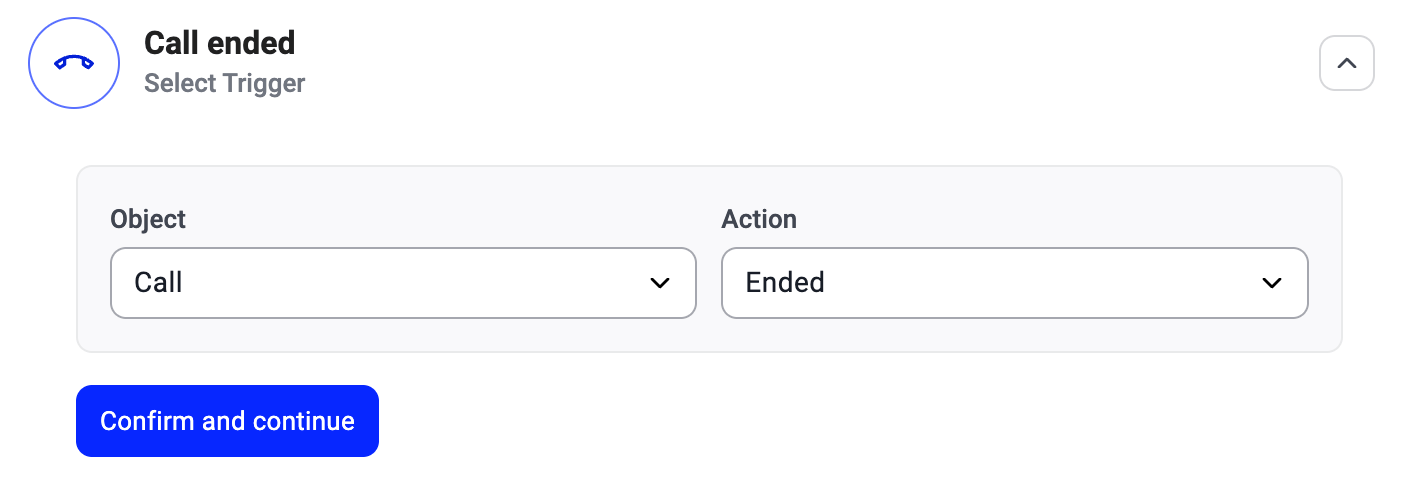
Setzen Sie den Trigger auf Anruf > Beendet. Dadurch wird die Automatisierung nach jedem beendeten Anruf ausgelöst (einschließlich Nachbearbeitungszeit).
-
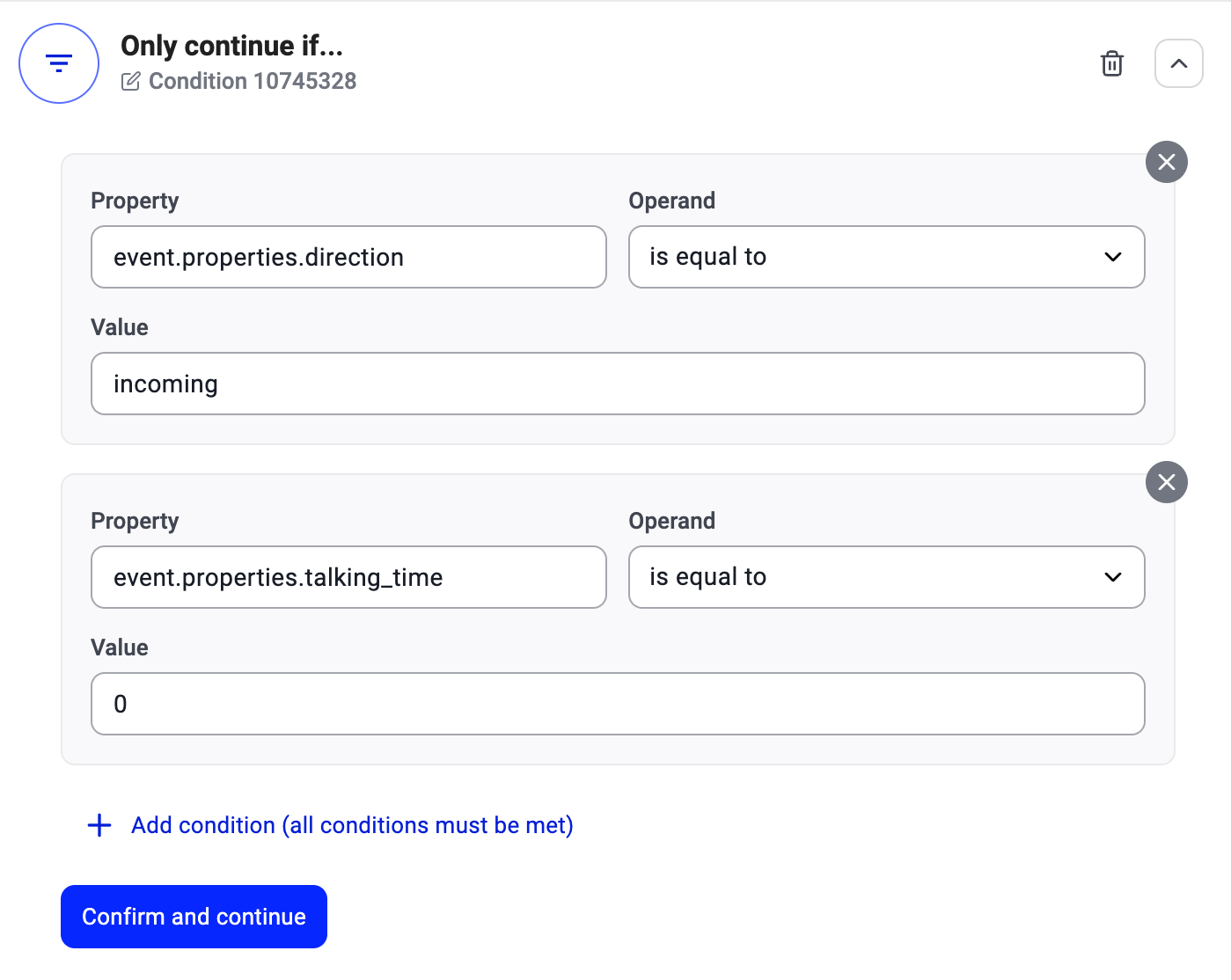
Fügen Sie Bedingungen hinzu, um ausschließlich nach verpassten eingehenden Anrufen zu filtern. Klicken Sie auf + Bedingung hinzufügen und richten Sie zwei Bedingungen ein (beide müssen erfüllt sein):
Bedingung 1:
- Klicken Sie in das Feld Eigenschaft und wählen Sie dann direction in der Seitenleiste „Nützliche Daten für Ihren Workflow“ auf der rechten Seite aus.
- Setzen Sie Operand auf ist gleich.
-
Geben Sie unter Wert
incoming.ein.
- Klicken Sie in das Feld Eigenschaft und wählen Sie dann talking_time in der Seitenleiste aus.
- Setzen Sie Operand auf ist gleich.
-
Geben Sie unter Wert
0ein. Eine Gesprächszeit von 0 bedeutet, dass niemand den Anruf angenommen hat
-
Fügen Sie eine Aktion hinzu, um die Benachrichtigung zu versenden. Wählen Sie die Option, die zu Ihrem Team passt:
- SMS: Sendet eine Textnachricht an eine von Ihnen angegebene Telefonnummer. Im Artikel Aktionen erfahren Sie, wie Sie Empfänger, Absender, Text und API-Zugangsdaten konfigurieren. Im Nachrichtentext können Sie dynamische Werte aus der Seitenleiste verwenden (etwa die Nummer des Anrufers oder den Namen des Agenten).
-
Benachrichtigung an Slack senden: Postet eine Nachricht in einem Slack-Kanal Ihrer Wahl. Beachten Sie, dass Slack-Benachrichtigungen an einen Kanal gehen und nicht als private Nachricht an einen bestimmten Agenten – das eignet sich also am besten, wenn Ihr Team einen gemeinsamen Kanal im Blick behält. Sie benötigen ein Slack-Token mit
chat:write-Berechtigungen. - API-Anfrage: Sendet einen Webhook an eine beliebige externe URL, etwa an ein CRM, Microsoft Teams oder eine Automatisierungsplattform wie Zapier oder Make. Auf diesem Weg lösen Sie auch eine E-Mail-Benachrichtigung aus (siehe FAQ unten).
- Klicken Sie auf Speichern und aktivieren Sie den Workflow.
Weiterleitung pro Nummer
Der oben beschriebene Workflow wird für alle eingehenden Nummern ausgelöst. Wenn Sie einen bestimmten Agenten benachrichtigen möchten, sobald ein Anruf auf seiner Nummer verpasst wird, fügen Sie eine dritte Bedingung hinzu:-
Eigenschaft:
internal_number - Operand: ist gleich
-
Wert: die Nummer im internationalen Format, zum Beispiel
+442039848913
Wichtige Hinweise zu SMS
-
Empfänger- und Absendernummern müssen im internationalen Format vorliegen (zum Beispiel
+447594183195, nicht07594183195). Das ist der häufigste Grund dafür, dass die Automatisierung scheinbar nicht funktioniert. - Die Absendernummer muss SMS-fähig sein. Nicht alle Nummern unterstützen SMS. Details finden Sie unter SMS-fähige Nummern.
- Wenn Ihre Absendernummer eine US-Nummer ist, werden keine SMS versendet, solange die A2P 10DLC-Registrierung für diese Nummer nicht abgeschlossen ist.
- SMS verbrauchen das Guthaben Ihres Kontos.
Häufige Fragen
- Kann ich statt einer SMS oder Slack-Nachricht eine E-Mail-Benachrichtigung senden? Die Workflow-Automatisierungen von CloudTalk enthalten keine native E-Mail-Aktion. Um eine E-Mail zu versenden, verwenden Sie die Aktion API-Anfrage und rufen damit einen externen Dienst auf (etwa Zapier, Make oder Ihre eigene E-Mail-API), der die E-Mail im Namen von CloudTalk zustellt.
- Wo kann ich verpasste Anrufe einsehen, ohne eine Automatisierung einzurichten? Verpasste Anrufe sehen Sie in Ihrem Dashboard (in den zusammengefassten Statistiken und im Anrufverlauf) sowie in der **Analytik (**Details finden Sie unter Verpasste Anrufe in der Analytik).
-
Meine Agenten hören das Telefon überhaupt nicht klingeln. Ist das dasselbe Problem?
Nein. Wenn Agenten das Telefon nicht in Echtzeit klingeln hören, liegt ein anderes Problem vor. Prüfen Sie je nach Situation diese Artikel:
- Desktop-Benachrichtigungen – Benachrichtigungseinstellungen für die Desktop-App
- Benachrichtigungen bei eingehenden Anrufen in CloudTalk Go – Benachrichtigungseinstellungen für die mobile App
- Mobile App empfängt keine Anrufe – CloudTalk Go klingelt überhaupt nicht (Anmeldung, Push-Benachrichtigungen, Nicht stören)
- Eingehende Anrufe erreichen CloudTalk nicht – Anrufe erreichen die Agenten nicht (Anrufablauf, Gruppeneinrichtung, Verfügbarkeit der Agenten)
Brauchen Sie Hilfe oder haben Sie eine Frage? Wenden Sie sich einfach über unser Support-Portal an uns – wir sind für Sie da.