

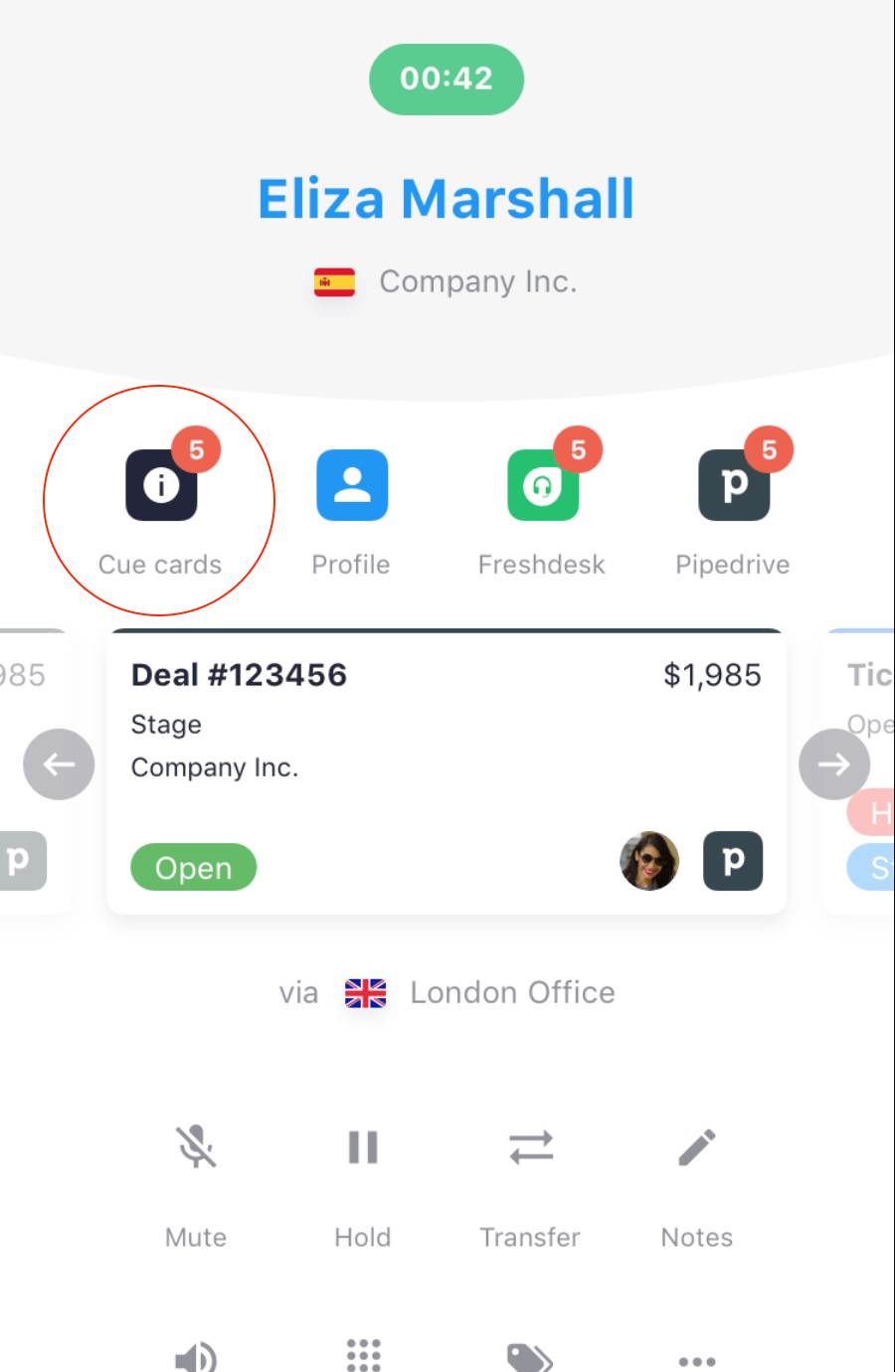
Diese Anleitung erklärt die Einrichtung von Cue Cards in CloudTalk, damit Ihre Agenten während der Anrufe Kundendaten, Skripte oder Dokumente in Echtzeit sehen.
So funktionieren Cue Cards
Wenn ein Anruf beginnt, löst CloudTalk eine Workflow-Automatisierung aus, die die eindeutige Kennung des Anrufs (Call UUID) an Ihr externes System (CRM, Zapier oder ein eigenes Backend) sendet. Ihr externes System:- verwendet die UUID, um die passenden Kunden- oder Geschäftsdaten nachzuschlagen.
- bereitet diese Daten im richtigen Format auf (HTML oder Blocks).
- sendet die Daten über die Cue Cards API zurück an CloudTalk.
Einrichtungsablauf
Workflow-Automatisierung in CloudTalk konfigurieren
- Gehen Sie in Ihrem CloudTalk Dashboard zu Workflow-Automatisierungen.
- Klicken Sie auf + Workflow hinzufügen.
-
Wählen Sie den Trigger aus:
-
Objekt:
Anruf -
Aktion:
Beantwortet(oderGestartet, je nach Anwendungsfall)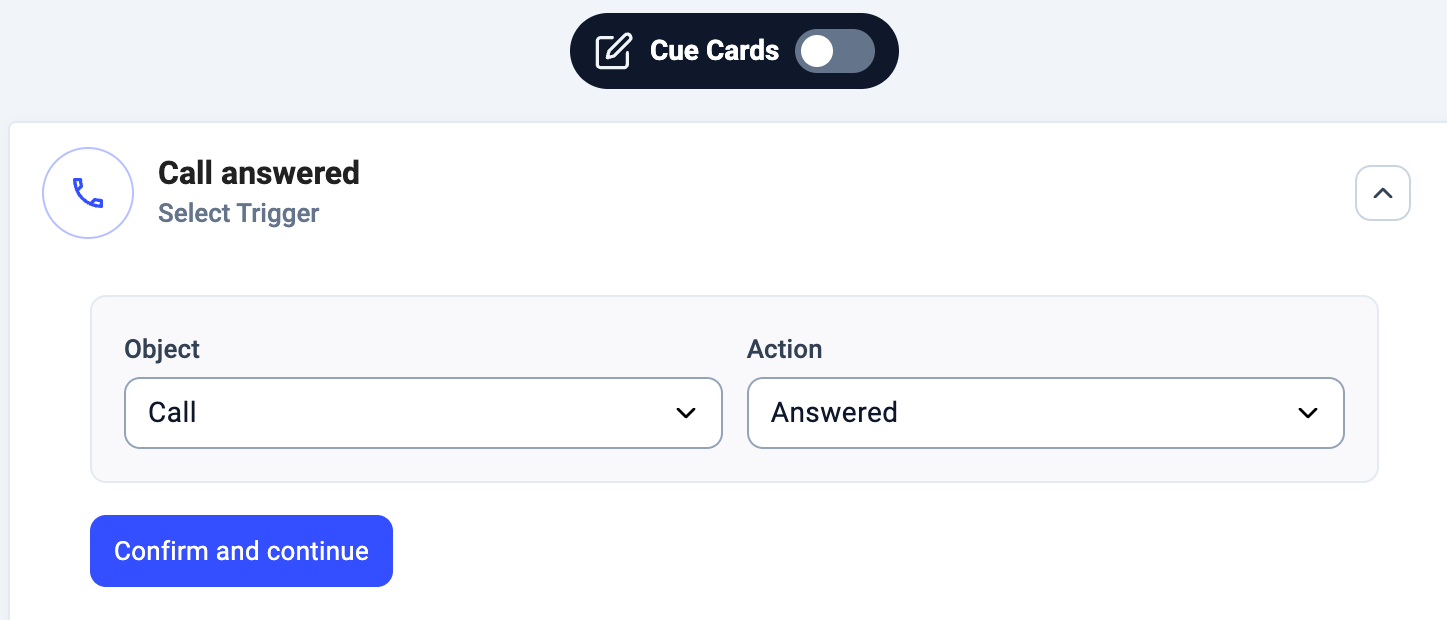
-
Objekt:
-
(Optional) Fügen Sie Bedingungen hinzu, z. B.:
-
Nur bei eingehenden Anrufen anzeigen →
#{{ Call_direction == "Inbound" }} - VIP-Tags, bestimmte Länder oder ausgewählte Agenten/Gruppen
-
Nur bei eingehenden Anrufen anzeigen →
-
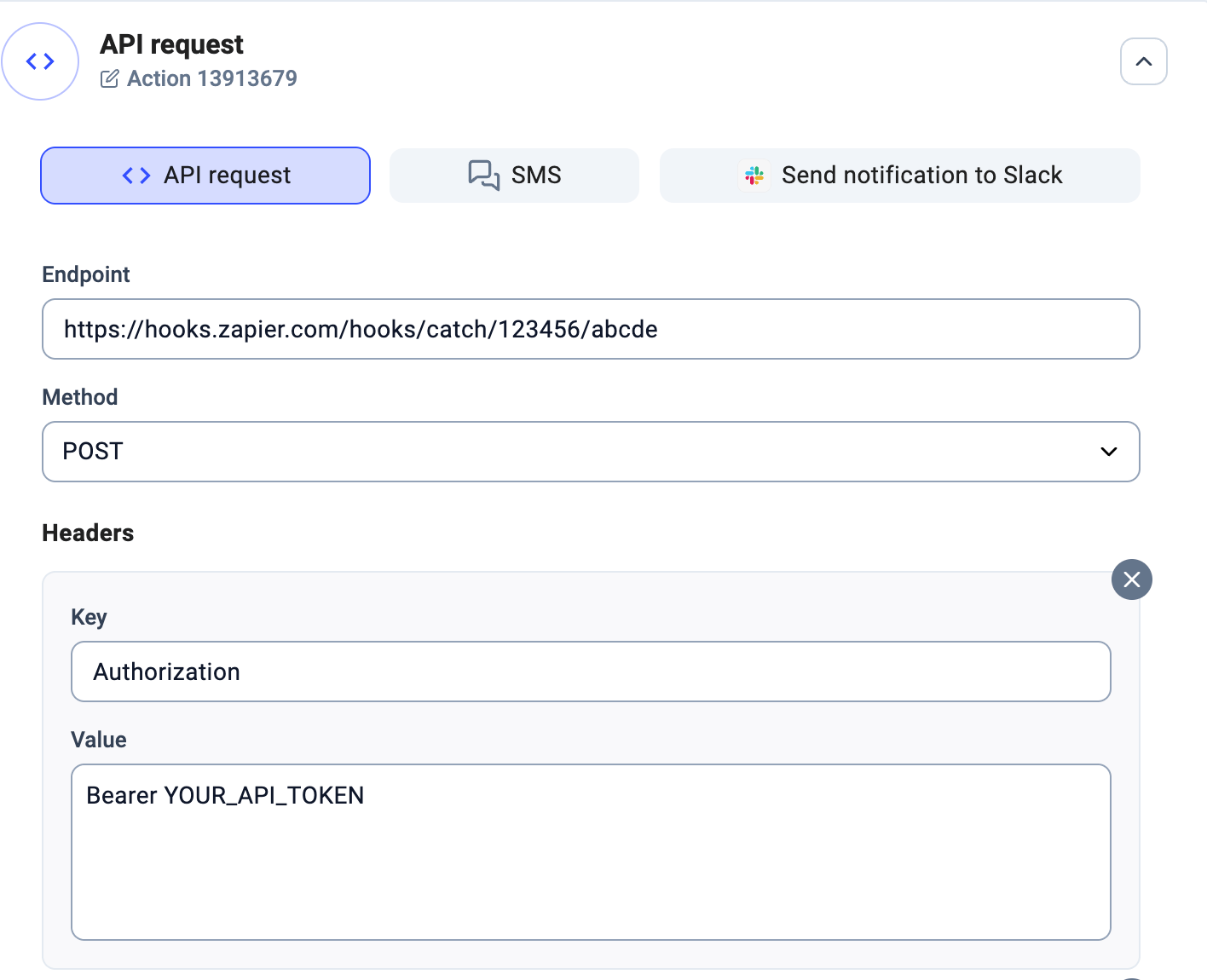
Fügen Sie eine Aktion hinzu: API-Anfrage.
-
Methode:
POST - Endpunkt: URL Ihres externen Systems (z. B. Zapier-Webhook oder CRM-API).
-
Header: z. B.
Content-Type: application/json -
Werte:
call_uuid→#{{ Call_uuid }}einfügen
-
Methode:
Logik in Ihrem externen Tool konfigurieren
Ihr externes Tool (CRM, Zapier oder ein eigenes Backend) muss vier Schritte abdecken:-
Die Anfrage von CloudTalk empfangen
- Die CloudTalk Workflow-Automatisierung sendet einen HTTP-POST an den von Ihnen angegebenen Endpunkt.
-
Die Anfrage enthält mindestens die
call_uuidsowie alle weiteren von Ihnen konfigurierten Werte.
-
Die anzuzeigenden Daten nachschlagen
- Rufen Sie beispielsweise das CRM-Profil des Anrufers, die letzte Bestellung oder ein Anrufskript aus Ihrer Datenbank ab.
-
Das Cue-Card-Payload erstellen
-
Formatieren Sie die Antwort entweder als:
- HTML (einfacher Text/Links) oder
- Blocks (strukturierte Felder wie Textfelder, Links, Bilder oder Dateien).
-
Formatieren Sie die Antwort entweder als:
-
Das Payload zurück an CloudTalk senden
-
Senden Sie eine POST-Anfrage an die Cue Cards API mit:
-
call_uuid(zur Zuordnung des richtigen Anrufs) -
type(htmloderblocks) -
content(die Daten, die angezeigt werden sollen)
-
-
Senden Sie eine POST-Anfrage an die Cue Cards API mit:
Beispiel-Einrichtung in CloudTalk (mit Zapier)
Hier ein vereinfachtes Beispiel, wie Sie CloudTalk Workflow-Automatisierungen mit Zapier verbinden können, um Cue Cards anzuzeigen: In CloudTalk (Schritt 1)- Erstellen Sie eine Workflow-Automatisierung mit Trigger = Anruf beantwortet.
- Fügen Sie eine Aktion „API-Anfrage” hinzu, die auf Ihre Zapier-Webhook-URL verweist.
-
Senden Sie den folgenden Wert:
call_uuid → #{{ Call_uuid }}
-
Catch Webhook: Zapier empfängt den
POSTvon CloudTalk mit dercall_uuid. - Daten nachschlagen: Nutzen Sie Zapier-Schritte (z. B. CRM-Datensätze durchsuchen oder Daten aus einer Datenbank abrufen).
- Cue-Card-Payload formatieren: Erstellen Sie einen JSON-Body für die Cue Cards API, zum Beispiel:
-
Verwenden Sie einen Zapier-Webhook-Schritt
POST. -
Endpunkt:
https://platform-api.cloudtalk.io/api/cuecards -
Header:
-
Content-Type: application/json -
Authorization: Bearer <YOUR_API_KEY>
-
- Body: das von Ihnen vorbereitete Cue-Card-JSON.
Brauchen Sie Hilfe oder haben Sie eine Frage? Melden Sie sich einfach über unser Support-Portal — wir sind für Sie da.