

Ziel der Automatisierung: Umfrageantworten aus einer laufenden Kampagne an ein separates CRM- oder Managementsystem-Konto weiterleiten.
Umfrageantworten exportieren
Die Antworten der Kontakte auf Umfragefragen werden zusammen mit der Kampagne gespeichert, neben anderen aggregierten Daten wie den Kampagnenstatistiken. Kampagnen-Kontaktlisten, die aus Salesforce importiert wurden, können so konfiguriert werden, dass Umfrageantworten automatisch exportiert werden. Wenn Sie diese Daten an einen anderen Endpunkt exportieren müssen, ist dies mit unseren Workflow-Automatisierungen möglich. Diese Daten können zur internen Nachverfolgung protokolliert oder an einen Drittanbieter wie ein CRM gesendet werden.Einrichtung der Workflow-Automatisierung
- Navigieren Sie im CloudTalk Dashboard zu Einstellungen > Workflow-Automatisierungen.
-
Wählen Sie
+ Workflow hinzufügenund benennen Sie Ihren Workflow. -
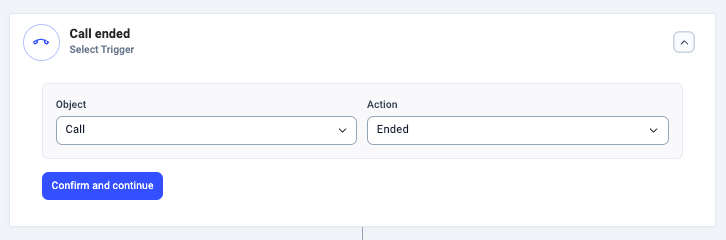
Definieren Sie einen Trigger. In diesem Beispiel sollten wir die Automatisierung vor dem Start unserer Kampagne konfigurieren, damit sie in Echtzeit läuft, während die Kampagne durchgeführt wird. Da die Kampagne über Anrufe bei Kunden abgewickelt wird, wählen wir Anruf als Objekt. Als Aktion wählen wir beendet.
-
Diese Automatisierung erfordert einige Bedingungen. Die erste Bedingung stellt sicher, dass abgebrochene Anrufe nicht im Trigger gezählt werden.
-
Klicken Sie in das Feld Eigenschaft und sehen Sie sich das Feld Nützliche Daten für Ihren Workflow an. Wählen Sie aus den Optionen talking_time. Das Feld Eigenschaft wird automatisch mit dem dynamischen Wert
event.properties.talking_timeausgefüllt.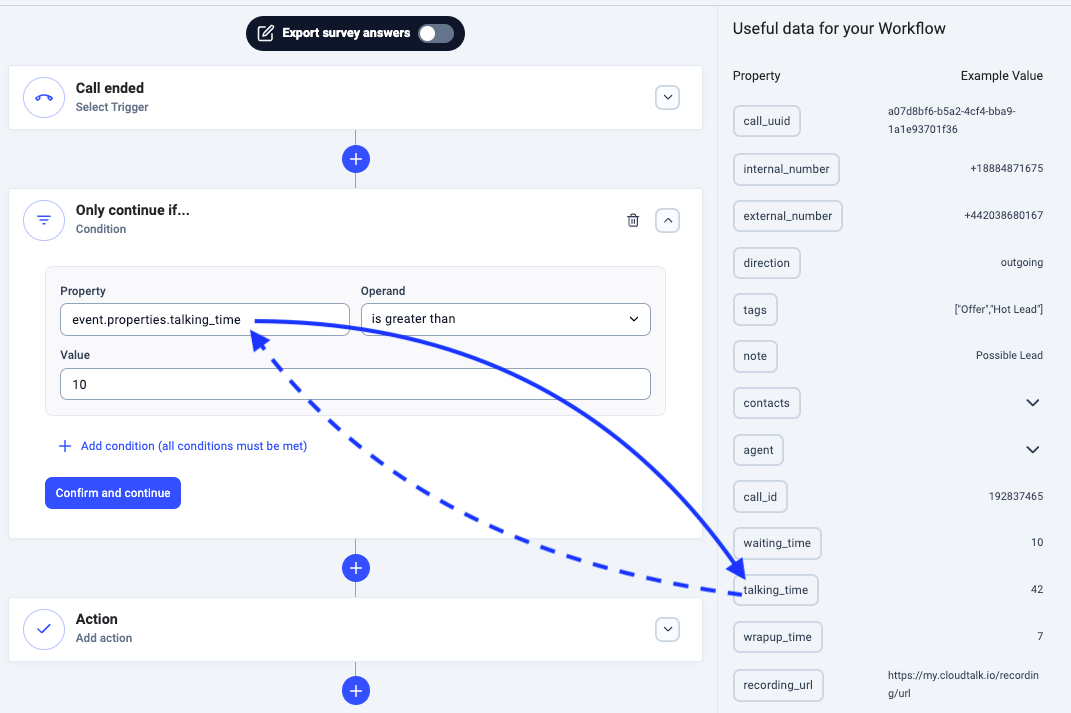
-
Wählen Sie den Operand ist größer als. Geben Sie als Wert
10ein. - Unsere logische Anweisung sagt dem System, dass es nur auslösen soll, wenn ein beendeter Anruf eine Gesprächszeit von mehr als zehn Sekunden hatte (dies lässt etwas Puffer für Verbindungsverzögerungen).
-
Klicken Sie in das Feld Eigenschaft und sehen Sie sich das Feld Nützliche Daten für Ihren Workflow an. Wählen Sie aus den Optionen talking_time. Das Feld Eigenschaft wird automatisch mit dem dynamischen Wert
-
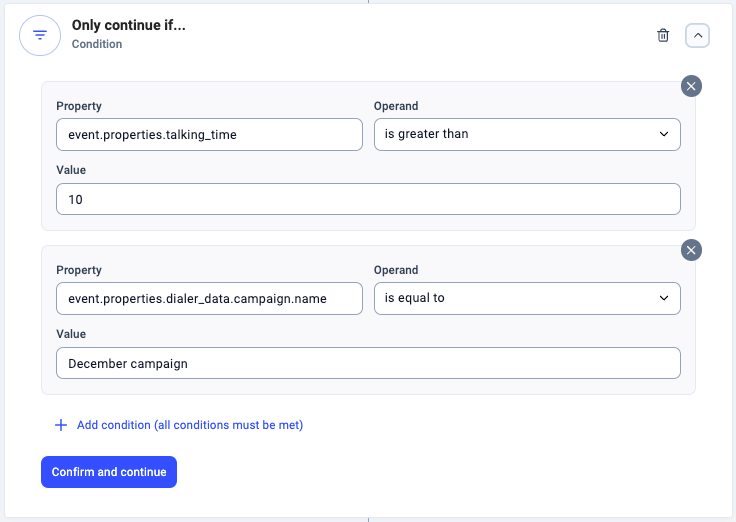
Eine weitere Bedingung ist nötig, damit diese Automatisierung nur für die gewünschte Kampagne gilt.
-
Klicken Sie auf das Feld Eigenschaft und wählen Sie dann das Pfeilsymbol neben
dialer_dataim Feld Nützliche Daten für Ihren Workflow.Dadurch werden die zugehörigen Schlüsselwort-Optionen aufgeklappt. Es gibt neben
campaign, um weitere Optionen einzublenden, ein weiteres Pfeilsymbol.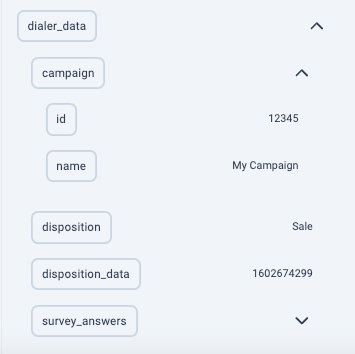
-
Wählen Sie daraus
name. Das Feld Eigenschaft wird automatisch mitevent.properties.dialer_data.campaign.nameausgefüllt. - Wählen Sie als Operand ist gleich.
-
Geben Sie im Feld Wert den Namen der Kampagne ein, für die diese Automatisierung gelten soll. Achten Sie dabei auf Großbuchstaben und Leerzeichen.
-
Klicken Sie auf das Feld Eigenschaft und wählen Sie dann das Pfeilsymbol neben
-
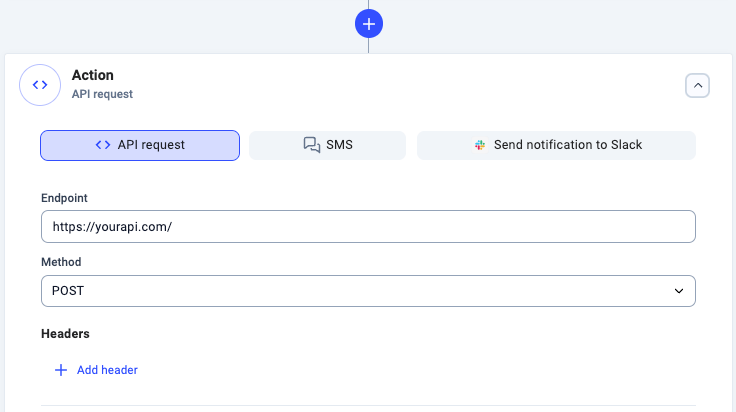
Im nächsten Schritt wählen Sie eine Aktion, die am Ende jedes Anrufs aus „My Campaign October“ mit einer Gesprächszeit von mehr als zehn Sekunden ausgeführt wird. Als Aktionstyp wählen wir API-Anfrage.
- Wir benötigen einen Endpunkt. Das ist eine API- oder Token-URL.
-
Als Methode wählen wir POST, da wir neue Daten an den gewünschten Endpunkt senden.
-
Headers stellen die Metadaten der Anfrage dar, Werte den Anfragetext. In den Unterabschnitten Headers und Werte kann es mehrere
[Key, Value]-Paare geben. -
Um Umfrageantworten in Ihre API-Anfrage aufzunehmen, konfigurieren Sie die Body-Eigenschaft der API-Anfrage so, dass sie die Umfrageantworten enthält.
-
Geben Sie im Abschnitt Werte den Schlüssel
survey_answersein. -
Wählen Sie im Feld Nützliche Daten für Ihren Workflow den Eintrag
survey_answers(zu finden unterdialer...+). Das Feld Wert wird automatisch ausgefüllt mit#{{ event.properties.dialer_data.survey_answers[0] }}.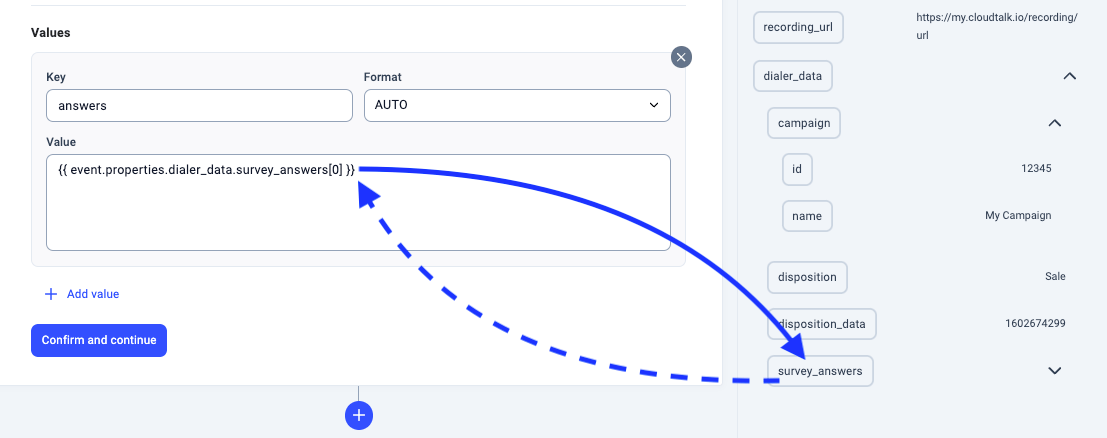
-
Geben Sie im Abschnitt Werte den Schlüssel
-
Ab hier müssen wir den eingefügten dynamischen Wert noch leicht anpassen.
-
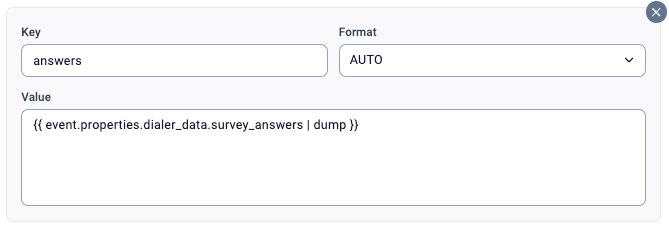
Das
[0]am Ende vonevent.properties.dialer_data.survey_answers[0]steht für den Index des ersten bzw. „0“-Eintrags in unserer Umfrage. Um alle Antworten im Feld zurückzugeben, verwenden wir Folgendes:#{{ event.properties.dialer_data.survey_answers | dump }}.- Dies steht für das übergeordnete Objekt mit allen Antworten, das in ein lesbares Format umgewandelt wird (siehe Dokumentation der Jinja-Templating-Sprache).
-
Das
- Fügen Sie alle erforderlichen Bestandteile der API-Anfrage sowohl im Abschnitt Werte als auch im Abschnitt Headers der Konfiguration der API-Anfrage hinzu und richten Sie sich dabei nach der Dokumentation der externen API, über die Sie Ihre Umfragedaten exportieren.
-
Bestätigen und fortfahren. -
SpeichernSie Ihren Workflow und aktivieren Sie ihn über den Schalter oben auf der Seite zur Workflow-Einrichtung.
Brauchen Sie Hilfe oder haben Sie eine Frage? Melden Sie sich einfach über unser Support-Portal — wir sind für Sie da.