

Erfahren Sie, wie Sie Kontakte oder Leads aus Ihren Salesforce-Kampagnenlisten und gespeicherten Listenansichten mit einer CloudTalk-Kampagne verknüpfen.
Kontakte über einen Kontakt-Tag zu einer Kampagne hinzuzufügen, ist nur eine Möglichkeit, eine Kampagne in CloudTalk zu füllen. Sie können Kontakte oder Leads auch hinzufügen, indem Sie eine Liste aus Ihren Kampagnen oder gefilterten Listen in Salesforce verknüpfen.
Voraussetzungen
Für diese Einrichtung benötigen Sie:-
die Rolle
AdministratoroderVorgesetzterin CloudTalk - eine aktive Salesforce-Integration
-
einen oder mehrere der folgenden Listentypen in Salesforce:
- eine gespeicherte Listenansicht mit Kontakten/Leads (gefilterte Liste), die für alle Benutzer sichtbar ist
- eine aktive Salesforce-Kampagnenliste
Einrichtung
-
Wählen Sie in Ihrem Dashboard unter Dialer > Kampagnen die Option
+ Kampagne hinzufügen. -
Unter Grundeinstellungen gibt es zwei Möglichkeiten, Kontakte zu Ihrer Kampagne hinzuzufügen.
- Wählen Sie bei Kontakte aus Ihrem CRM die Option CRM-Kontaktliste.
- Tippen Sie den Namen ein oder scrollen Sie, um die gewünschte Liste zu suchen und auszuwählen.
-
Die Listennamen, die Ihnen zur Auswahl stehen, stammen aus Kampagnen oder gespeicherten Listenansichten in Salesforce (oder HubSpot, wenn beide integriert sind).

-
Wählen Sie Kampagne erstellen und Bestätigen, um die Änderungen abzuschließen.
- Die Kontakte aus der bzw. den ausgewählten Listen in Salesforce werden automatisch als Kampagnenkontakte hinzugefügt.
Typ „Kampagnenliste”
Diese Option steht Salesforce-Benutzern der Sales Konsole zur Verfügung. Um innerhalb Ihrer CloudTalk-Kampagne eine Salesforce-Kampagnenliste auszuwählen, benötigen Sie mindestens eine aktive Salesforce-Kampagne in Ihrem integrierten Salesforce-Konto. Weitere Informationen dazu finden Sie bei Salesforce unter Campaign Call List Records.Typ „Gespeicherte Listenansicht (gefilterte Liste)”
Diese Option steht Benutzern der Sales Konsole, der Service Konsole und anderen Salesforce-Benutzern zur Verfügung. Gespeicherte Listen in Salesforce entstehen, indem Sie Filter auf eine Liste mit Leads und/oder Kontakten anwenden. Sie können Listen in der von Ihnen gewählten Salesforce-Konsole erstellen und speichern:- Wählen Sie in einer vorhandenen Liste, z. B. Kontakte, das Filtersymbol, um weitere Filter auf die Liste anzuwenden.
-
Beim Hinzufügen eines Filters wird die Konstruktion {Feld, Operator, Wert} verwendet. Ein Filter, der zum Beispiel nur Kontakte/Leads einschließt, die mit der Lead-Quelle „Purchased List” importiert wurden, sieht so aus:
-
Feld:
Lead Source -
Operator:
Equals -
Wert:
Purchased List
-
Feld:
-
Nachdem Sie Feld, Operator und Wert für einen Filter ausgewählt haben, wählen Sie
Fertig, um ihn anzuwenden. -
Wenn alle Filter angewendet wurden, wählen Sie
Speichernoder klicken Sie auf den Dropdown-Pfeil undSpeichern alsneue Listenansicht. -
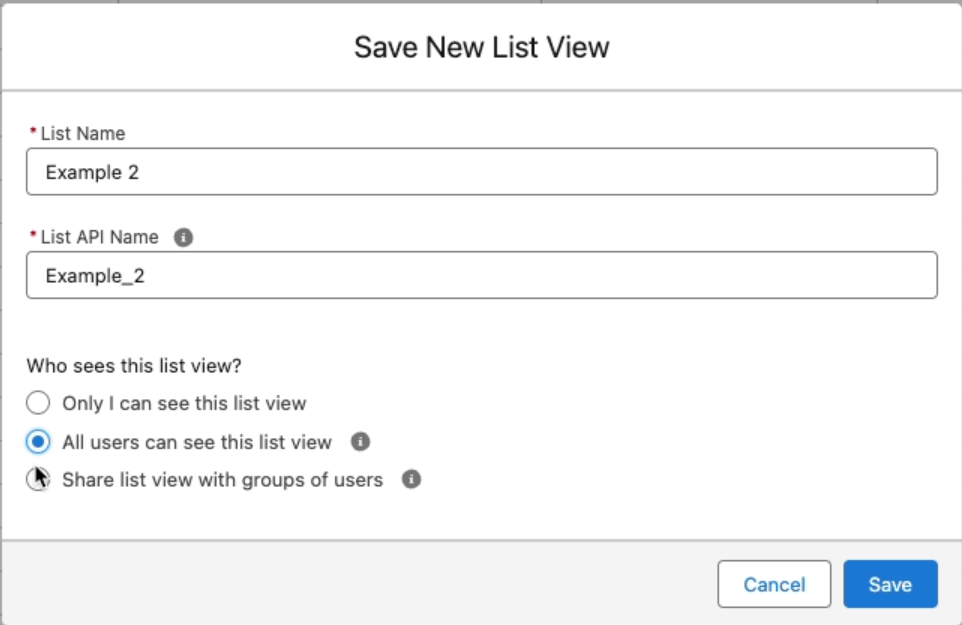
Im Dialogfeld Neue Listenansicht speichern gibt es die Einstellung Wer sieht diese Listenansicht? Wir empfehlen dringend, die Option Alle Benutzer können diese Listenansicht sehen zu wählen, um Zugriffsprobleme in CloudTalk zu vermeiden.
- Hier können Sie auch den Listennamen und den API-Namen der Liste bearbeiten.
-
Speichern, wenn Sie fertig sind.
Importlogik
Datensynchronisierung
Die Synchronisierung von Salesforce-Kontakten und -Leads in CloudTalk-Kampagnen erfolgt derzeit nur in eine Richtung, von Salesforce zu CloudTalk. Diese Synchronisierung wird täglich aktualisiert. Nachbearbeitungen nach dem Anruf wie Zusammenfassungen und Anruf-Tagging werden wie gewohnt exportiert. Anrufergebnisse und Umfrageantworten werden nach Ende eines Anrufs exportiert.In Salesforce:
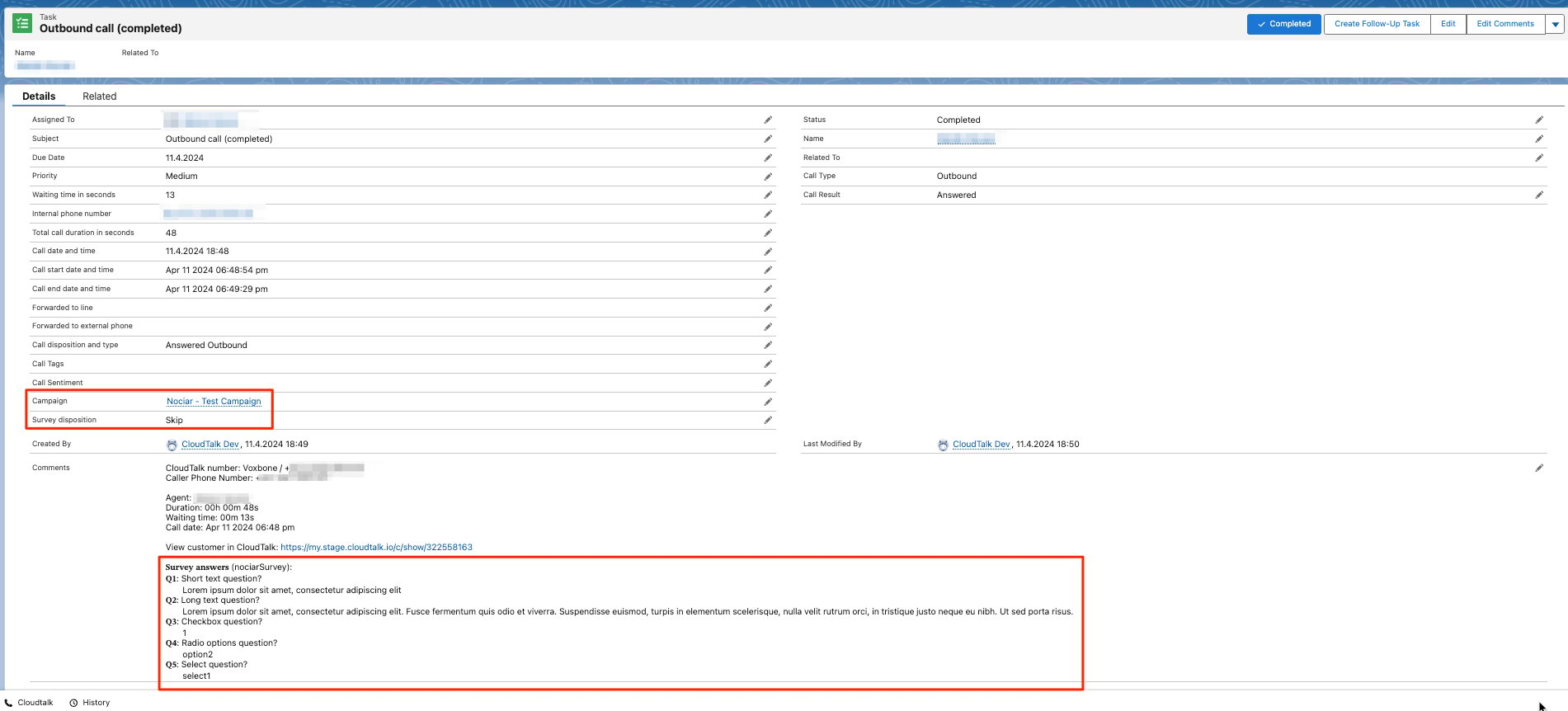
- Wenn die Kampagne eine Salesforce-Kampagnenliste verwendet, verweist das Feld Campaign der Anrufaktivität auf diese Salesforce-Kampagne. Es wird befüllt, sobald für den Anruf eine Disposition erfasst wird. Kampagnen, die eine gespeicherte Listenansicht verwenden, befüllen dieses Feld nicht, und der Name der CloudTalk-Kampagne wird nicht exportiert. Details finden Sie unter Anrufexporte nach Salesforce.
-
Die
call dispositionwird in das Task-Feld eingetragen, das Sie unter Task field for call dispositions auswählen. Sie können Dispositionen Ihren eigenen Salesforce-Werten zuordnen. Siehe Salesforce mit den Kampagnen-Dialern verwenden. -
Survey questionsund die zugehörigenanswerswerden in das Feld Comments eingetragen.
Mehrfache Einträge desselben Kontakts / Leads
Möglicherweise fällt Ihnen auf, dass die Anzahl der Leads oder Kontakte in Ihrer CloudTalk-Kampagne von der Gesamtzahl der Kontakte oder Leads aus den ausgewählten Salesforce-Listen abweicht. Der Grund dafür sind Duplikate innerhalb einer Kampagne. Manchmal ist derselbe Kontakt in mehreren der von Ihnen ausgewählten Salesforce-Listen vorhanden. Wenn wir solche doppelten Kontakte innerhalb derselben Kampagne erkennen, führen wir sie zu einem einzigen zusammen. Ein Kontakt kann innerhalb einer Kampagne nur einmal zugewiesen werden, verschiedene Kampagnen können denselben Kontakt jedoch in ihren Anruflisten enthalten. Ein weiterer Grund für eine niedrigere Anzahl in der Kampagne: Nur Kontakte und Leads mit mindestens einer Telefonnummer werden zur Kampagne hinzugefügt. Ein Datensatz ohne Telefonnummer kann nicht angerufen werden und wird deshalb weder hinzugefügt noch in der Gesamtzahl der Kampagnenkontakte mitgezählt. Um ihn einzubeziehen, fügen Sie dem Datensatz in Salesforce (oder in CloudTalk) eine Telefonnummer hinzu – er wird dann bei der nächsten täglichen Synchronisierung übernommen.Brauchen Sie Hilfe oder haben Sie eine Frage? Melden Sie sich einfach über unser Support-Portal – wir sind für Sie da.