

In diesem Artikel erfahren Sie, wie Sie die Copper-Integration in CloudTalk einrichten – einschließlich der Authentifizierung Ihres Kontos, der Konfiguration der Einstellungen für Anruf- und SMS-Aktivitäten, der Zuweisung von Fallback-Verantwortlichen und der Verwaltung der synchronisierten Nummern.
Anforderungen
- Ein Essential-, Expert- oder Custom-Plan mit CloudTalk
- Kontoadministrator für ein Professional- oder Business-Copper-Konto
- Copper-API-Schlüssel und URL
- Die E-Mail-Adresse, die Sie in CloudTalk verwenden, muss genau mit der E-Mail-Adresse in Ihrem Copper-Konto übereinstimmen. Stimmen die E-Mail-Adressen nicht überein, funktioniert die Synchronisierung nicht korrekt.
Copper konfigurieren
- Navigieren Sie im Dashboard zu Einstellungen > Integrationen.
- Bewegen Sie den Mauszeiger über die Copper-Integration und wählen Sie
+ Hinzufügenaus. - Optional: Geben Sie eine Bezeichnung ein, um Ihrer Integration einen eindeutigen Namen zu geben (nützlich für Unternehmen mit mehreren Copper-Integrationen).
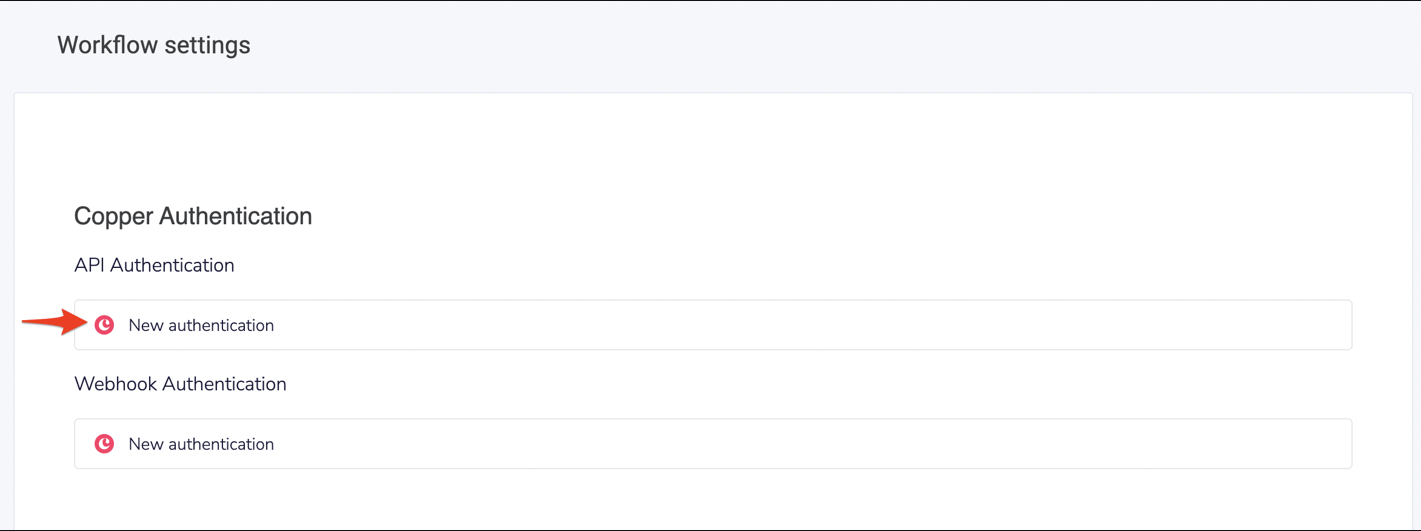
- Wählen Sie im Abschnitt Workflow-Einstellungen unter API-Authentifizierung die Option
New Authentication.
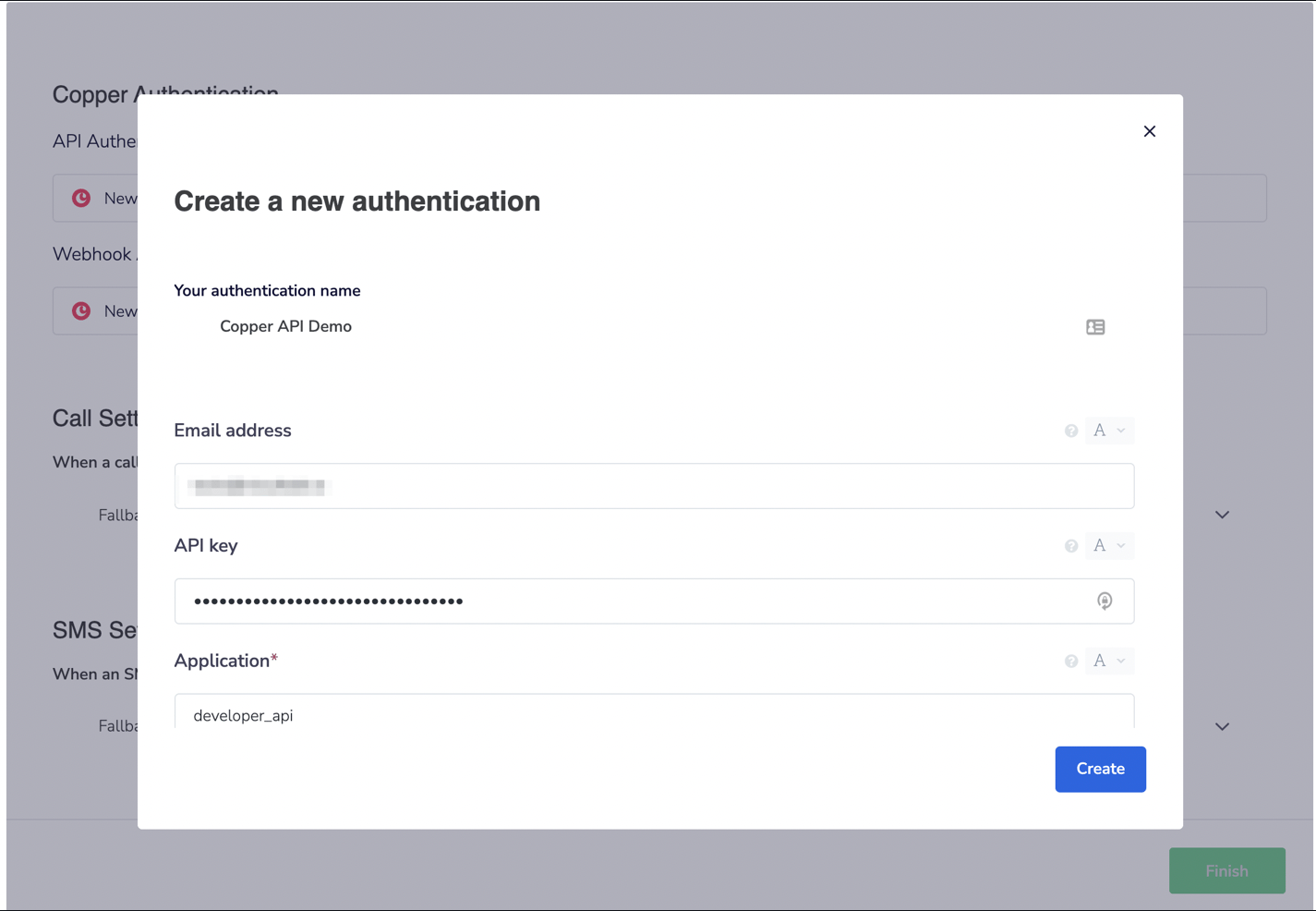
- Geben Sie Ihre erste Copper-API-E-Mail-Adresse und Ihren API-Schlüssel ein. Lassen Sie Anwendung auf developer-api.
Erstellen.
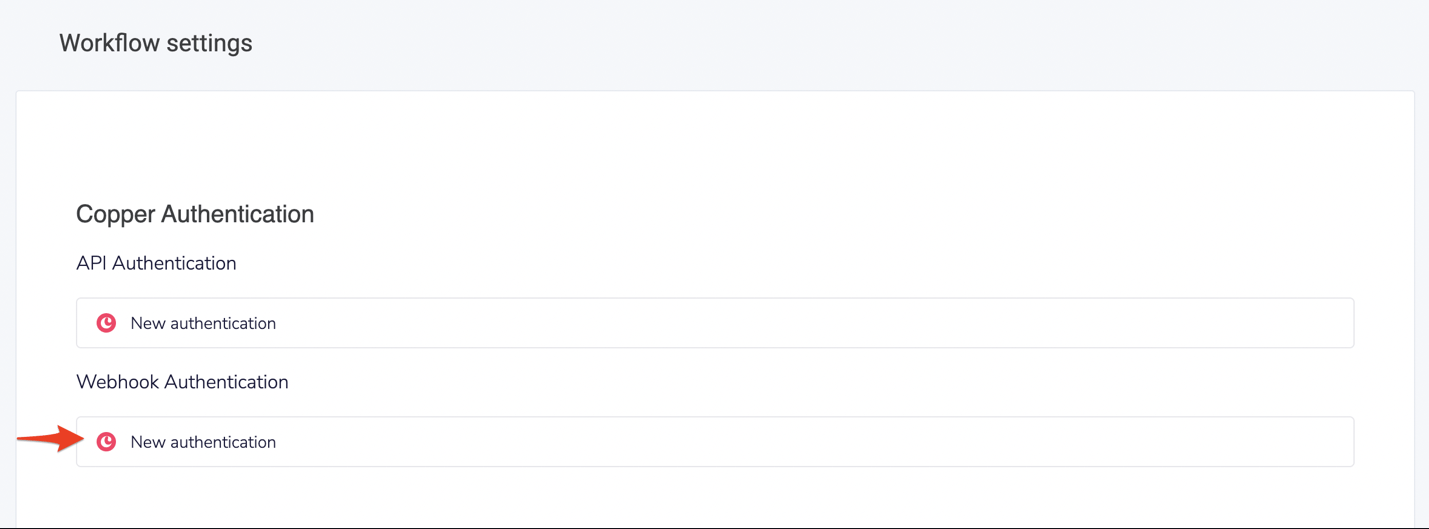
- Wählen Sie im Abschnitt Workflow-Einstellungen unter Webhook-Authentifizierung die Option
New Authentication.
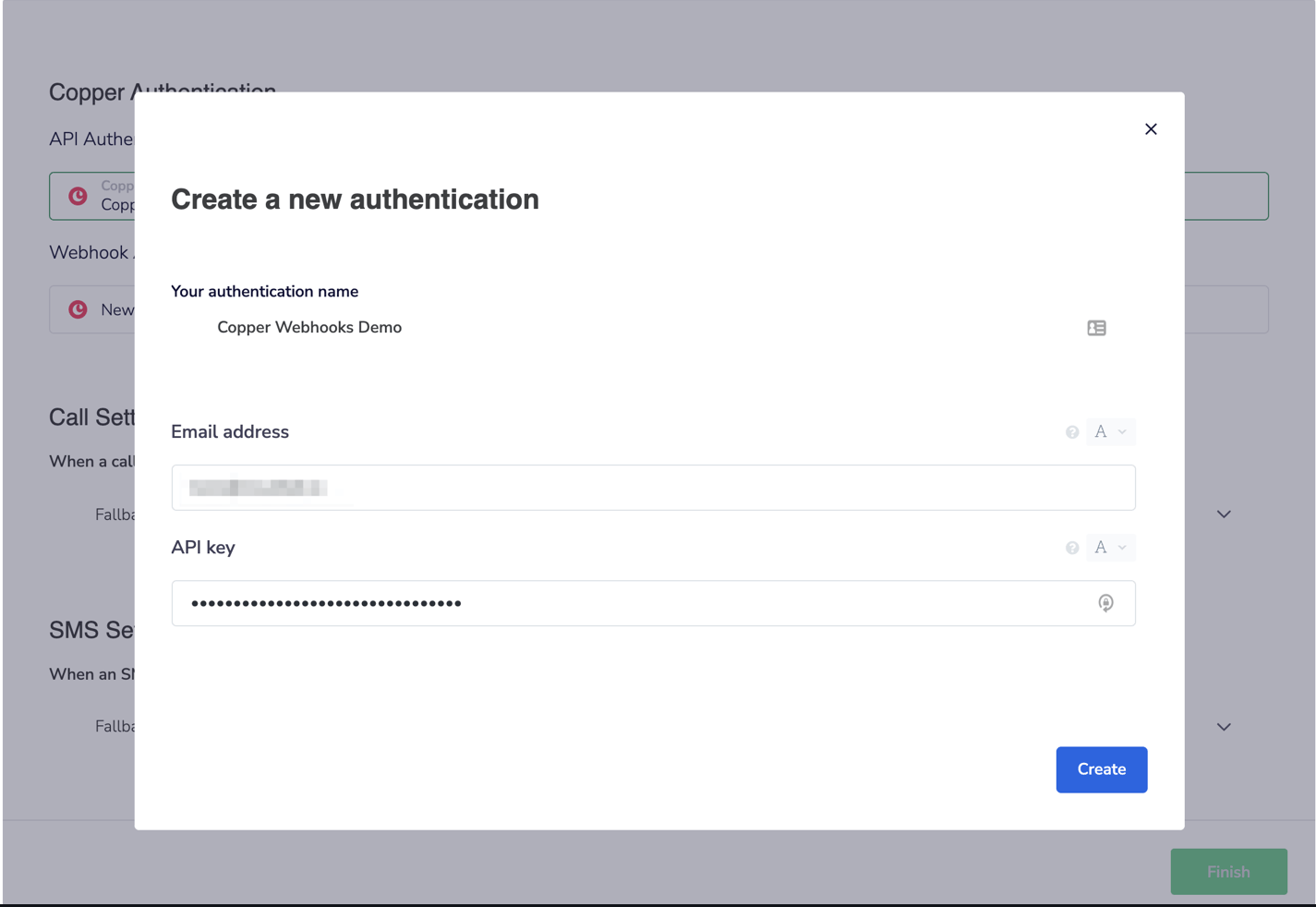
- Geben Sie Ihre zweite Copper-API-E-Mail-Adresse und Ihren API-Schlüssel ein.
Erstellen.
- Wählen Sie für Anrufaktivitäten im Abschnitt Workflow-Einstellungen unter API-Authentifizierung den Fallback-Aktivitätsverantwortlichen aus. Dieser legt fest, welchem Copper-Benutzer die Anrufaktivität zugewiesen wird, wenn der CloudTalk-Agent, der den ausgehenden Anruf getätigt hat, in Copper nicht gefunden wird.

- Wählen Sie für SMS-Aktivitäten im SMS-Einstellungen-Abschnitt unter Workflow-Einstellungen den Copper-Benutzer aus, dem SMS-Aktivitäten zugewiesen werden sollen, falls der Agent, der die SMS gesendet hat, in Copper nicht gefunden wird.

- Wählen Sie
FertigstellenundSpeichern, wenn Sie mit den Änderungen der Einstellungen fertig sind**.** - Um nur für bestimmte CloudTalk-Nummern Anrufe zu protokollieren, fügen Sie die gewünschten Nummern dem Abschnitt Verbundene Nummern hinzu. Sie können Nummern auch im Abschnitt Verbundene Nummern für SMS suchen und hinzufügen, wenn Sie nur SMS-Nachrichten für diese Nummern protokollieren möchten.
Integration trennen oder entfernen
Wenn Sie die Integration nicht mehr verwenden möchten, haben Sie zwei Möglichkeiten:- Deaktivieren: Gehen Sie in Ihrem CloudTalk Dashboard zu Einstellungen > Integrationen > Copper und stellen Sie den Status auf inaktiv. Dadurch wird die Synchronisierung pausiert, Ihre Einstellungen bleiben jedoch erhalten.
- Entfernen: Um die Integration vollständig zu entfernen, gehen Sie zu Konfigurieren > Integration löschen, geben Sie DELETE ein und bestätigen Sie.

Benötigen Sie Hilfe oder haben Sie eine Frage? Wenden Sie sich einfach über unser Support-Portal an uns — wir sind für Sie da.