

Dieser Artikel hilft Ihnen, Ihre Salesforce-Integration sowohl auf der Salesforce- als auch auf der CloudTalk-Seite zu konfigurieren. Außerdem erfahren Sie mehr über die Einstellungen Ihrer Salesforce-Integration in CloudTalk.
Bevor Sie beginnen
-
Für die Einrichtung der Integration benötigen Sie entweder den Salesforce Enterprise- oder Unlimited-Tarif mit den entsprechenden Lizenzen – Teil der Editionen Sales Cloud, Service Cloud oder Sales & Service Cloud.
- Die Salesforce-Integration steht nur CloudTalk-Kunden mit einem Expert-Tarif zur Verfügung.
- Sie müssen Systemadministrator auf beiden Plattformen sein (CloudTalk und Salesforce).
- Die E-Mail-Adresse, die Sie in CloudTalk verwenden, muss exakt mit der E-Mail-Adresse in Ihrem Salesforce-Konto übereinstimmen. Stimmen die E-Mail-Adressen nicht überein, funktioniert die Synchronisierung nicht korrekt.
Salesforce konfigurieren
Die Salesforce-Integration erfolgt in vier übergeordneten Schritten:- Installation der CloudTalk CTI für Salesforce
- Konfiguration von CloudTalk als Ihr Callcenter in den Salesforce-Einstellungen
- Autorisierung des Zugriffs auf Ihr Salesforce-Konto in CloudTalk
- Konfiguration zusätzlicher Einstellungen
CloudTalk CTI installieren
Dies geschieht auf der CloudTalk-Seite. Lassen Sie diesen Tab nach den folgenden Schritten geöffnet, damit Sie später darauf zurückkommen können.- Melden Sie sich bei Ihrem Dashboard-Konto an und navigieren Sie zu Einstellungen > Integrationen.
-
Bewegen Sie unter Integration hinzufügen den Mauszeiger über Salesforce und wählen Sie
+ Hinzufügen. -
Wählen Sie
Install CloudTalk CTI.
- Sie werden zu einer Salesforce-Anmeldeseite weitergeleitet. Melden Sie sich bei dem Salesforce-Konto an, das Sie integrieren möchten.
-
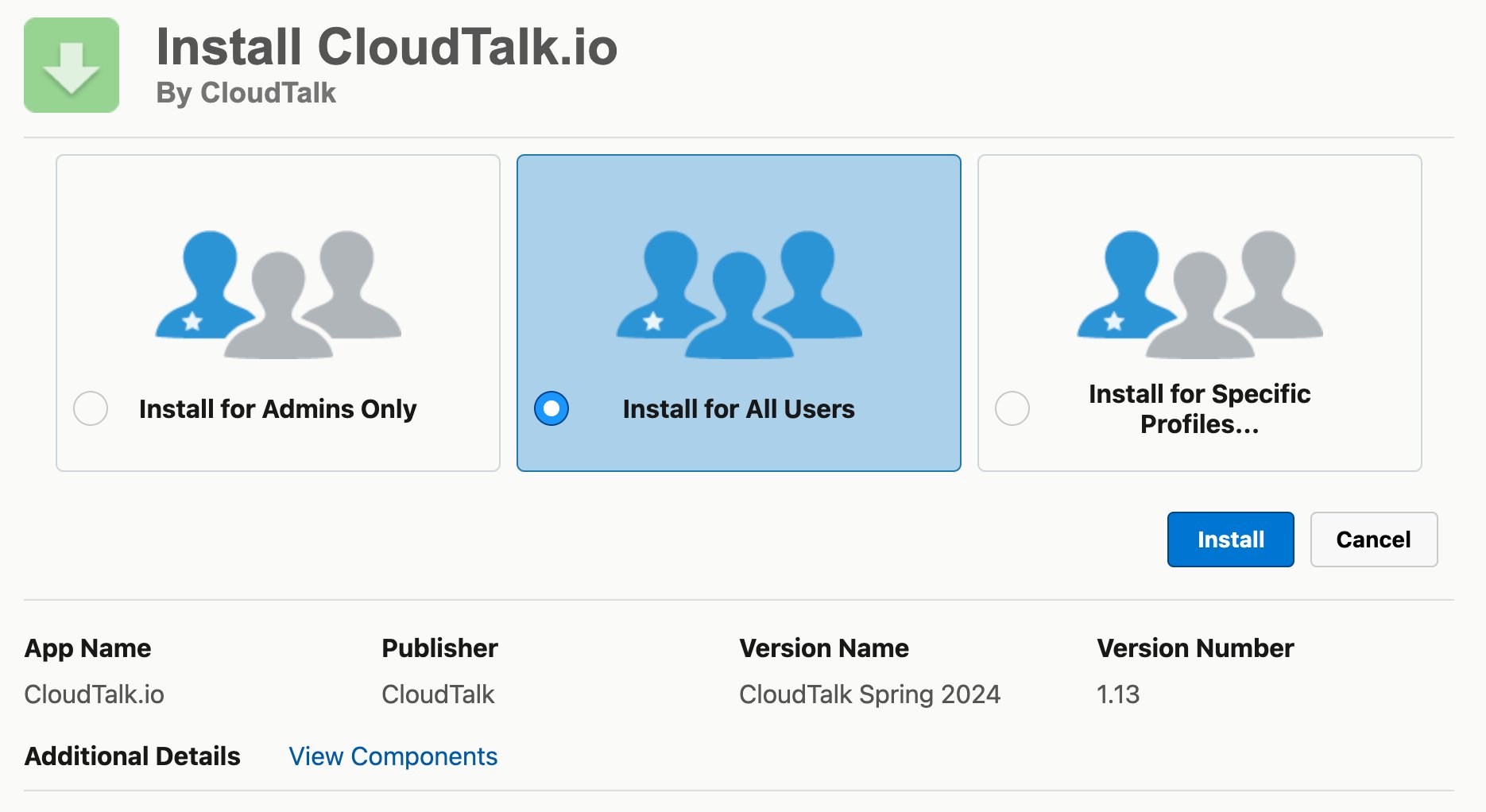
Wählen Sie eine Option für die Installation der CloudTalk CTI. Wir empfehlen dringend Install for All Users, um Autorisierungsfehler zu vermeiden. Wählen Sie Install.
-
Sie können die Benutzerautorisierung später in Salesforce einschränken.
-
Sie können die Benutzerautorisierung später in Salesforce einschränken.
-
Wählen Sie Fertig.
- Sie werden nun zu Ihrem Salesforce-Konto zurückgeleitet, um dort die erforderlichen Einstellungen vorzunehmen (siehe CloudTalk-Callcenter in Salesforce).
CloudTalk-Callcenter in Salesforce
Während Sie in Salesforce angemeldet sind, können Sie Ihre Installation in der Salesforce-Oberfläche unter Packaging -> Installed Packages einsehen. Dort sehen Sie Komponenten und Abhängigkeiten und behalten im Blick, welcher Benutzer die Integration installiert und geändert hat. In der Oberfläche Salesforce > Setup:-
Geben Sie
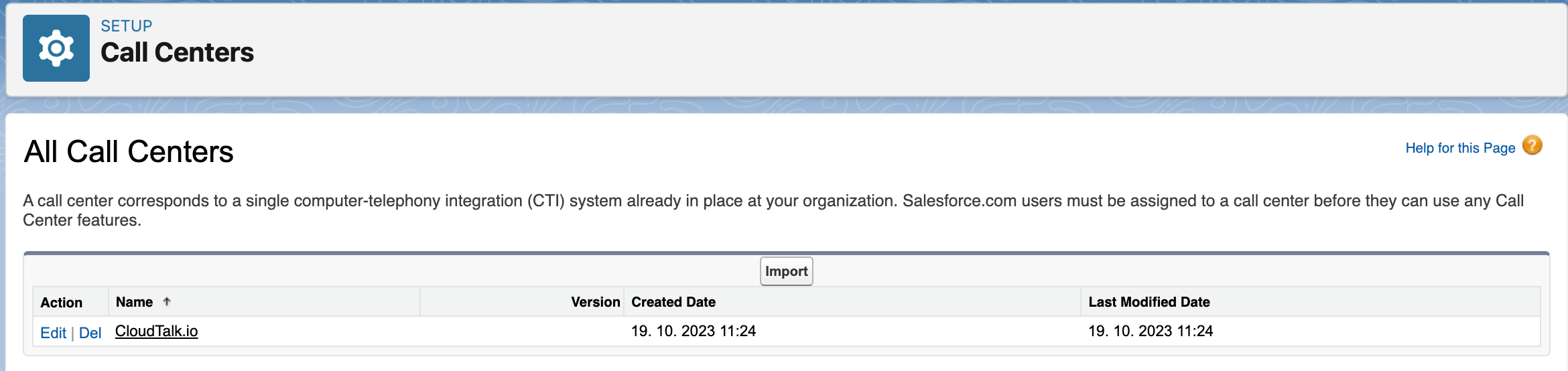
call centerin die Suchleiste ein, um die Einstellungen für Call Centers zu finden. -
Wählen Sie CloudTalk.io aus der Liste.
-
Nach der Erstinstallation müssen Benutzer hinzugefügt werden. Wählen Sie
Manage Call Center Users.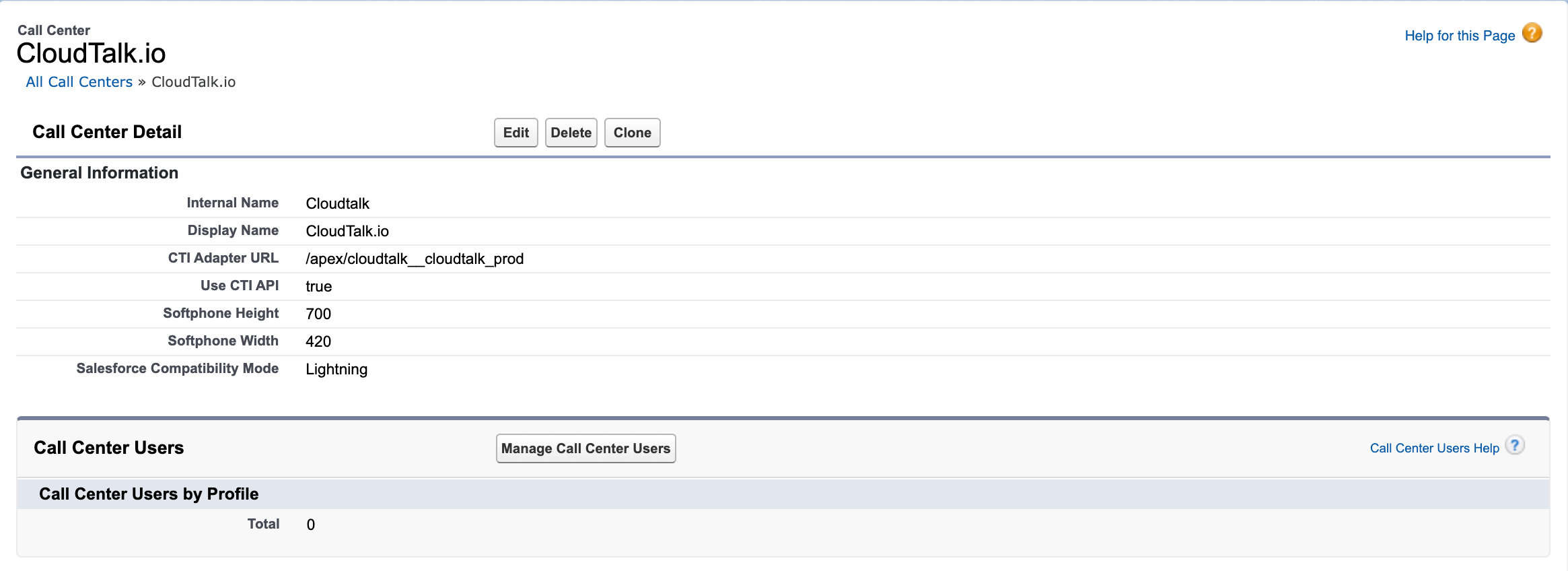
-
Wählen Sie
Add More Users. -
Erstellen Sie eine Abfrage, um Salesforce-Benutzer zu suchen.
- Wenden Sie über die bereitgestellten Dropdown-Felder logische Filter an. Wählen Sie Send, um mit diesen Filtern zu suchen.
-
Markieren Sie in den angezeigten Ergebnissen die einzelnen Benutzer, die Sie hinzufügen möchten, oder verwenden Sie das Kontrollkästchen zum Auswählen aller Einträge (oben). Wählen Sie
Add to Call Center.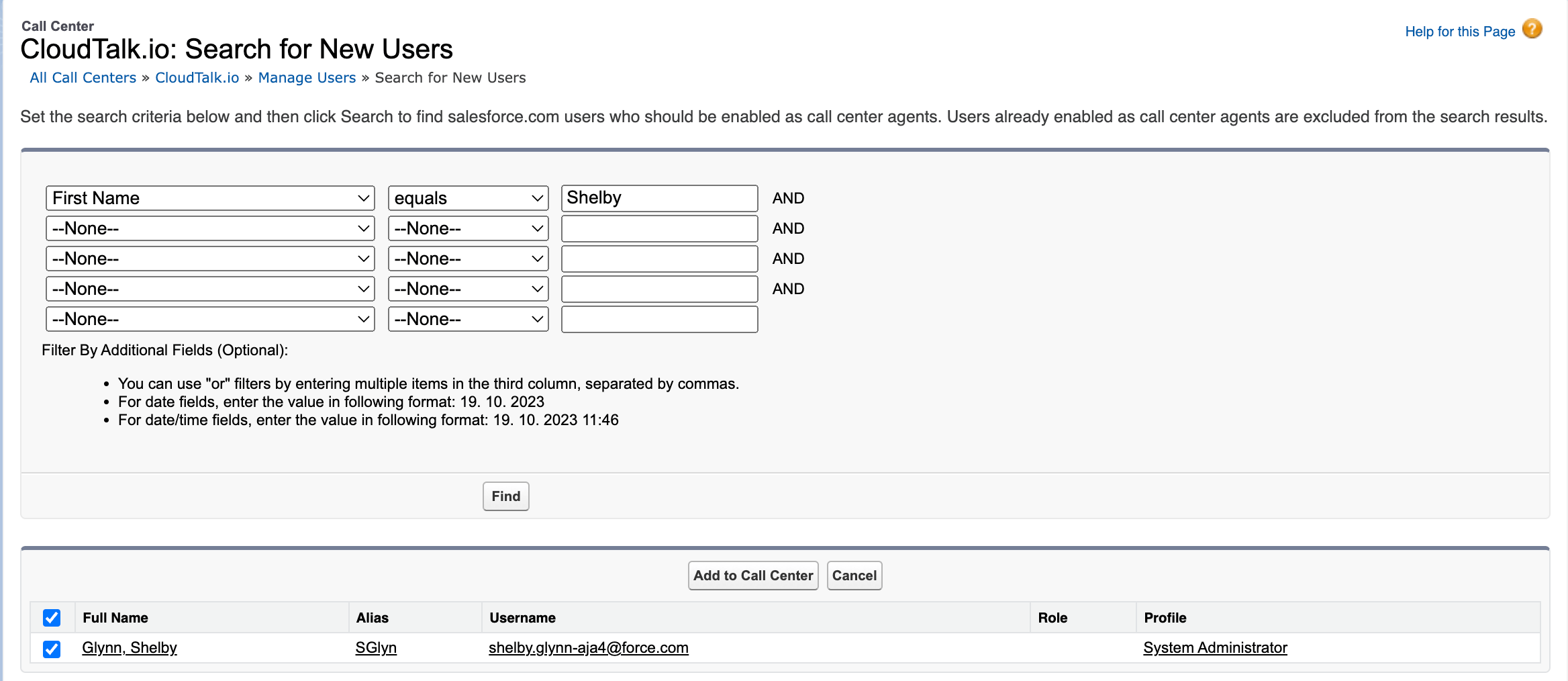
- Fügen Sie unbedingt alle Benutzer hinzu, die die CloudTalk CTI für ihre Arbeitsabläufe benötigen. Bereits aktivierte Agenten erscheinen nicht in den Suchergebnissen.
-
Fügen Sie das CloudTalk-Softphone als Utility zu allen Salesforce-Apps hinzu, die Sie zum Telefonieren nutzen möchten.
-
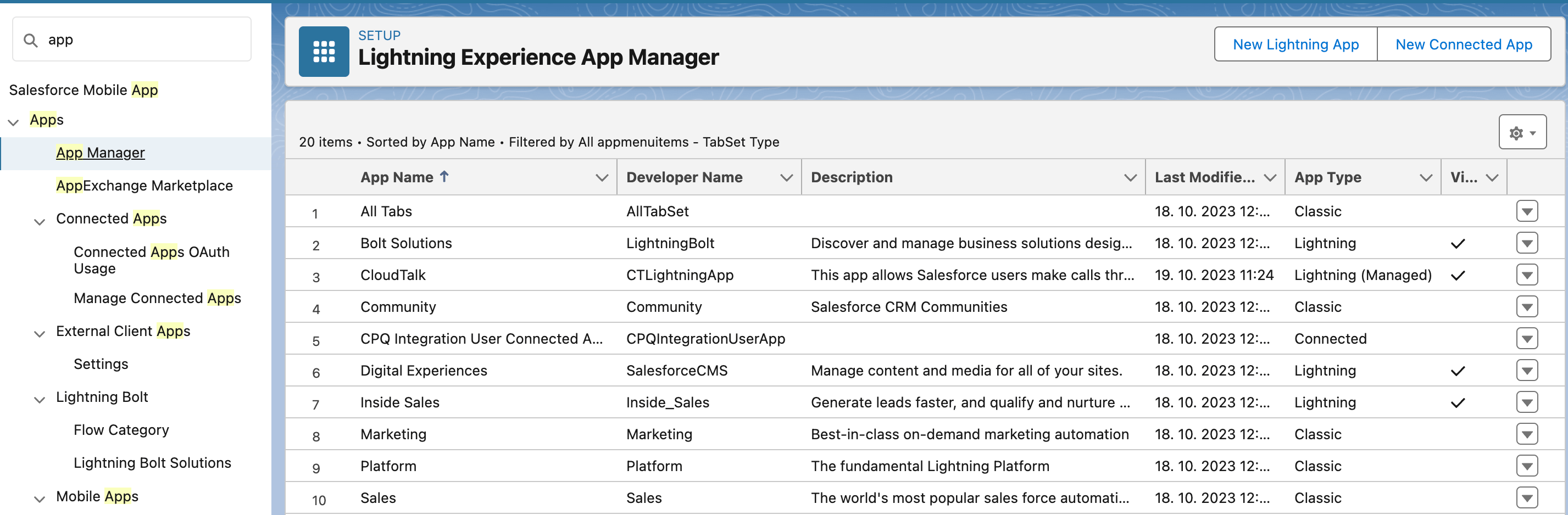
Geben Sie App Manager in die Suche ein. Dies ist die Listenansicht aller Ihrer Salesforce-Lightning-Experience-Apps.
-
Wählen Sie für jede App, die Sie mit der CloudTalk CTI integrieren möchten, den Dropdown-Pfeil. Bearbeiten.

- Gehen Sie in den App-Einstellungen zu Utility Items.
-
Wählen Sie
Add Utility Itemund anschließend Open CTI Softphone aus dem Dropdown-Menü.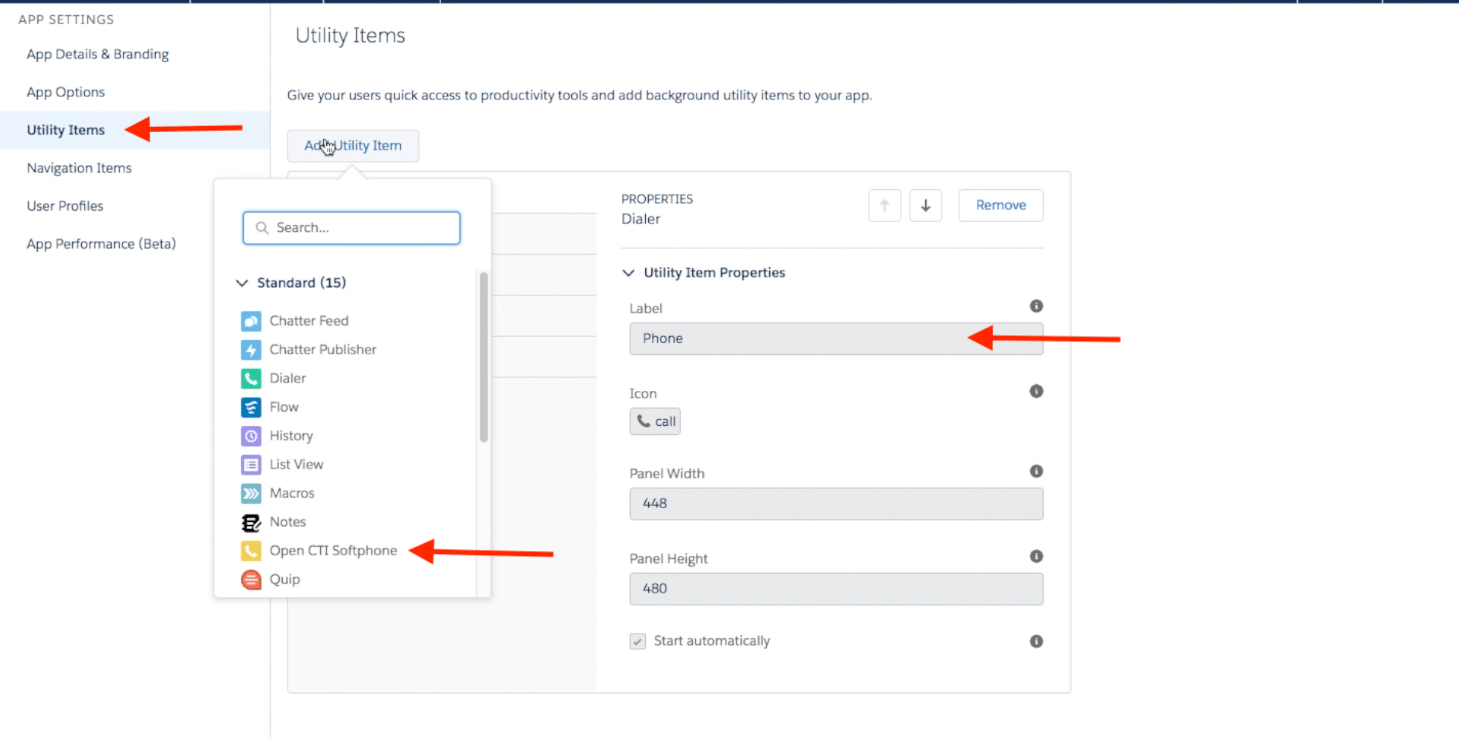
-
Diese Softphone-Einstellungen gelten für Ihr CloudTalk-Telefon in dieser App. Sie können das Feld Label in
CloudTalkumbenennen.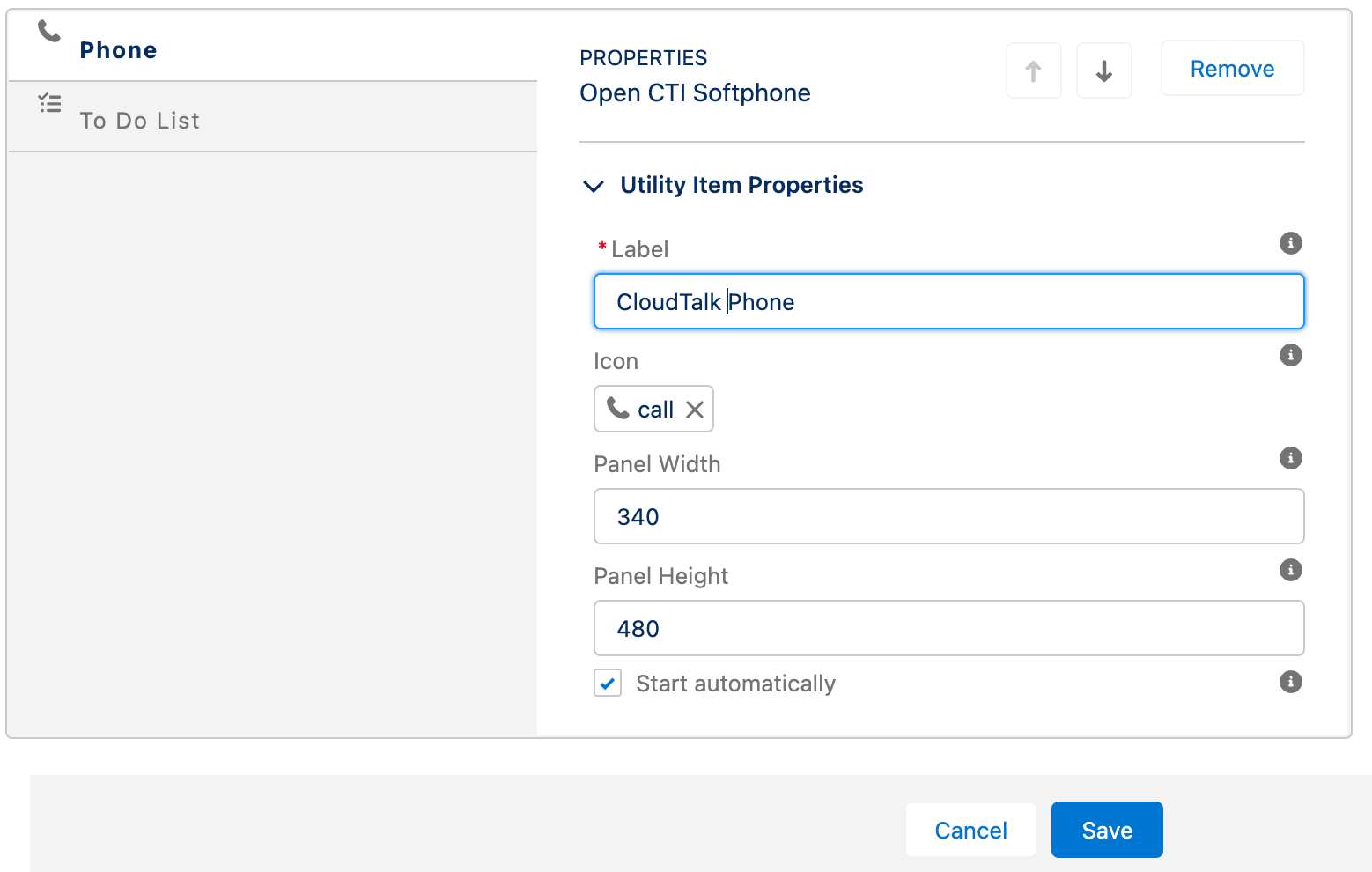
- Speichern Sie, wenn Sie fertig sind. Wiederholen Sie diesen Vorgang für alle genutzten Apps, in denen Telefonie erforderlich ist, etwa Sales, Sales Console, Service Console, Sales Engagement usw.
-
Geben Sie App Manager in die Suche ein. Dies ist die Listenansicht aller Ihrer Salesforce-Lightning-Experience-Apps.
-
Nach dieser Einrichtung ist die CTI in Salesforce einsatzbereit. Zugewiesene Callcenter-Benutzer in den konfigurierten Salesforce-Apps können ihr CloudTalk-Telefon über die untere Leiste ihres Dashboards öffnen.
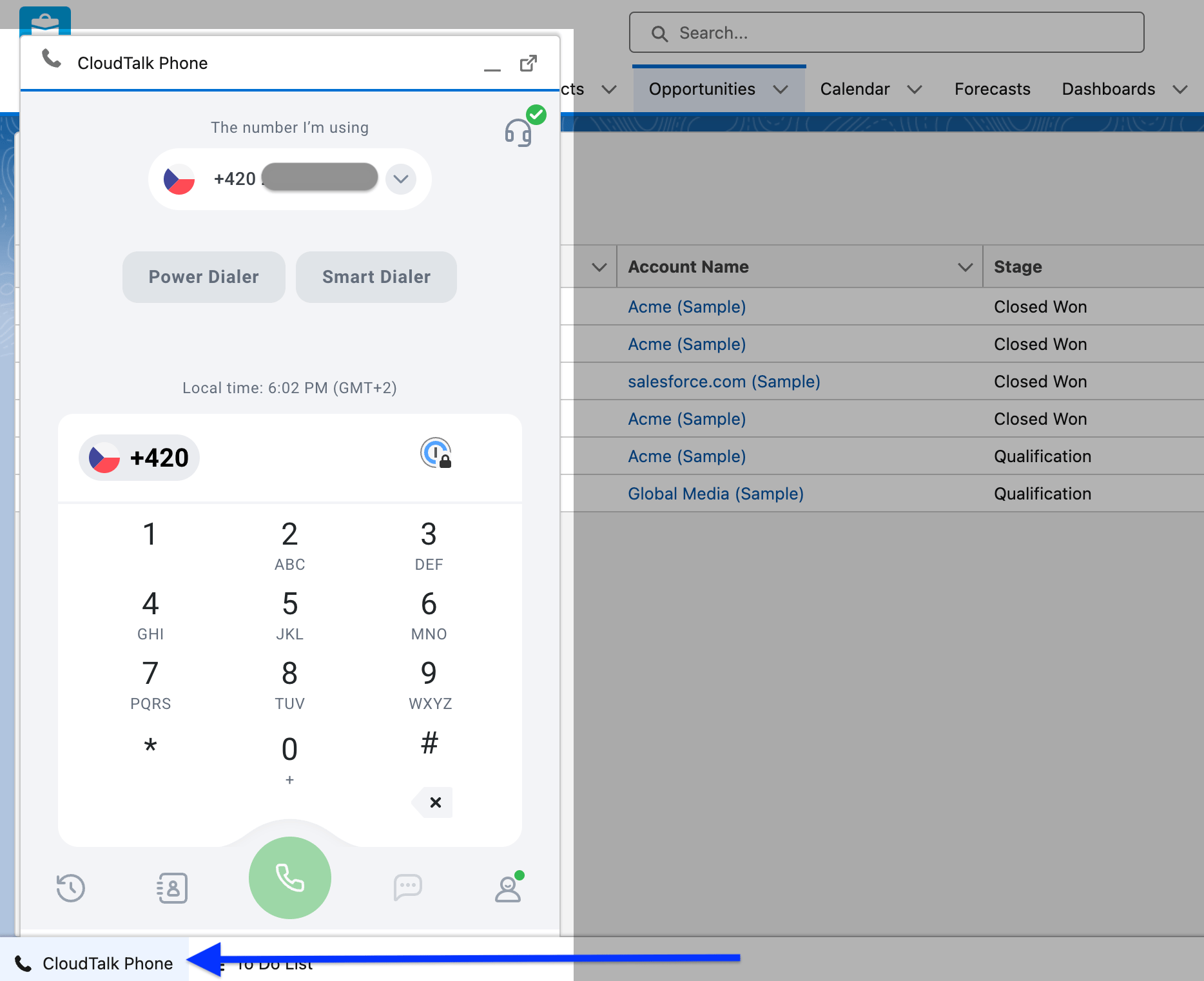
- Agenten werden bei der ersten Nutzung oder nach einer Abmeldung aufgefordert, sich bei ihrem CloudTalk-Konto anzumelden.
CloudTalk-Zugriff auf Salesforce autorisieren
Nachdem Sie die CTI-Konfiguration (Computer-Telefon-Integration) in Salesforce eingerichtet haben, kehren Sie zu dem Tab mit dem geöffneten CloudTalk-Dashboard zurück und öffnen Sie Ihre Salesforce-Integration (über Einstellungen > Integrationen > Salesforce).-
Benutzer müssen den Zugriff mit
Allowgestatten, um die Weitergabe von Daten aus Salesforce zu autorisieren.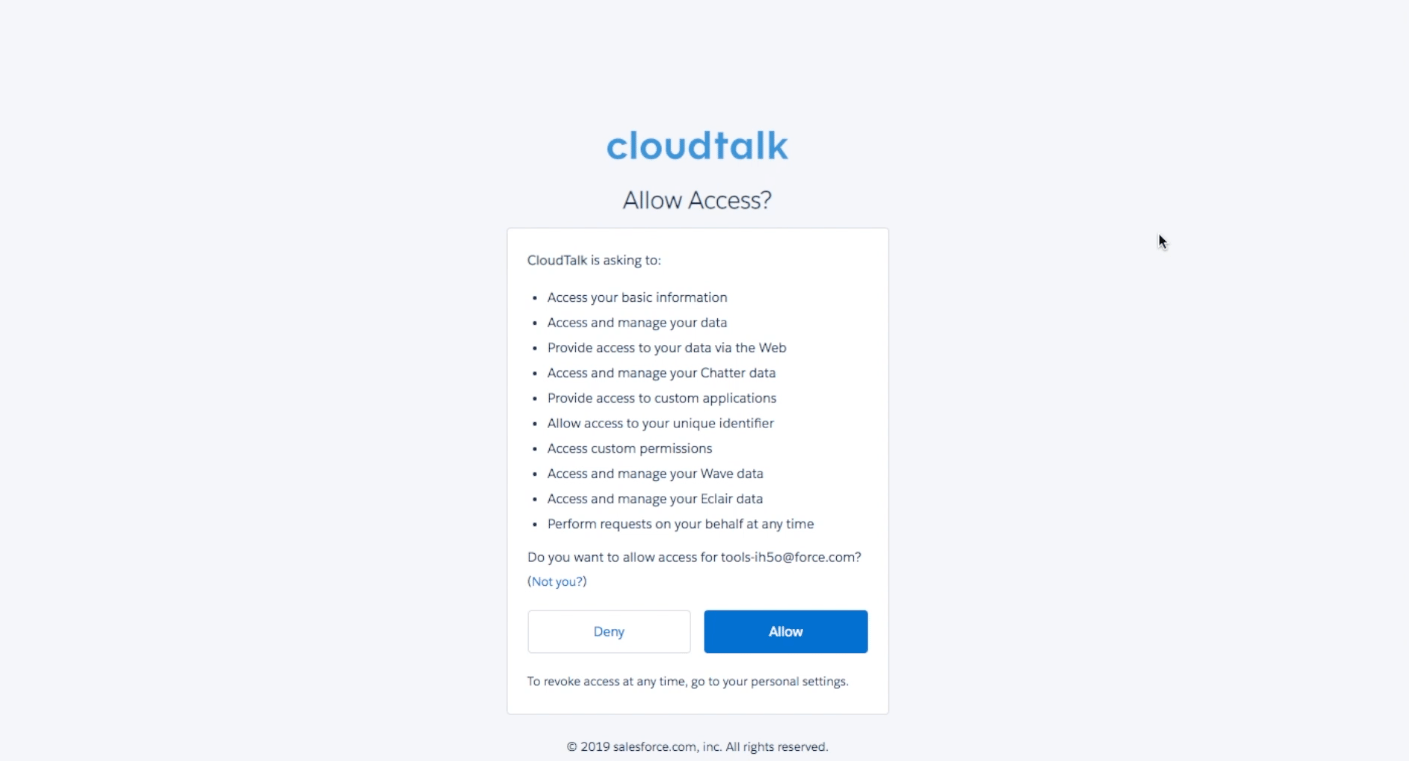
-
Sobald die Autorisierung abgeschlossen ist, prüfen Sie, ob die Integration auf Aktiv gestellt ist, und klicken Sie, bevor Sie die Seite verlassen, auf
Speichern. Zwischen dem Schalter Aktiv und der SchaltflächeSpeichernfinden Sie eine Liste von Einstellungen, die Sie an Ihre geschäftlichen Anforderungen anpassen können.
Ein Salesforce-Sandbox-Konto verbinden
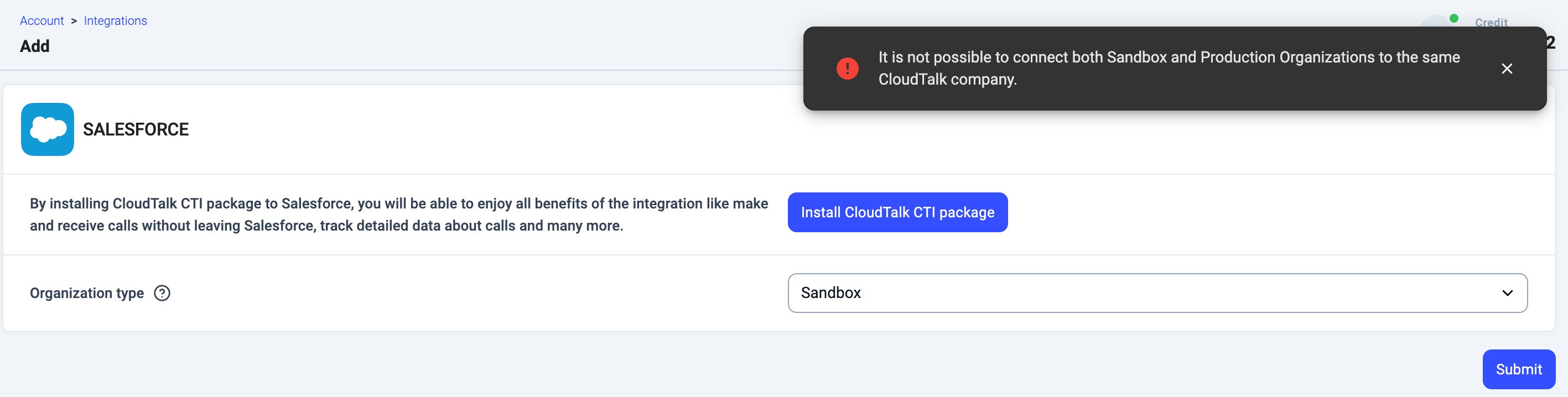
Wenn Sie ein Salesforce Sandbox-Konto (Testkonto) statt eines Produktionskontos (Live-Konto) integrieren, ist ein manueller Schritt erforderlich:- Nachdem Sie während des Autorisierungsschritts zur Salesforce-Anmeldeseite weitergeleitet wurden, ändern Sie die URL in Ihrem Browser manuell von:
https://login.salesforce.com/...
zu
https://test.salesforce.com/...
⚠️ Wichtig: Sie können nicht gleichzeitig ein Produktions- und ein Sandbox-Konto mit CloudTalk verbinden. Andernfalls kann es zu Synchronisierungsproblemen kommen und es wird eine Warnung ausgelöst.
Zusätzliche Einstellungen im Überblick
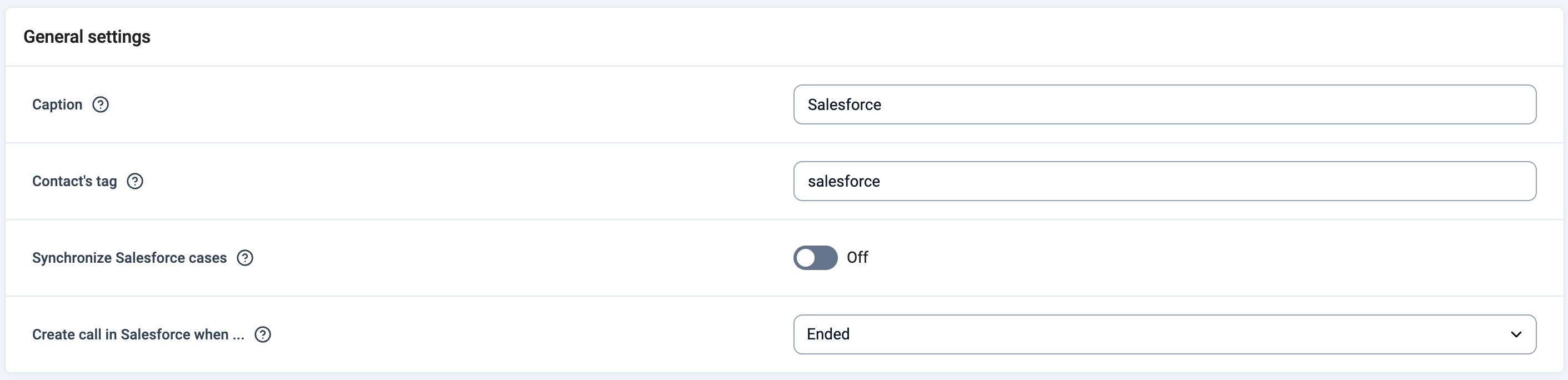
Benutzer können ihre Integration über Kontakt-Tags anpassen, festlegen, welche Anrufe in Salesforce protokolliert werden, bestimmte Nummern verknüpfen und vieles mehr. Die folgenden Tabellen geben einen kurzen Überblick über jeden Einstellungsnamen und dessen Funktion.Allgemeine Einstellungen
Workflow-Einstellungen
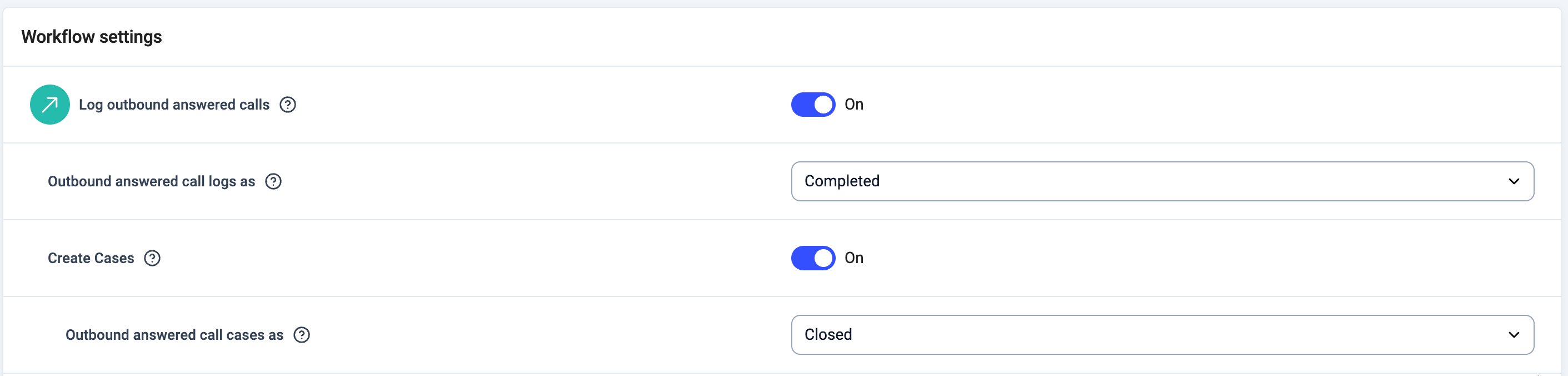
Bezeichnungen in SalesforceIn Salesforce bestehen Aktivitäten aus Aufgaben und Ereignissen. Eine Aufgabe ist eine Art von Aktivität, die eine Folgeaktion erfordert, etwa eine Aktivität mit dem Status
Nicht begonnen oder In Bearbeitung.Ein Fall in Salesforce entspricht einem Ticket auf einer anderen Plattform.Connected Numbers
Workflow-Einstellungen für SMS

Connected numbers
Zuordnung benutzerdefinierter Felder
Sie können Salesforce-Objektfelder von Leads oder Kontakten bestehenden CloudTalk-Kontaktattributen zuordnen, um Kontakte umfassender zu synchronisieren.Integration trennen oder entfernen
Wenn CloudTalk keine Daten mehr mit Salesforce synchronisieren soll, können Sie die Integration deaktivieren oder dauerhaft entfernen. Um die Integration zu deaktivieren, gehen Sie zu Einstellungen > Integrationen, suchen Sie die Salesforce-Integration und stellen Sie den Status von Aktiv auf Inaktiv um. Um die Integration dauerhaft zu löschen, öffnen Sie die Einstellungen der Salesforce-Integration, scrollen Sie nach unten, klicken Sie auf Integration löschen und geben Sie zur Bestätigung DELETE ein.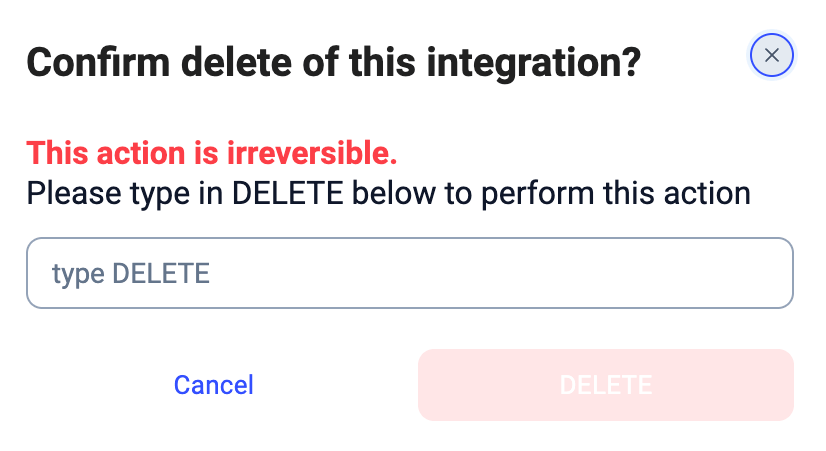
Fehlerbehebung
Installation des Pakets CloudTalk CTI fehlgeschlagen
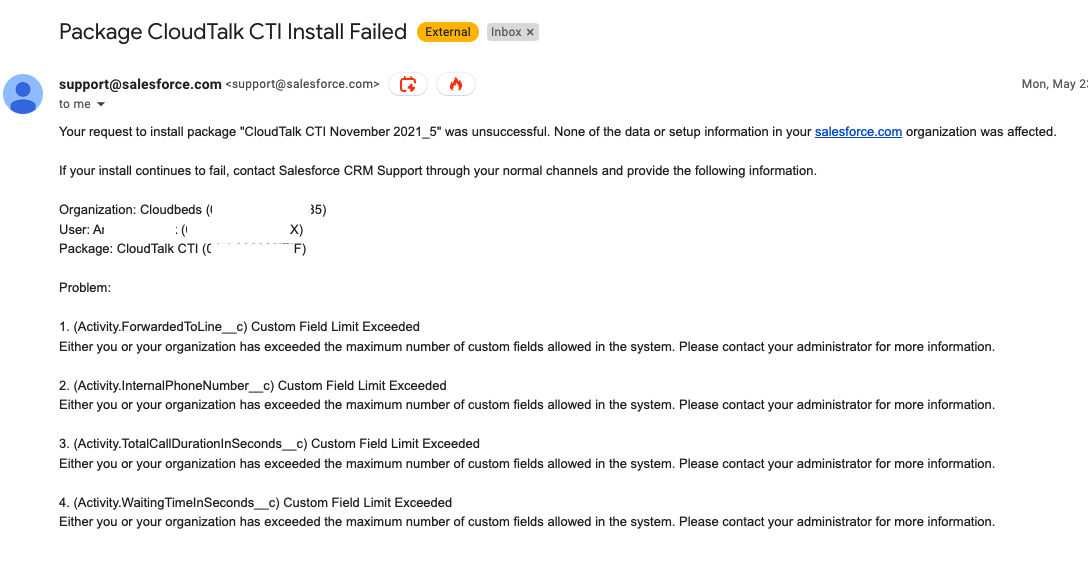
Problem
Das Limit für benutzerdefinierte Felder Ihres Salesforce-Kontos ist erreicht oder überschritten.Lösungen
- Löschen Sie einige benutzerdefinierte Felder, bevor Sie die Installation erneut versuchen
- Führen Sie ein Upgrade Ihres Salesforce-Tarifs durch, um mehr benutzerdefinierte Felder hinzufügen zu können
Gewünschte CloudTalk-Felder erscheinen nicht in den Anrufprotokollen (Task-Objekt)
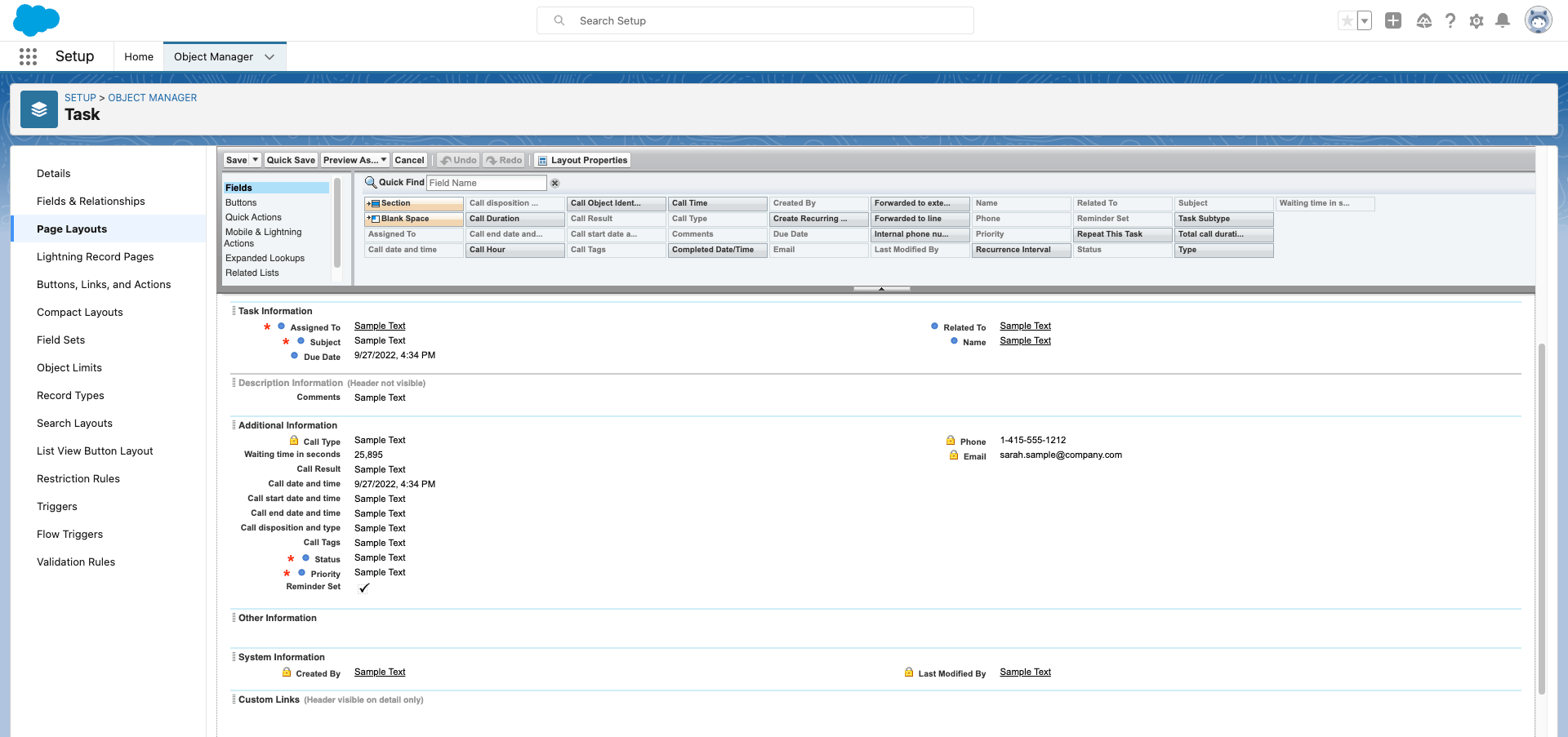
Problem
Beim Import in Salesforce sind nicht alle Felder standardmäßig vorhanden.Lösung
Bei der Einrichtung der Integration können Sie gewünschte Felder manuell zum Seitenlayout Ihres Task-Objekts hinzufügen, damit sie sichtbar sind. Navigieren Sie in Salesforce zu Setup > Object Manager > Task > Page Layout.CloudTalk-Paket wird als „Expired“ angezeigt
Problem
Unter Installed Packages in Salesforce zeigt das Paket CloudTalk.io den Status Expired an, und die CloudTalk CTI funktioniert nicht mehr.Lösung
Wenden Sie sich an den Support und geben Sie Ihre Salesforce-Organisations-ID sowie die E-Mail-Adresse des Benutzers an, der die CloudTalk CTI installiert hat. Unser Team aktualisiert Ihre Lizenz.Brauchen Sie Hilfe oder haben Sie eine Frage? Melden Sie sich einfach über unser Support-Portal — wir sind für Sie da.