

In diesem Artikel erfahren Sie, wie Sie eine Speech-to-Text-Transkription (STT) mithilfe unseres Modells für Workflow-Automatisierungen aus CloudTalk nach HubSpot exportieren – für Fälle, in denen die native Transkriptionsfunktion von HubSpot mit Ihrer Lösung nicht funktioniert.
Voraussetzungen
- bestehender Workflow mit dem Trigger Aufzeichnung hochgeladen für die Erstellung von Transkriptionen
- HubSpot-Administratorrolle mit Zugriff auf private Apps
HubSpot hat die Autorisierungslogik für API-Anfragen geändert. Alle Anfragen werden jetzt über die OAuth-Autorisierung authentifiziert, die in Ihrer ursprünglichen Integrationsinstanz mit HubSpot gespeichert ist.
- Für neu erstellte Workflow-Automatisierungen bedeutet das: Sie müssen keine zusätzlichen Schlüssel oder Authentifizierungs-Kopfzeilen manuell in Ihrer Endpunkt-URL oder in der Einrichtung formatieren.
- Es gibt jedoch eine Einschränkung – es funktionieren nur Workflow-Automatisierungen, die mit der zuletzt konfigurierten HubSpot-Integrationsinstanz verknüpft sind. Wenn mehrere HubSpot-Integrationsinstanzen vorhanden sind, ist für Automatisierungen nur die neueste aktiv.
Einrichtung
- Navigieren Sie im Dashboard zu Einstellungen > Workflow-Automatisierungen.
-
Wählen Sie
+ Workflow hinzufügenund benennen Sie Ihren Workflow. -
Wählen Sie als Objekt für den Trigger
Transkription. Aktion:Erstellt.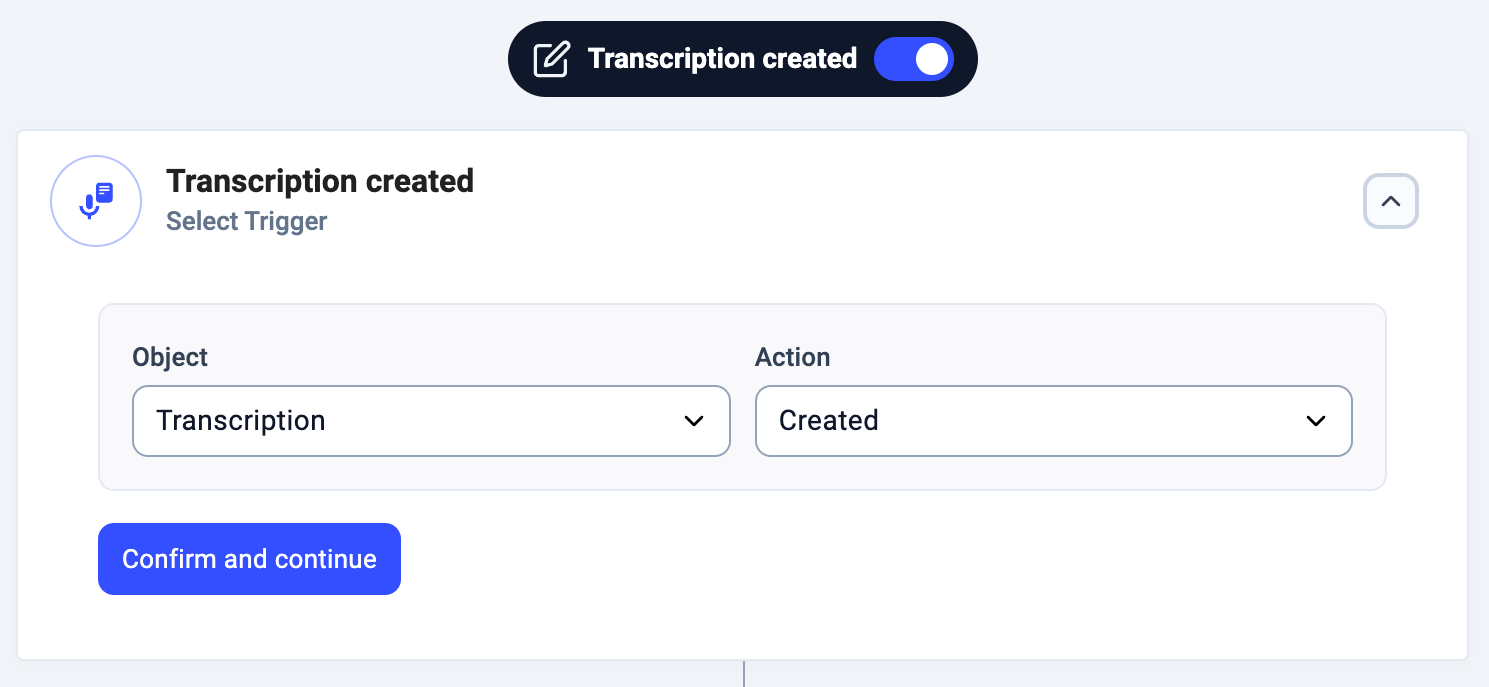
- Optional*: Fügen Sie eine Bedingung hinzu, wenn Transkriptionen nur dann nach HubSpot exportiert werden sollen, wenn der logische Filter erfüllt ist. Um alle Transkriptionen an HubSpot weiterzuleiten, löschen Sie diesen Schritt.*
-
Wählen Sie als Aktion die Option
API-Anfrage.-
Endpunkt:
https://api.hubapi.com/engagements/v1/engagements -
Methode:
POST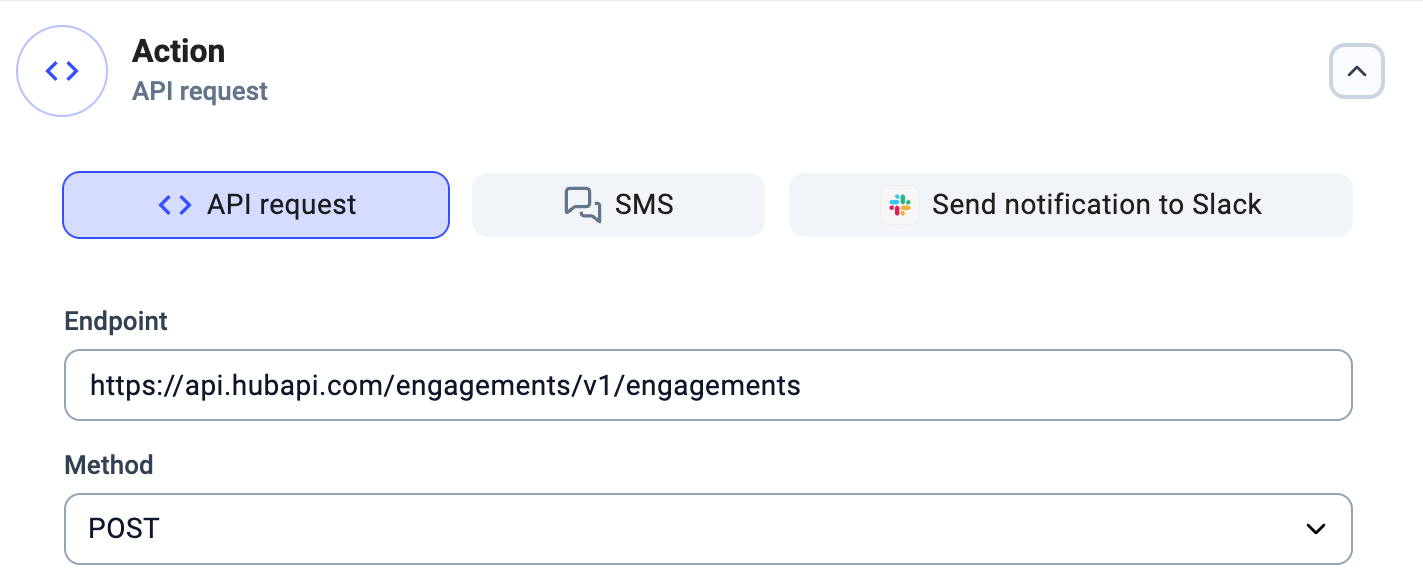
-
Endpunkt:
-
Wählen Sie Kopfzeile hinzufügen:
-
Schlüssel:
content-type -
Wert:
application/json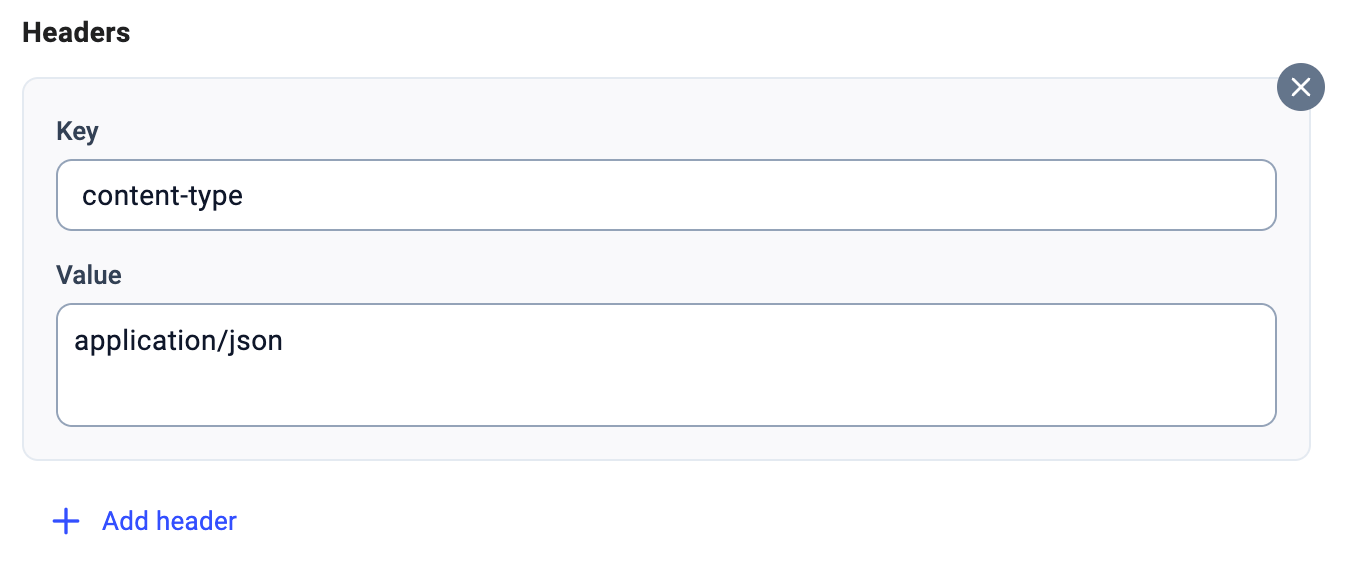
-
Schlüssel:
-
Fügen Sie im Abschnitt Werte (der Anfragetext) die folgenden Schlüssel-Wert-Paare mit der Formatierung
AUTOhinzu:-
Schlüssel:
engagement.active, Wert:True -
Fügen Sie für den Schlüssel
associations.contactIds.0den folgenden Wert ein:{%- for url in event.properties.call.contacts[0].external_urls -%} {%- if url.integration_name == "hubspot" -%} #{{ url.external_url | split("/") | last}} {%- endif -%} {%- endfor -%}
-
Fügen Sie für den Schlüssel
metadata.bodyden folgenden Wert ein:-
{% set arr = [{ time: 0,person: '',text: 'text'}] %}{% set items = event.properties.transcription.json %}{% for item in items %}{% if item.out | length > 0 %}{% set arr = (arr.push({time: item.timestamp | int,person: 'Agent',text: item.out}), arr) %}{% endif %}{% if item.in | length >0 %}{% set arr = (arr.push({time: item.timestamp | int,person: 'Contact',text: item.in}), arr) %}{% endif %}{% endfor %}{% set sorted = arr |sort(attribute='time') %}{% for item in sorted %}{% if item.time < 1 %}<span><strong>Transcription of call between Cloudtalk and #{{ event.properties.call.contacts[0].name }} </strong></span><br>{%elif item.time > 0%}#{{item.person}} : '#{{item.text}}'<br>{% endif %}{% endfor %}
-
-
Schlüssel:
engagement.type, Wert:NOTE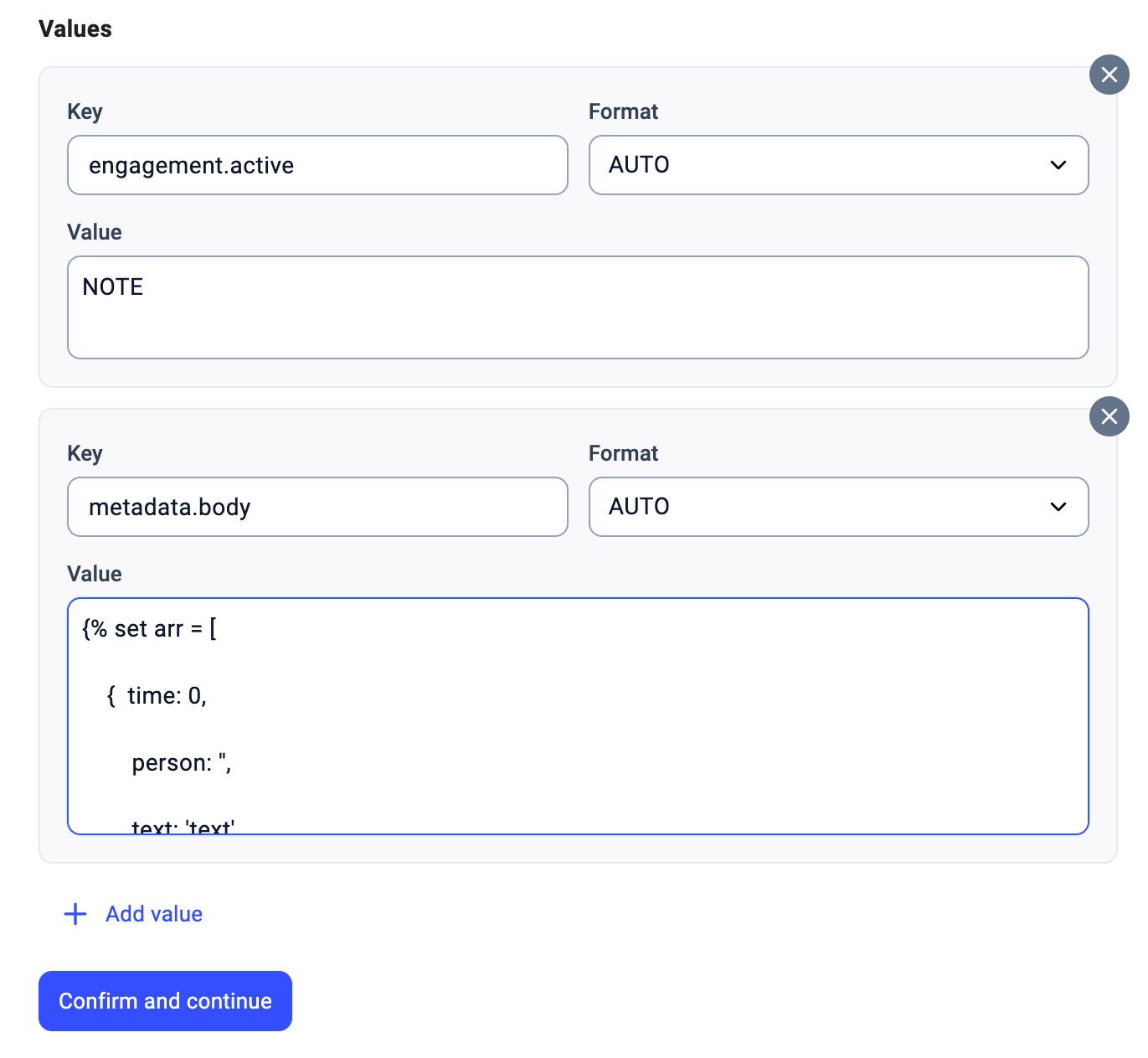
-
Schlüssel:
-
Wählen Sie anschließend
Bestätigen und fortfahren. -
Setzen Sie Ihren Workflow über den Schalter oben auf aktiv und wählen Sie
Speichern, um Ihre Änderungen zu übernehmen.BestätigenSie die Erstellung des Workflows.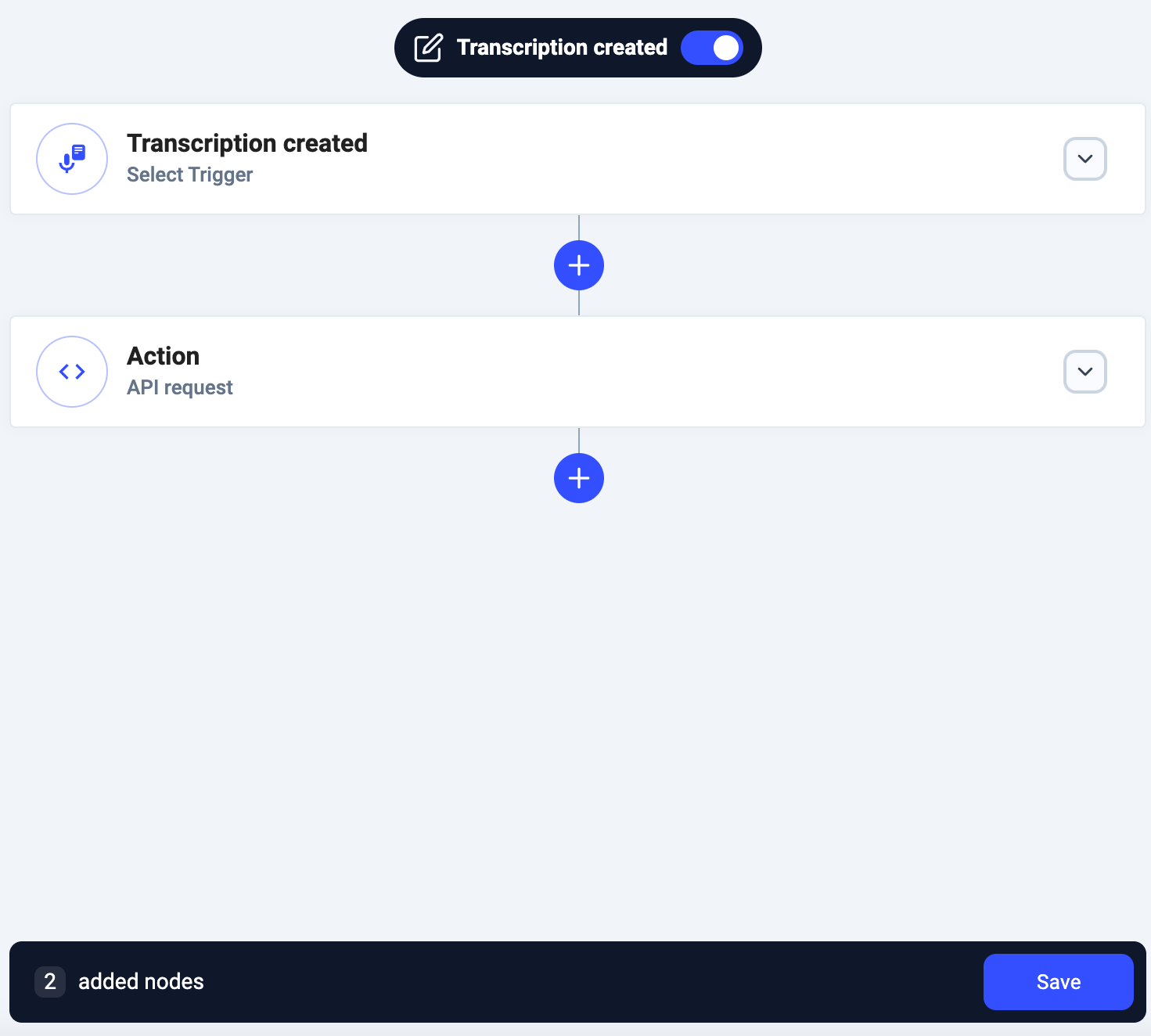
Referenz zu den Schlüssel-Werten im Anfragetext
engagement.activegreift auf die Aktivität des HubSpot-Engagements (HS) zu.- Der für
associations.contactIds.0eingefügte Code extrahiert die gewünschte Kontakt-ID aus der externen URL. - Der für
metadata.bodyeingefügte Code enthält dynamische Verweise (in Nunjuks) auf die CSV-Transkription. Daraus wird der Inhalt für den Text der Notiz erzeugt. engagement.typeverweist auf die Art des auszugebenden Engagements.
Brauchen Sie Hilfe oder haben Sie eine Frage? Melden Sie sich einfach über unser Support-Portal — wir sind für Sie da.