

Dieser Artikel erklärt, wie Sie Pipedrive mit CloudTalk verbinden, die Einstellungen für Synchronisierung und Protokollierung konfigurieren, das Telefonieren mit CloudTalk direkt in Pipedrive einrichten (CTI oder Click-to-Call) und die Integration bei Bedarf trennen.
Voraussetzungen
Stellen Sie vorab sicher, dass Sie über Folgendes verfügen:- Aktives CloudTalk-Konto
- Aktives Pipedrive-Konto
- Pipedrive-Admin-Berechtigungen, um die Einrichtung abzuschließen und die für die Synchronisierung genutzten Felder zu konfigurieren
- Zugriff auf das CloudTalk Dashboard
- Die Möglichkeit, Anwendungen in Pipedrive zu autorisieren
- Die E-Mail-Adresse, die Sie in CloudTalk verwenden, muss exakt mit der E-Mail-Adresse in Ihrem Pipedrive-Konto übereinstimmen. Stimmen die Adressen nicht überein, funktioniert die Synchronisierung nicht korrekt.
- Für jeden Agenten muss im CloudTalk-Profil eine Telefonnummer hinterlegt sein. Hat ein Agent keine Telefonnummer, werden seine Anrufe nicht in Pipedrive protokolliert. Die Anrufe werden ohne Fehlermeldung übersprungen.
Pipedrive mit CloudTalk verbinden
- Gehen Sie im CloudTalk Dashboard zu Einstellungen > Integrationen.
-
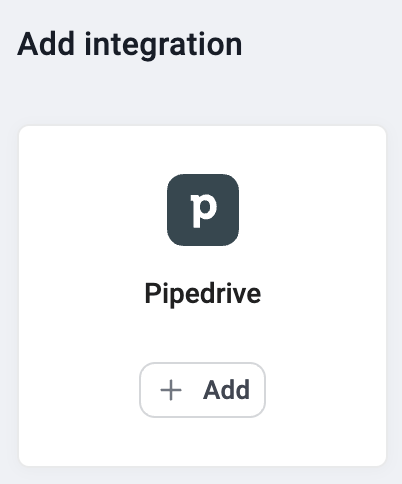
Bewegen Sie den Mauszeiger über die Pipedrive-Integration und wählen Sie
+ Hinzufügen.
- Klicken Sie im Autorisierungsfenster von Pipedrive auf Allow and Install, um die Berechtigungen zu erteilen..
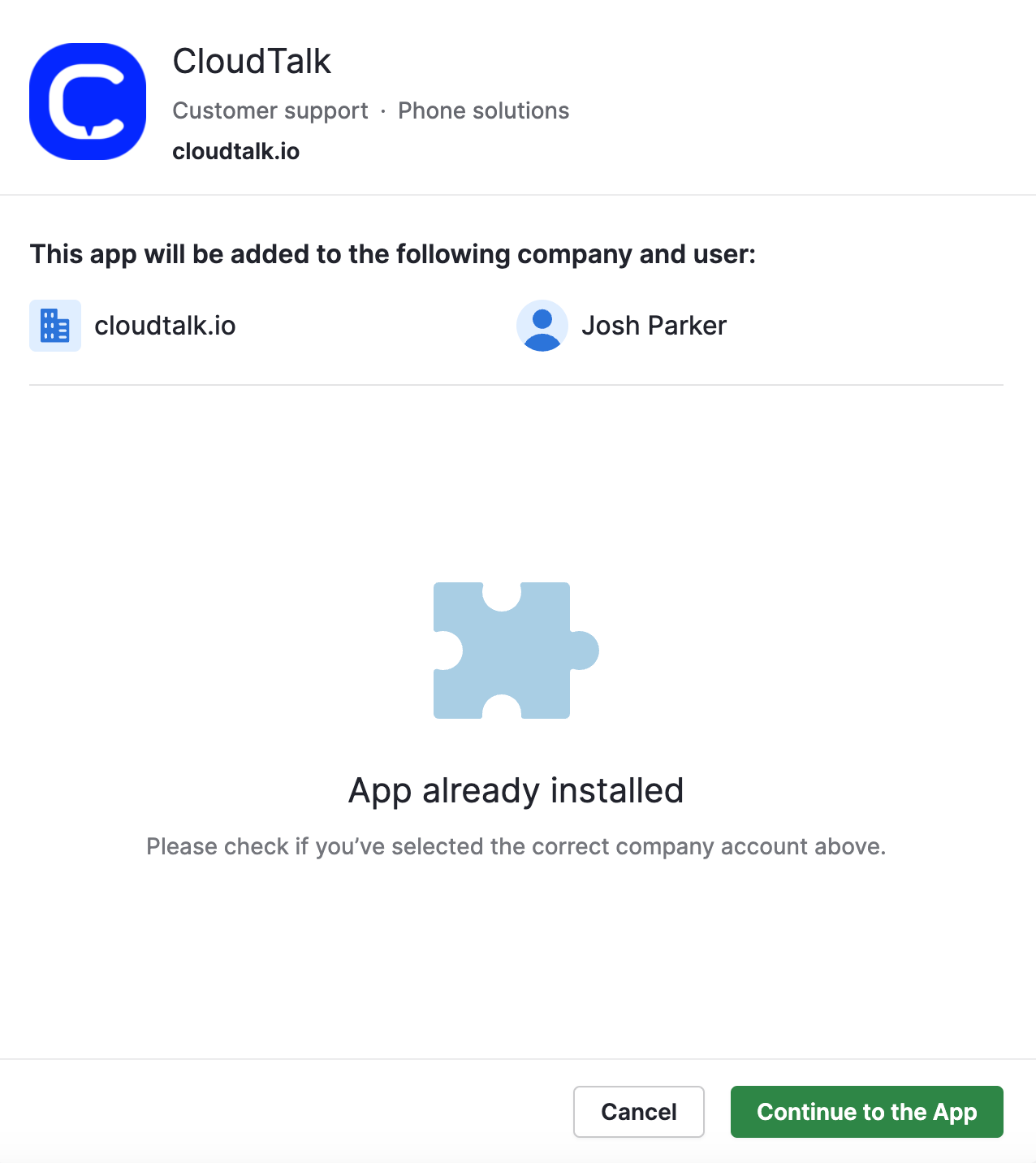
- Nach erfolgreicher Authentifizierung werden Sie zurück zu CloudTalk geleitet.
- Klicken Sie auf Speichern, um die Integration zu aktivieren.
Anpassung der Integration
Kontaktsynchronisierung mit Pipedrive Organizations (erforderlich für die organisationsbasierte Synchronisierung)
Damit CloudTalk-Kontakte aus Pipedrive Organizations erstellt werden können, müssen in Pipedrive bereits während der Ersteinrichtung Organisationsfelder für Telefonnummern und E-Mail-Adressen vorhanden sein.-
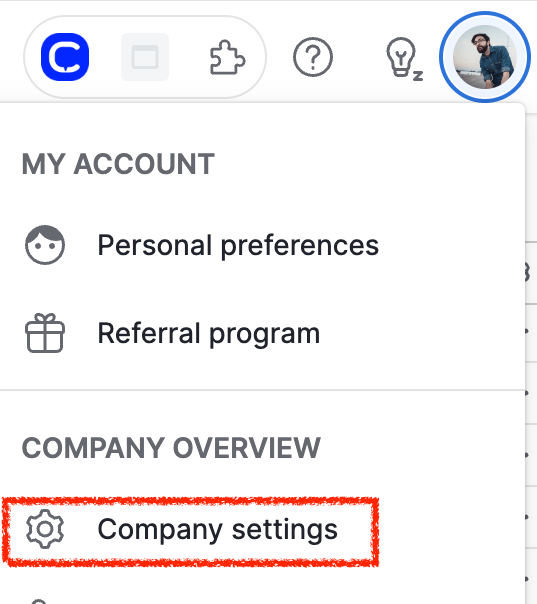
Klicken Sie in Pipedrive auf Ihr Profilbild und gehen Sie zu Company settings.
-
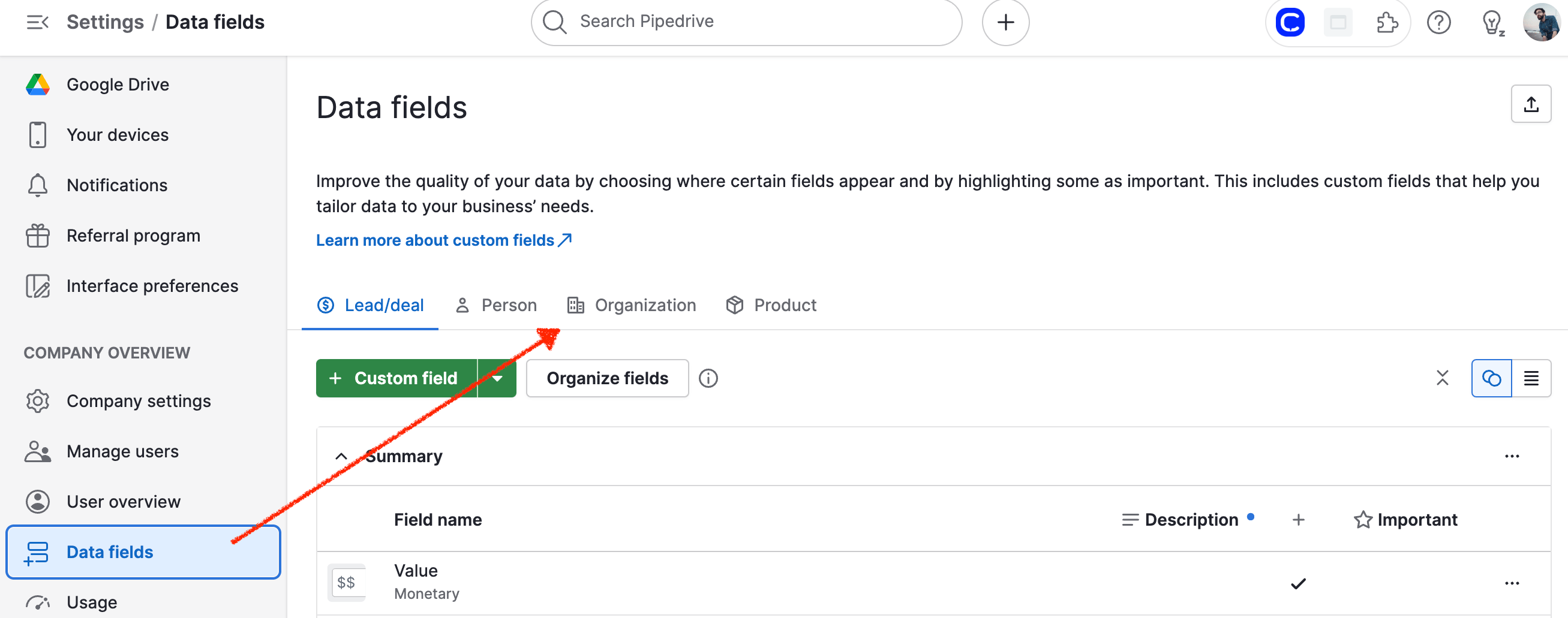
Wählen Sie auf der Seite Data fields die Option Organization.
-
Wählen Sie
Benutzerdefiniertes Feld hinzufügen.-
Wählen Sie im eingeblendeten Fenster Ihre Einstellungen und einen Namen für ein benutzerdefiniertes Telefonfeld und wählen Sie bei Field type (required) die Option Telefon.
Speichern.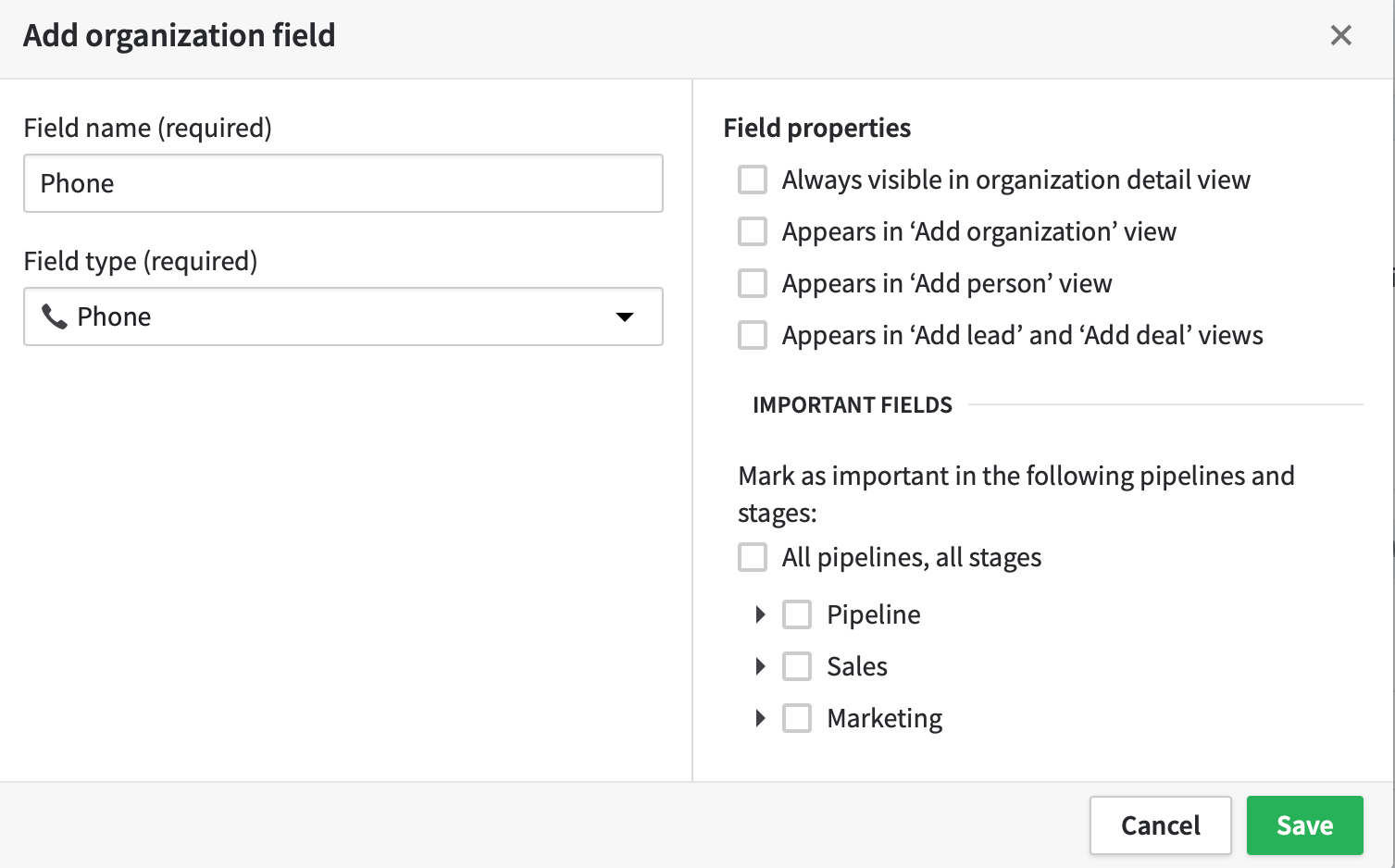
-
Wählen Sie im eingeblendeten Fenster Ihre Einstellungen und einen Namen für ein benutzerdefiniertes Telefonfeld und wählen Sie bei Field type (required) die Option Telefon.
-
Richten Sie ein E-Mail-Feld ein: Klicken Sie auf die grüne Schaltfläche, um ein weiteres Organization field hinzuzufügen, und setzen Sie den Feldtyp dieses Mal auf Text.
Speichern.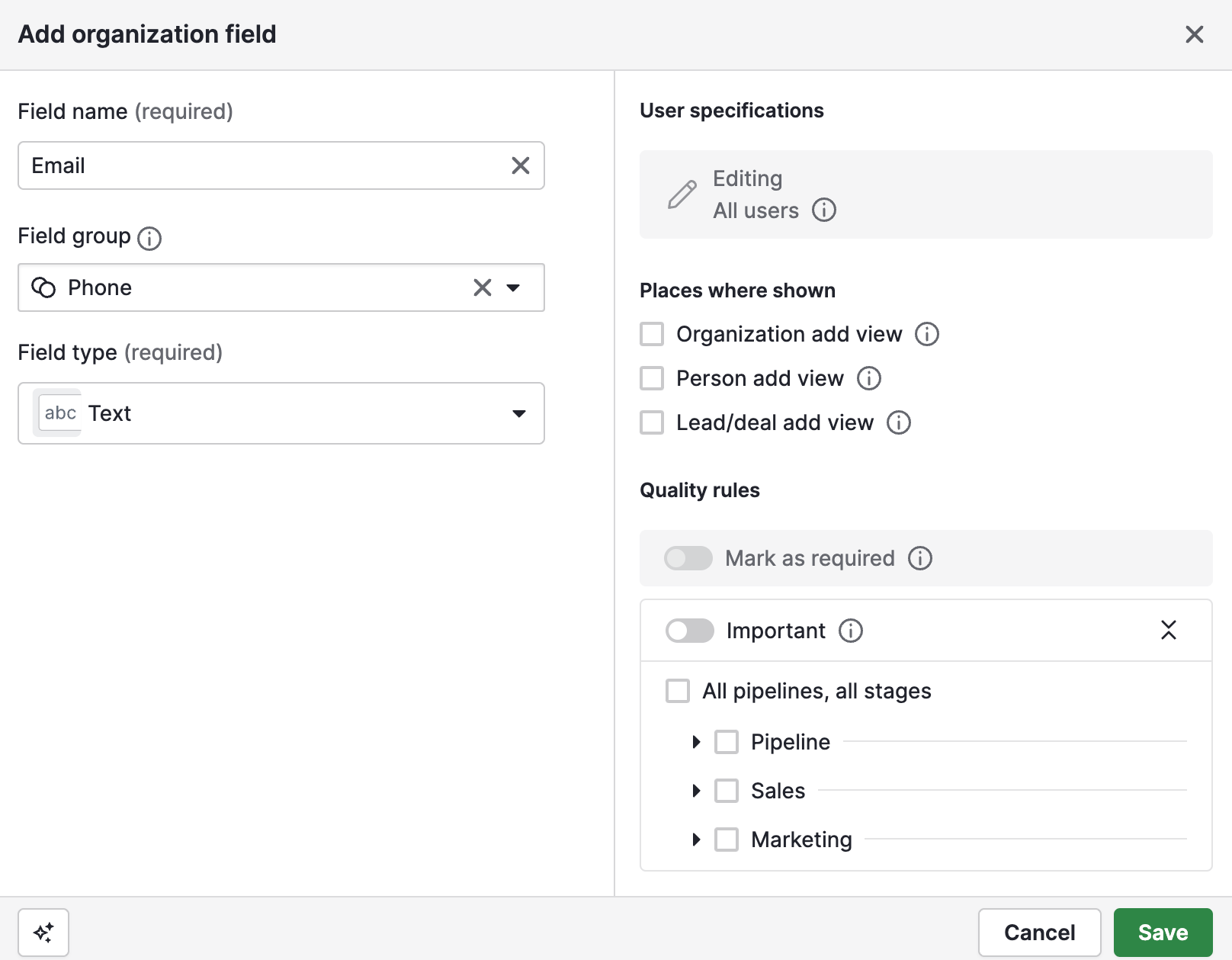
- Öffnen Sie Ihr CloudTalk Dashboard in einem neuen Tab. Wählen Sie unter Einstellungen > Integrationen auf der Seite Ihrer Pipedrive-Integration Fortfahren, falls Sie das noch nicht getan haben.
-
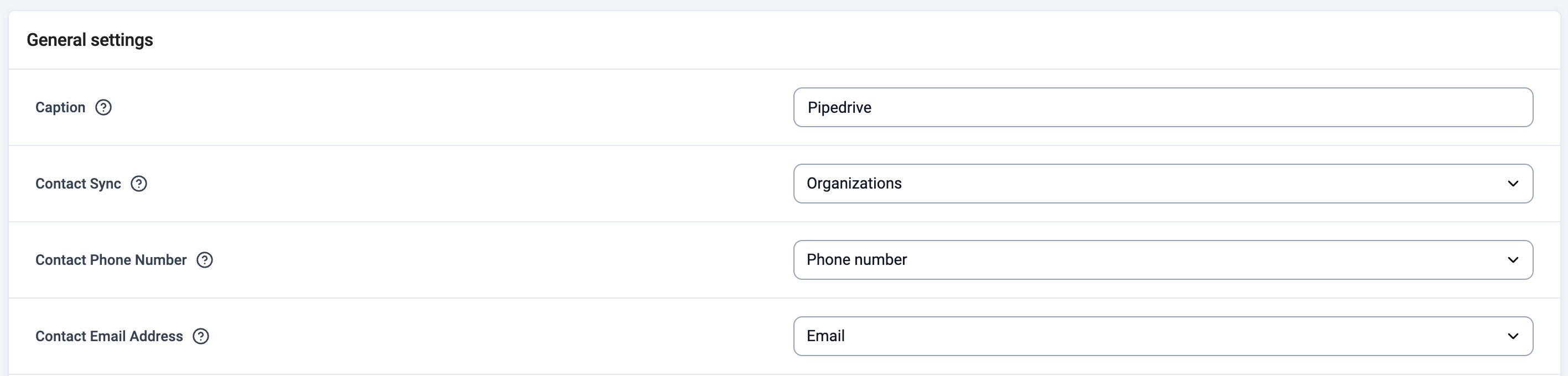
Unter Allgemeine Einstellungen sehen Sie Kontaktsynchronisierung, Kontakttelefonnummer und Kontakt-E-Mail-Adresse mit Dropdown-Optionen. Hier können Sie die Pipedrive-Organisationsfelder auswählen, in denen die Telefonnummer und die E-Mail-Adresse gespeichert sind.
- Speichern Sie die Einstellungen der Integration.
Erfahren Sie mehr über benutzerdefinierte Felder in Pipedrive oder sehen Sie sich eine Übersicht der verfügbaren Feldtypen an.
Einstellungen für die Anrufprotokollierung
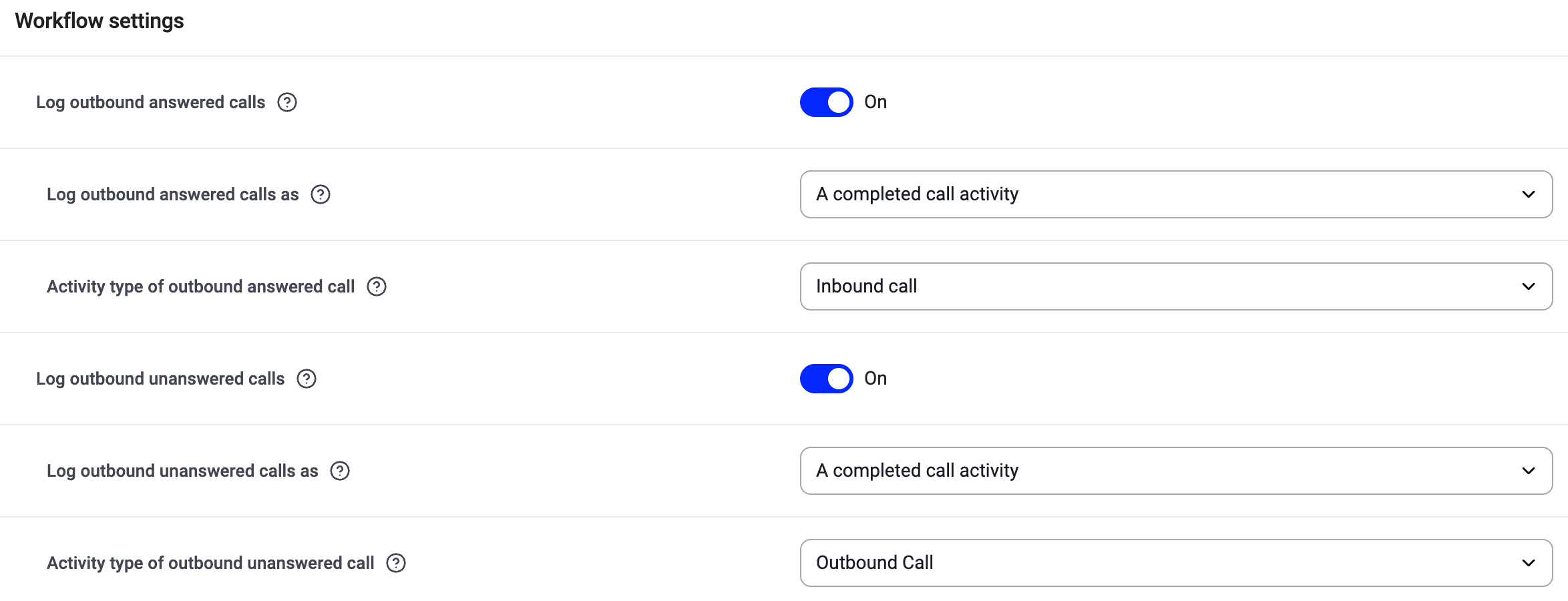
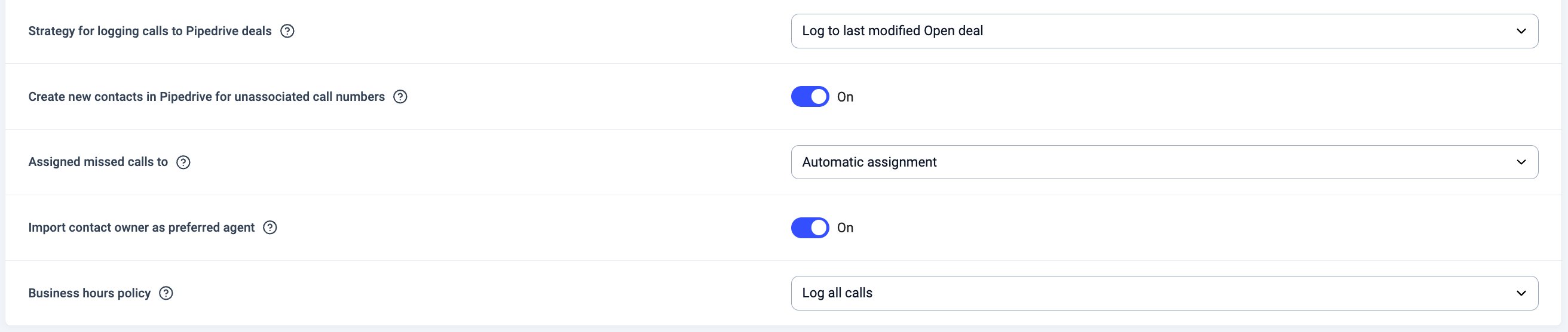
Im Bereich Workflow-Einstellungen der Pipedrive-Integration legen Sie fest, wie die verschiedenen Anrufarten als Aktivitäten in Pipedrive protokolliert werden. Für jede Anrufart (z. B. angenommene ausgehende Anrufe oder nicht angenommene ausgehende Anrufe) können Sie:- die Protokollierung aktivieren oder deaktivieren
- auswählen, wie der Anruf protokolliert werden soll (z. B. als abgeschlossene Aktivität)
- den Aktivitätstyp auswählen, der in Pipedrive zugewiesen werden soll

CloudTalk-Telefonie in Pipedrive installieren
Pipedrive unterstützt Anrufe über:- CloudTalk CTI (empfohlen) als Standard-Anruf-App in Pipedrive oder
- die CloudTalk Click-to-Call-Erweiterung (Alternative)
Eine Anleitung zum Telefonieren für Endnutzer finden Sie hier: So verwenden Sie CloudTalk mit Pipedrive.
Option A: Pipedrive CTI verwenden (empfohlen)
Pipedrive kann Anrufe direkt im Browser starten, wenn Benutzer auf eine Telefonnummer klicken. Sie können CloudTalk als Default calling app festlegen.Einrichtung für Agenten:
- Gehen Sie zu Tools and apps, indem Sie auf Ihr Profilsymbol klicken. Wählen Sie unter Tools die Option Phone calls.
-
Auf dem Tab Personal können Sie Ihre Default calling app auswählen. Öffnen Sie das Dropdown-Menü und wählen Sie CloudTalk.

Einstellungen speichern, um die Änderungen zu bestätigen.
CTI-Verhalten bei eingehenden Anrufen
Bei einem eingehenden Anruf kann das CTI von CloudTalk automatisch entweder die Pipedrive-Person (Kontakt) oder deren zuletzt aktualisierten offenen Deal öffnen, sodass Agenten sofort auf den relevanten Kontext zugreifen können. In den CTI-Einstellungen kann der Benutzer auswählen, welche Seite bei eingehenden Anrufen geöffnet wird:- Kontaktprofil (Standard)
- Neuester offener Deal
- Keine neue Seite öffnen
- Wird eine Übereinstimmung gefunden, öffnet das CTI den ausgewählten Seitentyp (Kontakt oder Deal).
- Ist dem CloudTalk-Kontakt keine Pipedrive-Kontakt-ID zugeordnet, wird keine Seite geöffnet.
- Kann kein Deal ermittelt werden, es besteht aber eine Kontaktübereinstimmung, wird die Kontaktseite geöffnet, auch wenn „Deal“ ausgewählt ist.
- Kann weder ein Deal noch ein Kontakt zugeordnet werden, wird keine Seite geöffnet**.**
Option B: Click-to-Call-Erweiterung verwenden (Alternative)
Wenn Sie Click-to-Call nutzen, installieren und konfigurieren Sie die CloudTalk Click-to-Call-Erweiterung. Deaktivieren Sie die Standard-Anrufmethode von Pipedrive, um Konflikte zu vermeiden.Schritte:
- Gehen Sie in Pipedrive zu Tools and apps > Phone calls.
-
Wählen Sie für Default calling app die Option Benutzerdefiniert und geben Sie den Wert mit dem Schema
ct+tel:gefolgt von der Telefonnummer ein.-
Beispiel:
ct+tel:555555555.
-
Beispiel:
- Klicken Sie auf die Schaltfläche Einstellungen speichern, um die Änderungen zu bestätigen.
Integration trennen oder entfernen
Wenn CloudTalk keine Daten mehr mit Pipedrive synchronisieren soll, können Sie die Integration deaktivieren oder endgültig entfernen. Um die Integration zu deaktivieren, gehen Sie zu Einstellungen > Integrationen, suchen Sie die Pipedrive-Integration und schalten Sie den Status von Aktiv auf Inaktiv um.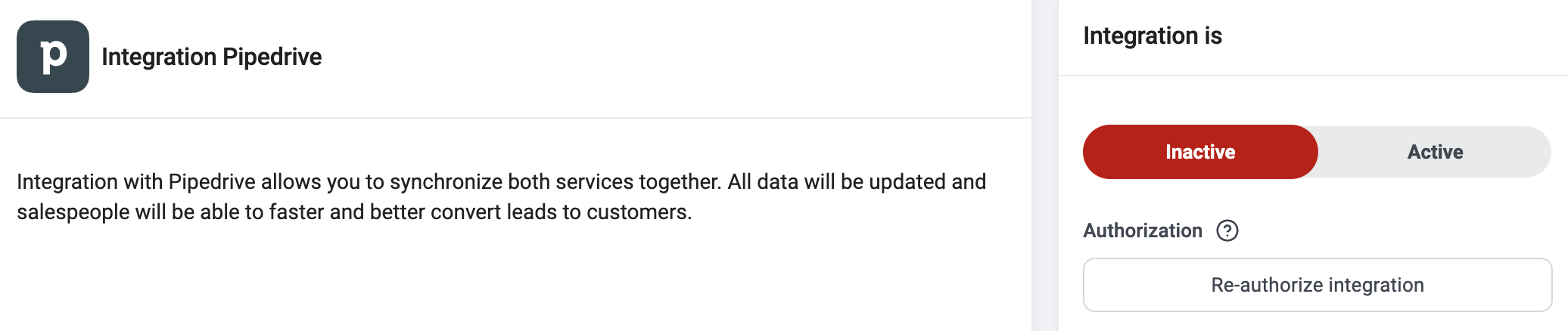

- Die Kontaktsynchronisierung wird beendet
- Der Export von Anrufen und Nachrichten wird beendet
- Bereits exportierte Daten bleiben in Pipedrive erhalten
- Bestehende CloudTalk-Kontakte werden nicht gelöscht
Brauchen Sie Hilfe oder haben Sie eine Frage? Wenden Sie sich einfach über unser Support-Portal an uns – wir sind für Sie da.