

In diesem Artikel erfahren Sie, wie Sie HubSpot zusammen mit CloudTalk nutzen, um ganz einfach Anrufe zu starten und auf Kundeninformationen zuzugreifen.
So funktioniert es
Sehen Sie sich diese kurze Übersicht an, um die Integration von CloudTalk + HubSpot in Aktion zu erleben:Anrufe aus HubSpot
Ausgehende Anrufe tätigen

Sie können ausgehende Anrufe direkt aus HubSpot über CloudTalk CTI tätigen. Sie können Anrufe starten aus:- einem Kontaktdatensatz
- einem Deal-Datensatz
- einem Unternehmensdatensatz
- Öffnen Sie einen Kontakt, einen Deal oder ein Unternehmen.
- Klicken Sie auf die Schaltfläche Anruf.
- Wählen Sie die Nummer aus, die Sie anrufen möchten.
- Das CloudTalk-Widget öffnet sich und startet den Anruf.
- Beenden Sie Ihren Anruf und fügen Sie in der Nachbearbeitung Notizen oder Tagging hinzu.
Click-to-Call verwenden
Sie können Anrufe auch sofort über die Funktion Click-to-Call starten, die Telefonnummern in HubSpot in anklickbare Links verwandelt.
- Bewegen Sie den Mauszeiger über eine Telefonnummer in HubSpot
- Klicken Sie auf die Nummer.
- CloudTalk Phone öffnet sich und wählt die Nummer automatisch.
Anrufe über HubSpot-Aufgaben und -Sequenzen
Wenn Sie HubSpot-Anrufaufgaben oder eine Sequenz-Warteschlange abarbeiten, startet CloudTalk den nächsten Anruf, sobald Sie zur nächsten Aufgabe wechseln. Sie können festlegen, wie das abläuft: CloudTalk wählt jeden Kontakt automatisch an, oder die Nummer wird zuerst eingetragen, damit Sie den Kontakt prüfen und anrufen können, wenn Sie bereit sind. So legen Sie das Wählverhalten bei Aufgaben fest:- Öffnen Sie die CloudTalk CTI in HubSpot.
-
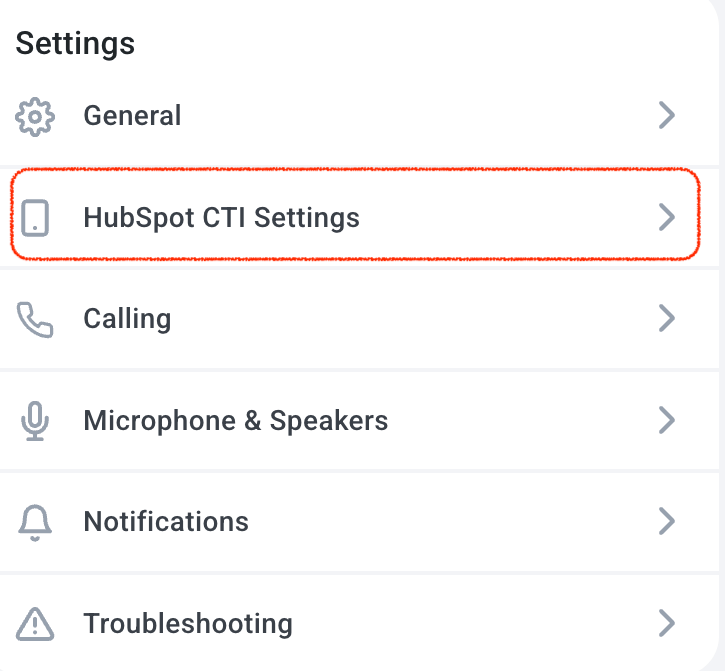
Gehen Sie zu Profil > HubSpot-CTI-Einstellungen
-
Wählen Sie unter Beim Durchlaufen der Aufgaben: eine der Optionen aus:
- Geben Sie die Nummer ein: Beim Wechsel zur nächsten Aufgabe wird die Nummer des Kontakts in das Wählfeld eingetragen – formatiert und bereit zum Anrufen. Prüfen Sie den Kontakt und starten Sie den Anruf dann mit einem Klick.
- Automatisch anrufen: Beim Wechsel zur nächsten Aufgabe startet der Anruf sofort. Das ist die Standardeinstellung.
Eingehende Anrufe empfangen
Eingehende Anrufe können in der HubSpot-CTI oder in der CloudTalk-App klingeln – je nachdem, wo der Benutzer gerade aktiv ist. Anrufe folgen Ihrer gewohnten CloudTalk-Routing-Konfiguration, sodass weiterhin der richtige Agent den Anruf erhält – basierend auf Ihren Nummerneinstellungen, Rufgruppen und Verfügbarkeiten. Was Sie erwartet- Eingehende Anrufe klingeln in der aktiven CTI-Sitzung
- Sie können den Anruf direkt im Widget annehmen
- Nach dem Anruf können Sie die üblichen Nachbearbeitungsschritte durchführen, einschließlich Notizen, Tagging und Anrufbewertung
Verhalten bei mehreren Tabs
Wenn Sie mehrere HubSpot-Tabs geöffnet haben, kann immer nur einer davon für Anrufe aktiv sein. In der Praxis bedeutet das:- Eingehende Anrufe klingeln im zuletzt aktiven Tab mit CTI
- Wenn Sie aus einem älteren Tab einen Anruf tätigen, wird dieser Tab zum aktiven Tab
- Wenn Sie zu einer Seite wechseln, die CTI nicht unterstützt, wechselt Ihr CloudTalk-Status auf offline und Sie erhalten dort keine Anrufe
Beispiel
- Wenn Sie Kontakt A und dann Kontakt B öffnen, klingelt der nächste eingehende Anruf in Kontakt B.
- Wenn Sie anschließend einen ausgehenden Anruf aus Kontakt A tätigen, klingelt der nächste eingehende Anruf stattdessen in Kontakt A.
Anrufprotokollierung und Datenaustausch
Kontaktsynchronisierung
- Die Kontaktsynchronisierung ist auf bestimmte Felder und Richtungen beschränkt. Manche Felder werden in beide Richtungen synchronisiert, andere nur von CloudTalk zu HubSpot.
- Kontakte und ihre Daten (etwa Telefonnummern und E-Mail-Adressen) werden bei der Synchronisierung nicht gelöscht, selbst wenn sie in HubSpot oder CloudTalk entfernt werden.
Synchronisierung neuer Kontakte
| CloudTalk-Kontaktfeld | Synchronisierungsrichtung | HubSpot-Kontaktfeld |
| Vollständiger Name*Das erste Wort wird als Vorname verwendet | ⬅➡ | First name and last name |
| Telefonnummern*Nur die erste und die zweite Nummer werden synchronisiert | ⬅➡ | Phone and mobile phone Primary and mobile numbers |
| E-Mail*Nur die erste E-Mail-Adresse wird synchronisiert | ⬅➡ | Email Primary email only |
| Unternehmen*Nicht mit dem HubSpot-Unternehmensdatensatz verknüpft | ➡ | Company name |
| Adresse | ➡ | Street address |
| Ort | ➡ | City |
| PLZ / Postleitzahl | ➡ | Postal code |
| Bundesland | ➡ | State / region |
| Bevorzugter Agent*Funktioniert nur, wenn die E-Mail-Adresse des HubSpot Contact owner mit der des CloudTalk-Agenten übereinstimmt | ⬅ | Contact owner |
Wenn ein Kontakt in HubSpot aktualisiert wird
Diese Änderungen werden von HubSpot zu CloudTalk synchronisiert:So verhalten sich Aktualisierungen
- Wird eine Telefonnummer in HubSpot aktualisiert, fügt CloudTalk die neue Nummer hinzu und behält die alte bei
- Wird eine E-Mail-Adresse in HubSpot aktualisiert, fügt CloudTalk die neue E-Mail-Adresse hinzu und behält die alte bei
- Der HubSpot Contact owner aktualisiert das Feld Bevorzugter Agent in CloudTalk
Wenn ein Kontakt in CloudTalk aktualisiert wird
Diese Änderungen werden von CloudTalk zu HubSpot synchronisiert:So verhalten sich Aktualisierungen
- Das Bearbeiten der ersten Telefonnummer in CloudTalk aktualisiert die primäre Nummer in HubSpot
- Das Bearbeiten der ersten E-Mail-Adresse in CloudTalk aktualisiert die primäre E-Mail-Adresse in HubSpot
- Eine Aktualisierung von Bevorzugter Agent in CloudTalk ändert den HubSpot Contact owner nicht
Anrufprotokollierung und Export
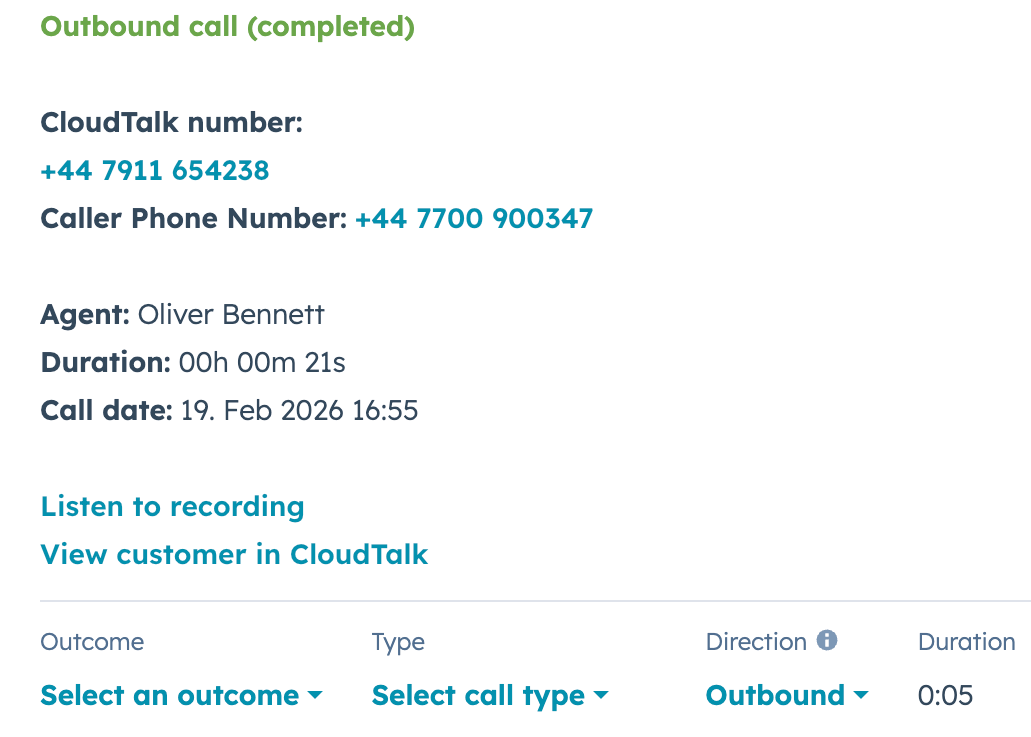
Anrufe werden in HubSpot als Aktivitäten protokolliert. Je nach Konfiguration können Anrufe hinzugefügt werden zu:- dem Kontakt
- mit dem Kontakt verknüpften Unternehmen, abhängig von der Einstellung Strategie für das Protokollieren von Anrufen/SMS bei HubSpot-Unternehmen (Nicht bei einem Unternehmen protokollieren / Beim primären Unternehmen protokollieren / Bei allen Unternehmen protokollieren)
- Deals, abhängig von den CloudTalk-Integrationseinstellungen
- Tickets, abhängig von den CloudTalk-Integrationseinstellungen
Was die Anrufaktivität enthält
Anrufaktivitäten können Folgendes enthalten:- Agentenname
- Nummer des Kunden
- CloudTalk-Nummer
- Anrufdauer
- Wartezeit
- Anrufdatum
- Notizen
- Tagging
- Link zur Aufzeichnung
- Link zum Kunden in CloudTalk
Zuweisung verpasster Anrufe
Verpasste Anrufe werden je nach Anrufart unterschiedlich zugewiesen.- Ausgehende Anrufe ohne Antwort Diese werden dem Agenten zugewiesen, der den Anruf getätigt hat.
- Eingehende Voicemail-Anrufe und verpasste eingehende Anrufe Diese werden dem Besitzer des Kontakts zugewiesen. Damit das richtig funktioniert, muss der CloudTalk-Agent dieselbe E-Mail-Adresse wie sein HubSpot-Benutzer haben. Wird kein passender Benutzer gefunden, wird der Anruf dem HubSpot-Admin-Benutzer zugewiesen. Sie können dieses Verhalten in CloudTalk auch überschreiben, indem Sie in der Einstellung Zugewiesene verpasste Anrufe an… einen bestimmten HubSpot-Benutzer auswählen.
- Nicht zugeordnete Anrufe Wenn ein Anruf von einer Nummer kommt oder an eine Nummer geht, die keinem HubSpot-Kontakt zugeordnet ist, hängt das Ergebnis von Ihren Integrationseinstellungen ab. Wenn Neue Kontakte in HubSpot für nicht zugeordnete Anrufnummern erstellen aktiviert ist, erstellt HubSpot einen neuen Kontakt mit der Telefonnummer. Ist diese Einstellung deaktiviert, wird der Anruf nicht automatisch verknüpft und muss manuell protokolliert werden.
KI-Gesprächsintelligenz
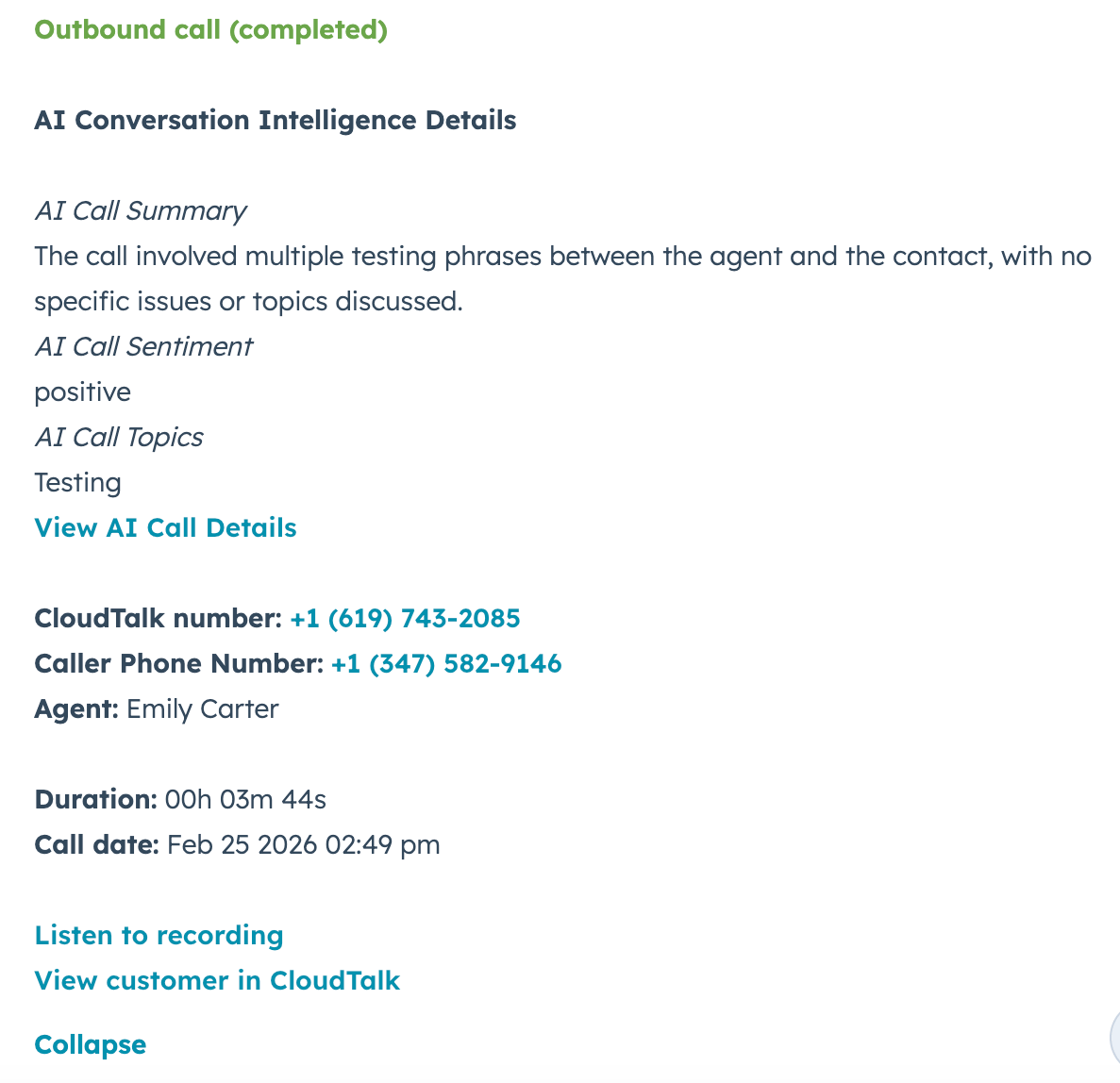
Wenn Conversation Intelligence aktiviert ist, enthält die Anrufaktivität in HubSpot zusätzliche KI-generierte Erkenntnisse. Anrufaktivitäten enthalten:-
KI-Gesprächszusammenfassung
Eine kurze Zusammenfassung dessen, was während des Anrufs besprochen wurde -
KI-Anrufstimmung
Zeigt an, ob das Gespräch positiv, neutral oder negativ war -
KI-Anrufthemen
Hebt die wichtigsten Themen hervor, die während des Anrufs erkannt wurden
SMS-Protokollierung
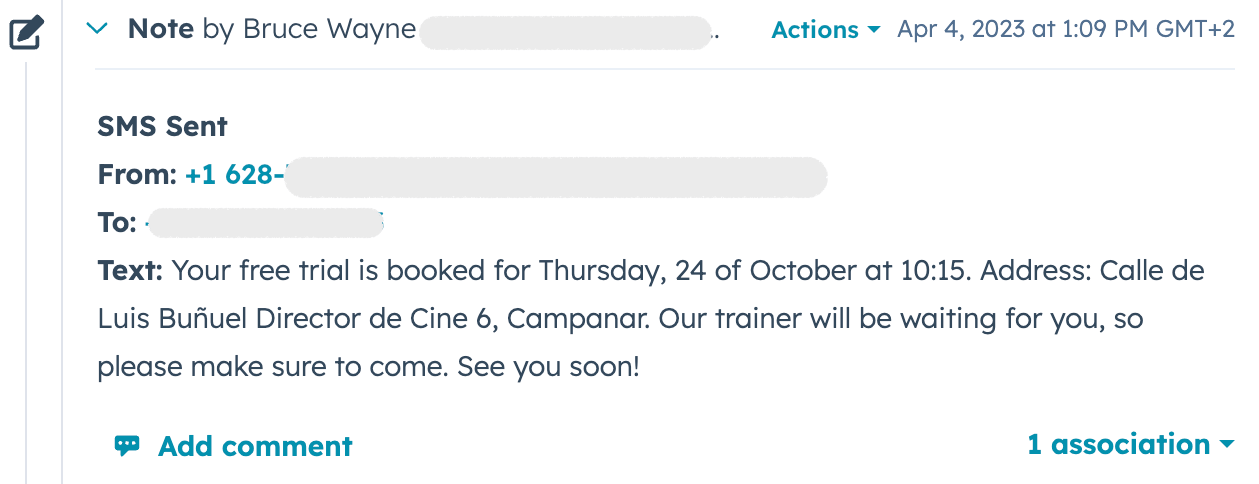
SMS-Nachrichten werden in HubSpot als Notizen protokolliert. Je nach Konfiguration können SMS-Protokolle hinzugefügt werden zu:- dem Kontakt
- mit dem Kontakt verknüpften Unternehmen, abhängig von der Einstellung Strategie für das Protokollieren von Anrufen/SMS bei HubSpot-Unternehmen (Nicht bei einem Unternehmen protokollieren / Beim primären Unternehmen protokollieren / Bei allen Unternehmen protokollieren)
- Deals, abhängig von den CloudTalk-Integrationseinstellungen
- Tickets, abhängig von den CloudTalk-Integrationseinstellungen
Was das SMS-Protokoll enthält
SMS-Aktivitäten enthalten:- Nachrichtenrichtung
- Agentenname
- Absendernummer
- Empfängernummer
- Nachrichtentext
Brauchen Sie Hilfe oder haben Sie eine Frage? Melden Sie sich einfach über unser Support-Portal – wir sind für Sie da.