

In diesem Artikel erfahren Sie, wie Sie Outreach mit CloudTalk verbinden, festlegen, was zwischen beiden synchronisiert wird, und die bisherige Outreach-Integration aktualisieren.
Voraussetzungen
- Ein Essential-, Expert- oder Custom-Tarif bei CloudTalk
- Admin-Rechte für ein Outreach-Konto
- Die E-Mail-Adresse, die Sie in CloudTalk verwenden, muss genau mit der E-Mail-Adresse in Ihrem Outreach-Konto übereinstimmen. Andernfalls funktioniert die Synchronisierung nicht richtig.
Outreach verbinden
- Melden Sie sich in Ihrem CloudTalk Dashboard an.
- Gehen Sie zu Settings > Integrations & Automation > Integrations.
- Suchen Sie im Bereich Add Integration nach Outreach und klicken Sie auf
+ Add. - Melden Sie sich bei Outreach an und genehmigen Sie CloudTalk. Danach gelangen Sie zur Einstellungsseite der Integration.
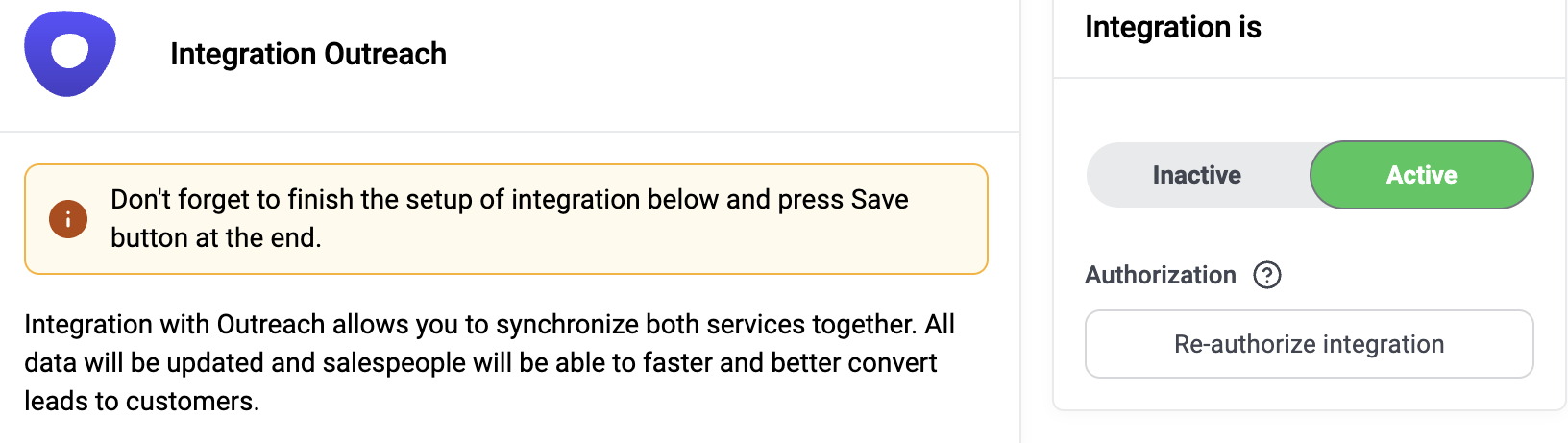
- Prüfen Sie die unten beschriebenen Einstellungen, setzen Sie die Integration auf Active und klicken Sie auf Save.
Von der bisherigen Outreach-Integration aktualisieren
Wenn Sie Outreach verbunden haben, bevor die native Integration verfügbar war, autorisieren Sie sie einmal neu:- Gehen Sie zu Settings > Integrations & Automation > Integrations und öffnen Sie Ihre bestehende Outreach-Integration.
- Klicken Sie unter Authorization auf Re-authorize integration.
- Melden Sie sich bei Outreach an und genehmigen Sie CloudTalk.
Einstellungen der Integration
Allgemeine Einstellungen
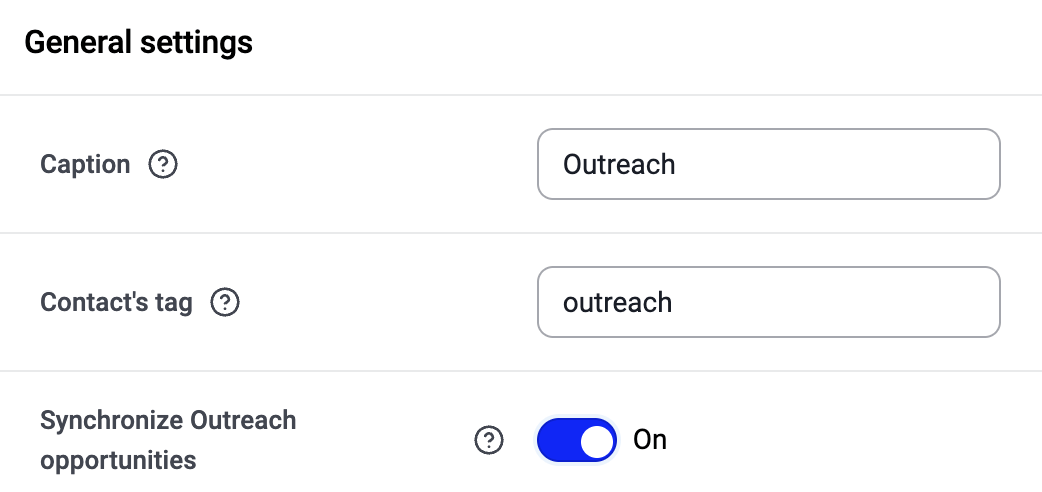
- Caption: der Name dieser Integration. Hilfreich, wenn Sie separate Outreach-Integrationen für verschiedene Teams haben.
- Contact’s tag: Prospects, die aus Outreach synchronisiert werden, erhalten in CloudTalk dieses Tag.
- Synchronize Outreach opportunities (standardmäßig aus): synchronisiert bestehende oder neue Aktivitäten der Integration automatisch mit CloudTalk.
Workflow-Einstellungen
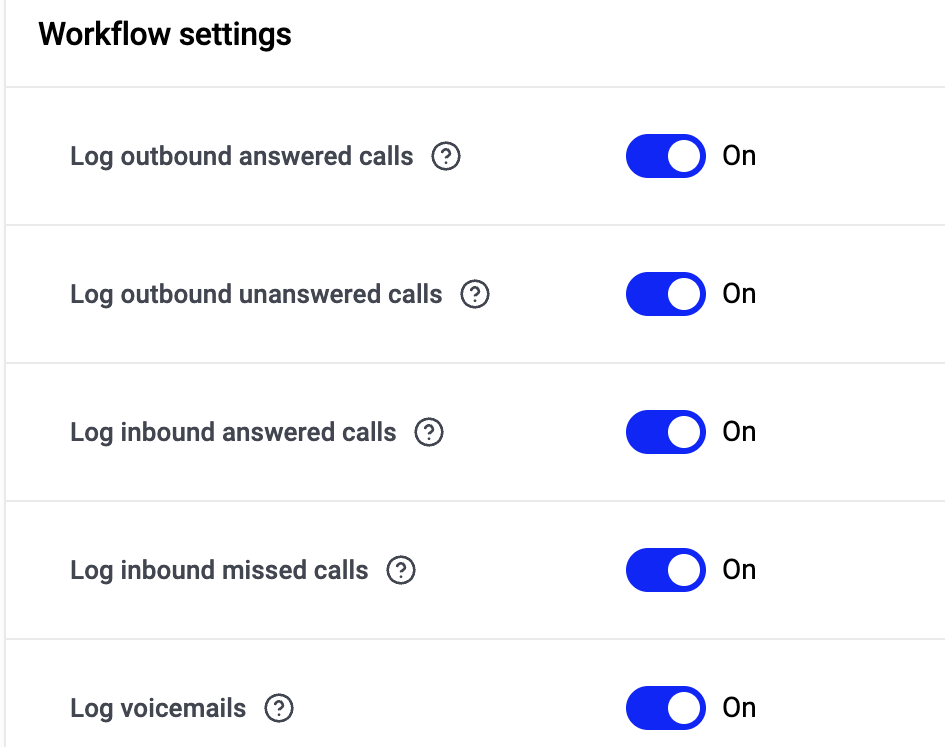
- Log outbound answered calls, Log outbound unanswered calls, Log inbound answered calls, Log inbound missed calls, Log voicemails (alle standardmäßig an): Aktivieren Sie diese Optionen, um den jeweiligen Anruftyp in Outreach zu protokollieren.
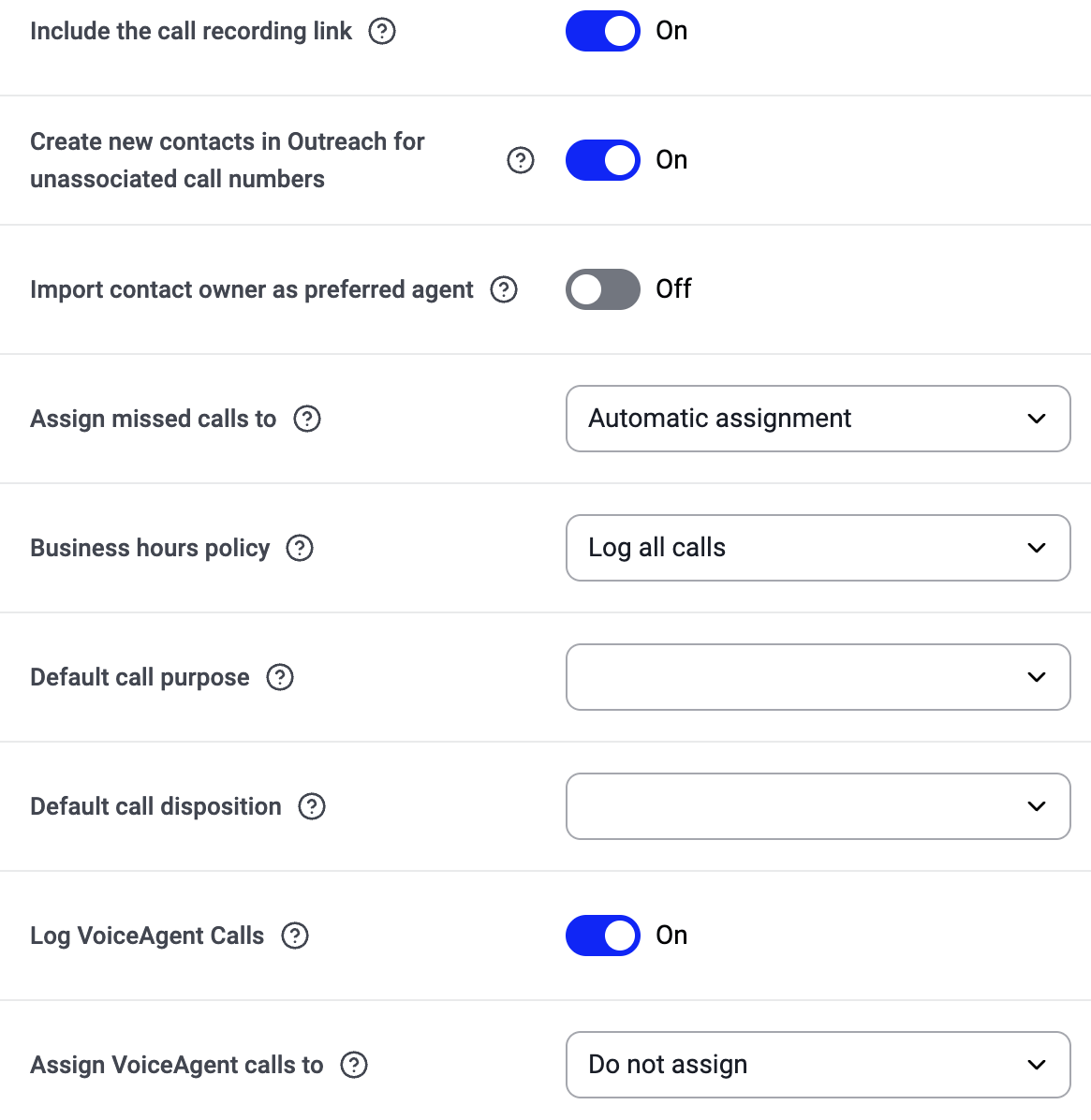
- Include the call recording link (standardmäßig an): fügt einen Link zur Aufzeichnung hinzu. Outreach speichert den Link, nicht die Audiodatei.
- Create new contacts in Outreach for unassociated call numbers (standardmäßig an): protokolliert Anrufe von Nummern, die keinem Outreach-Prospect zugeordnet sind. Deaktivieren Sie die Option, um nur Anrufe von bekannten Prospects zu protokollieren.
- Import contact owner as preferred agent (standardmäßig aus): legt den Owner des Outreach-Prospects als bevorzugten Agenten des Kontakts in CloudTalk fest.
- Assign missed calls to (Standard: Automatic assignment): Die Liste zeigt nur CloudTalk-Agenten, die auch einen Outreach-Benutzer haben.
- Business hours policy (Standard: Log all calls).
- Default call purpose: wird auf jeden nach Outreach exportierten Anruf angewendet. Anrufzwecke werden in Outreach festgelegt; ist die Liste leer, prüfen Sie die Verbindung und ob dort Zwecke vorhanden sind.
- Default call disposition: wird angewendet, wenn keines der CloudTalk-Tags des Anrufs unten zugeordnet ist. Lassen Sie das Feld leer, um diese Anrufe ohne Disposition zu exportieren.
- Log VoiceAgent Calls (standardmäßig an) und Assign VoiceAgent calls to (Standard: Do not assign): nur sichtbar, wenn VoiceAgents in Ihrem Konto aktiviert sind.
Connected Numbers (for Calls)
Um Anrufe nur für bestimmte CloudTalk-Nummern zu protokollieren, fügen Sie diese hier hinzu.Workflow-Einstellungen für SMS
- Export SMS to Outreach (standardmäßig aus): Outreach hat kein Nachrichtenobjekt, daher wird jede SMS als Aufgabe beim Prospect protokolliert. Die Aufgabe bleibt offen, bis ein Mitarbeiter sie abschließt.
- Bei aktiviertem Export wählen Sie, ob Sie Log outbound SMS und Log inbound SMS nutzen möchten.
Connected numbers for SMS
Um SMS nur für bestimmte CloudTalk-Nummern zu protokollieren, fügen Sie diese hier hinzu.Call disposition mapping
Ordnen Sie einem CloudTalk-Anruf-Tag die Outreach-Disposition zu, die es setzen soll. Ein Anruf erhält die Disposition des ersten zugeordneten Tags, das er trägt; alles Nicht-Zugeordnete erhält die oben festgelegte Standard-Disposition. Klicken Sie auf Add mapping und wählen Sie ein CloudTalk call tag und die Outreach disposition, die es setzen soll. Wiederholen Sie das für jedes Tag, das Sie zuordnen möchten.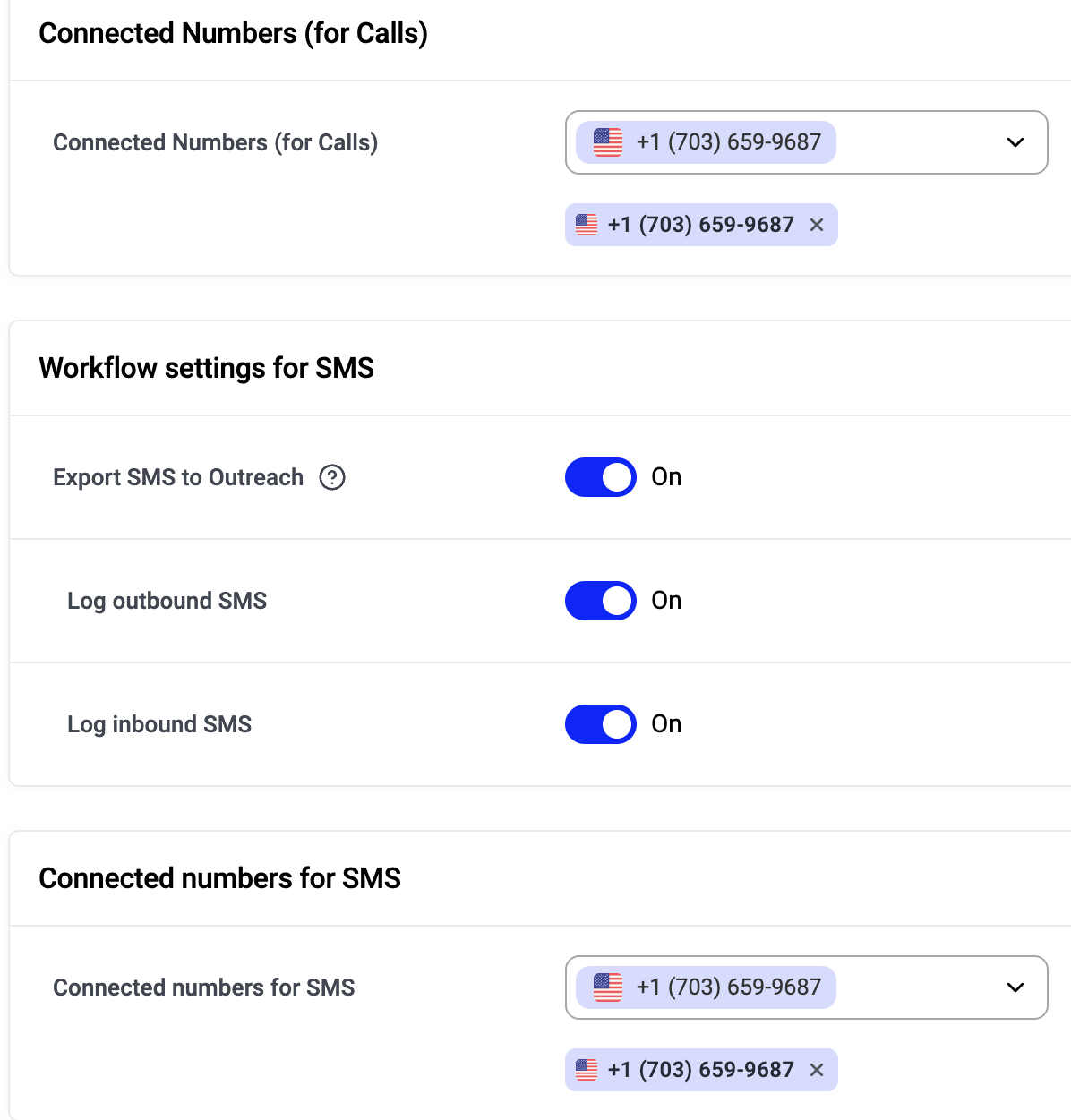
Integration trennen oder entfernen
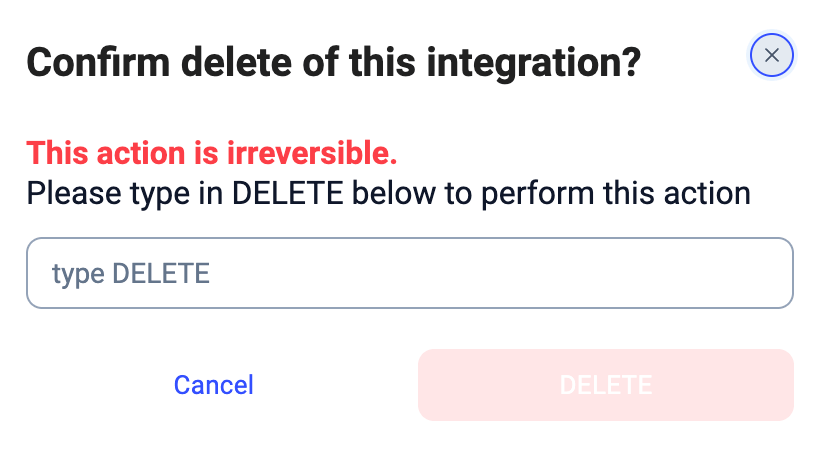
Wenn CloudTalk keine Daten mehr mit Outreach synchronisieren soll, können Sie die Integration deaktivieren oder dauerhaft entfernen. Um die Integration zu deaktivieren, gehen Sie zu Settings > Integrations & Automation > Integrations, suchen Sie die Outreach-Integration und schalten Sie den Status von Active auf Inactive.
Brauchen Sie Hilfe oder haben Sie eine Frage? Wenden Sie sich einfach über unser Support-Portal an uns – wir sind für Sie da.