

In diesem Artikel finden Sie die häufigsten Probleme, auf die Benutzer stoßen, und wie Sie sie beheben.
Schaltflächen im Anruf-Widget abgeschnitten
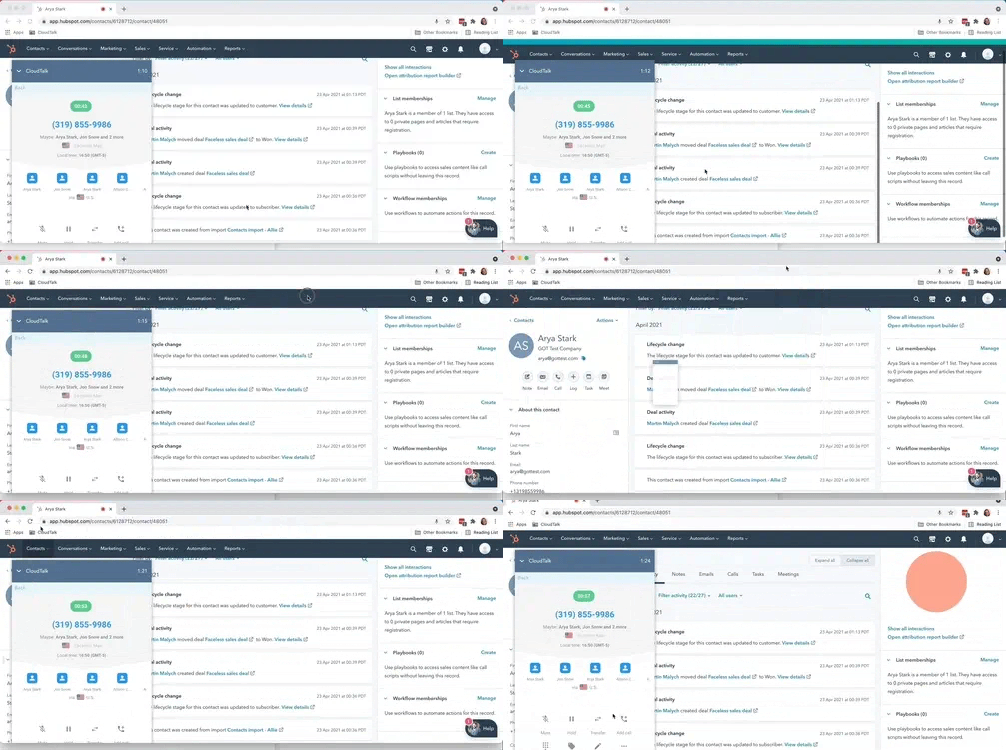
Warum das passiert
Wenn Sie einen HubSpot-Kontakt, ein Unternehmen oder einen Deal auf einem kleineren Bildschirm oder in einem verkleinerten Browserfenster ansehen, können einige Anrufsteuerelemente wie die SchaltflächeEnd Call abgeschnitten sein. Das CTI-Widget selbst lässt sich nicht scrollen, wodurch es so aussehen kann, als würden die Schaltflächen fehlen.
So beheben Sie das Problem
- Öffnen Sie Ihren Browser im Vollbildmodus.
- Achten Sie darauf, dass Ihr Fenster breit genug ist, um das gesamte CTI-Widget anzuzeigen.
Fehlende Anrufaktivitäten in HubSpot
Wenn ein Anruf für einen HubSpot-Kontakt, ein Unternehmen oder einen Deal nicht protokolliert oder aufgezeichnet wird, liegt das in der Regel an einer der folgenden Ursachen.Warum das passiert
- Die Telefonnummer des Kontakts ist in HubSpot oder CloudTalk nicht im E.164-Format gespeichert. CloudTalk unterstützt ausschließlich das E.164-Format. Manche Tools zur Lead-Generierung, etwa ZoomInfo, importieren Nummern in lokalen Formaten wie 020 9988 8666 (UK) oder 555-507-9876 (US).
- Die Telefonnummer ist nur im HubSpot-Unternehmensdatensatz hinterlegt und wurde nicht beim einzelnen Kontakt eingetragen.
- Die Telefonnummer ist bei keinem HubSpot-Kontakt hinterlegt.
- Neue Kontakte in HubSpot für nicht zugeordnete Anrufnummern erstellen ist deaktiviert, daher werden Anrufe von oder zu Nummern ohne passenden HubSpot-Kontakt nicht nach HubSpot exportiert.
- Die Telefonnummer ist einem anderen HubSpot-Kontakt zugeordnet.
- Der Anruf lief über eine CloudTalk-Nummer, die in den Einstellungen der HubSpot-Integration unter Connected numbers nicht ausgewählt ist. Wenn dort Nummern ausgewählt sind, werden Anrufe über andere Nummern nicht protokolliert.
So beheben Sie das Problem
Telefonnummer ist nicht im E.164-Format
- Öffnen Sie den Kontakt in HubSpot.
- Entfernen Sie jede lokale Formatierung (entfernen Sie zum Beispiel die führende Null bei britischen Nummern).
- Fügen Sie die richtige Ländervorwahl hinzu und formatieren Sie die Nummer im E.164-Format.
- Speichern Sie den Kontakt.
Bei Bedarf können Sie den fehlenden Anruf manuell beim richtigen Kontakt protokollieren.
Telefonnummer ist nur im Unternehmensdatensatz hinterlegt
- Öffnen Sie den betreffenden Kontakt in HubSpot.
- Öffnen Sie den Unternehmensdatensatz in einem separaten Tab.
- Kopieren Sie die Telefonnummer aus dem Unternehmen und fügen Sie sie dem Kontaktdatensatz hinzu.
- Speichern Sie den Kontakt.
Telefonnummer fehlt bei allen Kontakten
- Öffnen Sie den richtigen Kontakt in HubSpot.
- Fügen Sie die Telefonnummer im E.164-Format hinzu.
- Speichern Sie den Kontakt.
Optional können Sie den Anruf erneut beim richtigen Kontakt protokollieren.
Kontakterstellung für nicht zugeordnete Nummern ist deaktiviert
-
Gehen Sie im CloudTalk Dashboard zu Einstellungen > Integrationen und wählen Sie neben HubSpot
Ändern. - Aktivieren Sie Neue Kontakte in HubSpot für nicht zugeordnete Anrufnummern erstellen.
- Speichern Sie Ihre Änderungen.
Telefonnummer ist einem anderen Kontakt zugeordnet
- Öffnen Sie den richtigen Kontakt und fügen Sie die Telefonnummer im E.164-Format hinzu.
- Suchen Sie über die HubSpot-Suchleiste nach weiteren Kontakten mit derselben Nummer.
- Entfernen Sie die Nummer aus den falschen Kontaktdatensätzen.
- Speichern Sie alle Änderungen.
Optional können Sie Anrufe erneut protokollieren und dem richtigen Kontakt zuordnen.
Die CloudTalk-Nummer ist nicht verbunden
-
Gehen Sie im CloudTalk Dashboard zu Einstellungen > Integrationen und wählen Sie neben HubSpot
Ändern. - Fügen Sie die Nummer unter Connected numbers hinzu, oder lassen Sie den Abschnitt leer, um alle Unternehmensnummern zu synchronisieren.
- Speichern Sie Ihre Änderungen.
Anrufe werden in HubSpot doppelt protokolliert
Warum das passiert
Zwei CloudTalk-Integrationen sind mit demselben HubSpot-Konto verbunden, zum Beispiel weil zwei Admins jeweils eine eingerichtet haben. Jede Integration protokolliert den Anruf.So beheben Sie das Problem
- Prüfen Sie in HubSpot Ihre verbundenen Apps, um jede CloudTalk-Verbindung und ihr Installationsdatum zu sehen.
- Behalten Sie eine Integration und trennen Sie die andere. Siehe HubSpot-Integration trennen.
Click-to-Call-Browsererweiterung funktioniert nicht mit HubSpot
Warum das passiert
Wenn eine Click-to-Call-Browsererweiterung aktiviert ist, öffnet ein Klick auf eine Telefonnummer in HubSpot möglicherweise nicht das CloudTalk-CTI. In manchen Fällen verhindert die Erweiterung auch, dass Nummern kopiert werden können. HubSpot verfügt über eine eigene Click-to-Call-Funktion und schränkt ein, wie Browsererweiterungen mit CTI-fähigen Seiten interagieren.So beheben Sie das Problem
- Deinstallieren Sie die Click-to-Call-Erweiterung Ihres Browsers.
- Verwenden Sie stattdessen das CloudTalk-CTI direkt in HubSpot.
CloudTalk-Nummern funktionieren nicht mit der nativen Anruffunktion von HubSpot
Warum das passiert
Mit der nativen Anruffunktion von HubSpot können Benutzer unter Settings > General > Calling eine Telefonnummer hinzufügen. Um diese Nummer zu verifizieren, muss HubSpot eine SMS an sie senden.Da CloudTalk-Nummern die Verifizierungs-SMS von HubSpot nicht empfangen können, sind sie mit dem Verifizierungsprozess der nativen Anruffunktion von HubSpot nicht kompatibel.
So beheben Sie das Problem
Wir empfehlen dringend, das CloudTalk-CTI zu installieren und es in HubSpot als Anruf-App eines Drittanbieters zu verwenden – anstelle der nativen Anruffunktion von HubSpot. Hinweise:- Die Click-to-Call-Erweiterung kann zwar von Benutzern mit kostenlosen HubSpot-Seats genutzt werden, für das Hinzufügen von CloudTalk als Anruf-App eines Drittanbieters (CTI) in HubSpot sind jedoch kostenpflichtige Seats erforderlich.
- Wenn das Senden und Empfangen von SMS ein zentraler Bestandteil der täglichen Arbeit Ihres Teams ist, können Sie je nach Setup die CloudTalk Desktop App zusammen mit der Click-to-Call-Erweiterung anstelle des CTI verwenden.
HubSpot-CTI funktioniert nach dem Aktualisieren der Phone-App nicht mehr
Warum das passiert
Im Bereich Benutzername > Einstellungen des CloudTalk Phone CTI gibt es die Schaltfläche App aktualisieren. Ein Klick auf diese Schaltfläche führt dazu, dass die Phone-App nicht mehr funktioniert, weil CloudTalk HubSpot nicht mitteilen kann, dass das CTI aktualisiert wurde.So beheben Sie das Problem
Aktualisieren Sie denselben Browser-Tab, in dem Sie auf App aktualisieren geklickt haben.Die CloudTalk Phone App funktioniert danach wieder.
Abmeldung bei Verwendung mehrerer Tabs oder Apps
Warum das passiert
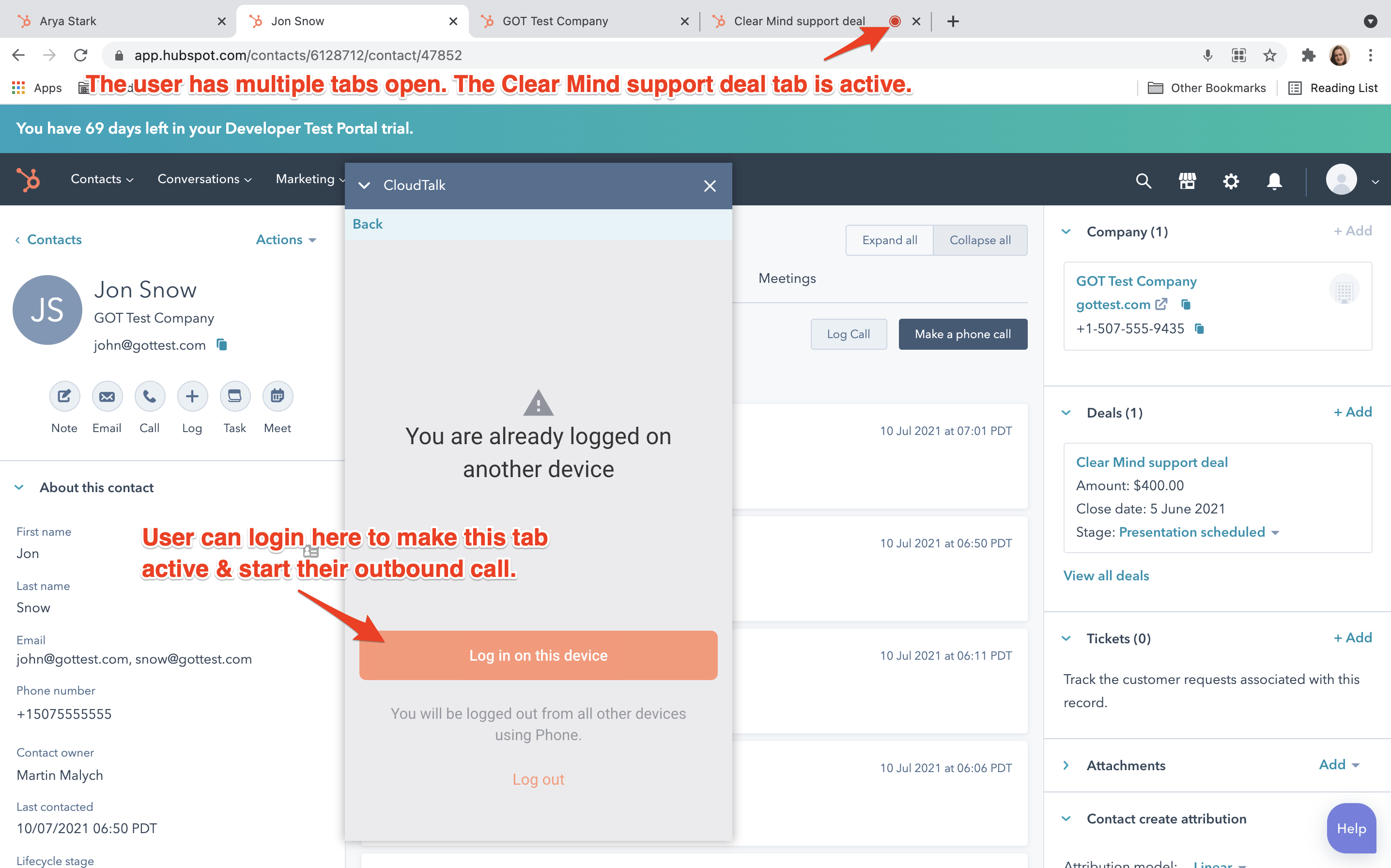
Wenn Ihr CloudTalk Phone bereits geöffnet ist (zum Beispiel in der Desktop-App oder in einem anderen HubSpot-Tab), werden Sie nach einiger Zeit möglicherweise in inaktiven Tabs abgemeldet. Der Grund dafür: Der SIP-Server von CloudTalk erlaubt immer nur eine aktive Anmeldesitzung.So beheben Sie das Problem
Wenn der Tab, in dem Sie gearbeitet haben, abgemeldet wird und Sie aus diesem Tab heraus einen Anruf tätigen müssen:- Klicken Sie erneut auf das Anrufsymbol.
- Wählen Sie die Telefonnummer aus, die Sie anrufen möchten.
- Melden Sie sich bei CloudTalk an, wenn Sie dazu aufgefordert werden.
Ausgehende Nummer wird nach dem Aktualisieren der App von Auto oder Intelligente Rotation zurückgesetzt
Warum das passiert
Wenn das CloudTalk-CTI in HubSpot aktualisiert wird (zum Beispiel beim Neuladen der Sitzung), kann Ihre ausgewählte ausgehende Anruferkennung von Auto oder Intelligente Rotation auf eine bestimmte Nummer zurückspringen. Die Auswahl, die Sie während der Sitzung getroffen haben, bleibt beim Aktualisieren nicht erhalten, sodass der nächste Anruf möglicherweise von einer Nummer ausgeht, die Sie nicht vorgesehen hatten.So beheben Sie das Problem
Wählen Sie nach dem Neuladen der App erneut Auto oder Intelligente Rotation als Ihre ausgehende Anruferkennung aus, bevor Sie den nächsten Anruf tätigen:- Öffnen Sie im CloudTalk-CTI die Auswahl für die ausgehende Nummer.
- Wählen Sie erneut Auto oder Intelligente Rotation.
- Tätigen Sie Ihren Anruf wie gewohnt.
CloudTalk wählt automatisch, während Sie HubSpot-Profile durchsehen
Warum das passiert
CloudTalk verfügt über die Einstellung Click-to-Call-Nummern automatisch wählen. Ist sie aktiviert, wählt CloudTalk Click-to-Call-Nummern automatisch über die Click-to-Call-Erweiterung, sodass beim Wechsel zwischen HubSpot-Kontakten ein Anruf gestartet werden kann, ohne dass Sie auf die Anrufschaltfläche klicken.So beheben Sie das Problem
- Öffnen Sie in CloudTalk Phone Anruf > Anrufautomatisierung.
- Deaktivieren Sie Click-to-Call-Nummern automatisch wählen.
- Die Änderung wird sofort wirksam.
Brauchen Sie Hilfe oder haben Sie eine Frage? Melden Sie sich einfach über unser Support-Portal – wir sind für Sie da.