

In diesem Leitfaden erfahren Sie, wie Sie Freshsales (Freshworks CRM) mit CloudTalk verbinden und die Protokollierung von Anrufen und SMS konfigurieren.
Voraussetzungen
Bevor Sie beginnen, stellen Sie sicher, dass Sie Folgendes haben:- Einen CloudTalk Essential-, Expert- oder Custom-Plan
- Ein aktives Freshsales-Konto mit Administratorzugriff
- Die E-Mail-Adresse, die Sie in CloudTalk verwenden, muss exakt mit der E-Mail-Adresse in Ihrem Freshsales-Konto übereinstimmen. Wenn die E-Mail-Adressen nicht übereinstimmen, funktioniert die Synchronisierung nicht korrekt.
Freshsales konfigurieren
Freshsales-API-Schlüssel abrufen
- Kopieren Sie in Freshsales Ihren API-Schlüssel
- Folgen Sie bei Bedarf dieser Anleitung: So finden Sie Ihren API-Schlüssel in Freshworks CRM (Freshsales).
Freshsales-Integration in CloudTalk hinzufügen
- Gehen Sie in Ihrem CloudTalk Dashboard zu Einstellungen > Integrationen
- Suchen Sie im Bereich Integration hinzufügen nach Freshworks CRM
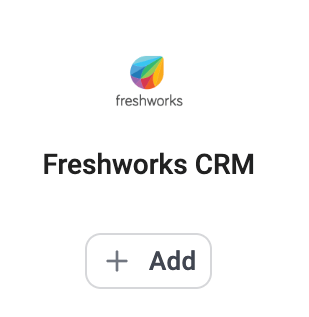
- Klicken Sie auf
+ Hinzufügen
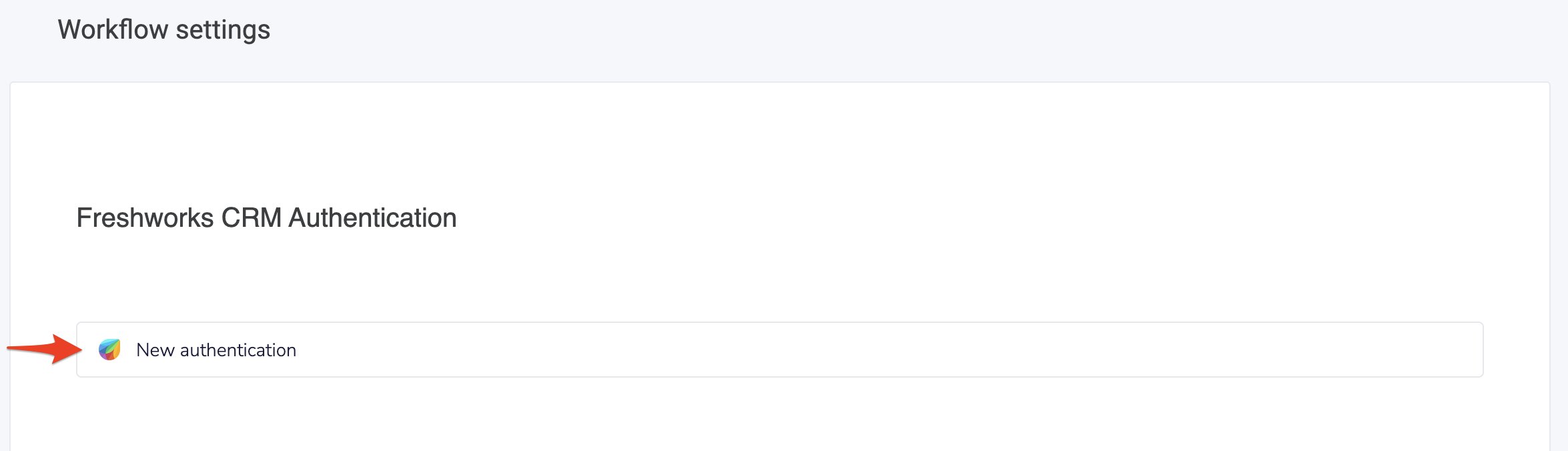
- Klicken Sie im Bereich Workflow-Einstellungen auf Neue Authentifizierung.
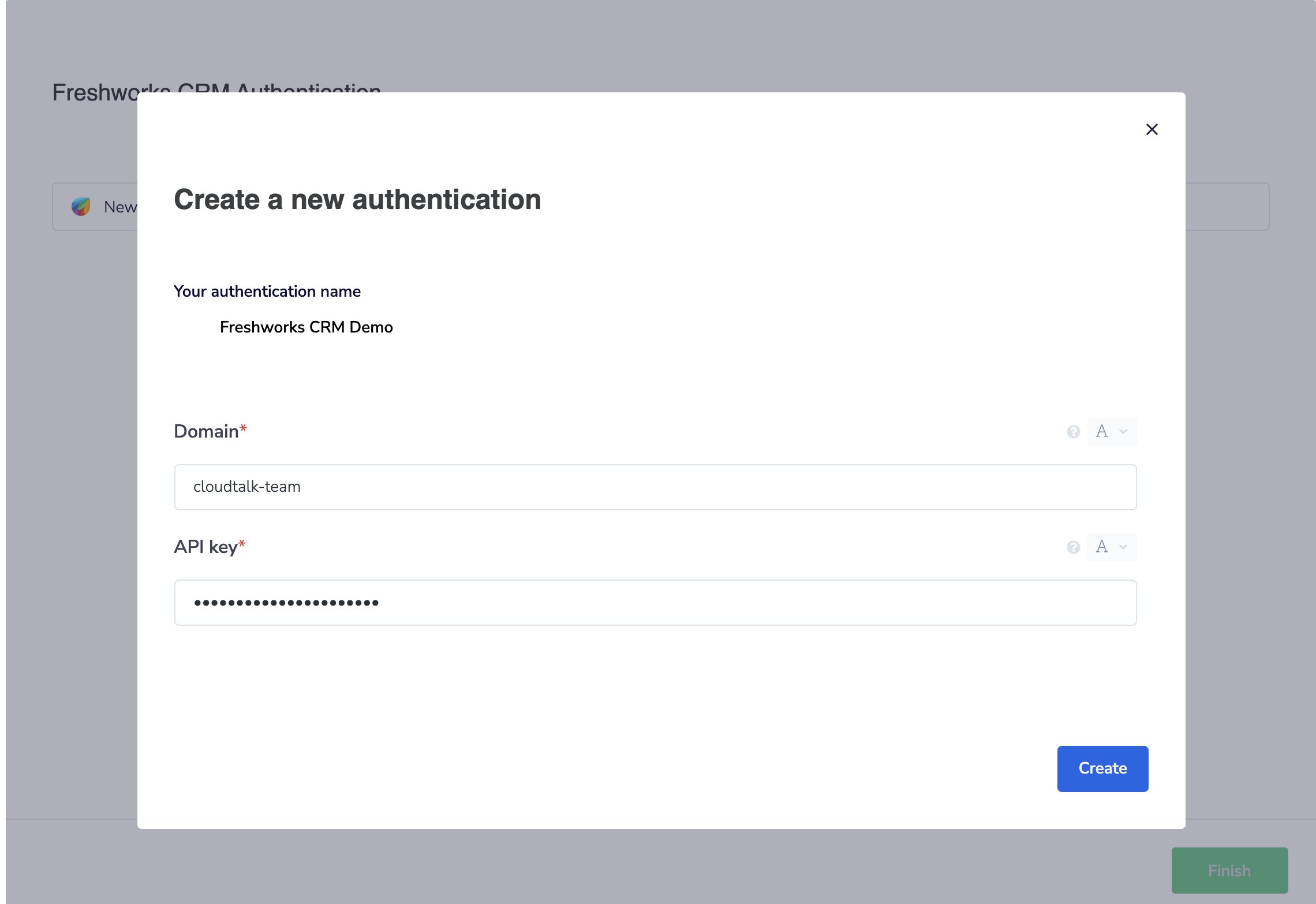
- Geben Sie Ihre Freshsales-Domain und Ihren API-Schlüssel ein und klicken Sie auf Erstellen.
Kontakteinstellungen
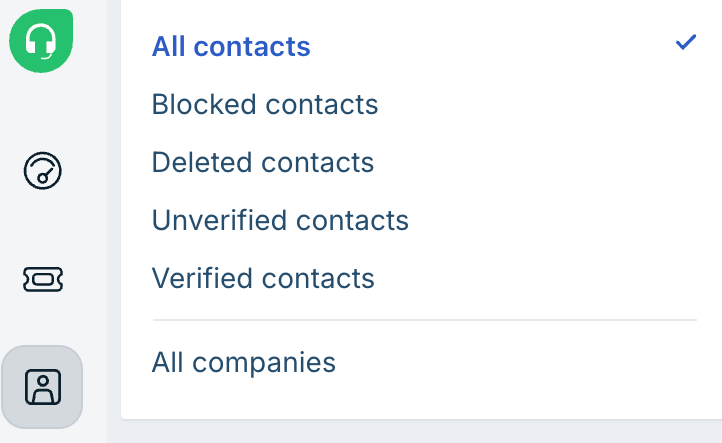
- Wählen Sie im Bereich Kontakteinstellungen eine Freshsales-Kontaktansicht aus.

- Gehen Sie zu Kontakte
- Wählen Sie oben auf der Seite eine Ansicht aus, zum Beispiel:
- My Contacts
- All Contacts
- Recently Modified
- New Contacts

Anrufeinstellungen
- Konfigurieren Sie im Bereich Anrufeinstellungen, wie Anrufaktivitäten zugewiesen werden.

Einrichtung abschließen
- Klicken Sie auf Fertigstellen, um Ihre Workflow-Einstellungen zu speichern.
- Wenn Sie nur Anrufe für bestimmte CloudTalk-Nummern protokollieren möchten, fügen Sie diese Nummern im Bereich Verbundene Nummern hinzu.
- Wenn Sie nur SMS für bestimmte CloudTalk-Nummern protokollieren möchten, fügen Sie diese Nummern im Bereich Verbundene Nummern für SMS hinzu.
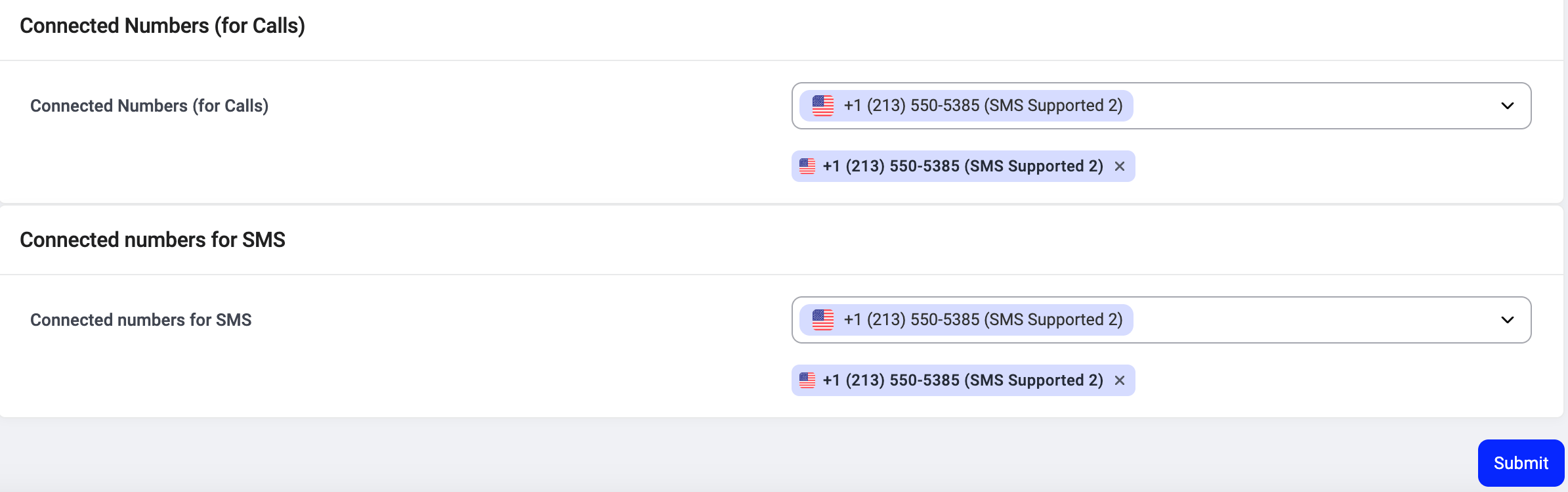
- Klicken Sie auf Absenden.
Integration trennen oder entfernen
Wenn CloudTalk keine Daten mehr mit Freshsales synchronisieren soll, können Sie die Integration deaktivieren oder dauerhaft entfernen. Um die Integration zu deaktivieren, gehen Sie zu Einstellungen > Integrationen, suchen Sie die Integration Freshworks CRM und stellen Sie den Status von Aktiv auf Inaktiv.
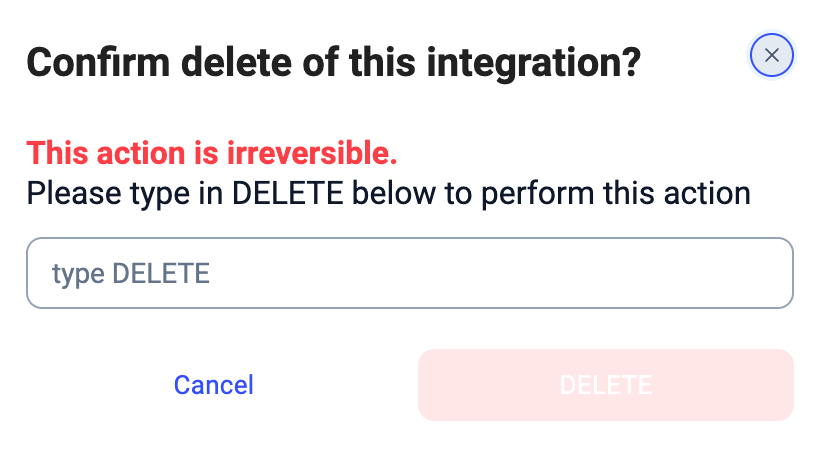
Was nach der Entfernung passiert
- Die Datensynchronisierung wird gestoppt (Kontakte, Anrufe und SMS)
- Bereits synchronisierte Daten bleiben in Freshsales erhalten
- Es werden keine historischen Daten gelöscht
Benötigen Sie Hilfe oder haben Sie eine Frage? Wenden Sie sich einfach über unser Support-Portal an uns — wir sind für Sie da.