

In diesem Artikel erfahren Sie, wie Sie ActiveCampaign mit CloudTalk verbinden, Ihre Einstellungen für die Datensynchronisierung konfigurieren und die Integration bei Bedarf wieder trennen.
Voraussetzungen
- Ein Essential-, Expert- oder Custom-Plan bei CloudTalk
- Admin-Zugang zu Ihrem ActiveCampaign-Konto
- API-Schlüssel und API-URL Ihres ActiveCampaign-Kontos (so finden Sie sie)
- Die E-Mail-Adresse, die Sie in CloudTalk verwenden, muss exakt mit der E-Mail-Adresse in Ihrem ActiveCampaign-Konto übereinstimmen. Stimmen die E-Mail-Adressen nicht überein, funktioniert die Synchronisierung nicht korrekt.
ActiveCampaign konfigurieren
- Gehen Sie in Ihrem Dashboard zu Einstellungen > Integrationen.
-
Fahren Sie in der Liste der Integrationen mit dem Mauszeiger über ActiveCampaign und wählen Sie
+ Add. -
Wählen Sie im Bereich Workflow-Einstellungen
New Authentication.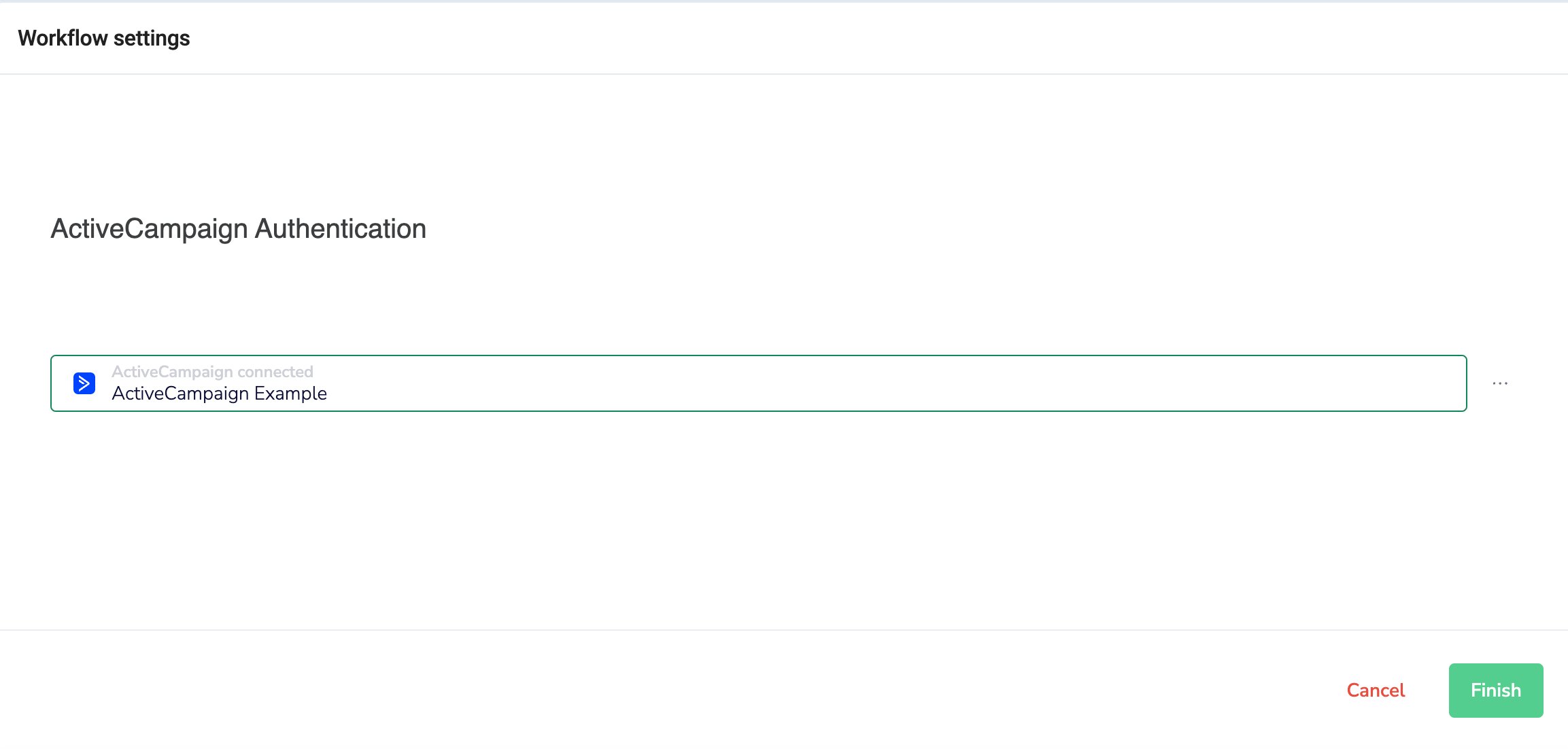
-
Geben Sie Ihre ActiveCampaign-API-URL und Ihren API-Schlüssel ein.
Create.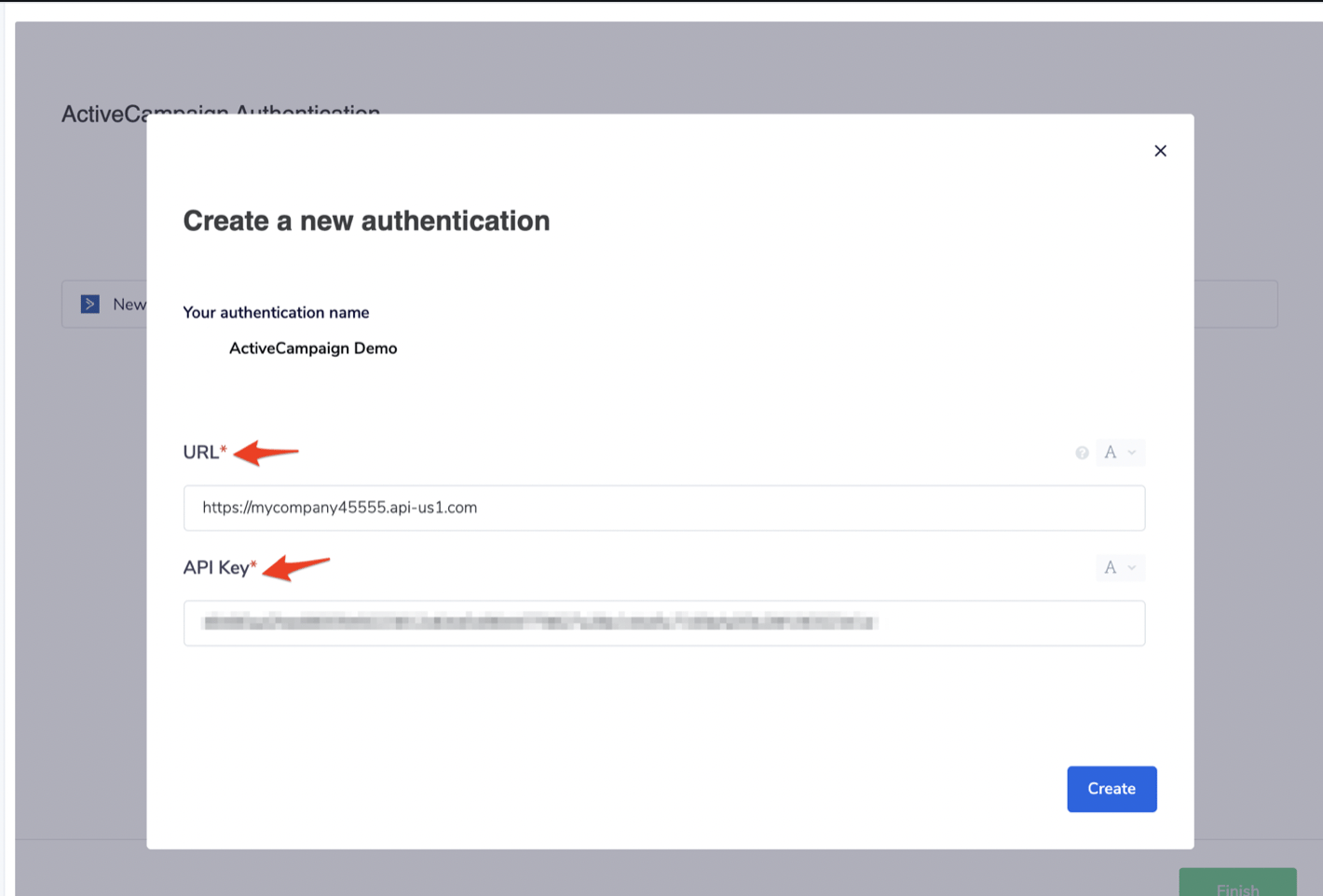
-
Wählen Sie
Finishim Bereich Authentication undSave, wenn Sie mit der Bearbeitung Ihrer Workflow-Einstellungen fertig sind.
Integration anpassen
-
Verknüpfen Sie Aktivitäten nur von bestimmten Nummern mit Ihrer ActiveCampaign-Integration, indem Sie den Bereich Connected numbers nutzen. Bleibt dieser Bereich leer, werden Daten aller Unternehmensnummern synchronisiert.


-
Legen Sie ein Tag für Ihre ActiveCampaign-Kontakte in CloudTalk fest

Integration trennen oder entfernen
Wenn Sie die Integration nicht mehr nutzen möchten, haben Sie zwei Möglichkeiten:- Deaktivieren: Gehen Sie in Ihrem CloudTalk-Dashboard zu Einstellungen > Integrationen > ActiveCampaign und stellen Sie den Status auf inaktiv. Dadurch wird die Synchronisierung pausiert, Ihre Einstellungen bleiben aber erhalten.

- Entfernen: Um die Integration vollständig zu entfernen, gehen Sie zu Konfigurieren > Integration löschen, geben Sie Löschen ein und bestätigen Sie.

Brauchen Sie Hilfe oder haben Sie eine Frage? Wenden Sie sich einfach über unser Support-Portal an uns — wir sind für Sie da.