

Konfigurieren Sie den Datenaustausch zwischen CloudTalk und Zoho Desk, damit Ihre Daten immer aktuell bleiben.
Bevor Sie beginnen
Bevor Sie Zoho Desk mit CloudTalk verbinden, stellen Sie sicher, dass:- Sie einen Essential-, Expert- oder Custom-Tarif von CloudTalk nutzen.
- Sie ein aktives Zoho Desk-Konto haben.
- Sie Administrator-Berechtigungen in Zoho Desk haben.
- Sie Administrator-Berechtigungen in CloudTalk haben.
- Die E-Mail-Adresse, die Sie in CloudTalk verwenden, exakt mit der E-Mail-Adresse in Ihrem Zoho Desk-Konto übereinstimmt. Stimmen die E-Mail-Adressen nicht überein, funktioniert die Synchronisierung nicht korrekt.
Zoho Desk mit CloudTalk verbinden
- Melden Sie sich in Ihrem CloudTalk Dashboard an.
- Gehen Sie zu Einstellungen > Integrationen.
-
Suchen Sie im Bereich Integration hinzufügen nach Zoho Desk und klicken Sie auf
+ Hinzufügen. -
Optional können Sie Ihrer Integration einen eindeutigen Namen geben.
-
Klicken Sie im Bereich Workflow-Einstellungen auf
New Authentication.
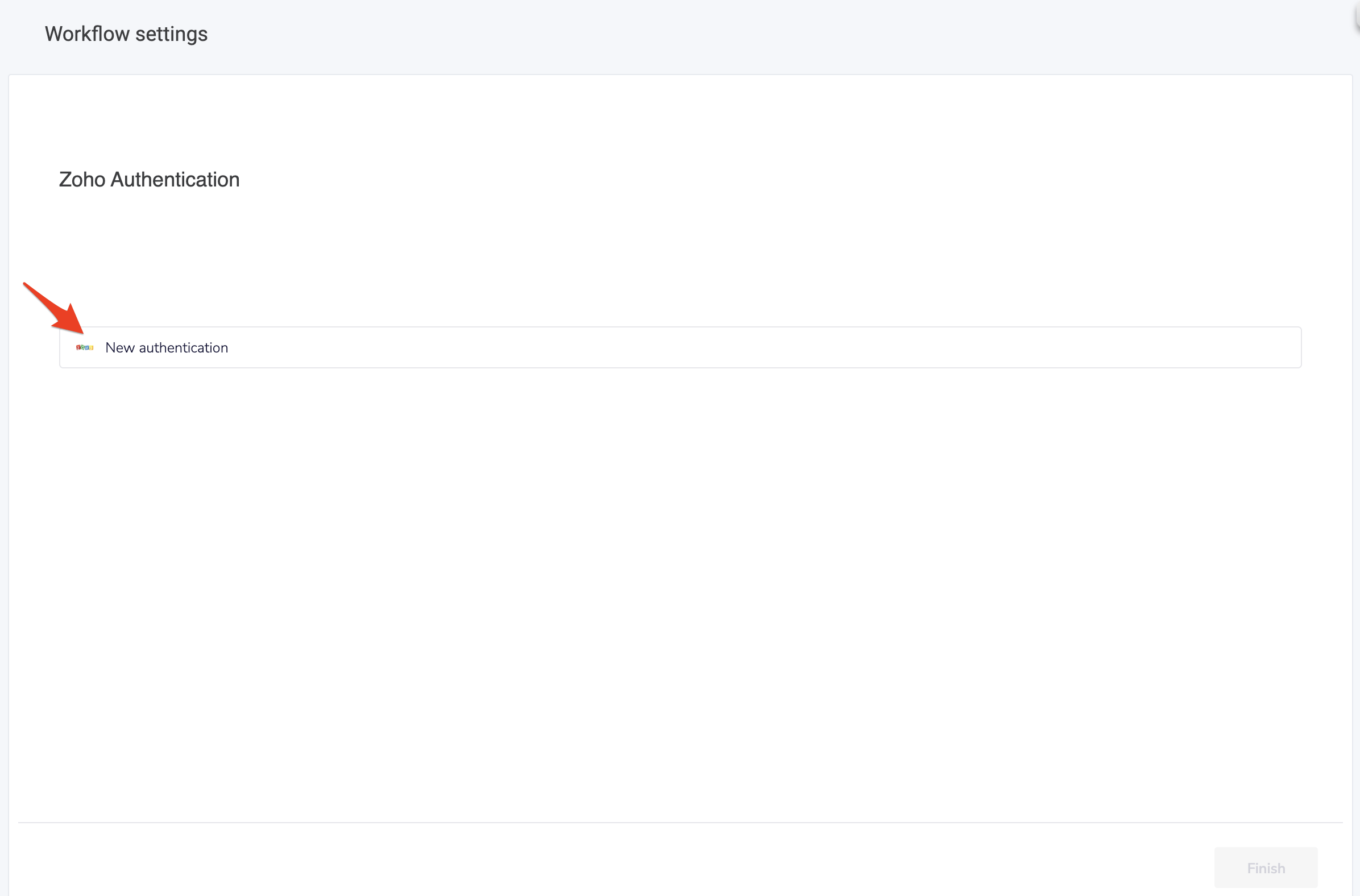
- Benennen Sie Ihre Integration, falls gewünscht, und klicken Sie dann auf
Erstellen.
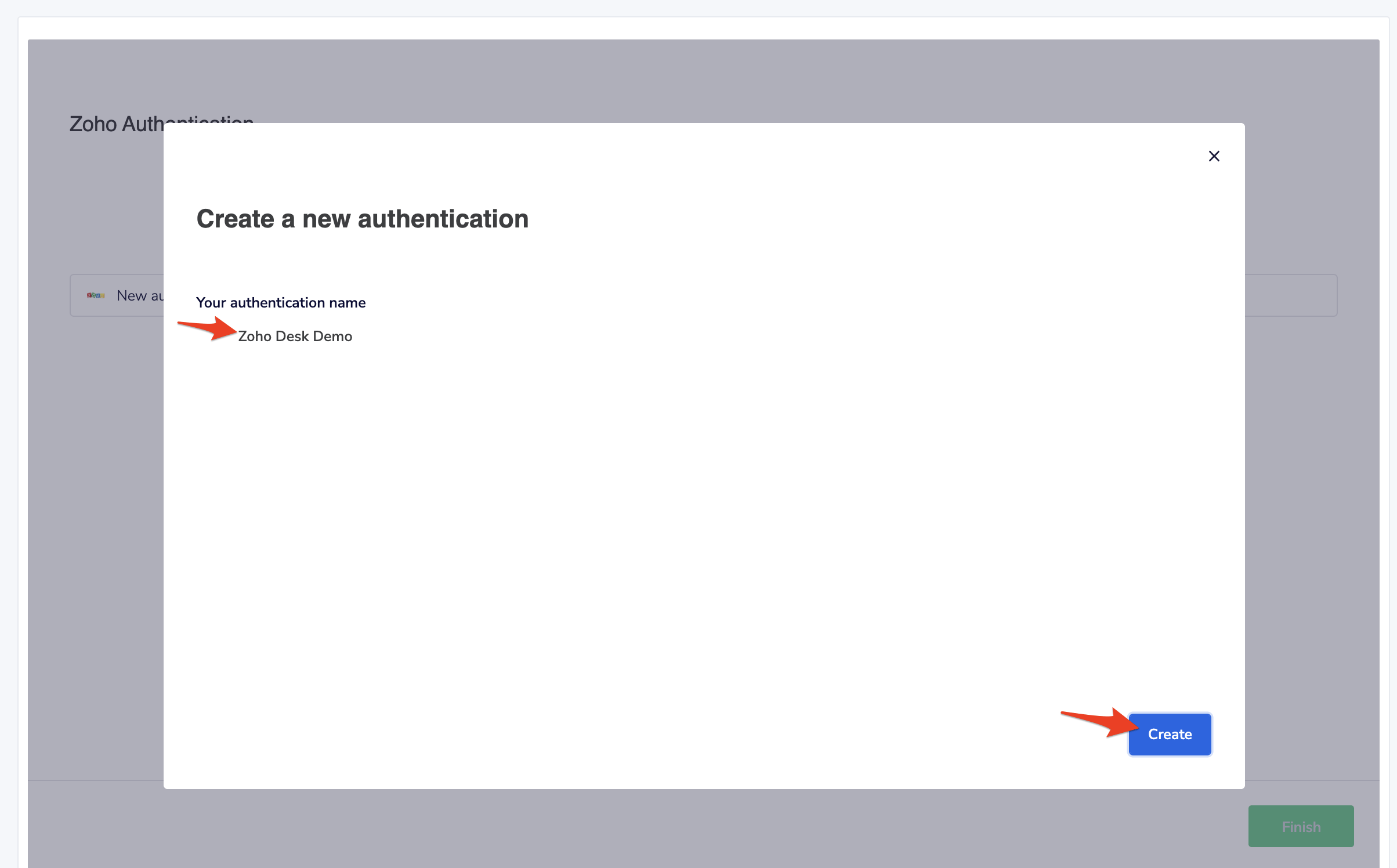
- Sie werden zu Ihrem Zoho-Konto weitergeleitet. Melden Sie sich bei Zoho an.
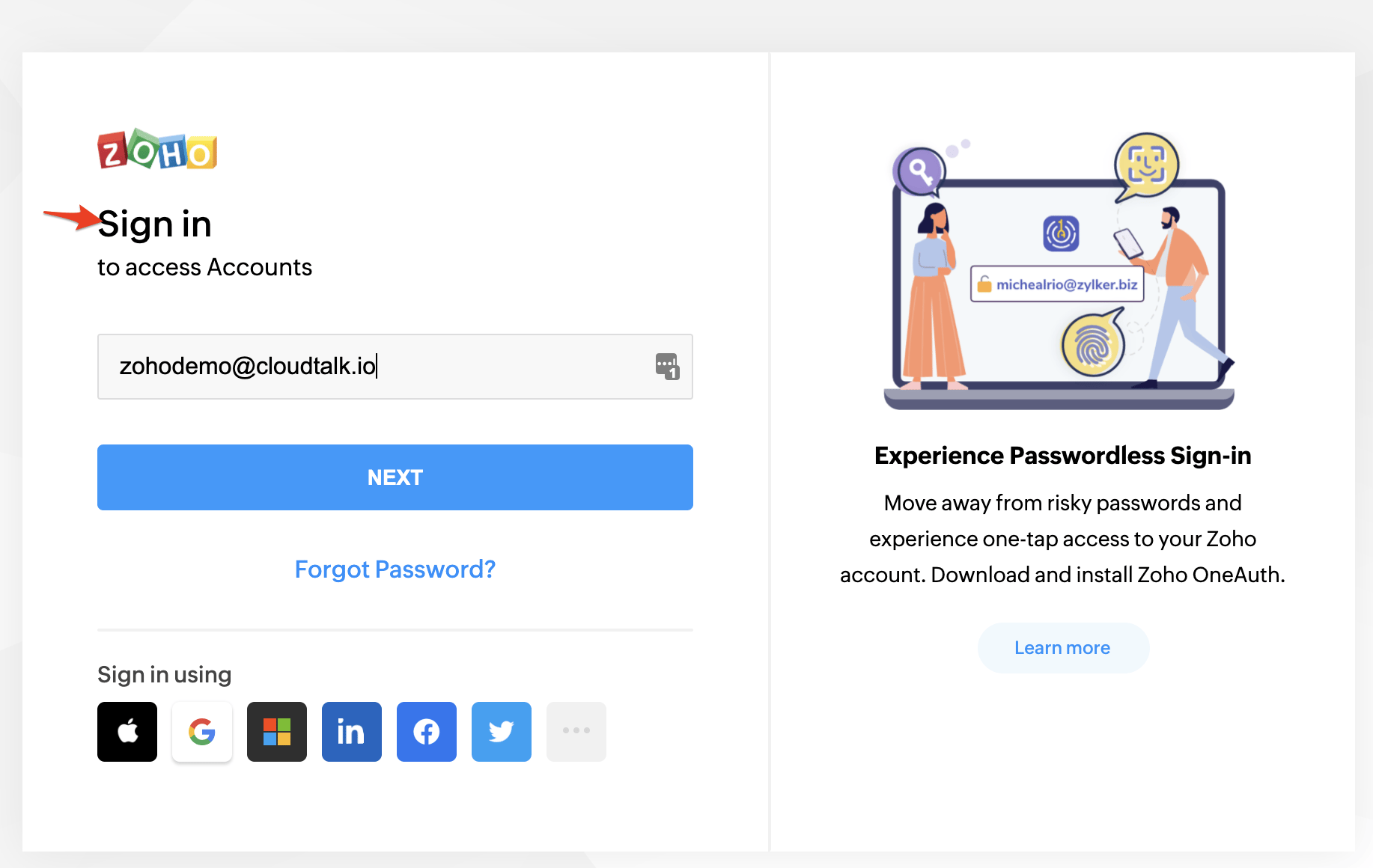
- Wählen Sie Ihre Zoho-Umgebung aus (in der Regel Produktion).
- Stellen Sie sicher, dass Zoho Desk auf dem nächsten Bildschirm aufgeführt ist, und klicken Sie auf
Accept, damit CloudTalk sich mit Ihrem Zoho Desk-Konto verbinden darf.
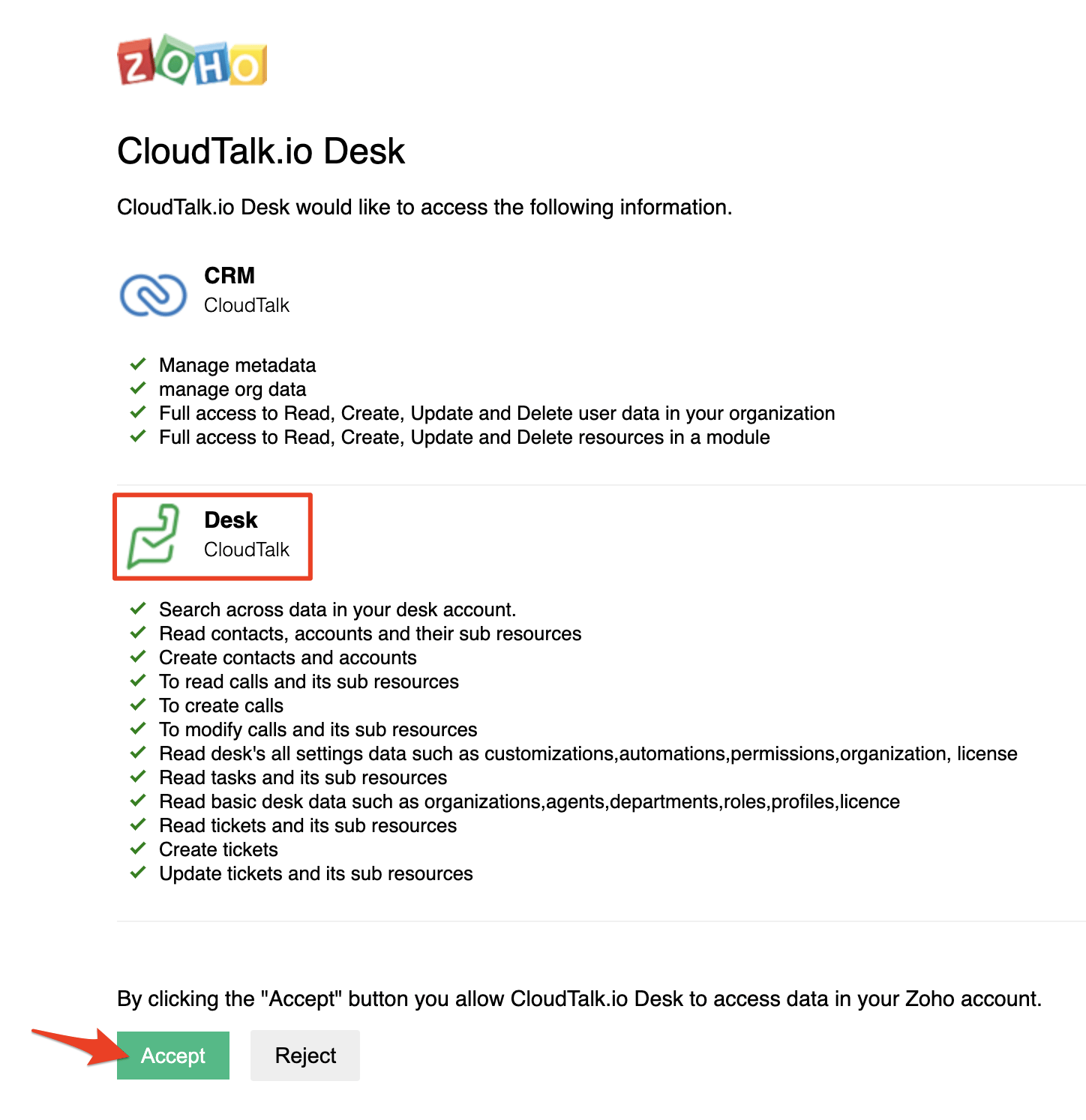
- Anschließend werden Sie zurück zu CloudTalk geleitet. Klicken Sie auf
Fertigstellen, um Ihre Workflow-Einstellungen zu speichern.
Zuordnung benutzerdefinierter Felder konfigurieren (optional)
Scrollen Sie nach Abschluss der Authentifizierung zum Bereich Custom Field Mapping. Mit CloudTalk können Sie Anrufdaten benutzerdefinierten Feldern in Zoho Desk-Tickets zuordnen. So lassen sich Anrufdetails wie Anrufrichtung, Gesprächsdauer oder Anruf-ID in strukturierten Zoho Desk-Feldern speichern statt nur in der Ticketbeschreibung.So funktioniert die Zuordnung
- Wählen Sie links ein CloudTalk-Anruffeld aus
- Geben Sie rechts den API-Namen des benutzerdefinierten Zoho Desk-Feldes ein. Dies ist ein Freitextfeld, das heißt, benutzerdefinierte Felder werden nicht automatisch aus Zoho Desk geladen. Sie müssen den exakten API-Namen manuell eingeben, so wie das benutzerdefinierte Feld in Ihrem Zoho Desk-Konto definiert ist.
- Klicken Sie auf Add a new mapping, um weitere Felder zuzuordnen.
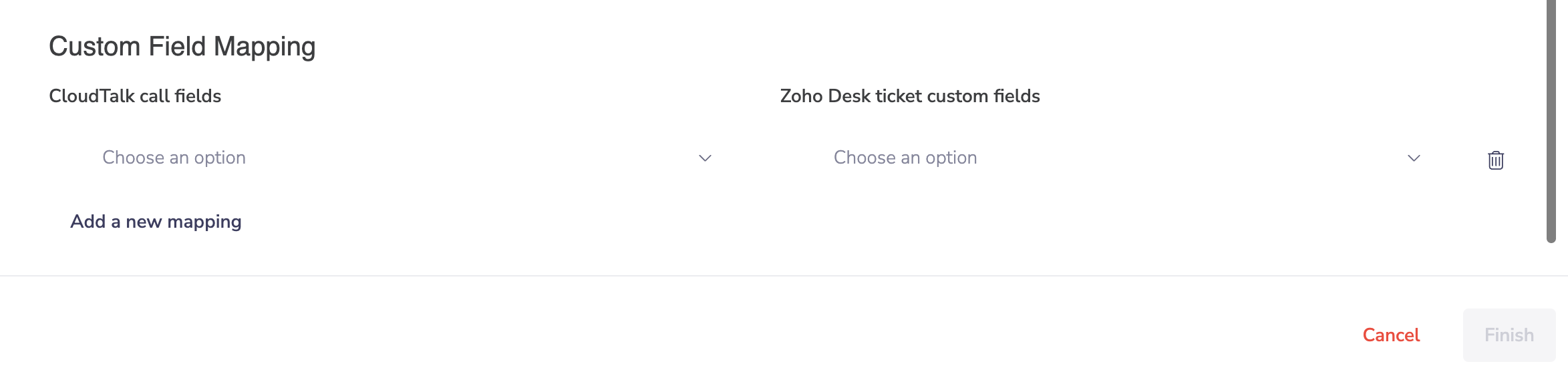
Verfügbare CloudTalk-Felder
Sie können die folgenden Anrufdaten zuordnen:- callID
- internal_number
- public_number
- direction
- callStartTime
- callEndTime
- status
- waiting_time
- agent_email
API-Namen benutzerdefinierter Zoho Desk-Felder verwenden
Benutzerdefinierte Zoho Desk-Felder müssen über ihre API-Namen referenziert werden, nicht über ihre Anzeigenamen. API-Namen haben üblicherweise dieses Format:Einrichtung fortsetzen
- Administratoren können steuern, welche Anrufe nach Zoho Desk exportiert werden. Wenn nur Anrufe bestimmter CloudTalk-Rufnummern protokolliert werden sollen, fügen Sie diese Nummern im Bereich Connected numbers hinzu.
- Wenn nur SMS bestimmter CloudTalk-Rufnummern protokolliert werden sollen, fügen Sie diese Nummern im Bereich Verbundene Nummern für SMS hinzu
- Stellen Sie oben auf der Seite sicher, dass Ihre Integration auf
Aktivgesetzt ist. - Legen Sie fest, für welche Anrufrichtungen Tickets erstellt werden. Standardmäßig erstellt CloudTalk für jede Anrufart ein Zoho Desk-Ticket. Über die Schalter im Bereich Call Logging steuern Sie genau, welche Anrufe protokolliert werden.
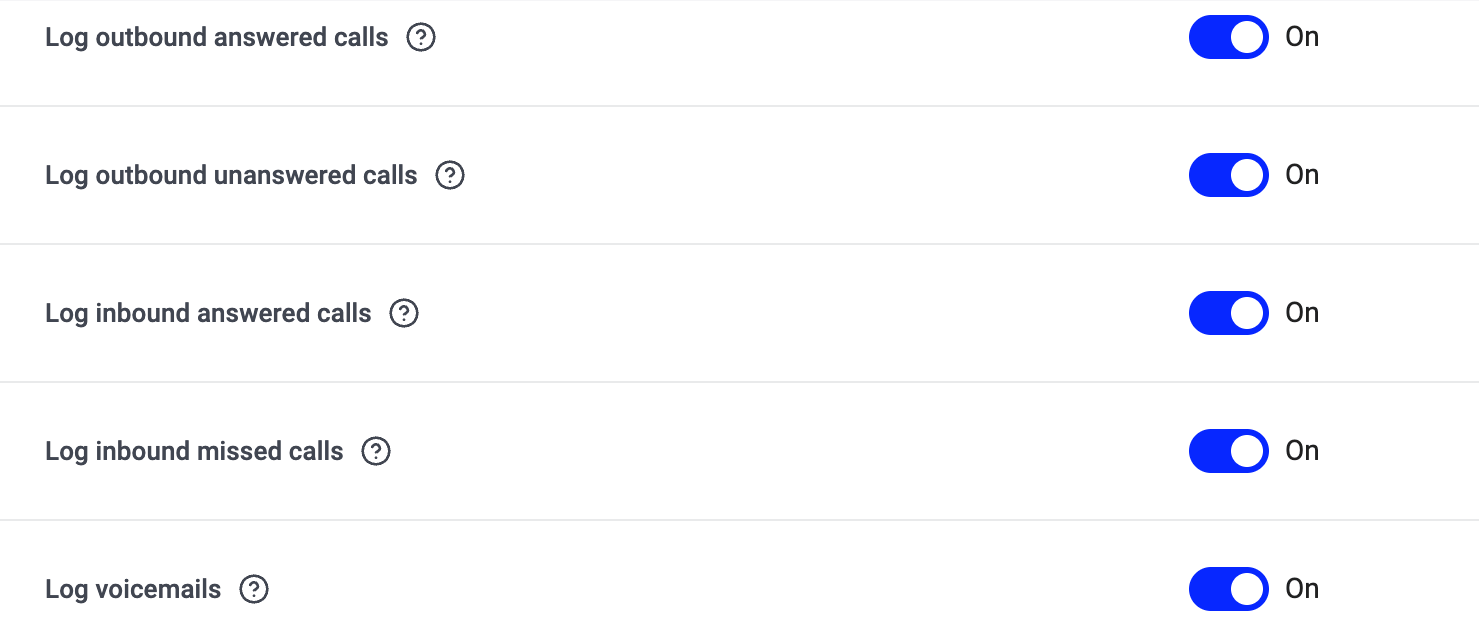
- Klicken Sie auf
Speichern.
Integration deaktivieren oder entfernen
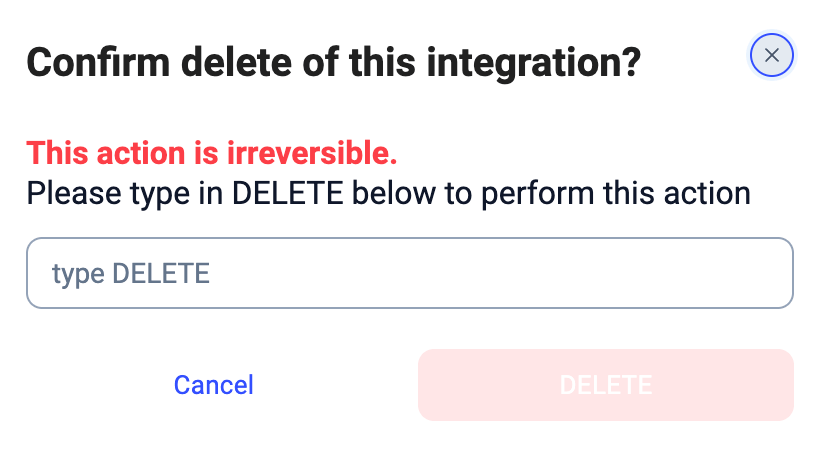
Wenn CloudTalk keine Daten mehr mit Zoho Desk synchronisieren soll, können Sie die Integration deaktivieren oder dauerhaft entfernen. Um die Integration zu deaktivieren, gehen Sie zu Einstellungen > Integrationen, suchen Sie die Zoho Desk-Integration und schalten Sie den Status von Aktiv auf Inaktiv um.
Brauchen Sie Hilfe oder haben Sie eine Frage? Melden Sie sich einfach über unser Support-Portal — wir sind für Sie da.