

Erfahren Sie, welche zusätzlichen Einrichtungsschritte für die Nutzung des CloudTalk CTI in Salesforce Engagement-Kadenzen nötig sind, und sehen Sie, wie Ihr CloudTalk Phone mit Kadenzverzweigungen in Salesforce (SF) zusammenarbeitet.
Unsere Integration mit den Salesforce Engagement-Funktionen ist eine Erweiterung unserer Salesforce-Integration. Salesforce-Benutzer mit Zugriff auf SF Engagement können jetzt ihr CloudTalk CTI nutzen, um alle Vorteile der Engagement-Funktionen auszuschöpfen – etwa Kadenzverzweigungen auf Basis des Anrufergebnisses.
Voraussetzungen
- CloudTalk-Tarif Custom
- Salesforce Unlimited, Performance oder ein anderer Tarif mit zusätzlichen Lizenzen für die Sales Engagement-Funktionen
- Konfigurierte CloudTalk + Salesforce-Integration sowohl in CloudTalk als auch in Salesforce Setup
Salesforce Setup
Wenn Sie das Salesforce Engagements-Dashboard zum ersten Mal verwenden, sollten Sie den Salesforce-Richtlinien folgen und sicherstellen, dass Sie allen vorgesehenen Benutzern der Sales Engagement-Funktionen die erforderlichen Berechtigungssätze zugewiesen haben. Das erledigen Sie in Salesforce Setup.Engagement-Funktionen aktivieren
Damit Sie auf alle Funktionen im Salesforce Engagement-Dashboard zugreifen können, müssen diese in Salesforce Setup aktiviert werden. Um Zeit zu sparen, empfiehlt Salesforce, zunächst alle Funktionen zu aktivieren und anschließend einzeln die nicht benötigten zu deaktivieren:-
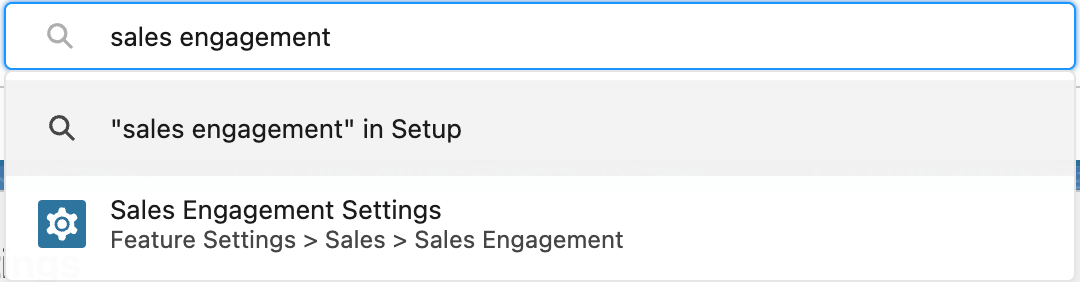
Geben Sie in Setup
sales engagementin die Suche ein. -
Wählen Sie Sales Engagement Settings.
-
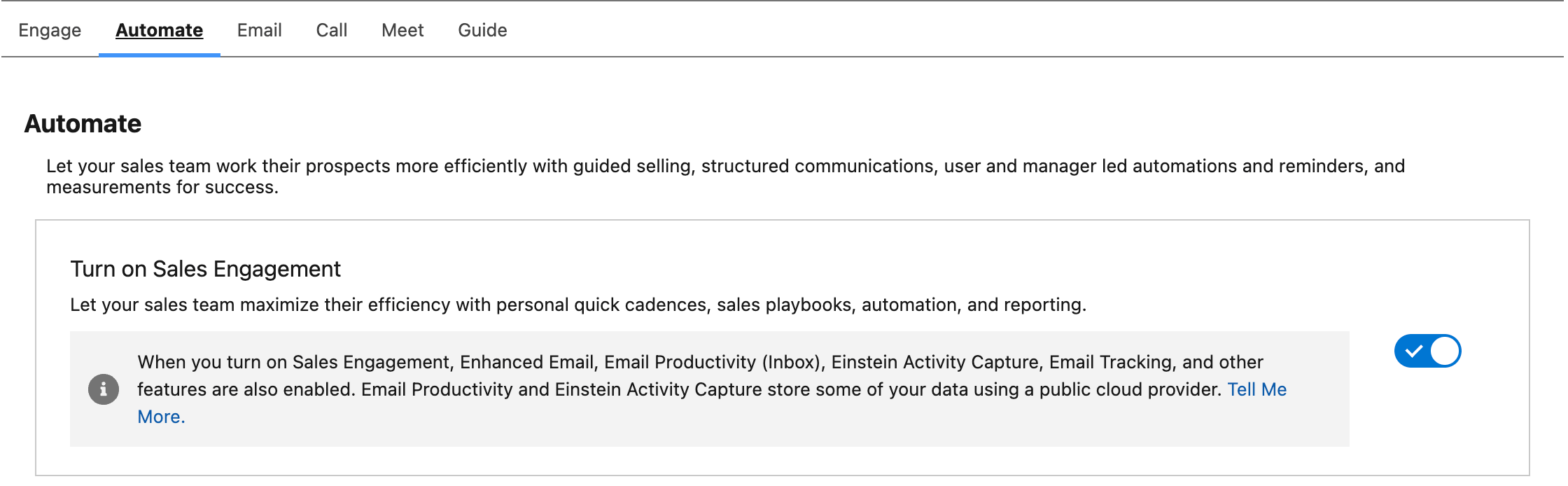
Wechseln Sie zum Tab Automate und aktivieren Sie Turn on Sales Engagement.
-
Im Salesforce-Leitfaden zu den Engagement-Einstellungen finden Sie weitere Informationen dazu, was die einzelnen Einstellungen bewirken.
-
Im Salesforce-Leitfaden zu den Engagement-Einstellungen finden Sie weitere Informationen dazu, was die einzelnen Einstellungen bewirken.
Verzweigung nach Anrufergebnis aktivieren
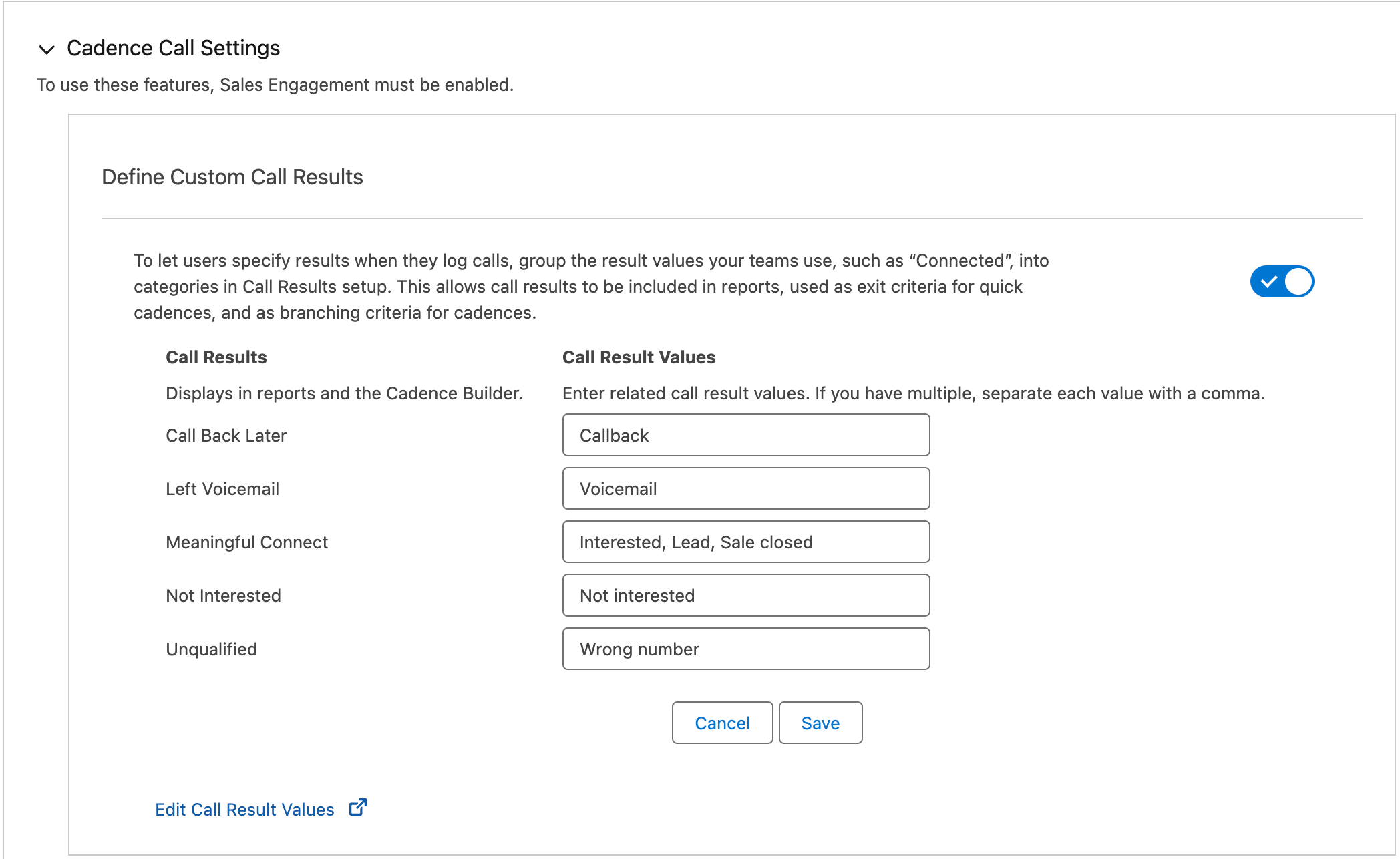
- Wechseln Sie in den Sales Engagement Settings zum Tab Call.
- Aktivieren Sie Define Custom Call Results, um Kadenzverzweigungen zu ermöglichen.
Derzeit ist es nicht wichtig, welche Call Result Values Sie hier eintragen, da wir für diese Funktion noch keine Zuordnung der Ergebnisse zu CloudTalk anbieten.
CloudTalk-Utility zu Engagements hinzufügen
Wie bei anderen Salesforce-Anwendungen muss das CTI-Softphone von CloudTalk als Utility zu Salesforce Engagements hinzugefügt werden.-
Geben Sie in Salesforce Setup
app managerin die Suche ein. - Wählen Sie App Manager.
- Suchen Sie in der Liste der Anwendungen die App Sales Engagement.
-
Wählen Sie den Pfeil > Edit.

-
Gehen Sie in den App-Einstellungen zu Utility Items.

-
Wählen Sie
Add Utility Itemund dann Open CTI Softphone. -
Diese Softphone-Einstellungen gelten für Ihr CloudTalk Phone in der Sales Engagement-App. Sie können das Feld Label in
CloudTalkumbenennen.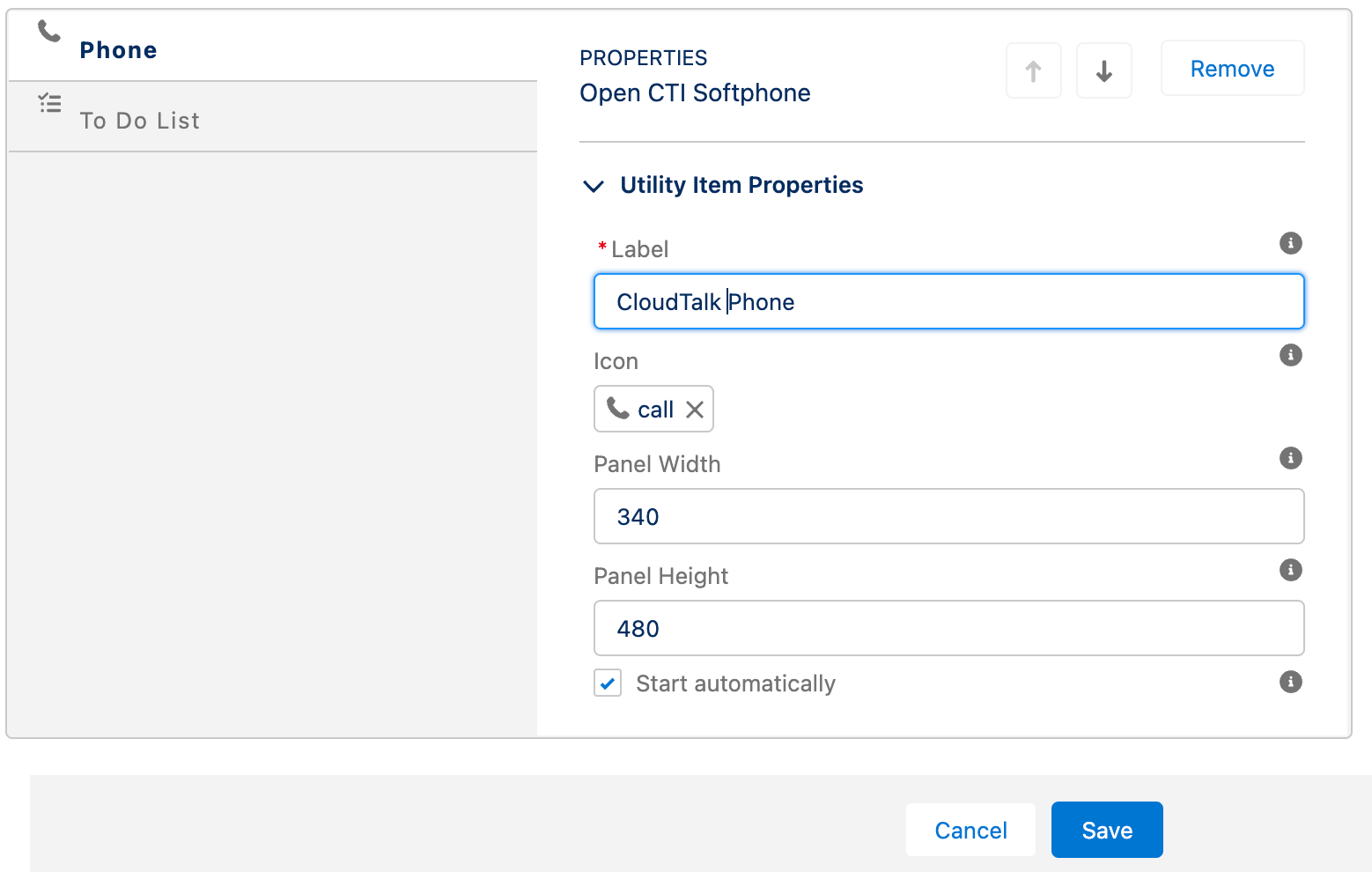
Kadenzen
Kadenzen gehören zu den zentralen Funktionen von Sales Engagement. Diese verzweigten Workflows können Sie Ihren Vertriebsmitarbeitern zuweisen, um Interessenten anzusprechen, die bestimmte Kriterien erfüllen. Sobald Sie Ihre CloudTalk- und Salesforce-Konten integriert und die oben beschriebenen zusätzlichen Anforderungen konfiguriert haben, können Ihre Agenten mit Ihrem CloudTalk Phone in Salesforce Kadenzverzweigungen nach Anrufergebnis nutzen.Eine Kadenz entwerfen
Sie können für Ihr Team private Kadenzen mit verzweigten Anrufschritten entwerfen. Sobald eine Kadenz aktiv ist, können Sie ihr Interessenten hinzufügen.- Wählen Sie im Sales Engagement-Dashboard den Pfeil für neue Tabs ˇ und wechseln Sie zu Cadences.
-
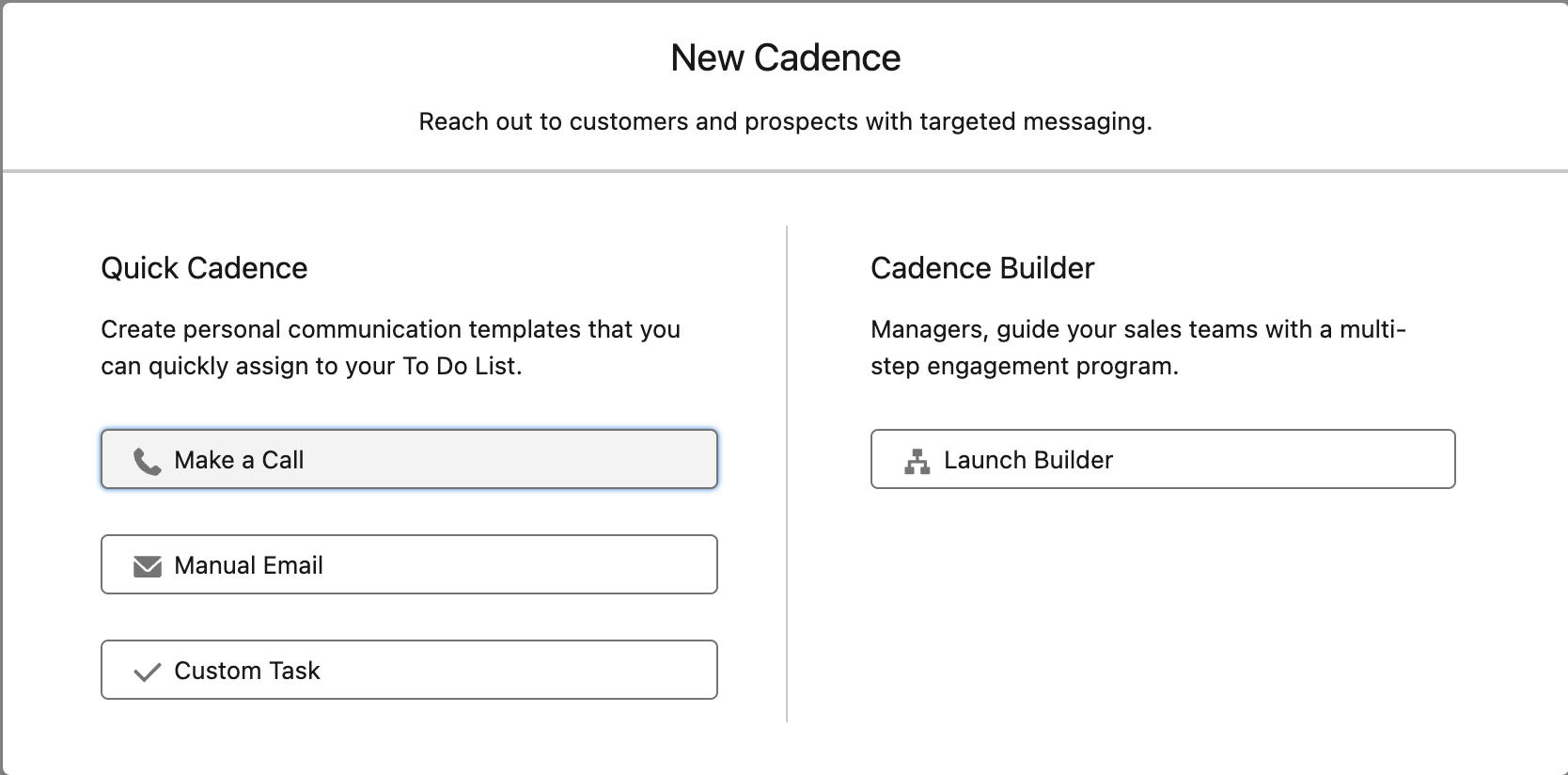
Wählen Sie New Cadence > Launch Builder.
-
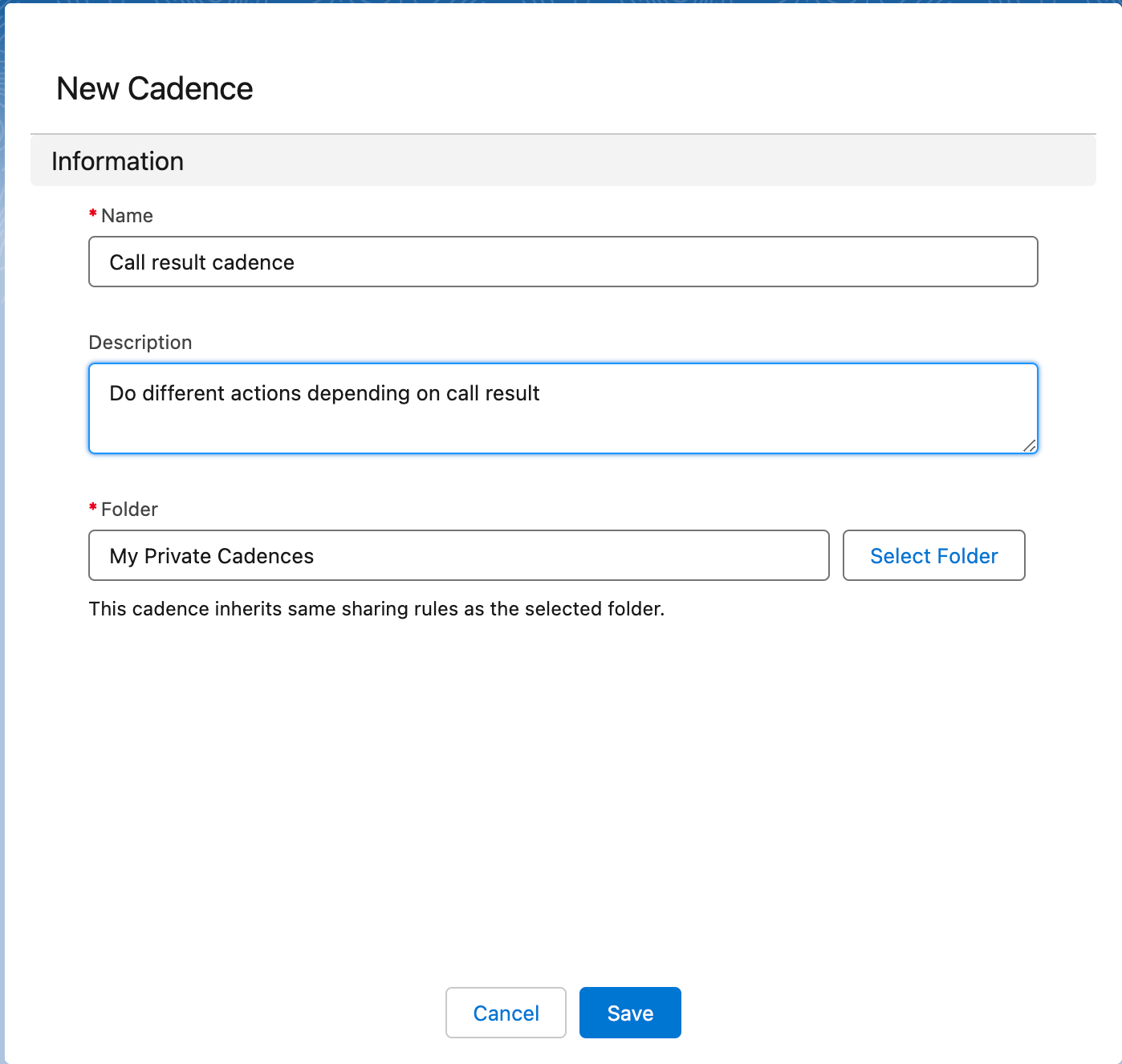
Richten Sie die Details Ihrer Kadenz ein und wählen Sie Save.
-
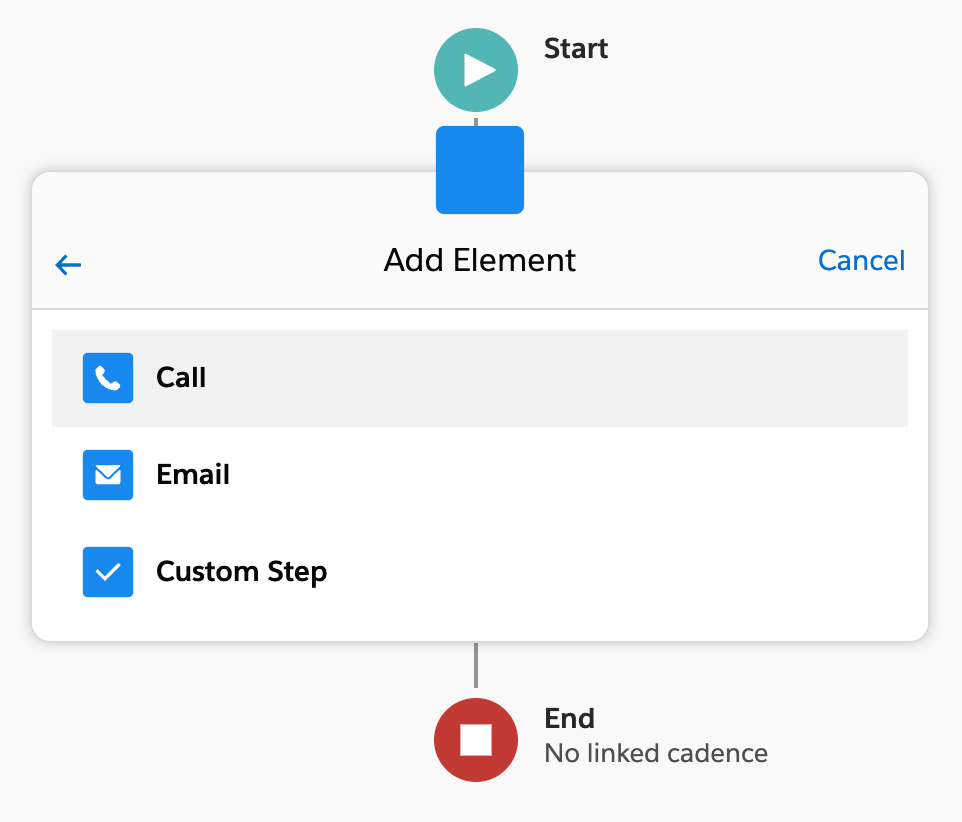
Wählen Sie das Plus-Symbol +, um einen neuen Kadenzschritt hinzuzufügen.
-
Für einen Anrufschritt wählen Sie Action > Call. Konfigurieren Sie die Schrittdetails und wählen Sie Save.
-
Um nach Anrufergebnis zu verzweigen, fügen Sie direkt nach Ihrem Anrufschritt einen Kadenzschritt hinzu. Wählen Sie Rule > Call Result. Wählen Sie ein Anrufergebnis und dann Save.

-
Aus Ihrem Ergebnisschritt werden ein
Ja-Zweig und einNein-Zweig erstellt.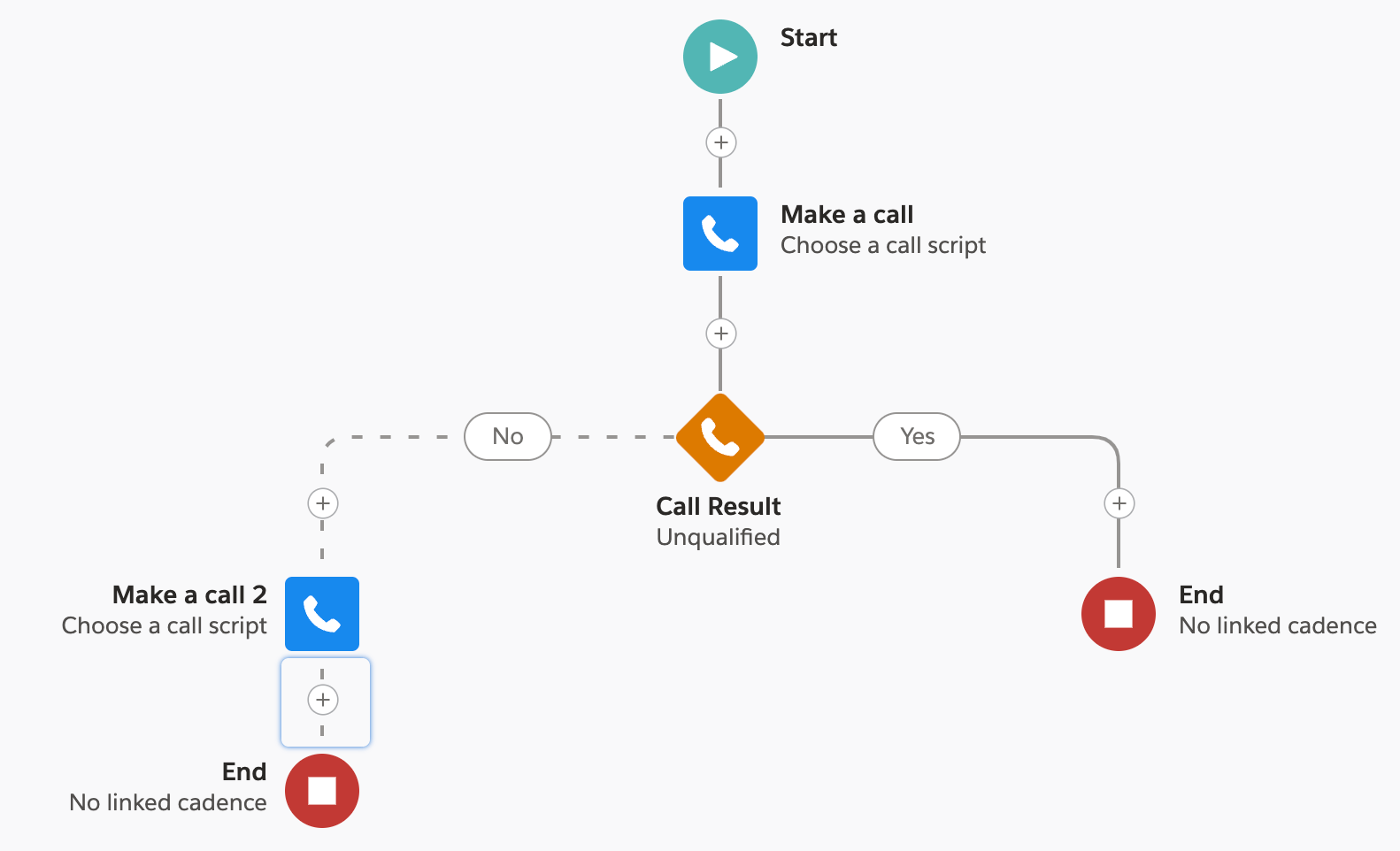
-
Erstellen Sie im
Ja-Zweig einen neuen Schritt, damit etwas passiert, wenn der Agent das ausgewählte Anrufergebnis wählt. -
Erstellen Sie im
Nein-Zweig einen neuen Schritt, damit etwas passiert, wenn der Agent ein beliebiges anderes Ergebnis als das ausgewählte wählt.
-
Erstellen Sie im
-
Für einen Anrufschritt wählen Sie Action > Call. Konfigurieren Sie die Schrittdetails und wählen Sie Save.
-
Erstellen Sie beliebig viele Zweige, bevor die End-Punkte erreicht werden.
- Sie können auch einen End-Punkt auswählen, um die aktuelle Kadenz zu verlassen und zu einer verknüpften Kadenz zu wechseln.
- Wenn Ihre Kadenz fertig ist, wählen Sie Activate.
Agentenansicht
Agenten, die einem Engagement zugewiesen wurden, sehen die zugehörigen Kadenzen in ihrer Arbeitswarteschlange und in ihren Aufgaben. Sie können ihren nächsten anstehenden Anruf direkt aus der Arbeitswarteschlange starten, indem sie das Telefonsymbol neben den Anrufinformationen auswählen. Wenn der Anruf gestartet wird, lädt die Seite die Karte Contact, damit Ihr Agent die Falldetails einsehen kann.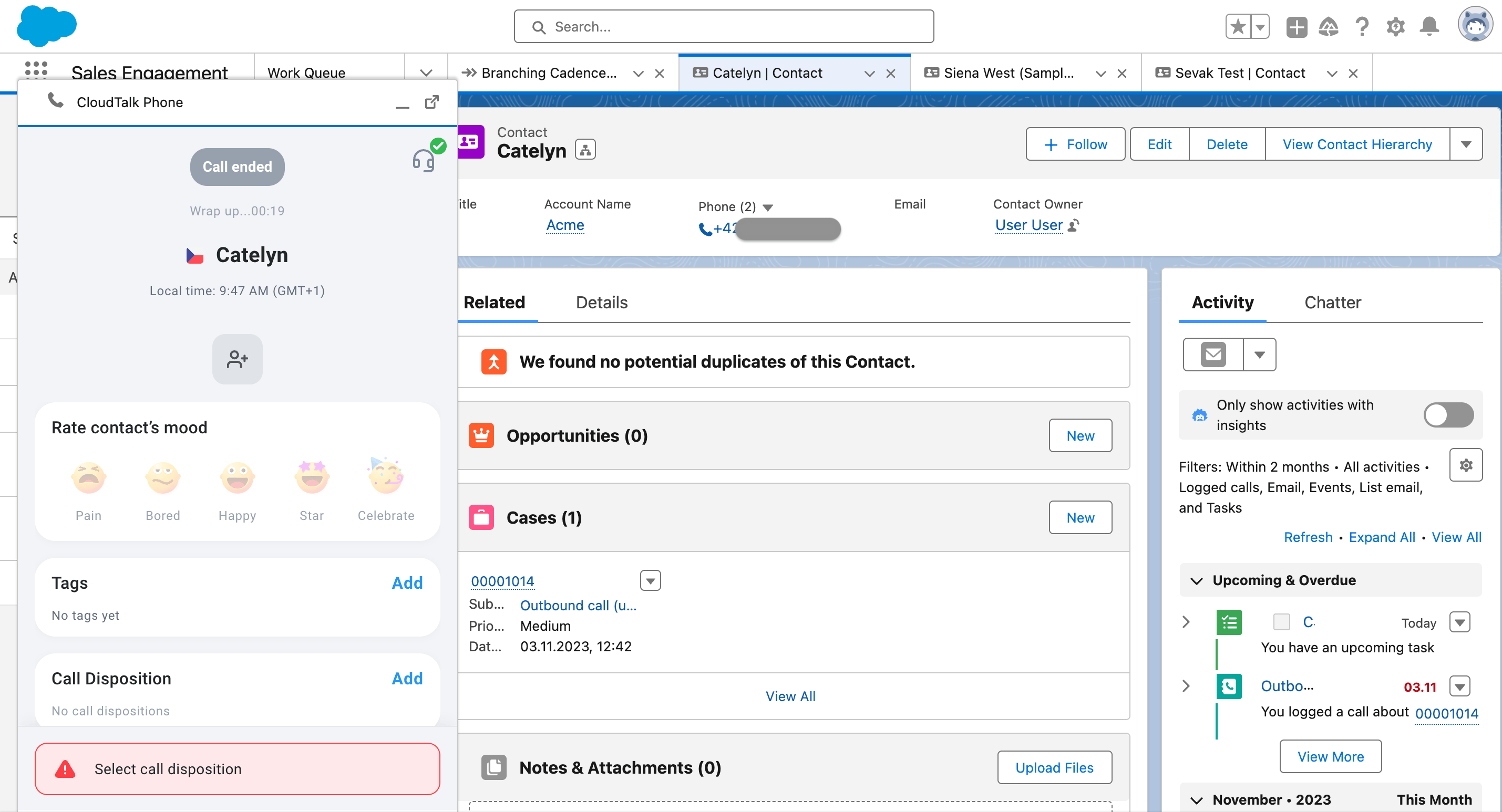
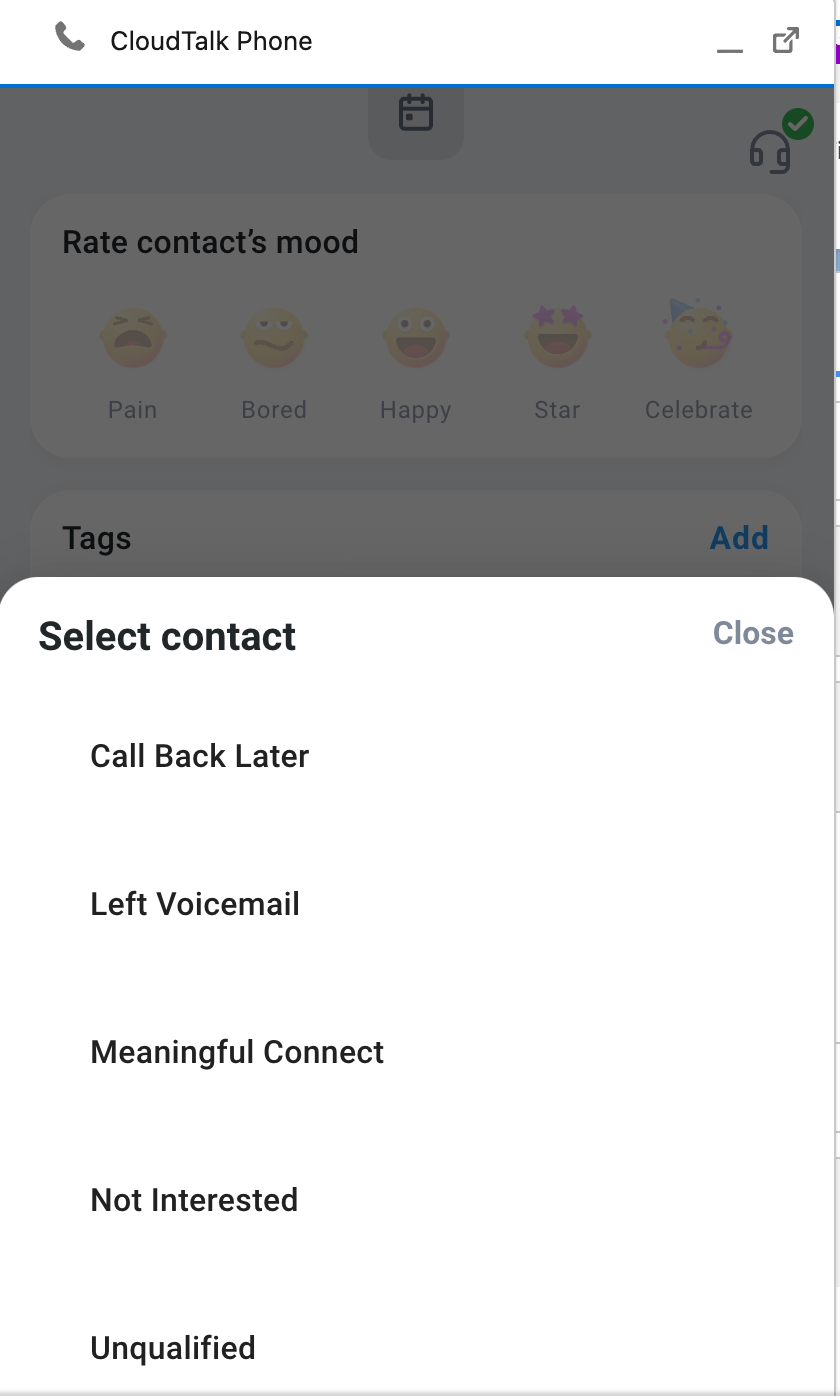
Fertig auswählt und der Anruf beendet ist, wird der Kadenzschritt abgeschlossen und aus der Arbeitswarteschlange entfernt.
Engagement-Daten
Auf der Detailseite einer Kadenz sehen Sie die Anzahl der Durchläufe und weitere Erfolgskennzahlen dieser Kadenz. Die Engagement Rates einer Kadenz finden Sie im Tab Engagement.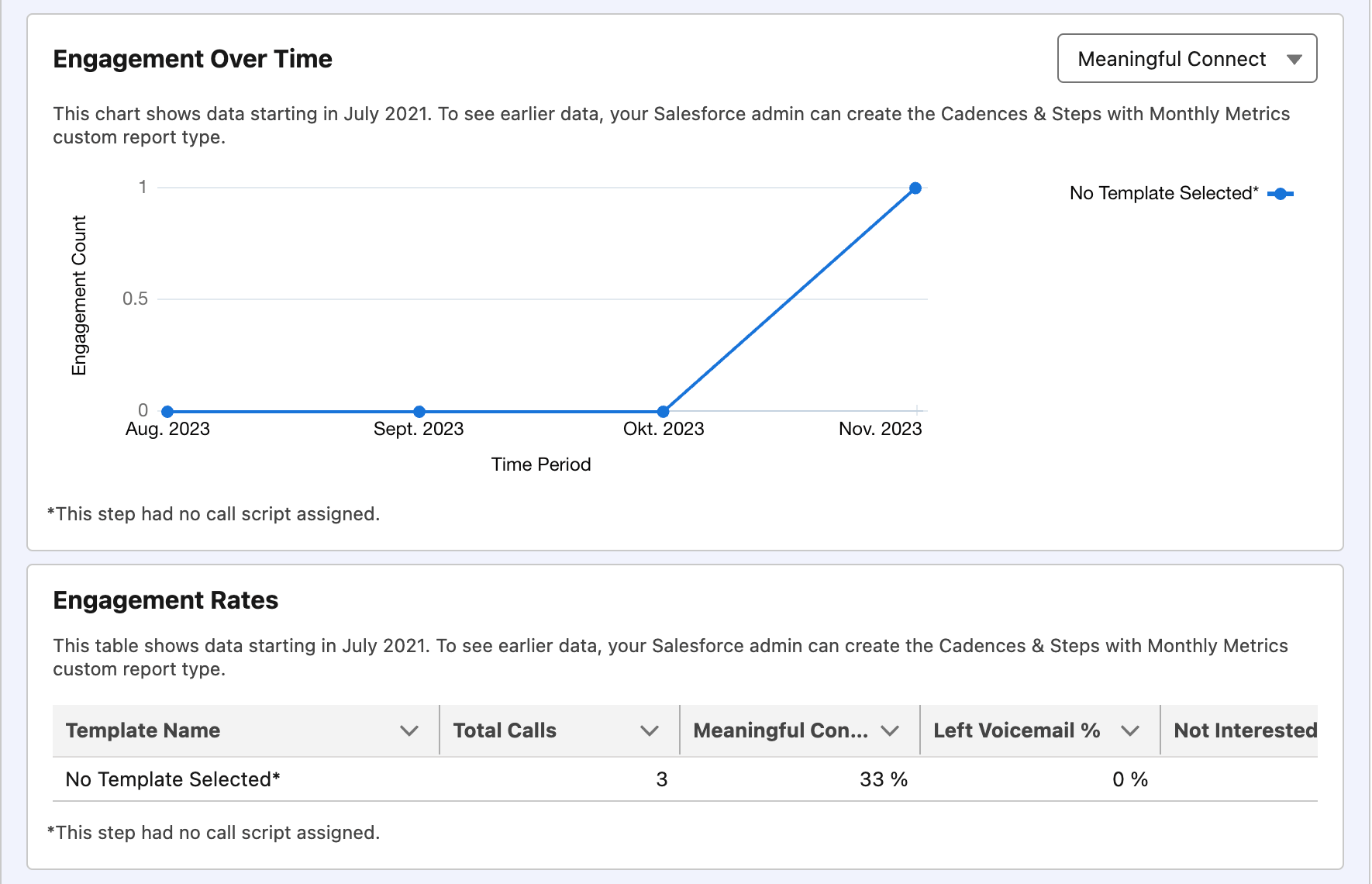
Es kann nach jedem Anruf einige Minuten dauern, bis die Zahlen in den Engagement-Berichten aktualisiert werden.
Brauchen Sie Hilfe oder haben Sie eine Frage? Melden Sie sich einfach über unser Support-Portal — wir sind für Sie da.