

Diese Anleitung führt Sie durch die Verbindung von CloudTalk mit Capsule CRM, damit Sie Kontakte synchronisieren, Anrufe und SMS nachverfolgen und alle Aktivitäten an einem Ort verwalten können.
Voraussetzungen
Bevor Sie beginnen, stellen Sie sicher, dass Sie Folgendes haben:- Admin-Zugriff sowohl in CloudTalk als auch in Capsule CRM.
- Einen Capsule-API-Token. Anleitungen dazu finden Sie unten.
- Die E-Mail-Adresse, die Sie in CloudTalk verwenden, muss genau mit der E-Mail-Adresse in Ihrem Capsule-CRM-Konto übereinstimmen. Wenn die E-Mail-Adressen nicht übereinstimmen, funktioniert die Synchronisierung nicht korrekt.
Capsule CRM konfigurieren
Sie können Ihr Capsule CRM in nur wenigen Schritten mit CloudTalk verbinden. So authentifizieren Sie die Integration und weisen Telefonnummern für Anrufe und Nachrichten zu.- Anmelden bei Ihrem CloudTalk Dashboard.
- Navigieren Sie zu Einstellungen > Integrationen.
-
Suchen Sie Capsule CRM in der Liste und klicken Sie auf ➕ Hinzufügen.
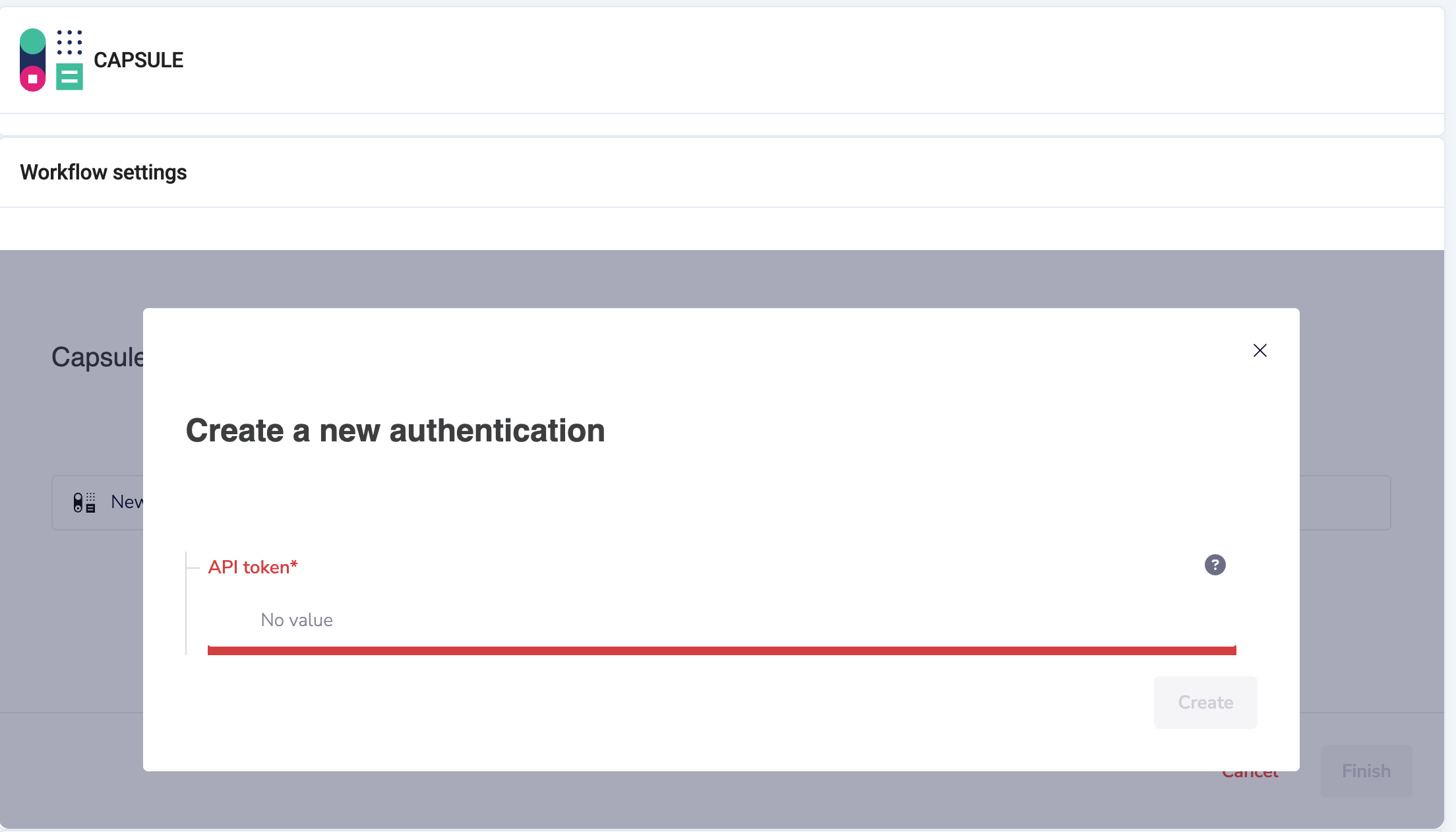
- Ein Pop-up-Fenster wird angezeigt. Fügen Sie unter API-Token Ihren Capsule-Token ein.
-
Klicken Sie auf Erstellen, um die Authentifizierung abzuschließen.
-
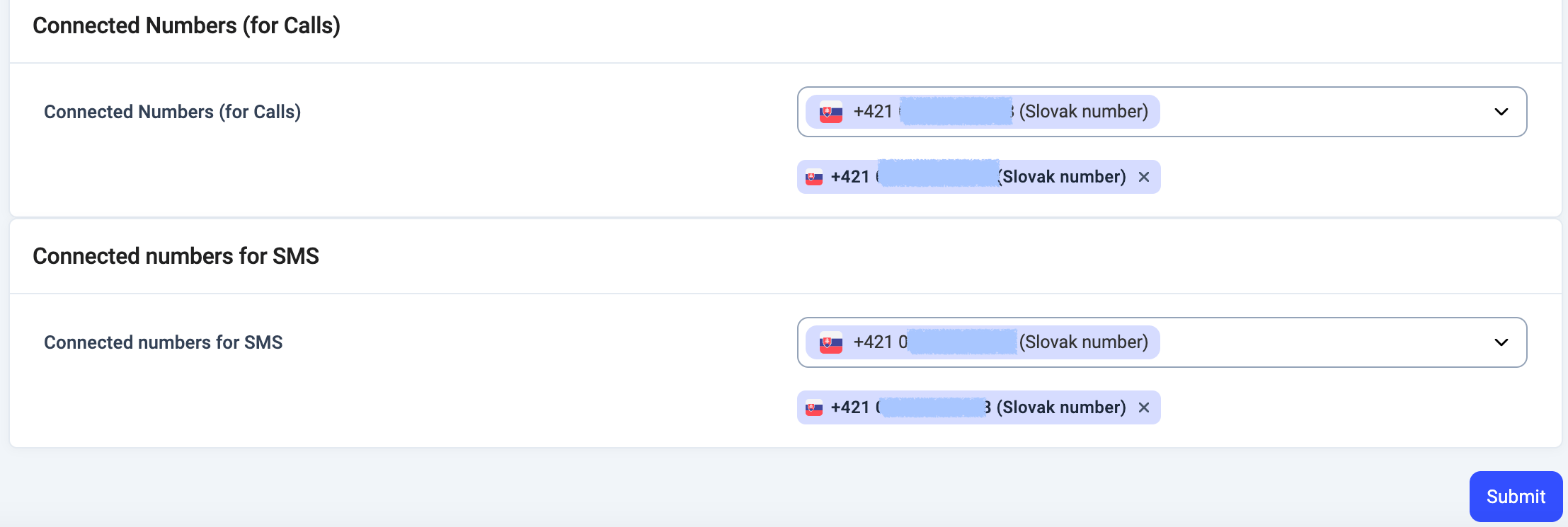
Nummern zuweisen (optional):
- Wählen Sie aus, welche CloudTalk-Nummern für die Anruf- und SMS-Protokollierung mit Capsule verknüpft werden sollen.
- Wenn Sie dieses Feld leer lassen, werden Ihre Standard-CloudTalk-Nummern verwendet.
-
Das ist nützlich, wenn Capsule nur Anrufe bestimmter Teams oder Leitungen protokollieren soll.
-
Konfigurieren Sie unter Allgemeine Einstellungen die Bezeichnungen:
- Legende: Der interne Name für diese Integration (z. B. „Capsule CRM“).
-
Kontakt-Tag: Alle aus Capsule synchronisierten Kontakte erhalten automatisch dieses Tag, sodass Sie sie später leicht filtern können.

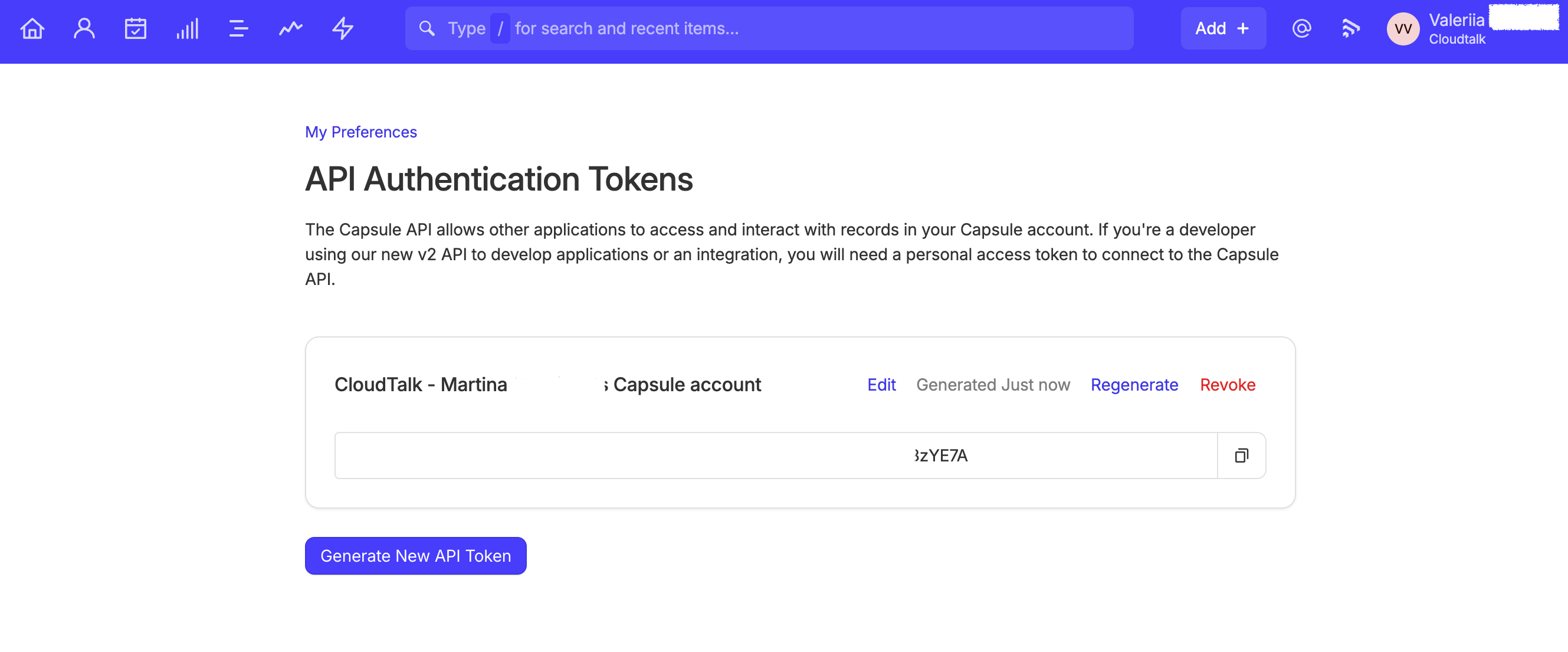
Wo Sie Ihren Capsule-API-Token finden
- Melden Sie sich bei Ihrem Capsule-Konto an.
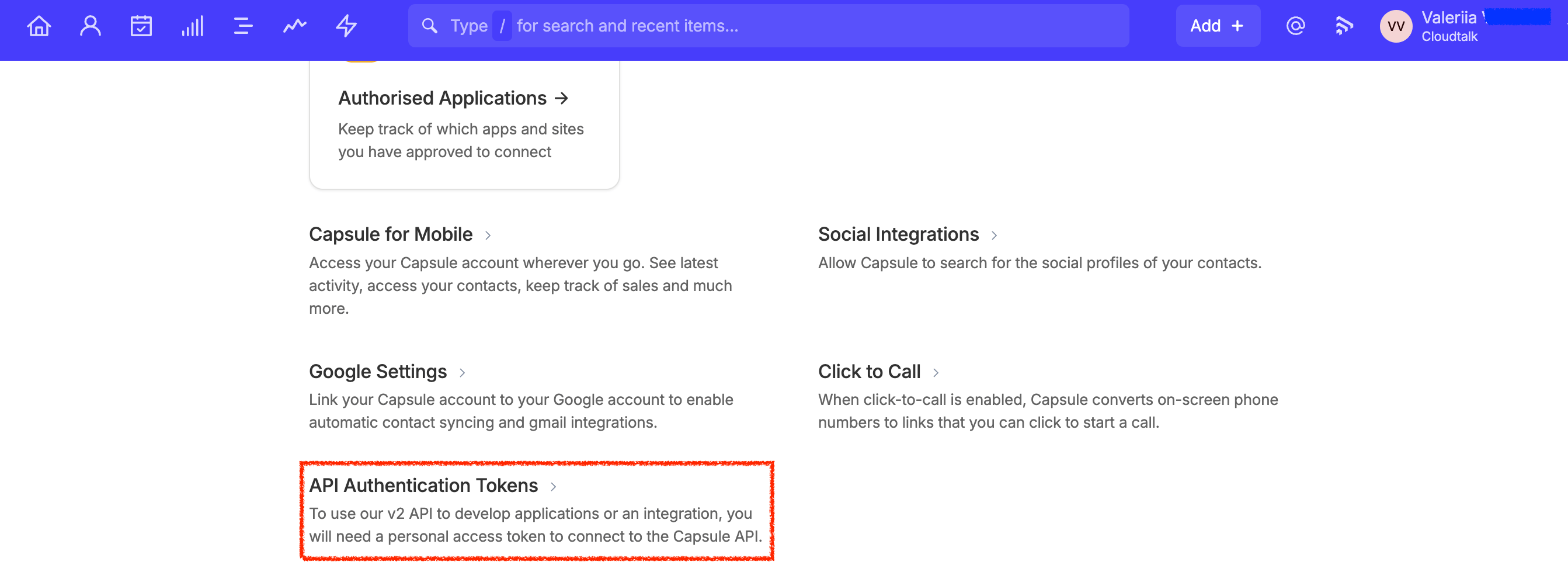
- Klicken Sie oben rechts auf Ihren Avatar und wählen Sie My Preferences.
- Scrollen Sie nach unten zu API Authentication Tokens.
- Erstellen Sie einen neuen Token oder kopieren Sie einen vorhandenen.
Benötigen Sie Hilfe oder haben Sie eine Frage? Wenden Sie sich einfach an unser Support-Portal — wir sind für Sie da.