

Diese Anleitung führt Sie durch die Verbindung von CloudTalk mit GoHighLevel, damit Sie Kontakte synchronisieren, Anrufe und SMS protokollieren und Ihr GoHighLevel-Unterkonto bei jedem Gespräch auf dem neuesten Stand halten können.
Voraussetzungen
Bevor Sie beginnen, stellen Sie sicher, dass Sie Folgendes haben:- Admin-Zugriff in CloudTalk.
- Admin-Zugriff auf das GoHighLevel-Unterkonto, das Sie verbinden möchten.
GoHighLevel konfigurieren
- Melden Sie sich bei Ihrem CloudTalk Dashboard an.
- Navigieren Sie zu Einstellungen > Integrationen.
- Suchen Sie GoHighLevel in der Liste und klicken Sie auf ➕ Hinzufügen.

- Sie werden zu GoHighLevel weitergeleitet, um die Verbindung zu autorisieren. Melden Sie sich an, wählen Sie das Unterkonto aus, das Sie verbinden möchten, und gewähren Sie CloudTalk Zugriff.
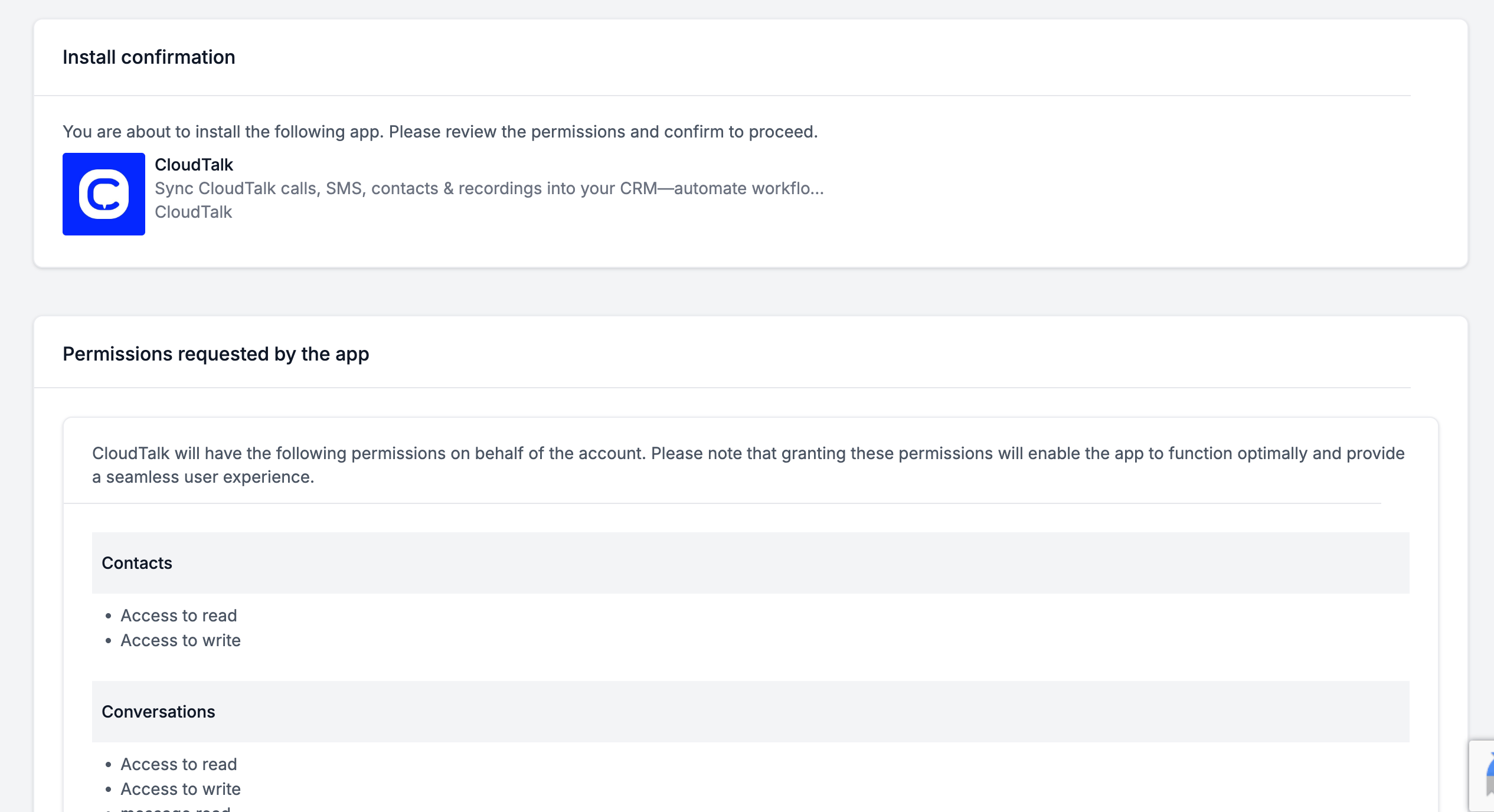
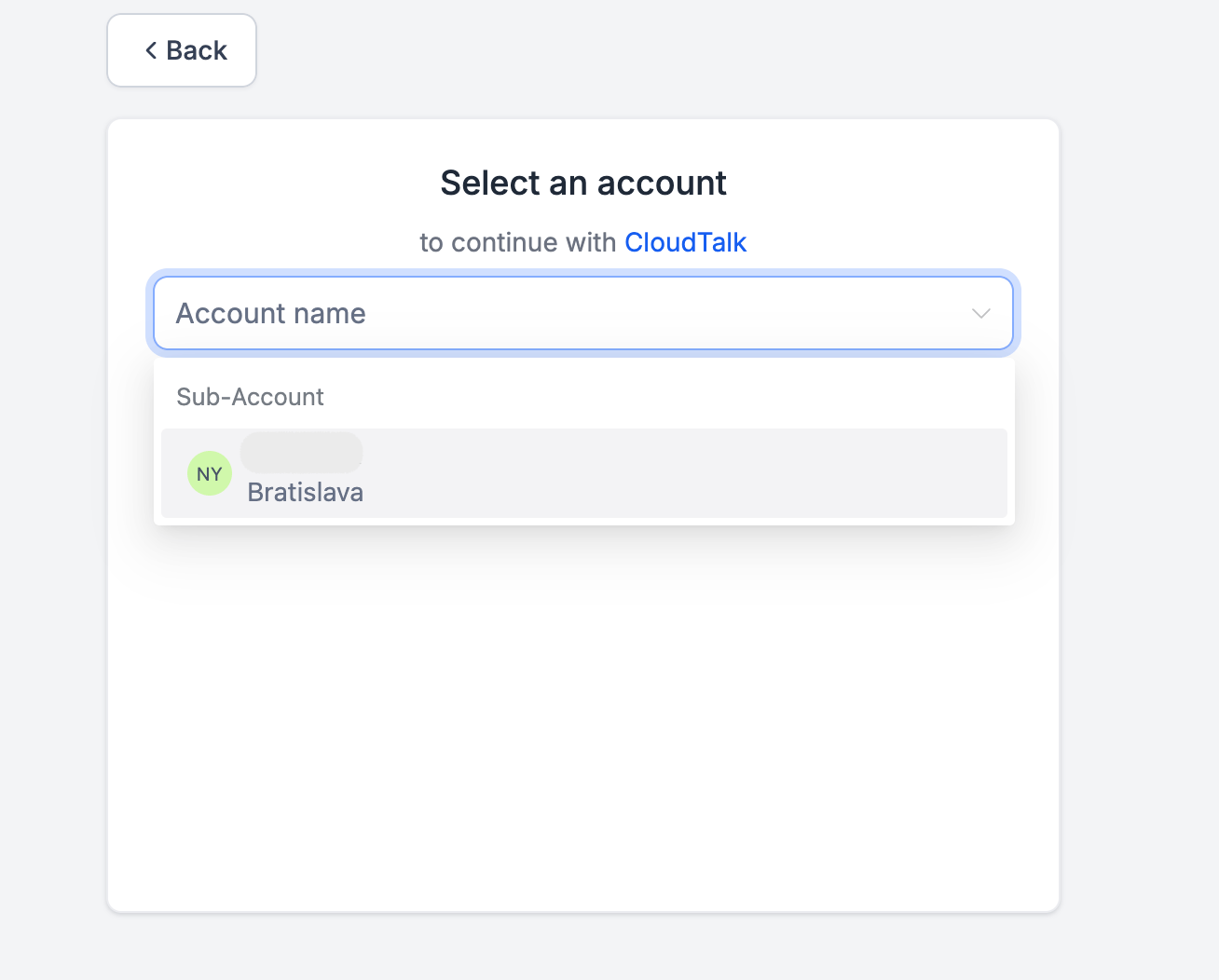
- Nach der Autorisierung kehren Sie zu CloudTalk zurück. Bei der Integration sollte Authentifizierung abgeschlossen angezeigt werden.
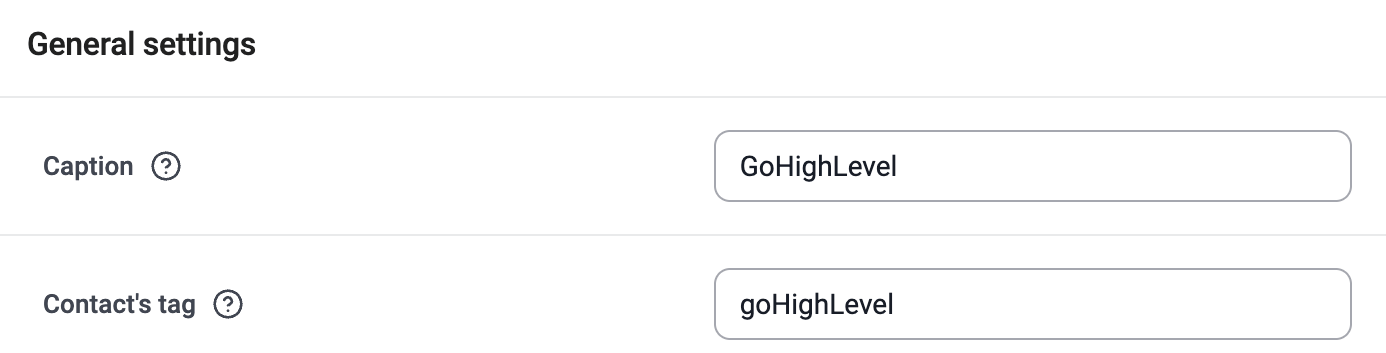
Allgemeine Einstellungen
Konfigurieren Sie die grundlegenden Bezeichnungen für Ihre Integration:- Legende: Der interne Name für diese Integration (z. B. „GoHighLevel“). Wenn Sie mehrere Unterkonten verbinden, verwenden Sie den Namen des Unterkontos, damit Sie sie unterscheiden können.
-
Kontakt-Tag: Alle aus GoHighLevel synchronisierten Kontakte erhalten automatisch dieses Tag (z. B. „gohighlevel“) und lassen sich dadurch später leicht filtern.
Workflow-Einstellungen
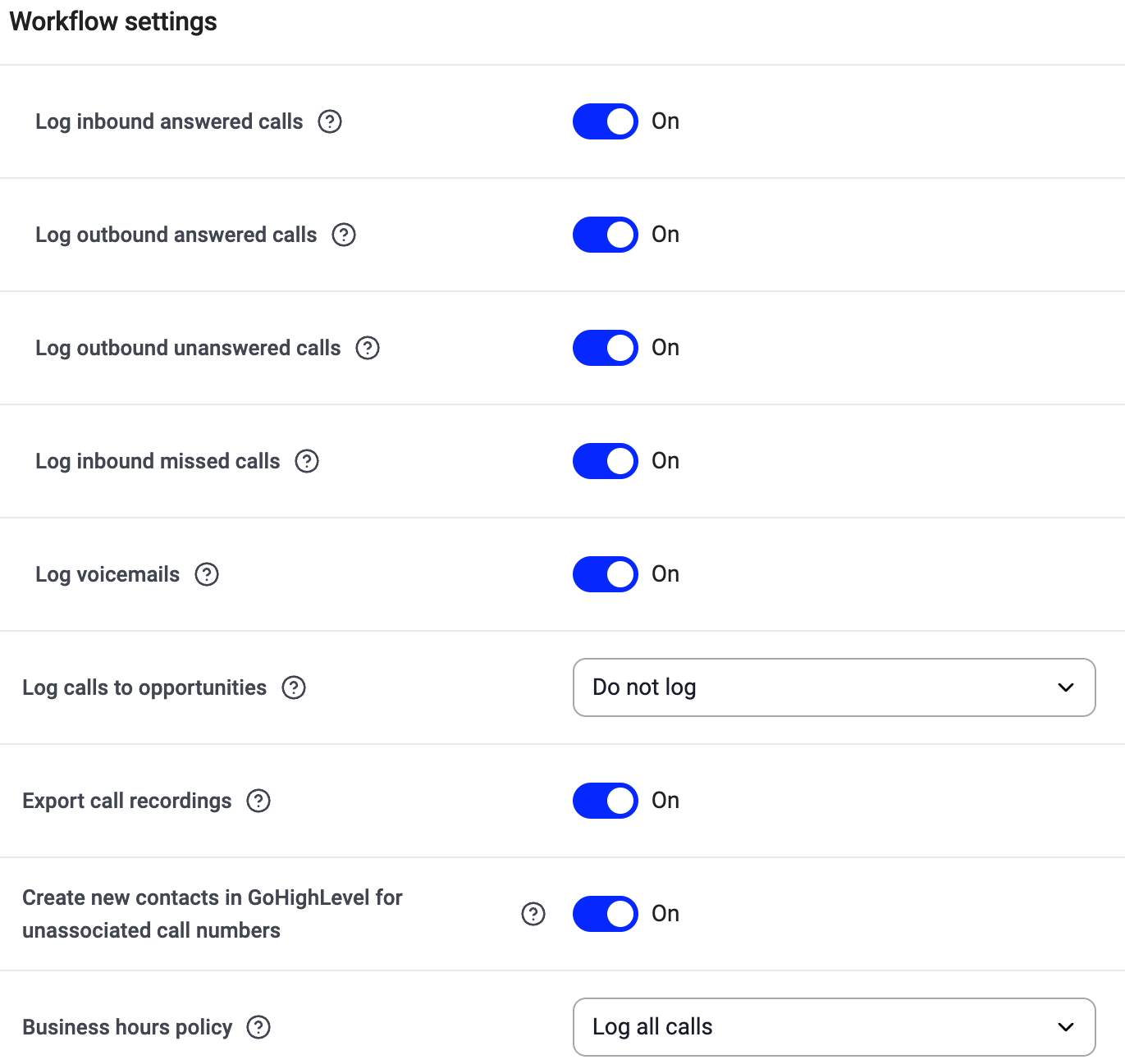
Wählen Sie unter Workflow-Einstellungen aus, welche Anrufe und Ereignisse in GoHighLevel protokolliert werden:- Ausgehende angenommene Anrufe protokollieren
- Ausgehende unbeantwortete Anrufe protokollieren
- Eingehende angenommene Anrufe protokollieren
- Eingehende verpasste Anrufe protokollieren
- Sprachnachrichten protokollieren
- Anrufe in Opportunities protokollieren: legt die Anrufnotiz zusätzlich bei der zuletzt hinzugefügten offenen Opportunity des Kontakts ab. Standard ist Nicht protokollieren.
- Anrufaufzeichnungen exportieren: fügt der Anrufnotiz einen Link zur Aufzeichnung hinzu und hängt die Audiodatei an den Anruf in Conversations an. Bei Aufzeichnungen über 5 MB (ungefähr Anrufe über 5 Minuten) bleibt nur der Link erhalten. Standardmäßig aktiviert.
- Neue Kontakte in GoHighLevel für nicht zugeordnete Anrufnummern erstellen
- Geschäftszeitenrichtlinie (alle Anrufe protokollieren oder nur Anrufe während der Geschäftszeiten)
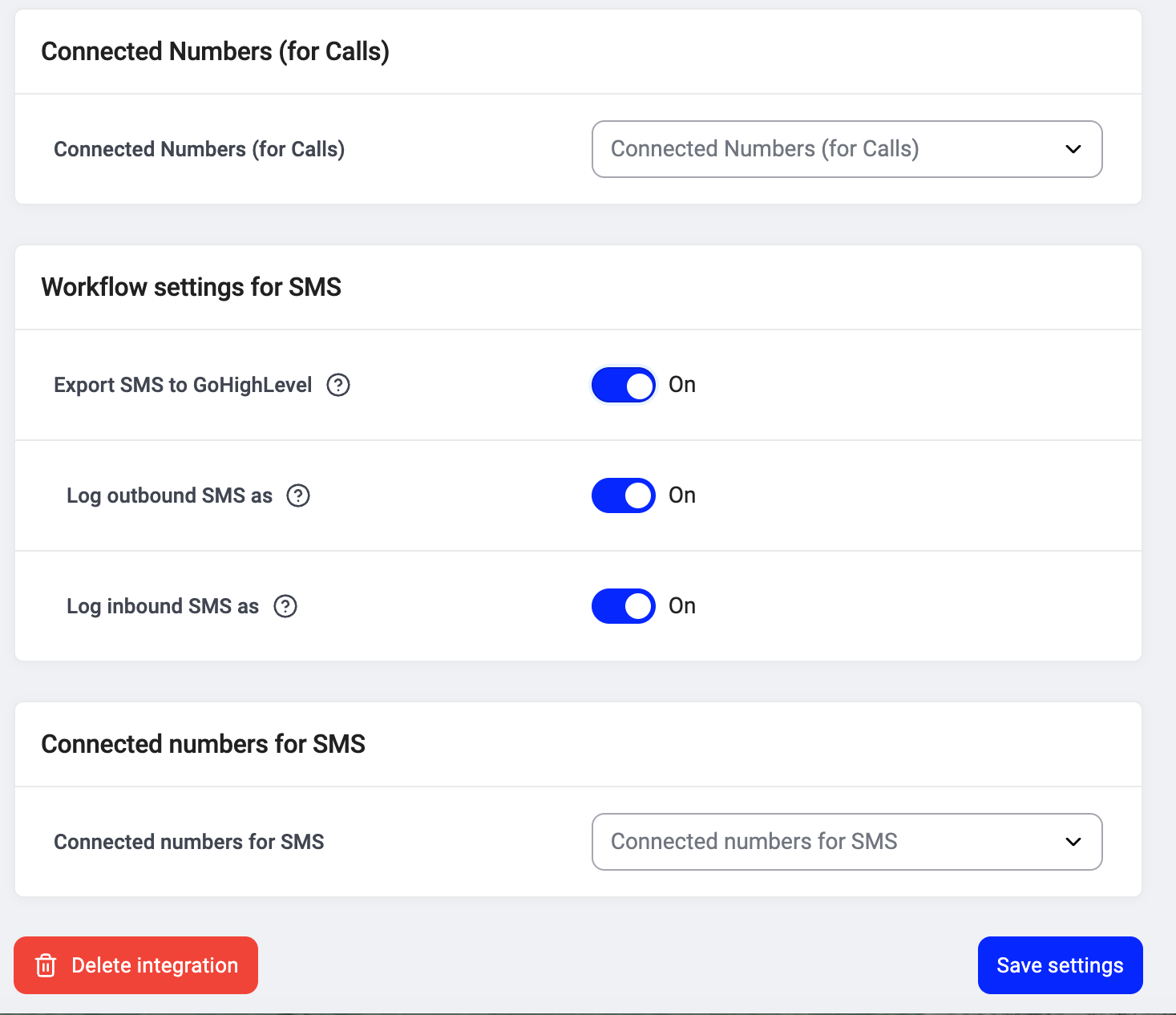
- SMS zu GoHighLevel exportieren: protokolliert über CloudTalk gesendete und empfangene SMS im Conversations-Thread des Kontakts. Standardmäßig deaktiviert. Sobald die Option aktiviert ist, können Sie die Protokollierung für ausgehende und eingehende Nachrichten separat schalten.
Nummern zuweisen
Wählen Sie unter Verbundene Nummern (für Anrufe) und Verbundene Nummern für SMS aus, welche CloudTalk-Nummern für die Anruf- und SMS-Protokollierung mit GoHighLevel verknüpft werden sollen.- Wenn Sie dieses Feld leer lassen, werden Anrufe und SMS von allen Ihren CloudTalk-Nummern protokolliert.
- Das ist nützlich, wenn GoHighLevel nur Anrufe von bestimmten Teams oder Leitungen protokollieren soll.
Integration aktivieren
Wenn Ihre Einstellungen vollständig sind, schalten Sie die Integration von Inaktiv auf Aktiv um. CloudTalk beginnt dann, Kontakte zu synchronisieren und Anrufe in GoHighLevel zu protokollieren.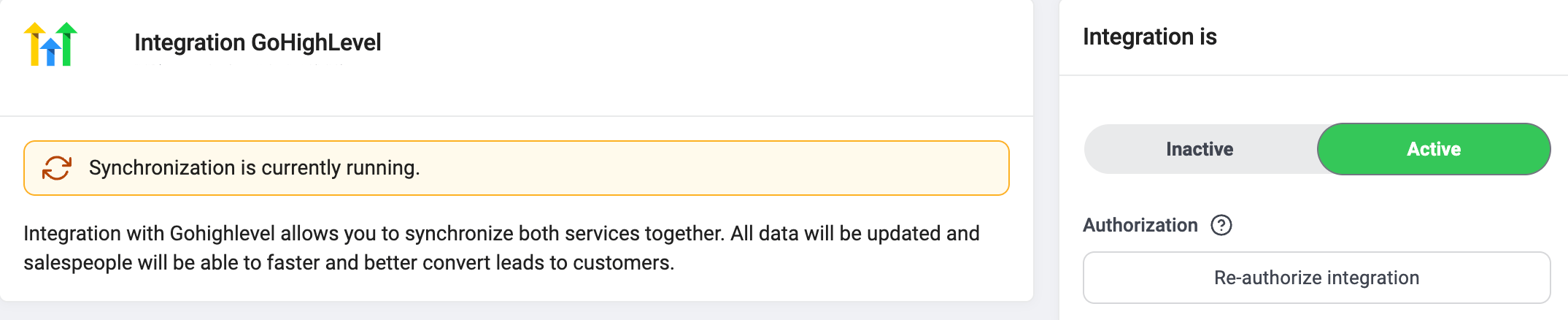
Integration trennen oder entfernen
Um die Integration zu deaktivieren, gehen Sie zu Einstellungen > Integrationen, suchen Sie die Integration GoHighLevel und schalten Sie den Status von Aktiv auf Inaktiv um. Um die Integration dauerhaft zu löschen, öffnen Sie die Einstellungen der GoHighLevel-Integration, scrollen Sie nach unten, klicken Sie auf Integration löschen und geben Sie zur Bestätigung DELETE ein.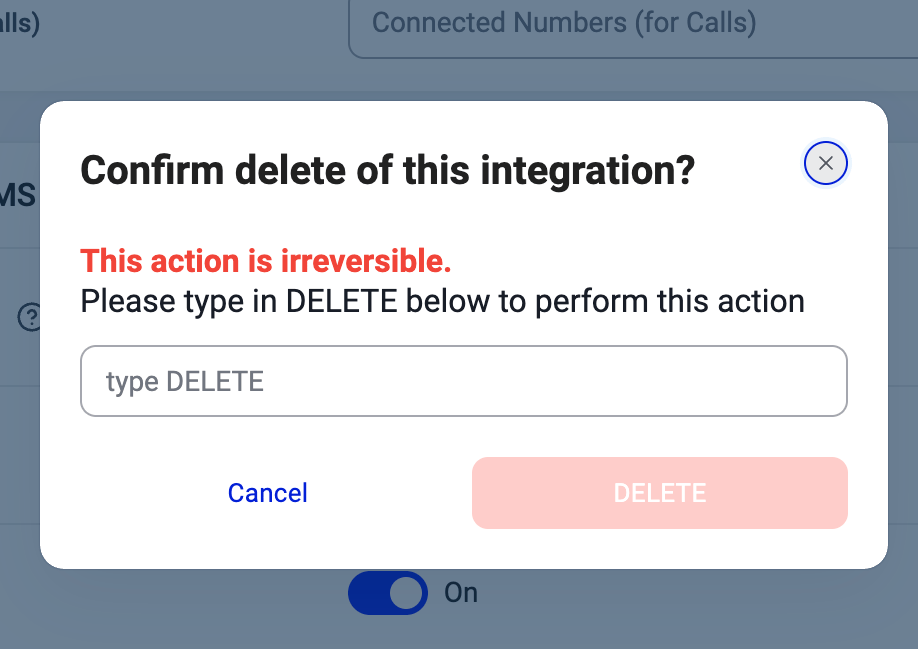
Brauchen Sie Hilfe oder haben Sie eine Frage? Melden Sie sich einfach über unser Support-Portal — wir sind für Sie da.