

In diesem Artikel erfahren Sie, wie CloudTalk mit Microsoft Dynamics 365 Sales zusammenarbeitet – einschließlich Anrufen, Datensynchronisierung und Aktivitätsprotokollierung.
Anrufe aus Microsoft Dynamics 365 Sales

Ausgehende Anrufe tätigen
Wenn Click-to-Call aktiviert ist, werden Telefonnummern in Microsoft Dynamics 365 Sales anklickbar und Sie können Anrufe mit einem einzigen Klick starten. Sie können ausgehende Anrufe direkt starten aus:- Contact-Datensätzen
- Lead-Datensätzen
- Account-Datensätzen
Eingehende Anrufe empfangen
Bei einem eingehenden Anruf identifiziert CloudTalk den Anrufer anhand seiner Telefonnummer. Wenn der Kontakt in Microsoft Dynamics 365 Sales vorhanden ist, wird der Anruf protokolliert und mit dem entsprechenden Kontakt oder Lead verknüpft. Sie können den zugehörigen Datensatz über den Integrationslink direkt aus der CloudTalk App öffnen.Anrufprotokollierung & Datenaustausch
Kontaktsynchronisierung
CloudTalk synchronisiert Contacts, Leads und Accounts (Companies) aus Microsoft Dynamics 365. Kontakte werden automatisch in CloudTalk importiert und zusammengeführt, wenn sie dieselbe Telefonnummer, dieselbe E-Mail-Adresse oder denselben Namen haben.| CloudTalk Kontakt | MS Dynamics Contact | MS Dynamics Account (Company) |
| Name | First name Last name | |
| Kontakt-Link | Link zum Kontaktprofil | |
| Telefonnummern | Importiert:
| |
| E-Mail-Adressen | ||
| Tagging | microsoft_dynamics | |
| Unternehmen | Account Name | |
| Adresse | Address 1: Street 1 | |
| Stadt | Address 1: City | |
| PLZ | Address 1: Zip/Postal code | |
| Bundesland | Address 1: State/Province | |
| Land | 🚫 | |
| Bevorzugter Agent | Ownernur wenn die E-Mail-Adresse des Owners auch die E-Mail-Adresse eines CloudTalk Agenten ist |
Kontakte erstellen und aktualisieren (bidirektionale Synchronisierung)
Kontakte werden zwischen CloudTalk und Microsoft Dynamics 365 über eine bidirektionale Synchronisierung abgeglichen. Wenn ein Kontakt in einem System erstellt oder aktualisiert wird, wird er automatisch auch im anderen System erstellt oder aktualisiert. CloudTalk versucht zunächst, Kontakte anhand folgender Daten zuzuordnen:- Telefonnummer
- E-Mail-Adresse
| CloudTalk Kontakt | Dynamics Contact |
| Name | First nameZeichen vor dem ersten Leerzeichen im CloudTalk KontaktnamenLast nameZeichen nach dem ersten Leerzeichen |
| Kontakt-Link | Link zum Kontaktprofil |
| Telefonnummernnur die erste und die zweite | Business phoneMobile phone |
| E-Mail-Adressenur die erste | |
| Adresse | Address 1: Street 1 |
| Stadt | Address 1: City |
| PLZ | Address 1: Zip |
| Bundesland | Address 1: State |
| Land | 🚫 |
| Bevorzugter Agent | Contact Ownernur wenn die E-Mail-Adresse des Owners auch die E-Mail-Adresse eines CloudTalk Agenten ist |
Anrufprotokollierung & Export
CloudTalk protokolliert Anrufe als Phone Call-Aufgaben in Microsoft Dynamics 365 und verknüpft sie mit dem zugehörigen Kontakt oder Lead. Sie können steuern, welche Anrufe exportiert werden, indem Sie bestimmte Nummern in den Connected numbers-Einstellungen auswählen.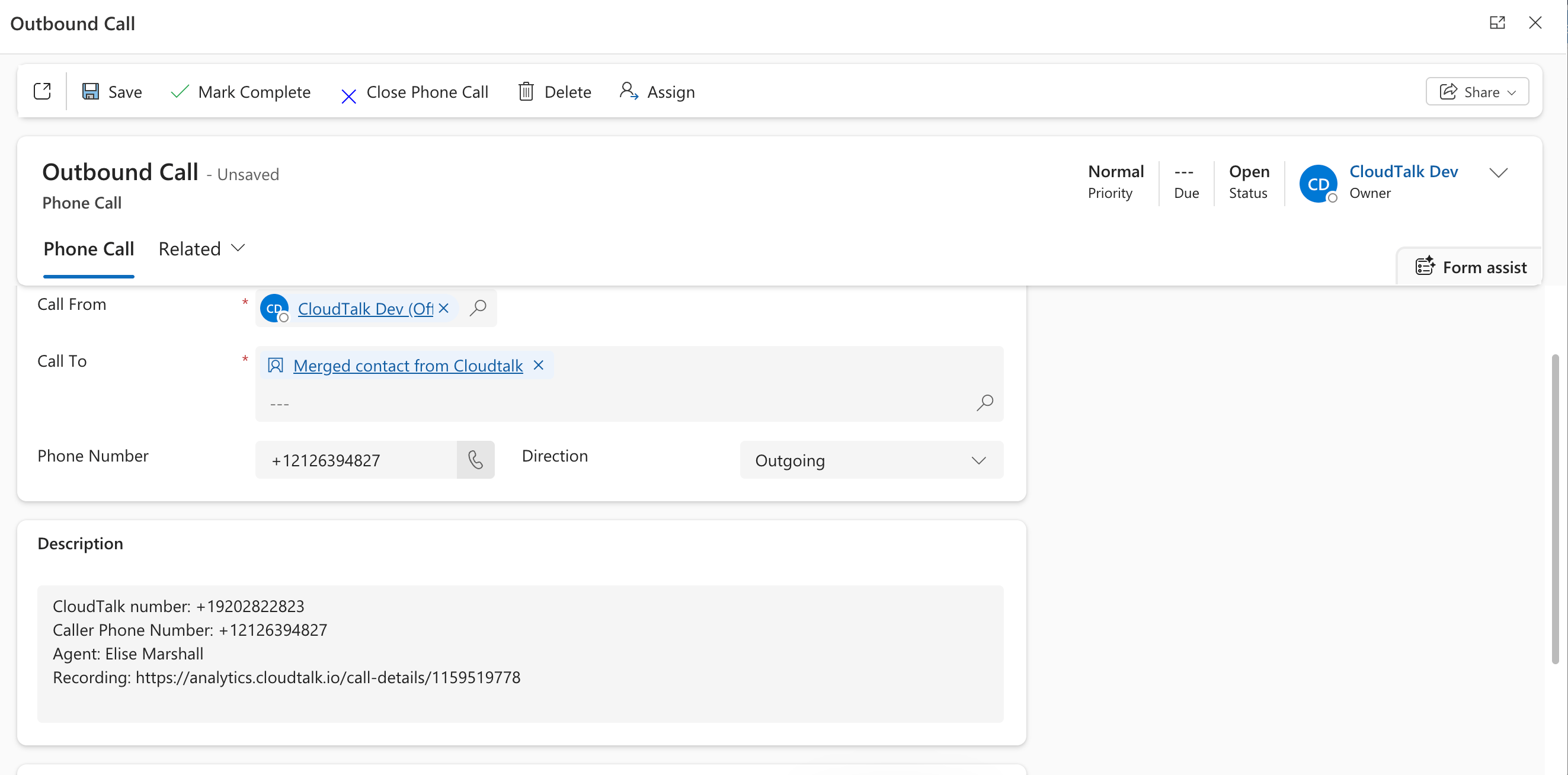
SMS-Protokollierung
SMS-Nachrichten werden als SMS-Aufgaben in Microsoft Dynamics 365 protokolliert. Sie können die exportierten SMS-Nachrichten einschränken, indem Sie im Bereich Verbundene Nummern für SMS bestimmte CloudTalk Nummern zuweisen.| CloudTalk SMS | MS Dynamics SMS Task |
| direction | Subject |
| Formatiert als: {direction} SMS | |
| Text | Description |
| Kontakt | Description |
| Agentnur bei ausgehenden SMS | Owner |
Deals-Synchronisierung
Bei der ersten Synchronisierung importiert CloudTalk Opportunities (Deals) und zeigt sie als Aktivitäten im Kontakt an.Brauchen Sie Hilfe oder haben Sie eine Frage? Wenden Sie sich einfach über unser Support-Portal an uns – wir sind für Sie da.