

In diesem Artikel erfahren Sie, wie Sie die Integration einrichten und Anrufe mit Service Cloud Voice direkt in Salesforce verwalten.
Mit Salesforce Service Cloud Voice (SCV) und CloudTalk können Agenten Anrufe direkt in Salesforce abwickeln und Telefonie und CRM in einer einzigen Arbeitsumgebung vereinen. Mit dieser Integration können Agenten:
- Anrufe tätigen und annehmen, ohne Salesforce zu verlassen
- in Echtzeit auf Kundeninformationen zugreifen
- Interaktionen automatisch protokollieren
- ihre Auslastung über Omni-Channel steuern
Voraussetzungen
- Admin-Zugriff auf Salesforce Service Cloud
- Aktives CloudTalk-Konto
- In Salesforce aktiviertes Service Cloud Voice
Salesforce Service Cloud Voice verwenden
Schritt 1: Service Cloud Voice aktivieren
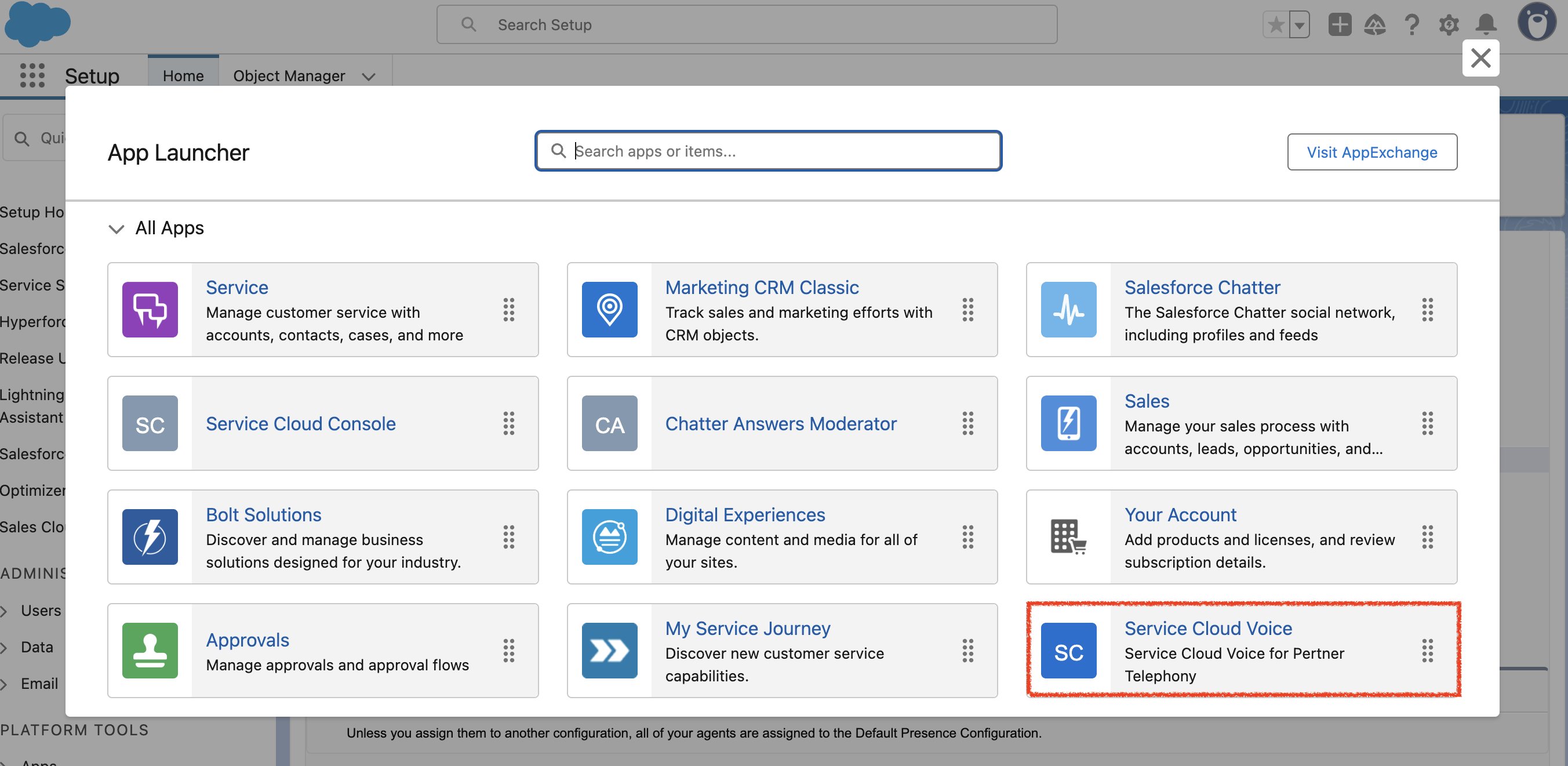
- Öffnen Sie in Salesforce den App Launcher (Rastersymbol).
- Suchen Sie nach Service Cloud Voice und wählen Sie es aus.
Schritt 2: CloudTalk verbinden
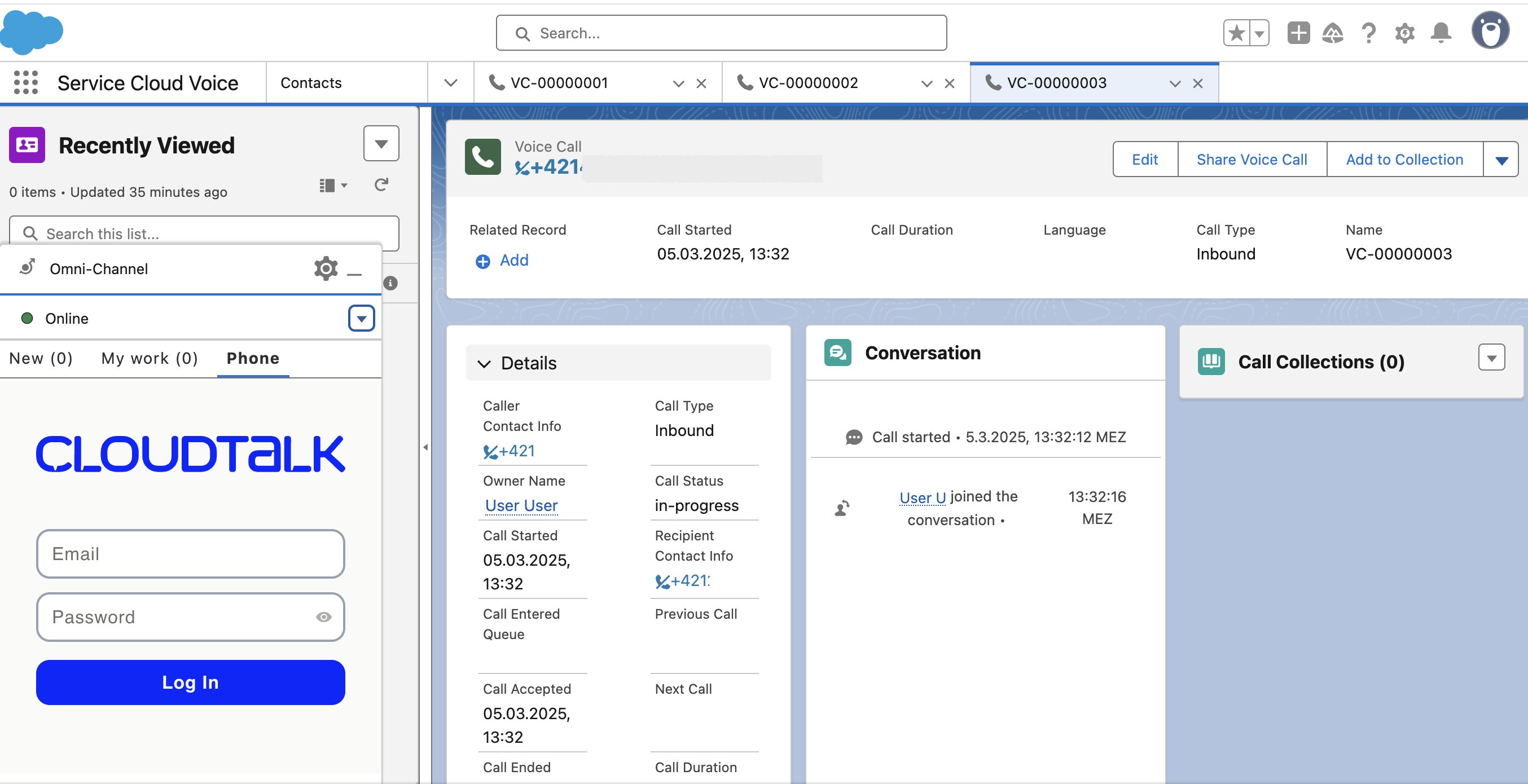
- Das CloudTalk-Telefon-Widget erscheint im Bereich Omni-Channel.
- Agenten müssen sich mit ihrer E-Mail-Adresse und ihrem Passwort anmelden.
Anrufe tätigen und annehmen
Ausgehende Anrufe
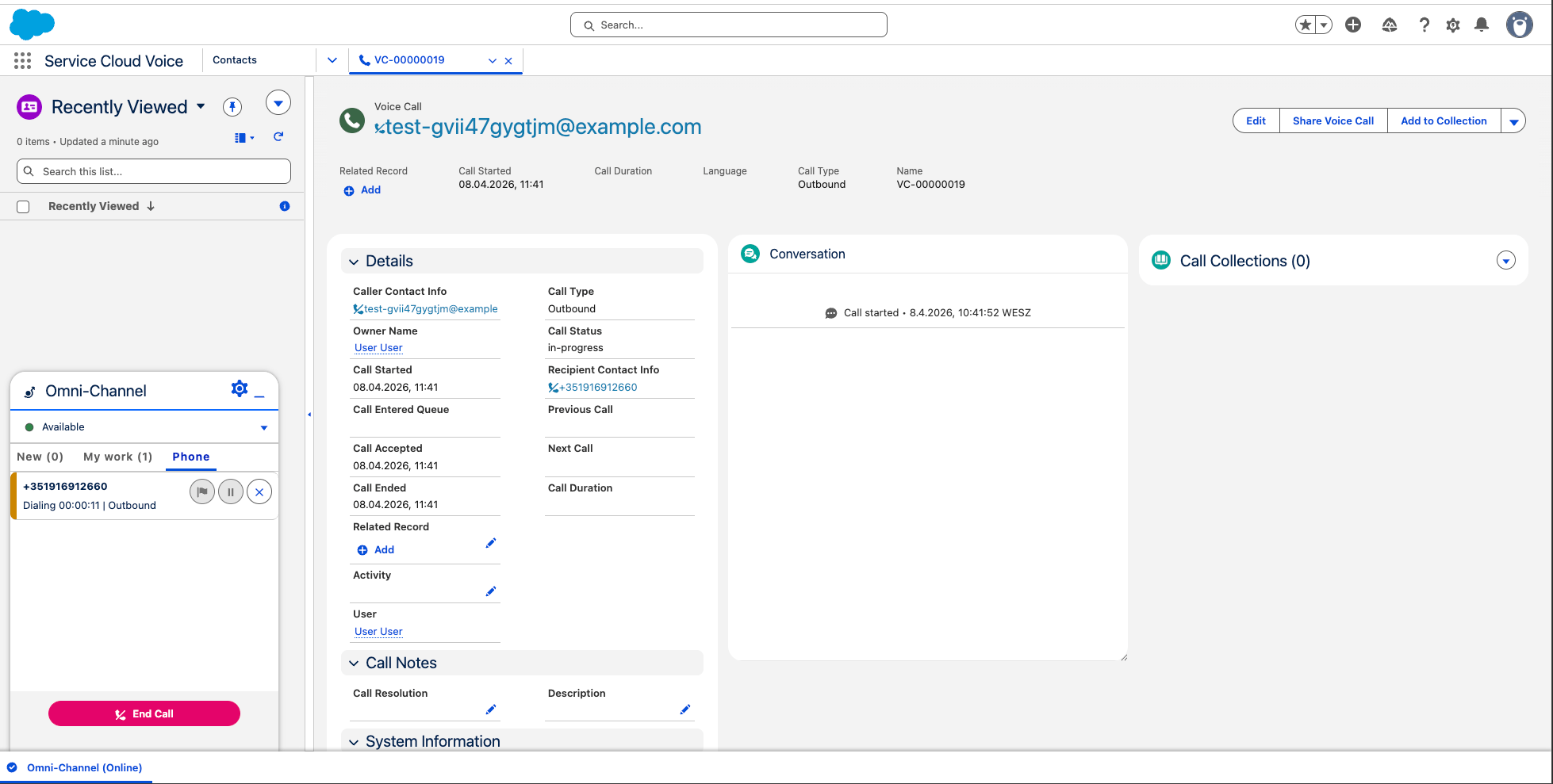
- Öffnen Sie den Phone-Tab
- Geben Sie eine Nummer ein, wählen Sie einen Kontakt aus oder klicken Sie auf der Seite auf die Telefonnummer (z. B. eine Nummer, die einem Kontakt zugewiesen ist)
- Klicken Sie auf Anruf
Eingehende Anrufe
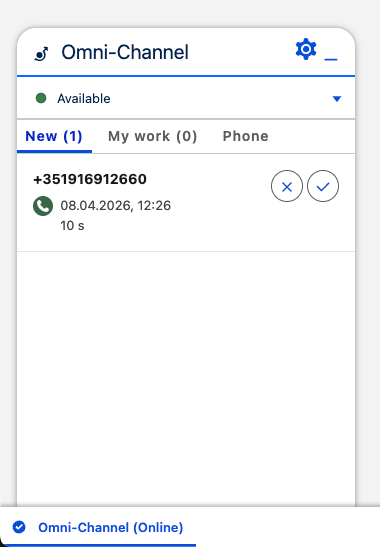
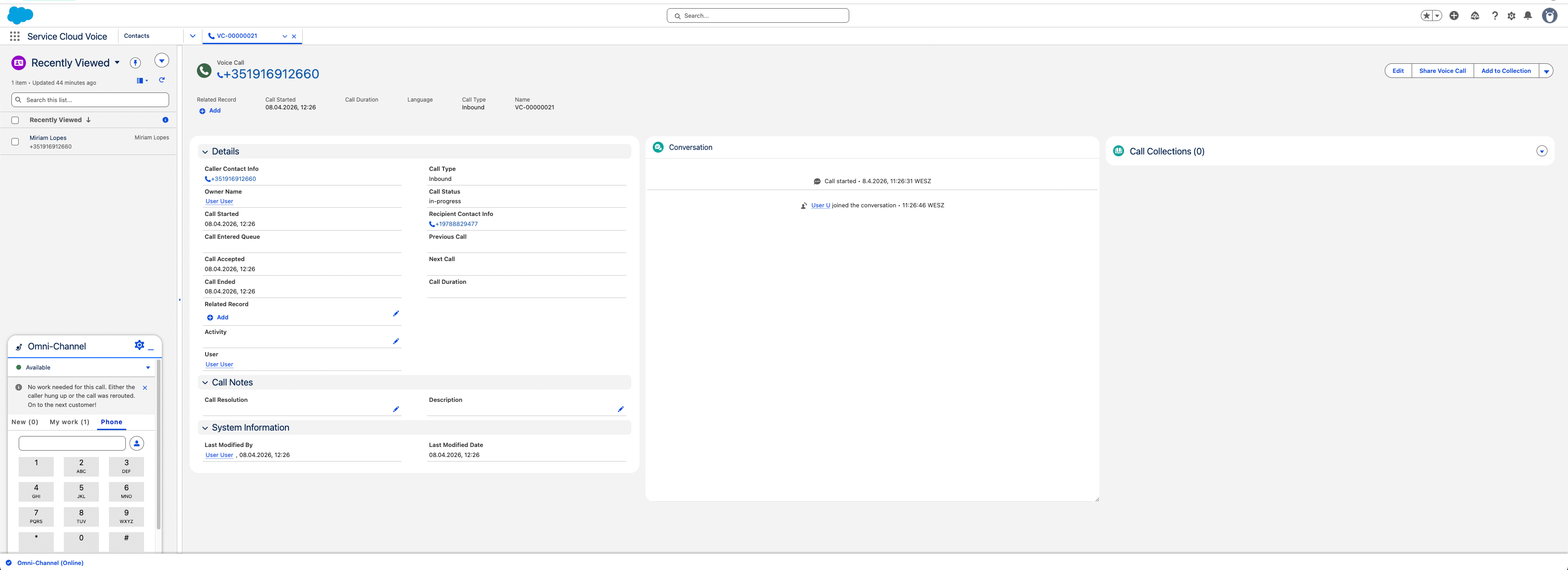
Bei einem eingehenden Anruf:- erscheint eine Benachrichtigung in Salesforce
- werden die Anruferdaten automatisch angezeigt
- können Agenten den Anruf annehmen oder ablehnen
- wird die Anrufaktivität in Echtzeit protokolliert
Anrufe verwalten
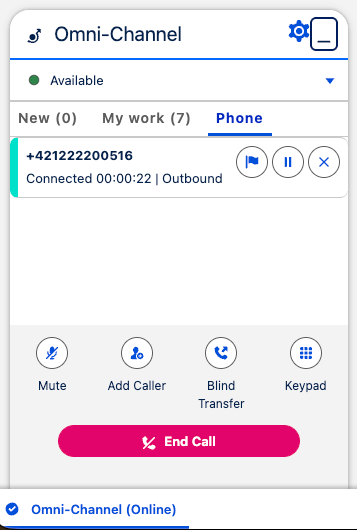
Während eines laufenden Anrufs können Agenten:- stummschalten/die Stummschaltung aufheben
- den Anruf in die Warteschleife stellen
-
den Anruf weiterleiten
- Blind Transfer
- Blind Transfer w/ Safe Mode
- Warm Transfer (via Add Call)
- den Anruf beenden
Anrufweiterleitungen
Mit CloudTalk können Agenten Anrufe direkt in Salesforce weiterleiten.Blind Transfer
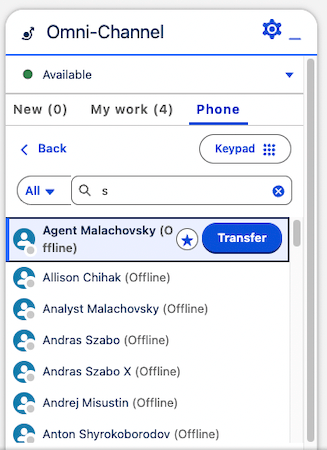
Mit einem Blind Transfer können Agenten einen Anruf sofort weiterleiten, ohne vorher mit der annehmenden Person zu sprechen.So funktioniert es:
- Klicken Sie während eines Anrufs auf Blind Transfer
- Wählen Sie den Zielagenten oder die Zielnummer aus
- Der Anruf wird sofort weitergeleitet

Warm Transfer (über Add Caller & Merge)
Aufgrund von Einschränkungen in Salesforce Service Cloud Voice läuft der Warm Transfer etwas anders ab. Statt über eine einzelne Aktion erfolgt er über Add Caller und Merge.Schritt 1: Den übernehmenden Agenten hinzufügen
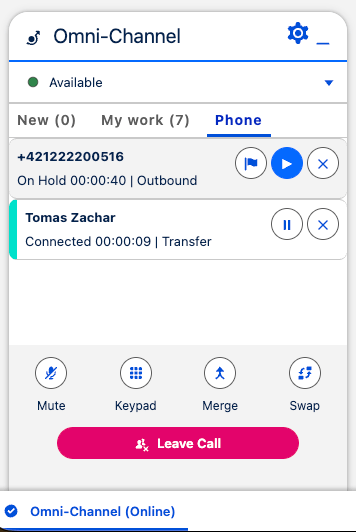
- Klicken Sie während des Anrufs auf Add Caller
- Wählen Sie den Agenten oder die Nummer aus, an den bzw. die Sie den Anruf weiterleiten möchten
- Ein zweiter Anruf wird gestartet
- Der ursprüngliche Anruf wird in die Warteschleife gestellt
- Sie sind mit dem übernehmenden Agenten verbunden
Schritt 2: Mit dem übernehmenden Agenten sprechen
- Geben Sie den Kontext zum Kunden weiter
- Vergewissern Sie sich, dass er bereit ist, den Anruf zu übernehmen
Schritt 3: Die Weiterleitung abschließen (Merge)
- Klicken Sie auf Merge
- Die Anrufe werden zusammengeführt und die Weiterleitung ist abgeschlossen
- Der übernehmende Agent ist mit dem Anrufer verbunden
- Der ursprüngliche Agent kann den Anruf verlassen
Safe Transfer Mode (nur für Blind Transfers)
Safe Transfer ist ein optionaler Modus, der Blind Transfers dahingehend verbessert, dass der Anruf erfolgreich verbunden wird, bevor der ursprüngliche Agent auflegt. Der Admin kann ihn im Dashboard über die Einstellung Enable Safe Mode aktivieren.
So funktioniert Safe Transfer
Wenn der Safe-Transfer-Modus verwendet wird:- Der Agent startet einen Blind Transfer
- Das System versucht, den Anruf mit dem Zielagenten zu verbinden
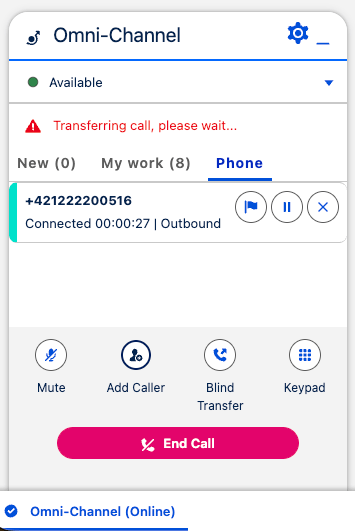
- Im Omni-Channel-Bereich wird eine Statusmeldung angezeigt
Statusmeldungen zur Weiterleitung
Aufgrund von Einschränkungen in Salesforce Service Cloud Voice wird der Fortschritt der Weiterleitung über Systemmeldungen im Omni-Channel-Bereich angezeigt. Mögliche Meldungen sind:- „Anruf wird weitergeleitet, bitte warten…“ – bedeutet, dass die Weiterleitung läuft
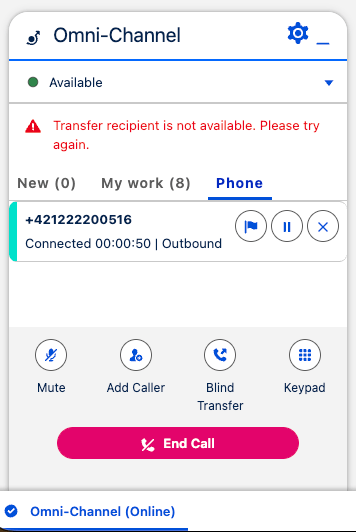
- „Der Empfänger der Weiterleitung ist nicht verfügbar. Bitte versuchen Sie es erneut.“ – bedeutet, dass die Weiterleitung fehlgeschlagen ist
Kontaktzuordnung & Kundenkontext
Automatische Kontaktzuordnung
Bei eingehenden und ausgehenden Anrufen ordnet CloudTalk den Anruf automatisch vorhandenen Salesforce-Datensätzen zu. So erkennen Agenten schnell, mit wem sie sprechen, ohne manuell suchen zu müssen. Die Zuordnung wird unterstützt für:- Contacts
- Leads
- Accounts
Kundenkontext während des Anrufs
Während des Anrufs sehen Agenten die wichtigsten Kundeninformationen direkt in Salesforce, darunter:- Kundendetails
- Verknüpfte Datensätze
- Frühere Interaktionen
Anrufprotokollierung & Anrufverlauf
Alle Anrufe werden automatisch in Salesforce protokolliert, sodass Ihr Team jederzeit eine vollständige Übersicht über alle Interaktionen hat. Jeder Eintrag enthält Details wie Anrufdauer, Status und verknüpfte Datensätze und ist über My Work sowie den Aktivitätsverlauf abrufbar.Brauchen Sie Hilfe oder haben Sie eine Frage? Wenden Sie sich einfach über unser Support-Portal an uns – wir sind für Sie da.