

Lernen Sie die grundlegenden Funktionen des CloudTalk CTI mit HubSpot kennen, einschließlich der Art, wie Anrufe getätigt und entgegengenommen werden, sowie des Verhaltens bei mehreren Tabs.
Überblick über das HubSpot CTI
Die Integration von HubSpot und CloudTalk ermöglicht es Agenten, Anrufe direkt über die HubSpot-Oberfläche zu tätigen und entgegenzunehmen. Admins können Team-Workflows automatisieren, die Leistung der Agenten steigern und wichtige Kennzahlen verfolgen.Einrichtung der Integration
Admins können unserer Anleitung zur Einrichtung der Integration folgen, um die Datenintegration zu konfigurieren, sowie der CTI-Anleitung von HubSpot, um das CloudTalk CTI in HubSpot zu installieren. Stellen Sie sicher, dass Sie über einen kostenpflichtigen Platz in HubSpot Sales Pro oder Service Pro verfügen. Möglicherweise wird dafür ein HubSpot Super Admin benötigt, um dies zu aktivieren.Messaging und SMS im CTI
In HubSpot ist SMS-Messaging direkt im CloudTalk CTI verfügbar. Nachdem Sie das CTI geöffnet haben, wechseln Sie in den Bereich Messages, um bestehende Konversationen anzusehen oder eine neue zu starten, ohne die HubSpot-Oberfläche zu verlassen.
In HubSpot ist SMS-Messaging direkt im CloudTalk CTI verfügbar. Nachdem Sie das CTI geöffnet haben, wechseln Sie in den Bereich Messages, um bestehende Konversationen anzusehen oder eine neue zu starten, ohne die HubSpot-Oberfläche zu verlassen.
Das CTI verwenden
Ausgehende Anrufe
Agenten können von folgenden Seiten aus anrufen:- Contact Detail
- Deal Detail
- Company Detail
- Öffnen Sie einen HubSpot-Kontakt.
-
Klicken Sie auf das Symbol Anruf auf der Kontaktkarte oder auf die Schaltfläche
Make a phone callim Tab Calls.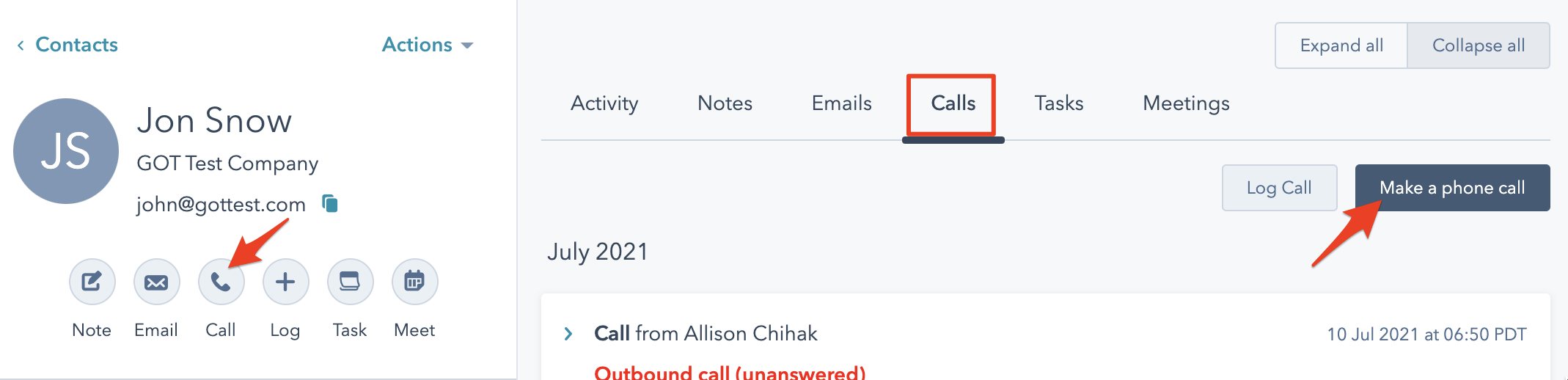
-
Wählen Sie im Dropdown-Menü die Nummer aus, mit der Sie anrufen möchten. Sie können die Option Automatisch wählen, die konsequent die erste verfügbare zugewiesene Nummer verwendet, die zur Vorwahl des Ziellandes passt, oder Intelligente Rotation, die Ihre zugewiesenen Nummern der Reihe nach durchläuft, bevor sie sich wiederholt, und dabei jene bevorzugt, die zur Vorwahl des Ziellandes passen, um eine Spam-Markierung zu reduzieren.
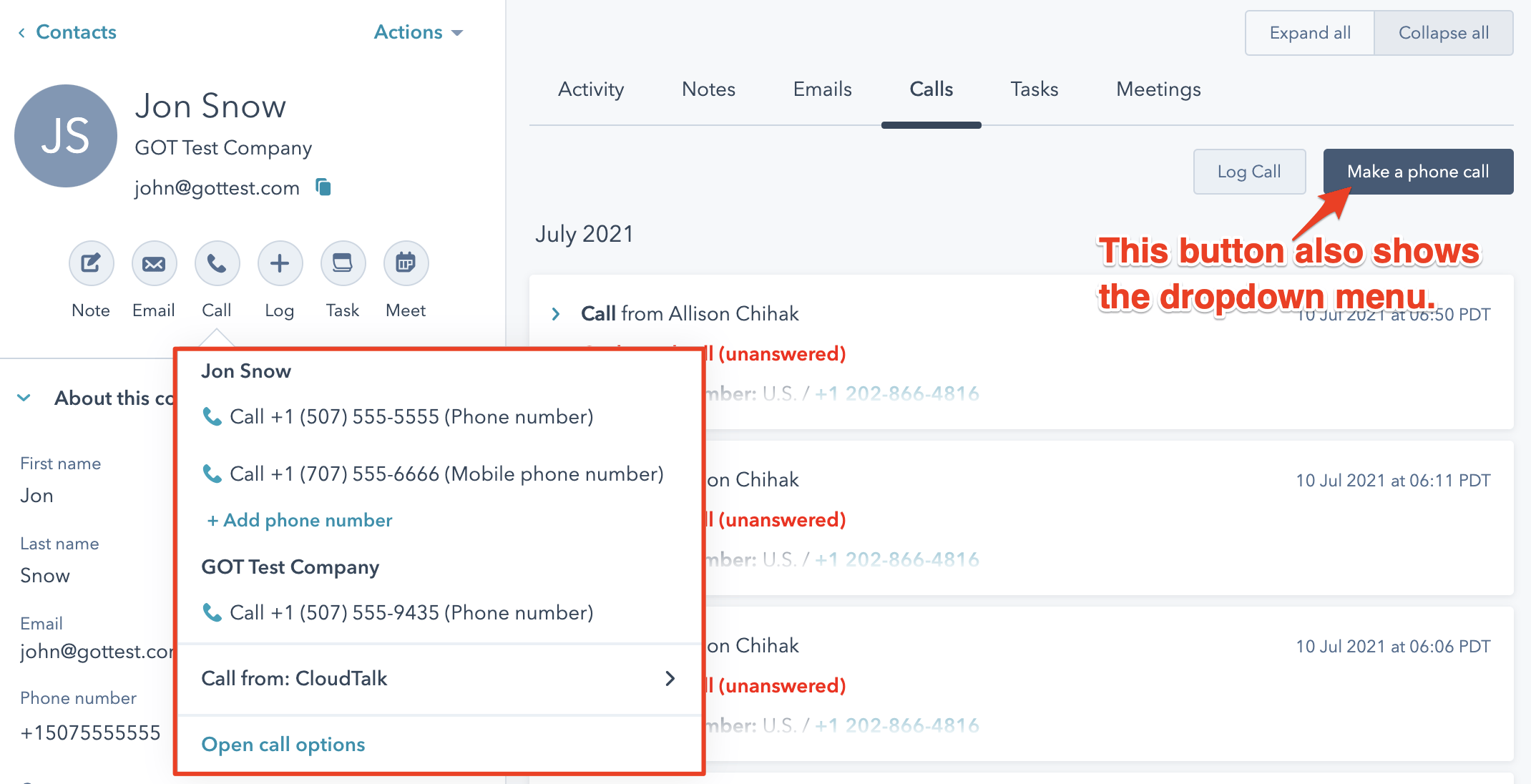
-
HubSpot öffnet das Anruf-Widget und CloudTalk wählt die Nummer in der CloudTalk-App.
- Nachdem Sie eine Nummer ausgewählt haben, erscheint das Wählfeld in der Regel für 3-5 Sekunden.
-
Sobald Ihr Kontakt den Anruf annimmt, werden Sie über die CloudTalk Phone App verbunden. Von hier aus können Sie alle gewohnten Aktionen ausführen, etwa den Anruf taggen oder weiterleiten.
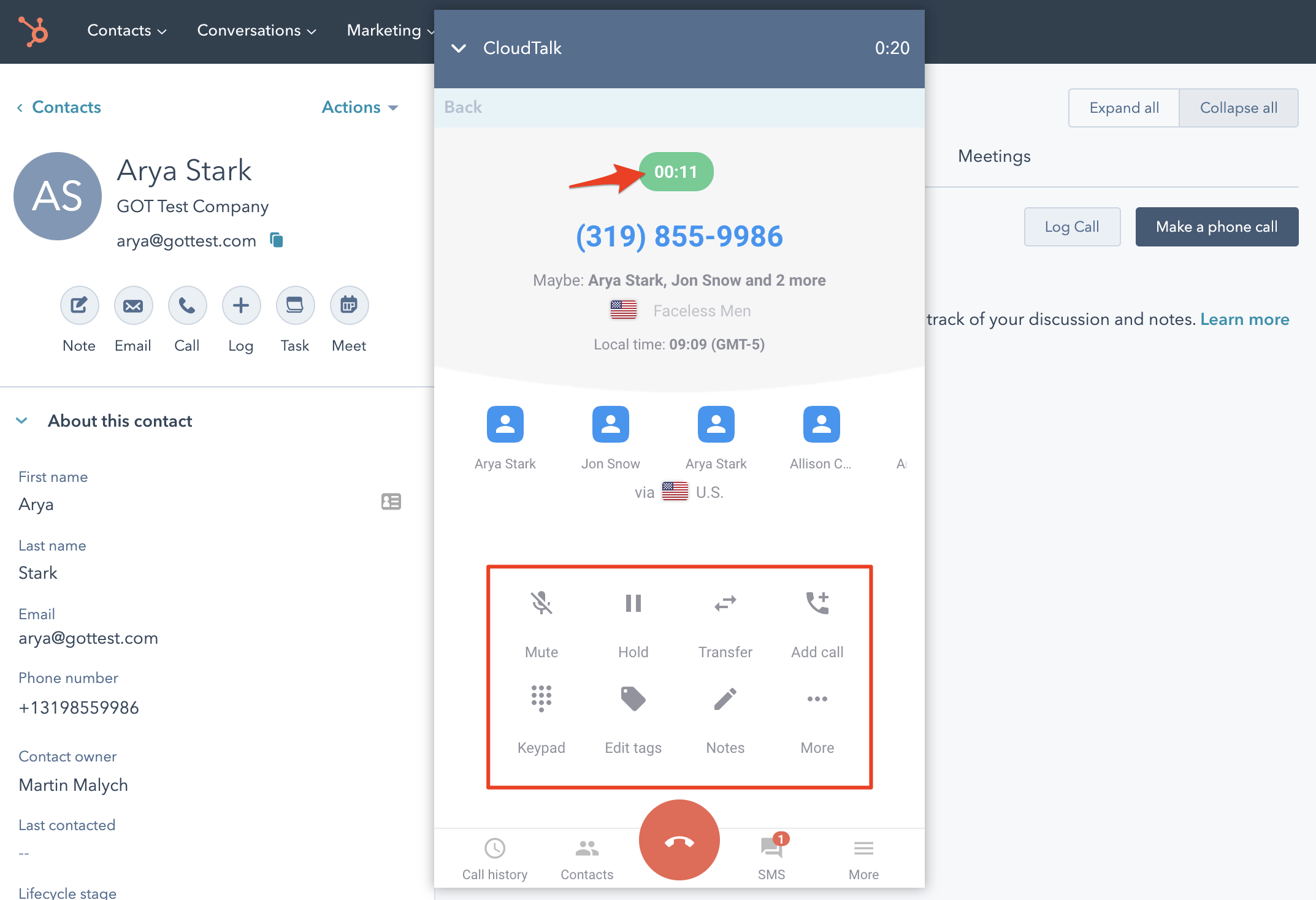
- Nach Ende des Anrufs können Sie Ihre üblichen Nachbearbeitungsschritte durchführen, etwa den Anruf bewerten oder Notizen hinzufügen. Der Anruf endet, wenn Sie auf das rote Symbol zum Beenden des Anrufs klicken oder der Kontakt auflegt.
-
Klicken Sie auf die Schaltfläche
Fertig, um die Zusammenfassung nach dem Anruf zu übermitteln und das Telefon zu schließen.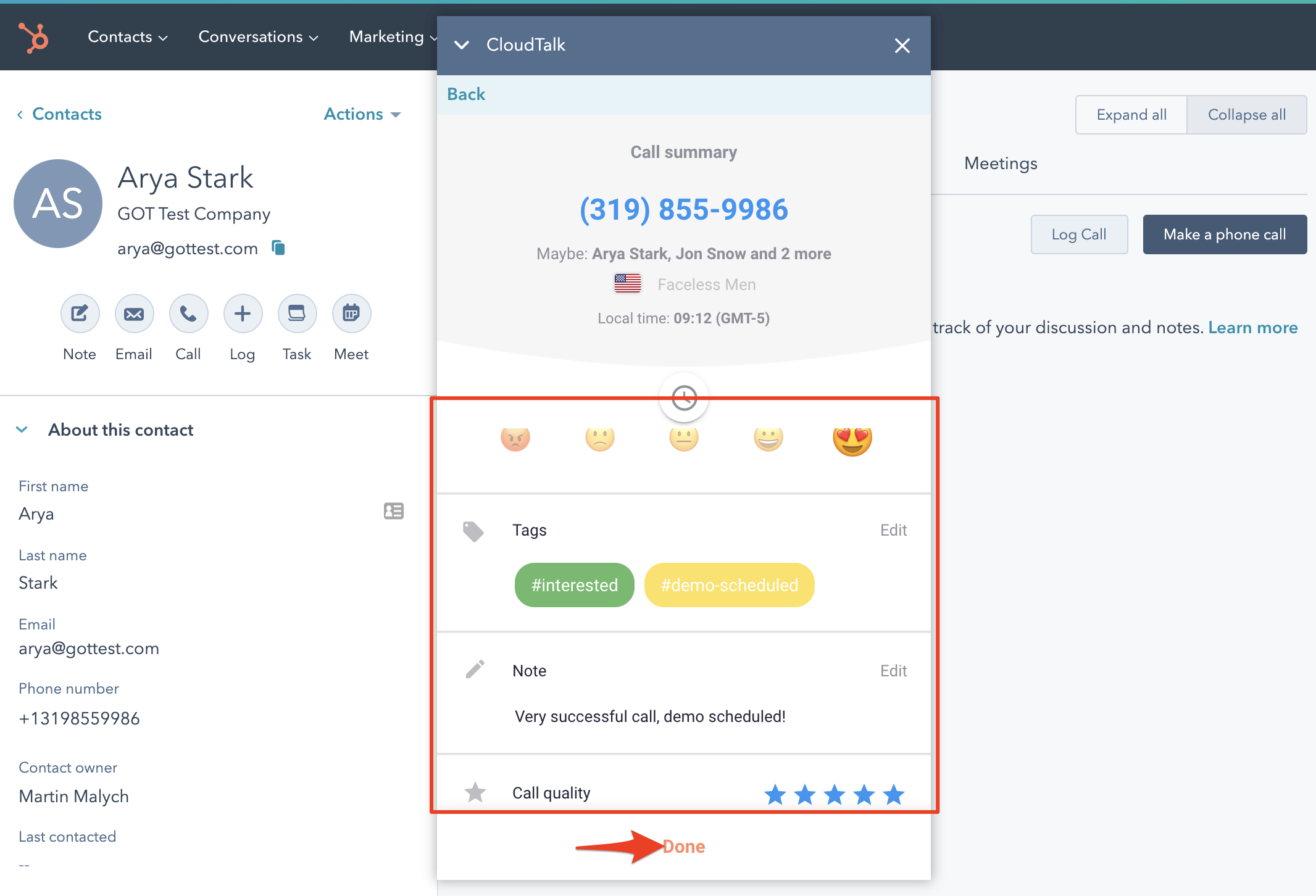
Anrufe an eine Telefonnummer, die nur bei einem Unternehmen registriert ist, werden nicht bei den Kontakten dieses Unternehmens protokolliert.
Eingehende Anrufe
Eingehende Anrufe folgen der im CloudTalk Dashboard eingerichteten Zuweisungslogik sowie der Einstellung Eingehende Anrufe automatisch annehmen der Agenten in der CloudTalk Phone App. Wenn Anrufe nicht so klingeln, wie Sie es möchten, können Admins unsere Anleitung zur Konfiguration Ihrer CloudTalk-Telefonnummer, unsere Anleitung zum Klingeln in Agentengruppen sowie den Abschnitt Einstellungen unserer CloudTalk Phone Anleitung heranziehen.Ablauf eingehender Anrufe
- Ein Kontakt oder Lead ruft Ihre CloudTalk-Telefonnummer an.
- Wenn die Einstellung Eingehende Anrufe automatisch annehmen in Ihren CloudTalk Phone Einstellungen aktiv ist, wird der Anruf nach einer festgelegten Anzahl von Sekunden automatisch angenommen.
-
Wählen Sie im Dialer das Symbol
Annehmen, um den Anruf anzunehmen.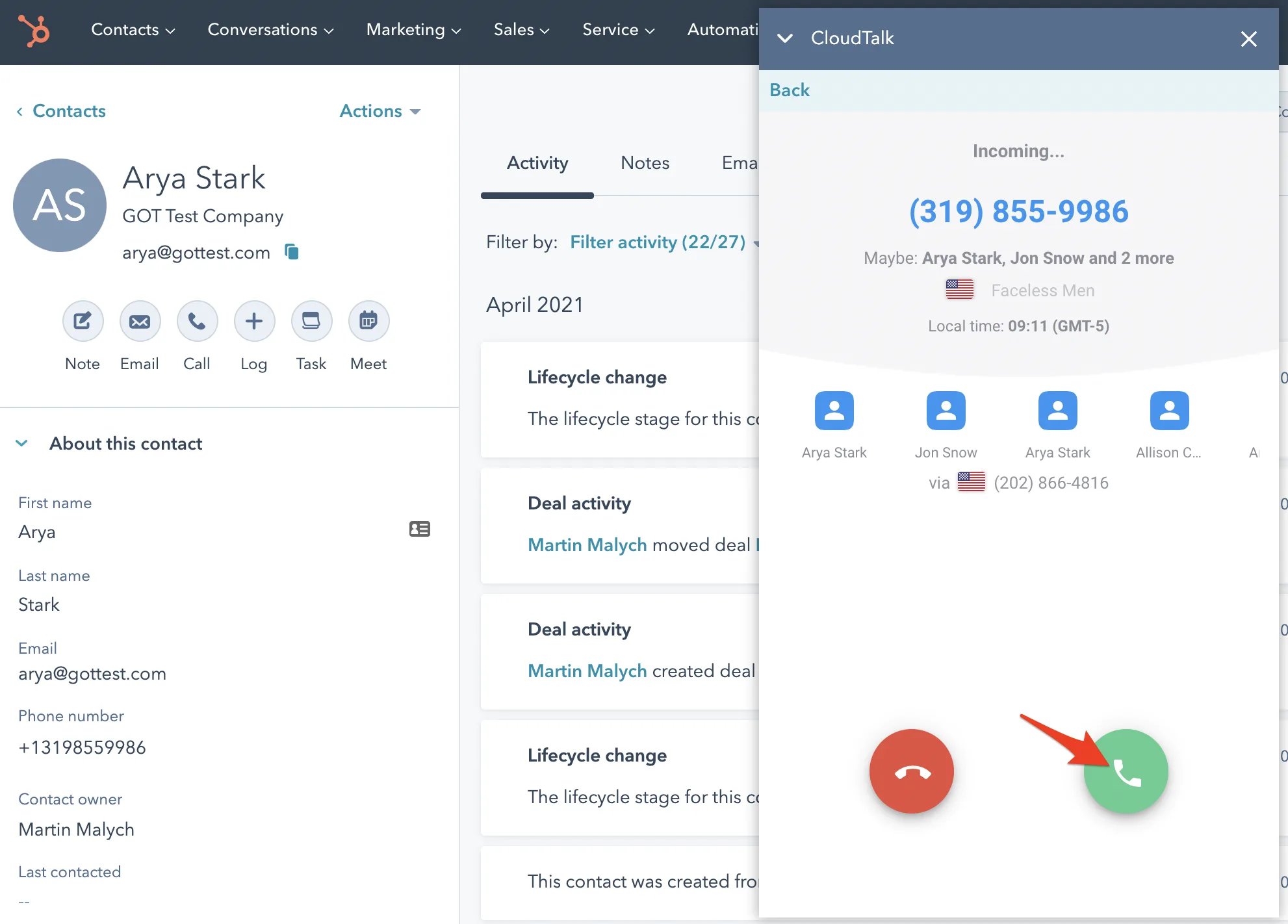
-
Wenn Sie einen gerade beendeten Anruf noch nachbearbeiten, erscheint der nächste eingehende Anruf im Nachbearbeitungsbildschirm. Sie können ihn entweder sofort annehmen oder die Nachbearbeitung abschließen und Fertig auswählen. (Der klingelnde Anruf wird dann normal angezeigt.)
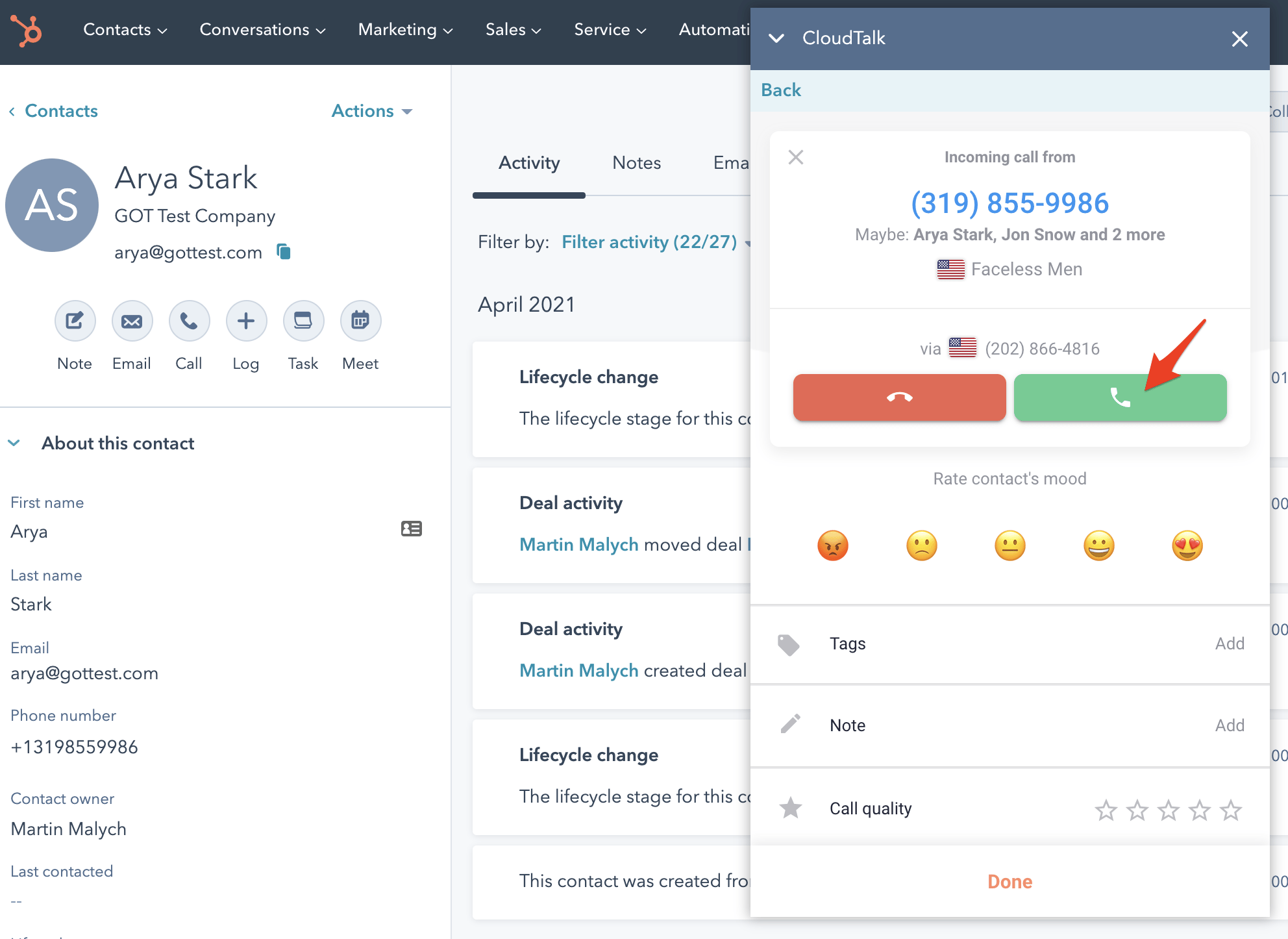
-
Sobald ein Anruf angenommen wurde, können Agenten alle gewohnten Aktionen ausführen, etwa den Anruf taggen oder weiterleiten.
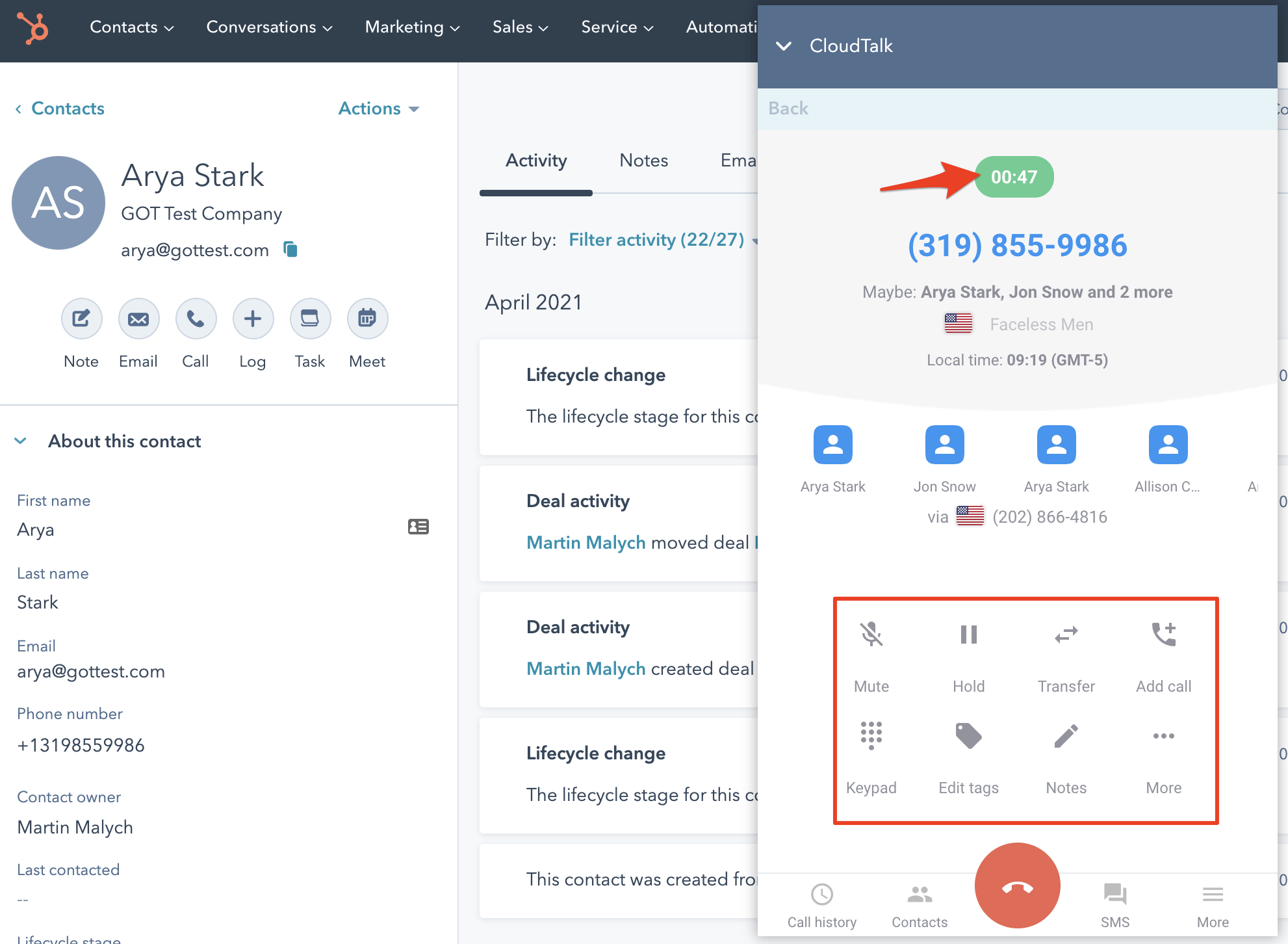
- Der Anruf endet, wenn Sie auf das rote Telefonsymbol klicken oder der Kontakt auflegt.
-
Wenn Sie die Nachbearbeitung wie das Bewerten und Taggen des Anrufs abgeschlossen haben, wählen Sie
Fertig, um das Anruf-Widget zu schließen.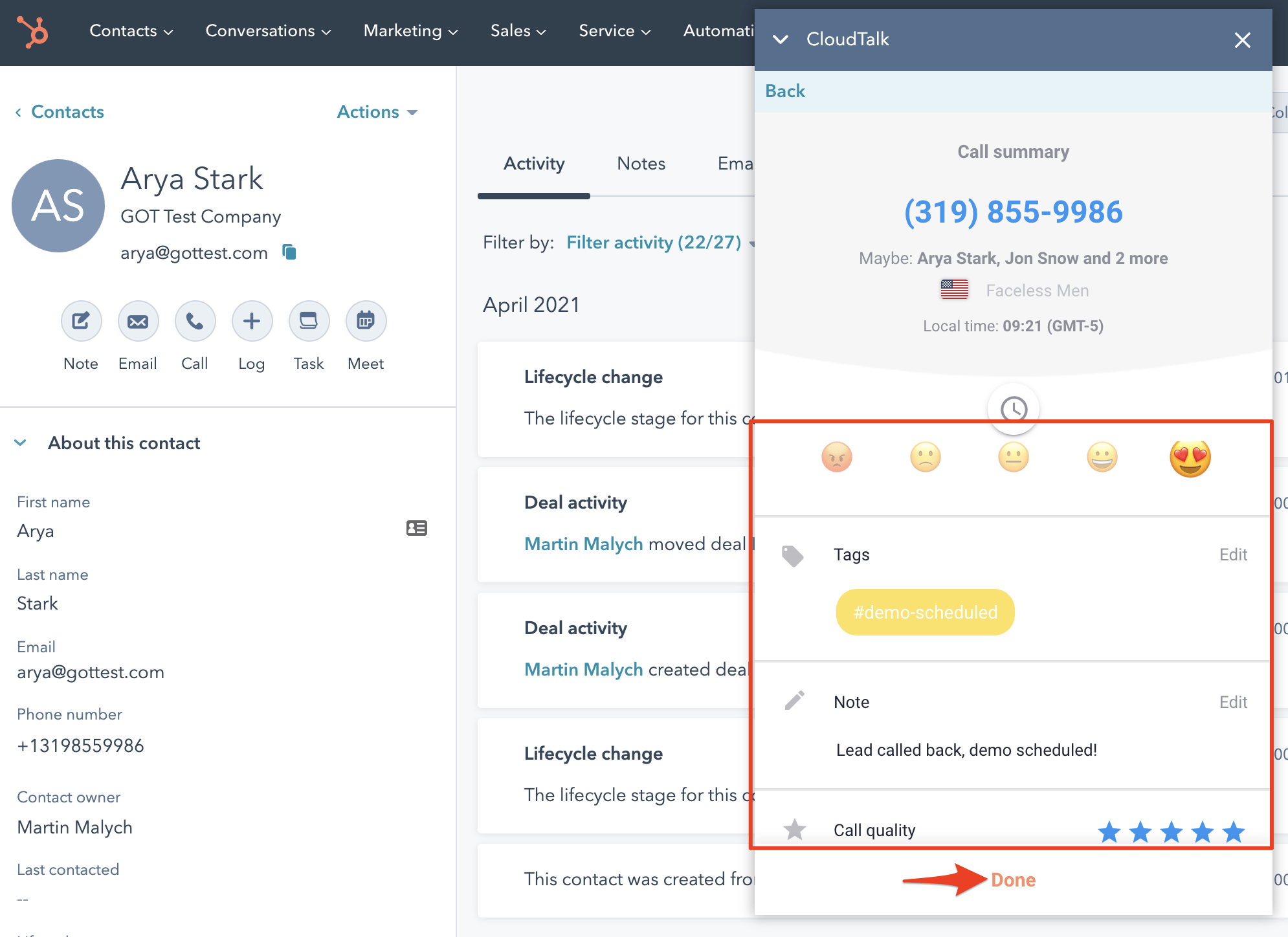
Intelligentes Umschalten von Anrufen zwischen Tabs & Apps
CloudTalk unterstützt den reibungslosen Wechsel zwischen mehreren Browser-Tabs und Apps, während Ihre Anrufsitzung aktiv bleibt. Sie können in mehreren HubSpot-Tabs bei CloudTalk angemeldet bleiben oder HubSpot und die Desktop-App gleichzeitig nutzen. Nur einer Ihrer Tabs oder Apps gilt als aktive Sitzung. Dort verwaltet CloudTalk eingehende Anrufe.Wie der aktive Tab bestimmt wird
Der zuerst geöffnete Tab wird zum aktiven Tab, sofern die Desktop-App nicht priorisiert ist (siehe Desktop-App für eingehende Anrufe priorisieren weiter unten). Wird dieser Tab geschlossen oder neu geladen, überträgt CloudTalk die Aktivität automatisch auf einen anderen noch geöffneten Tab. Wenn Sie lediglich in einem anderen Tab arbeiten oder ihn neu laden, wird dieser dadurch nicht aktiv. Die einzige Aktion, die einen anderen Tab aktiv macht, ist das Starten eines ausgehenden Anrufs aus diesem Tab.Was das in der Praxis bedeutet
Sie können aus jedem Tab ausgehende Anrufe tätigen, und dieser Tab wird dann aktiv. Eingehende Anrufe klingeln jedoch immer im aktuell aktiven Tab – entweder in dem, den Sie zuerst geöffnet haben, oder in dem, der nach einem ausgehenden Anruf aktiv wurde. Sie können sich weiterhin frei zwischen den Tabs bewegen, und Ihr Anrufstatus bleibt in allen Tabs in Echtzeit synchronisiert.Desktop-App für eingehende Anrufe priorisieren
Wenn Sie gleichzeitig mit mehreren HubSpot-Tabs, anderen CRM- oder CTI-Fenstern und der CloudTalk Desktop-App arbeiten, können Sie festlegen, dass Ihre eingehenden Anrufe immer in der Desktop-App ankommen. So müssen Sie nicht raten, in welchem Tab es klingelt. Öffnen Sie dazu die CloudTalk Desktop-App, gehen Sie zu Einstellungen und aktivieren Sie Desktop-App für Anrufe priorisieren. Standardmäßig ist die Option deaktiviert. Wenn die Einstellung aktiviert ist:- Solange die Desktop-App geöffnet ist, nimmt sie Ihre eingehenden Anrufe an, unabhängig davon, welchen Tab Sie zuerst geöffnet oder aus welchem Sie zuletzt angerufen haben.
- Wenn Sie die Desktop-App schließen, wechseln eingehende Anrufe automatisch zu einem anderen geöffneten Tab oder einer anderen App, sodass Sie keinen Anruf verpassen.
- Ihre anderen Tabs und CTI-Fenster funktionieren weiterhin. Sie können dort weiterhin anrufen und CloudTalk nutzen. Sie konkurrieren nur nicht mehr um eingehende Anrufe.
Brauchen Sie Hilfe oder haben Sie eine Frage? Melden Sie sich einfach über unser Support-Portal – wir sind für Sie da.