

Willkommen bei CloudTalk Phone! 🎧Dieser Leitfaden hilft Ihnen, schnell mit dem Tätigen und Annehmen von Anrufen zu starten, sich in der App zurechtzufinden und die wichtigsten Einstellungen für ein optimales Erlebnis vorzunehmen.
CloudTalk Phone ist Ihr All-in-one-Arbeitsbereich für Anrufe: Sie können damit Anrufe tätigen und annehmen, Kontakte verwalten und Kundeninteraktionen direkt von Ihrem Computer oder Browser aus abwickeln. Die App vereinfacht Ihre tägliche Kommunikation und bietet Ihnen alles, was Sie brauchen, an einem Ort.
Zugriff auf CloudTalk Phone
CloudTalk Phone können Sie auf drei Arten nutzen:- Web-Telefon - Greifen Sie direkt über phone.cloudtalk.io darauf zu – keine Installation erforderlich.
- CTI - Nutzen Sie CloudTalk direkt in Tools wie HubSpot, Salesforce oder Pipedrive, um Anrufe abzuwickeln, ohne Ihr CRM zu verlassen.
- Desktop-App - Installieren Sie die App auf Ihrem Computer für beste Leistung, Stabilität und Zuverlässigkeit bei Anrufen.
Die Desktop-App installieren
Für beste Leistung und Zuverlässigkeit empfehlen wir die CloudTalk Desktop-App. CloudTalk Phone ist verfügbar für:- Windows (Windows 10 oder neuer)
- macOS (macOS 11 Big Sur oder neuer)
- 64-Bit-Linux
- Laden Sie die CloudTalk Desktop-App von der offiziellen Download-Seite herunter
- Öffnen Sie die heruntergeladene Datei
- Folgen Sie den Installationsschritten
- Starten Sie die App und melden Sie sich mit Ihren CloudTalk-Zugangsdaten an
💡 Halten Sie Ihre App aktuell!Einige Updates von CloudTalk Desktop müssen manuell installiert werden. Wenn eine neue Version verfügbar ist, erscheint beim Öffnen der App ein Update-Hinweis.Eine veraltete App oder ein veraltetes Betriebssystem kann zu Problemen führen, etwa zu schlechter Leistung, fehlenden Benachrichtigungen oder Audioproblemen.👉 Für ein optimales Erlebnis empfehlen wir, sowohl Ihre App als auch Ihr Betriebssystem regelmäßig zu aktualisieren.
Die erste Anmeldung
Wenn Ihr Konto neu erstellt wurde, erhalten Sie möglicherweise eine Willkommens-E-Mail mit Anweisungen zum Einrichten Ihres Passworts.- Folgen Sie dem Link in der E-Mail, um Ihr Passwort zu erstellen
- Sobald es festgelegt ist, können Sie sich mit Ihrer E-Mail-Adresse und Ihrem Passwort anmelden
- Öffnen Sie die App CloudTalk Phone
- Melden Sie sich mit Ihren CloudTalk-Zugangsdaten an
- Sie können jetzt mit dem Telefonieren beginnen 🎉
🤖 SSO-Anmeldung (falls aktiviert)Sie haben eventuell auch die Möglichkeit zur Anmeldung per SSO (Single Sign-On).
- SSO muss von einem Admin-Benutzer aktiviert werden
- In manchen Konten kann die SSO-Anmeldung verpflichtend sein, sodass die Anmeldung mit E-Mail-Adresse und Passwort nicht funktioniert
-
Erforderliche Berechtigungen erteilen
- Aktivieren Sie den Mikrofonzugriff (besonders im Browser)
- Aktivieren Sie Benachrichtigungen für eingehende Anrufe
-
Audiogeräte konfigurieren
- Gehen Sie zu: Profil → Einstellungen → Mikrofon & Lautsprecher
- Wählen Sie Ihr Eingabegerät (Mikrofon)
- Wählen Sie Ihr Ausgabegerät (Lautsprecher/Kopfhörer)
- Testen Sie Ihren Ton
Navigation in der App CloudTalk Phone
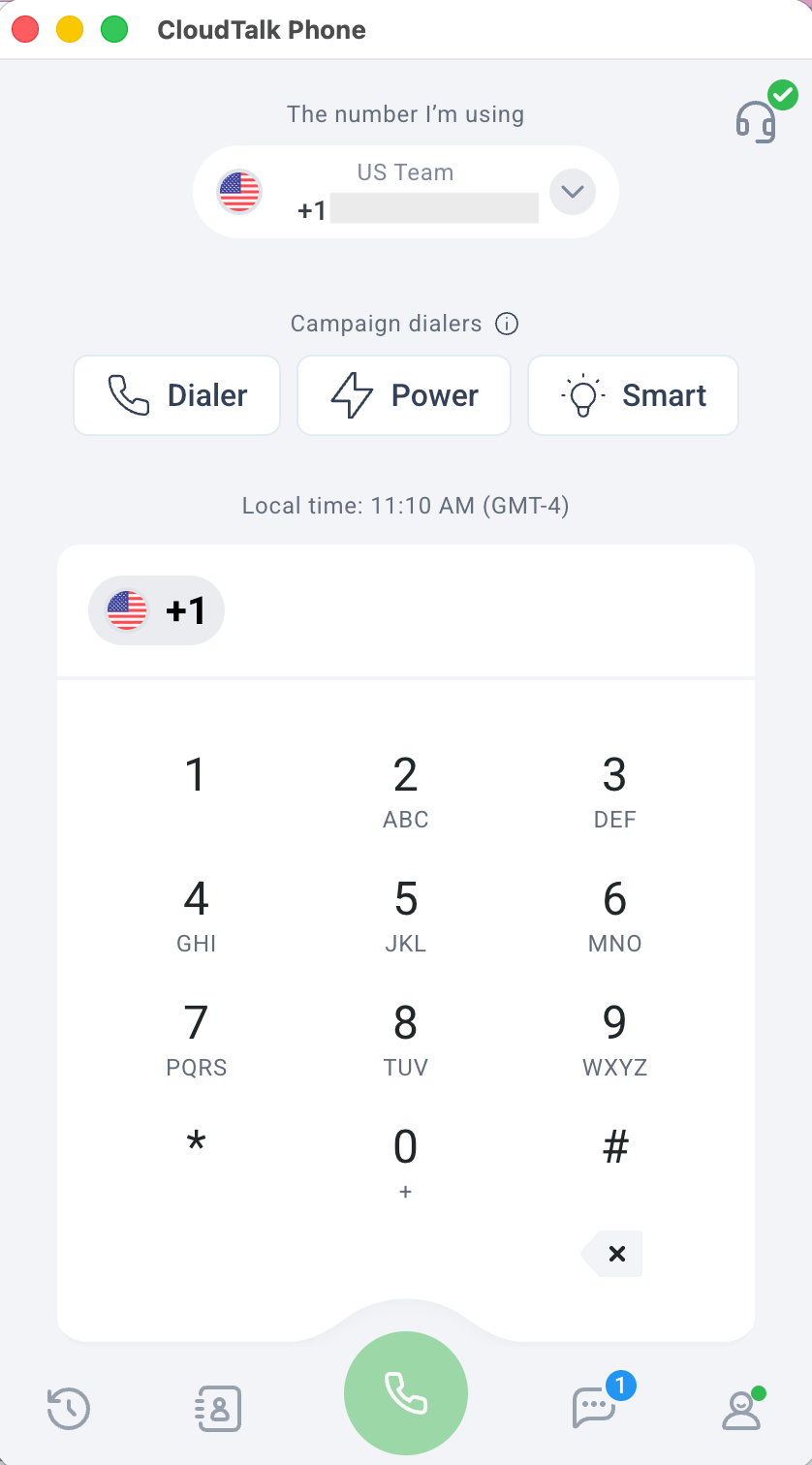
Nach der Anmeldung in der App landen Sie auf der Dialer-Seite, die Ihr wichtigster Arbeitsbereich für Anrufe ist. Im täglichen Gebrauch navigieren Sie über die untere Navigationsleiste zwischen den zentralen Bereichen der App. So wechseln Sie schnell zwischen den wichtigsten Bereichen von CloudTalk Phone:-
Anrufverlauf
- Greifen Sie auf Ihren Anrufverlauf zu. Sie sehen Anrufe entsprechend Ihrer Rolle, Ihren Gruppen und Ihren Sichtbarkeitseinstellungen.
-
Kontakte
- Sehen und verwalten Sie Ihre Kontaktliste (sofern für Ihr Konto aktiviert).
-
Tastenfeld-Dialer / Anrufschaltfläche
- Wenn Sie nicht telefonieren, führt Sie diese Schaltfläche zum Standard-Tastenfeld-Dialer.
- Sobald eine Nummer in den Dialer eingegeben wurde, wird die Schaltfläche zur Anrufschaltfläche, mit der Sie einen Anruf starten.
- Messages
-
Profil & Einstellungen
- Greifen Sie auf Ihr Profil zu und konfigurieren Sie App-Einstellungen wie Audiogeräte, Benachrichtigungen und Präferenzen.

Anrufverlauf
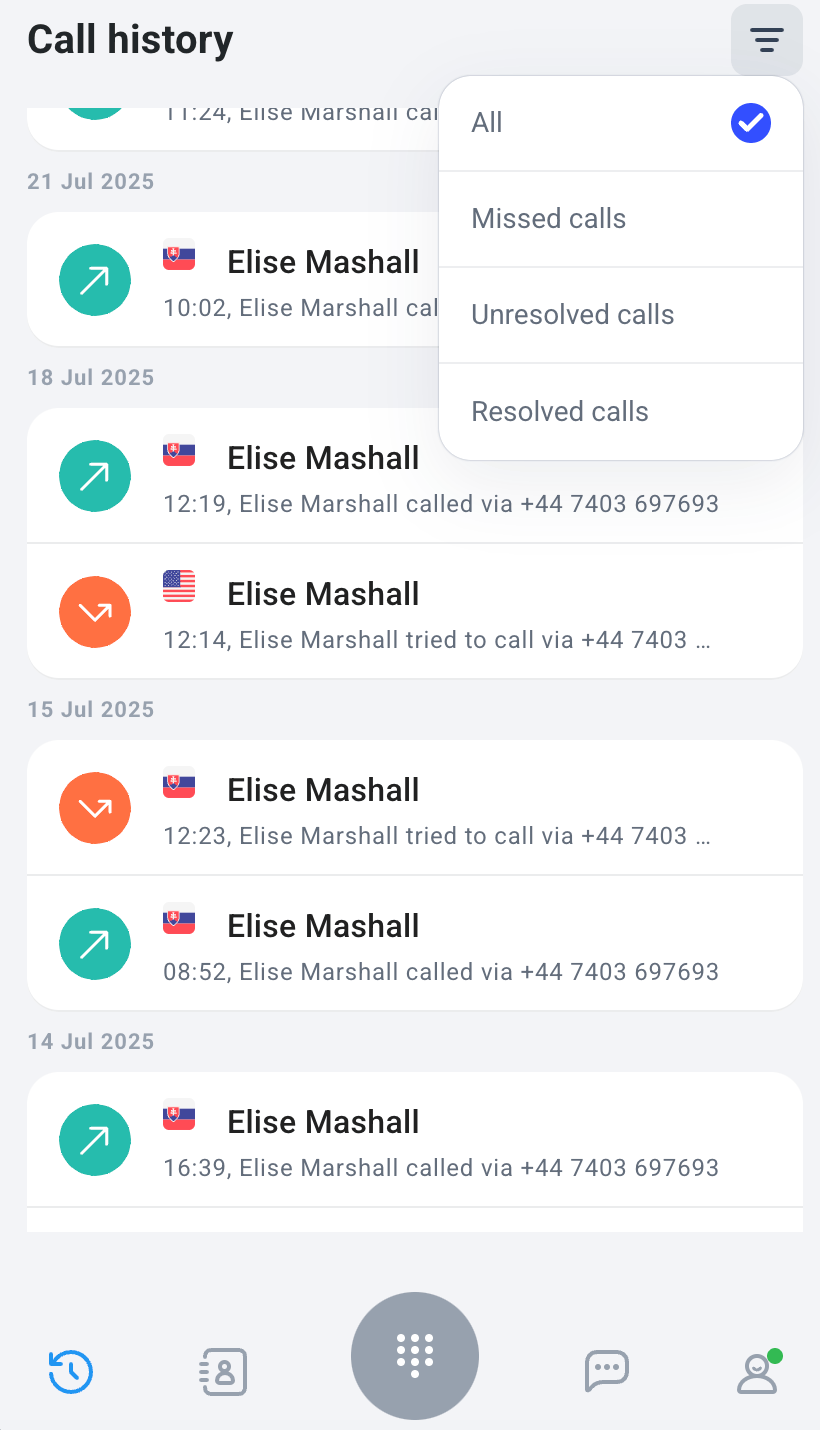
Der Bereich Anrufverlauf bietet einen Überblick über alle Anrufe, die über CloudTalk Phone geführt wurden. Sie können vergangene Interaktionen überprüfen, auf Aufzeichnungen zugreifen und Anrufdetails verwalten. Was Sie im Anrufverlauf sehen, hängt von Ihrer Rolle und den Kontoeinstellungen ab:- Agent – kann die eigenen Anrufe sehen (abhängig von den Sichtbarkeitseinstellungen)
- Supervisor – kann die eigenen Anrufe und die des Teams sehen
- Administrator – kann alle Anrufe im gesamten Unternehmen sehen
- Alle Anrufe
- Verpasste Anrufe
- Ungelöste Anrufe
- Gelöste Anrufe
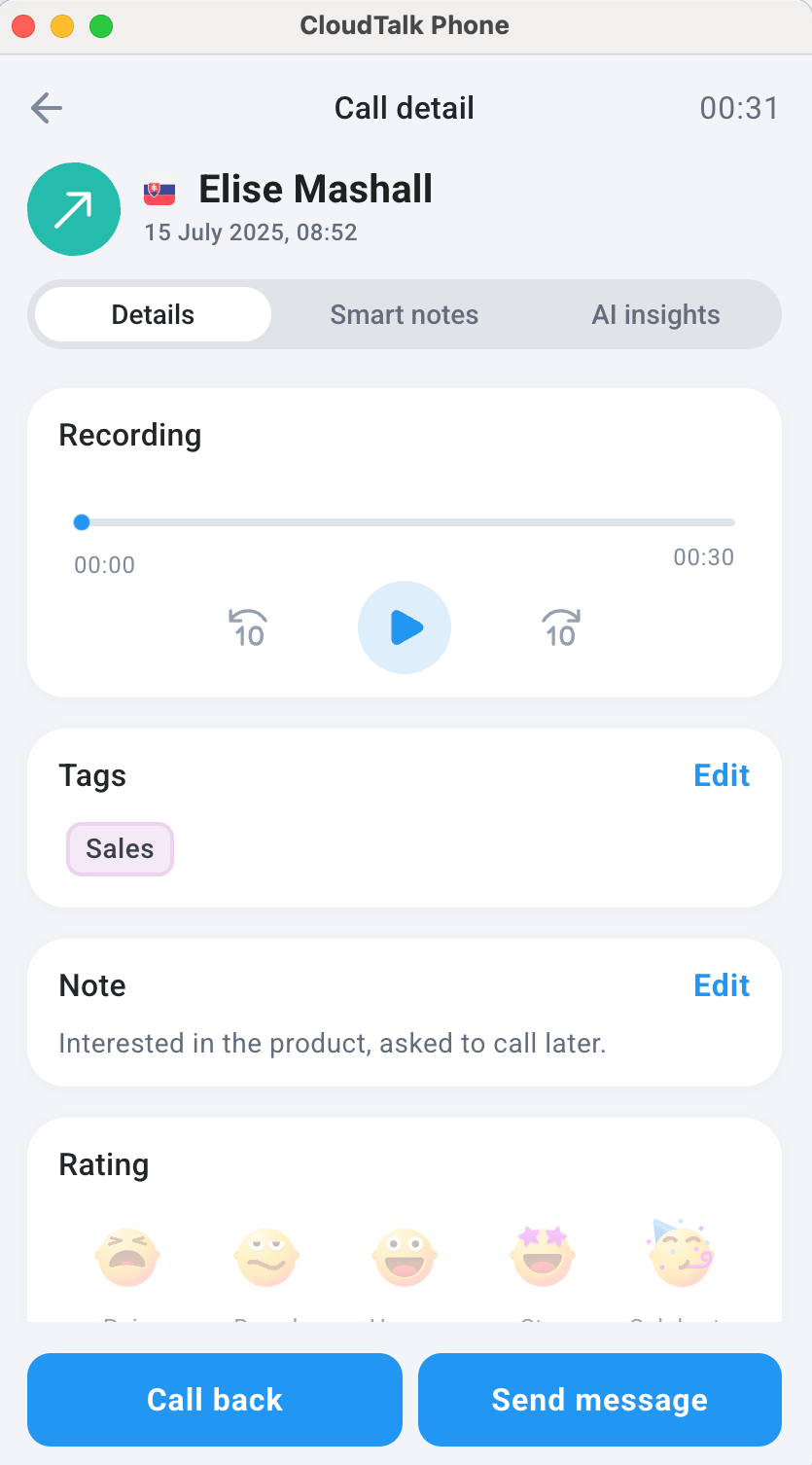
- Kontaktname oder Telefonnummer
- Uhrzeit und Datum des Anrufs
- weitere verfügbare Anrufdetails
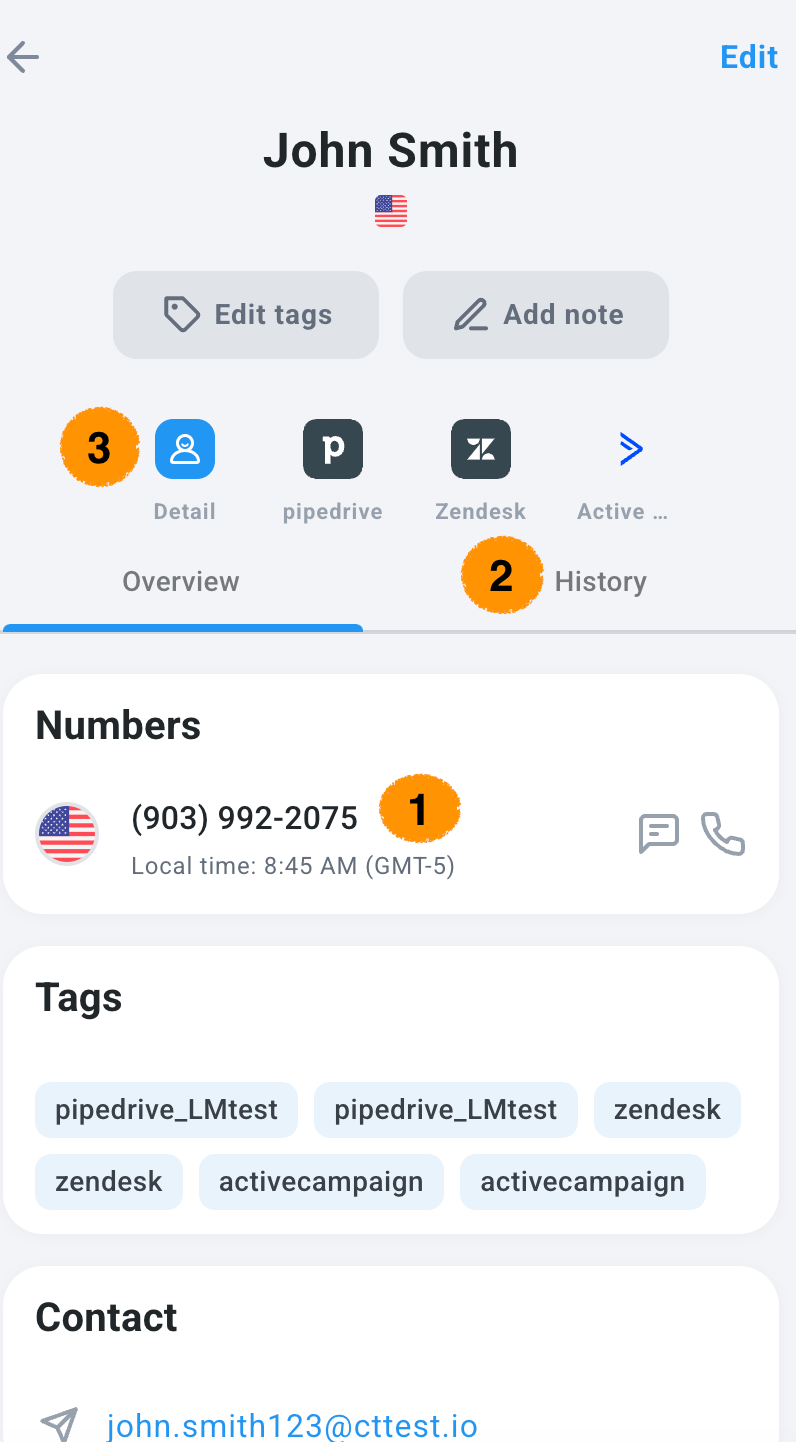
Kontakte
Der Bereich Kontakte gibt Ihnen Zugriff auf alle in Ihrem CloudTalk-Konto verfügbaren Kontakte – entsprechend Ihren Sichtbarkeitseinstellungen und Berechtigungen.⚠️ Die Sichtbarkeit von Kontakten kann eingeschränkt sein
Je nach Ihren Unternehmenseinstellungen und internen Richtlinien kann der Bereich Kontakte ausgeblendet sein.Wenn die Sichtbarkeit von Kontakten eingeschränkt ist, sehen Sie in diesem Bereich der App keine Kontakte.
Je nach Ihren Unternehmenseinstellungen und internen Richtlinien kann der Bereich Kontakte ausgeblendet sein.Wenn die Sichtbarkeit von Kontakten eingeschränkt ist, sehen Sie in diesem Bereich der App keine Kontakte.
Übersicht über den Dialer
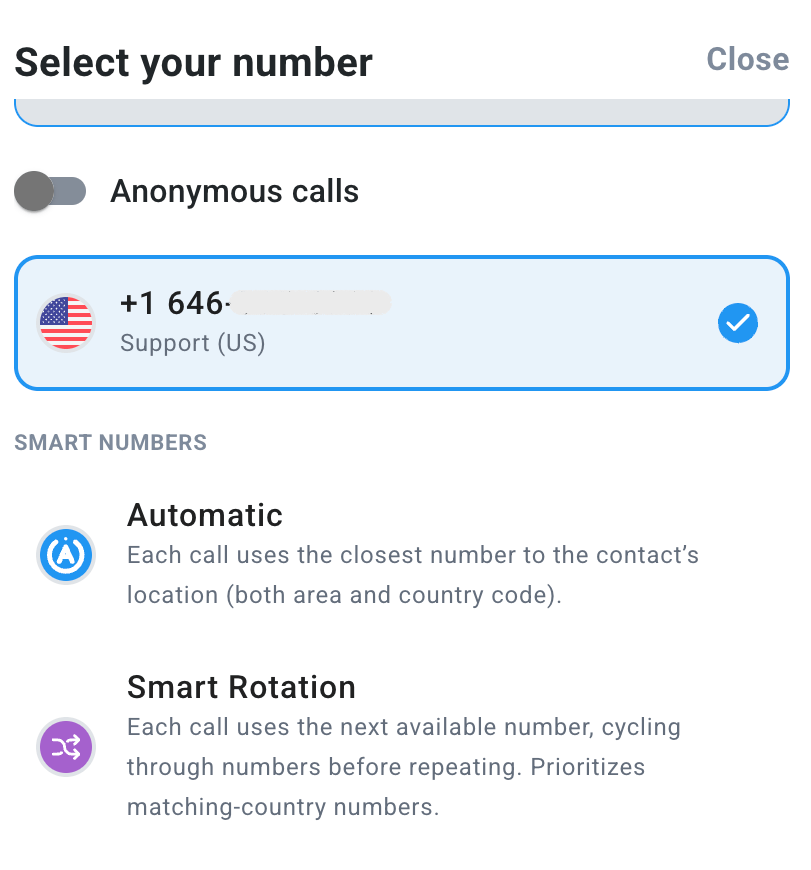
Der Dialer ist der Hauptbildschirm der App CloudTalk Phone und Ihr wichtigster Arbeitsbereich, um ausgehende Anrufe zu tätigen und Ihre Anrufeinrichtung zu verwalten.- Automatisch – verwendet durchgehend die relevanteste Nummer (in der Regel die beste Übereinstimmung mit dem Ziel, etwa nach Land oder Vorwahl)
- Intelligente Rotation – verwendet jede zugewiesene Nummer pro Kontakt nur einmal, bevor sie wiederholt wird, und durchläuft dabei alle verfügbaren Nummern, die zum Zielland passen. Sobald alle passenden Nummern verwendet wurden, wird die Rotation zurückgesetzt und eine Nummer zufällig aus dem verfügbaren Pool ausgewählt. Wenn keine Übereinstimmung mit dem Land verfügbar ist, wird eine Nummer zufällig aus allen zugewiesenen Nummern ausgewählt.
Messages
Im Bereich Messages können Sie alle Konversationen mit Ihren Kontakten an einem Ort ansehen und verwalten. Dazu gehören SMS-, MMS- und WhatsApp-Nachrichten (je nachdem, was für Ihr Konto aktiviert ist).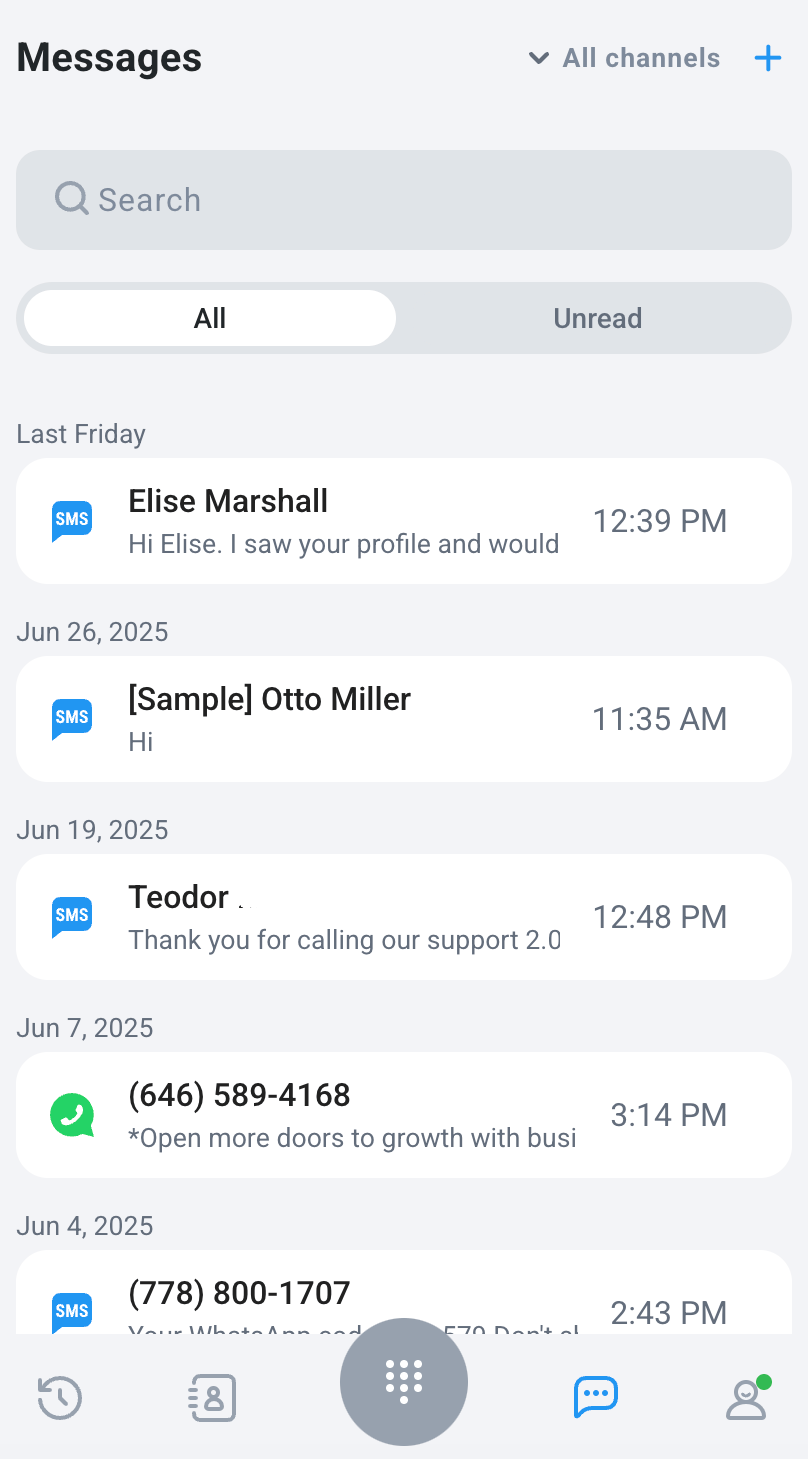
Profil
Der Bereich Profil gibt Ihnen Zugriff auf Ihre Kontoinformationen und ermöglicht es Ihnen, die Funktionsweise der App CloudTalk Phone für sich einzurichten. Hier sehen Sie Angaben wie Name, E-Mail-Adresse, Team, aktuelles Guthaben und Status (z. B. Online oder Offline). In diesem Bereich können Sie außerdem Ihre Verfügbarkeit verwalten und sich von der App abmelden.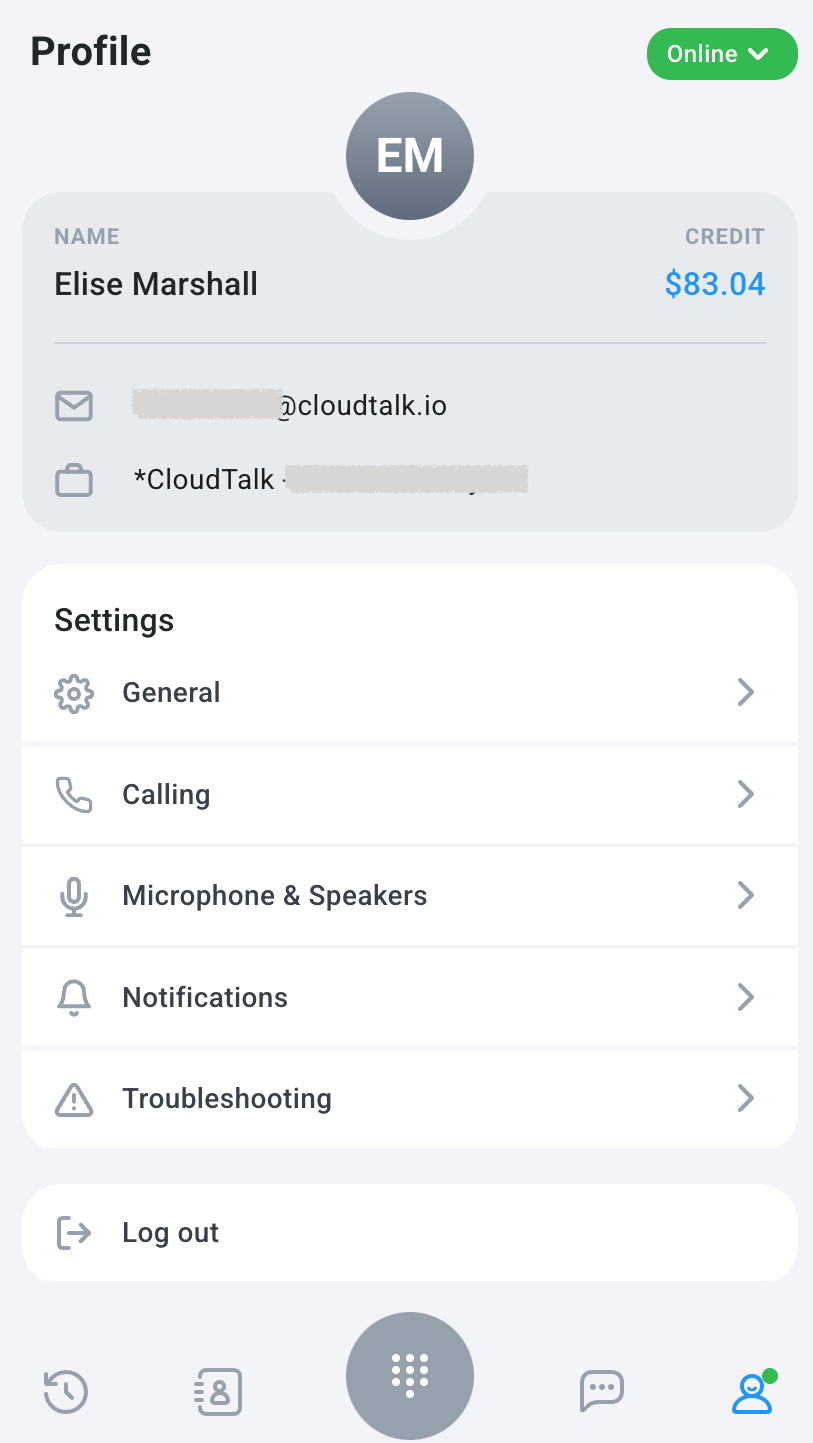
- Allgemein
Öffnen Sie diesen Bereich, um die Sprache der App zu ändern, eine Liste der verfügbaren Tastenkürzel anzuzeigen, das Verhalten der App anzupassen oder Ihre Voicemail-Drop-Nachrichten zu verwalten. - Anrufe
Passen Sie Ihre Anrufeinstellungen an, etwa das Verhalten des Klingeltons, Anrufbenachrichtigungen oder die Anzeige von Nummern (dieser Bereich kann je nach Funktionsumfang variieren). - Mikrofon & Lautsprecher
Wählen Sie, welche Ein- und Ausgabegeräte Sie für Anrufe verwenden möchten. Hier können Sie auch Ihre Toneinstellungen testen und so die Geräte konfigurieren, die die App während Telefonaten verwendet. Beachten Sie, dass sich diese Einstellungen nicht ändern lassen, während Sie telefonieren. Wie Sie Mikrofon und Lautsprecher richtig konfigurieren, erfahren Sie in diesem Artikel. - Benachrichtigungen
Aktivieren oder deaktivieren Sie Anruf- und Nachrichtenhinweise je nach Ihrem Arbeitsablauf. - Fehlerbehebung
Führen Sie eine schnelle Diagnose durch, wenn Sie Probleme mit Ton, Verbindung oder Leistung haben. - Abmelden
Tippen Sie hier, um sich von Ihrer CloudTalk Phone-Sitzung abzumelden.
Anrufe tätigen und annehmen
Mit CloudTalk Phone wickeln Sie ausgehende und eingehende Anrufe ganz einfach direkt in der App ab.Anrufe tätigen
Sie können auf mehrere Arten anrufen:- Indem Sie eine Telefonnummer über den Tastenfeld-Dialer oder Ihre Tastatur eingeben
- Indem Sie einen Kontakt direkt aus dem Anrufverlauf anrufen
- Indem Sie einen Kontakt aus der Kontaktliste auswählen
Anrufe annehmen
Bei einem eingehenden Anruf erhalten Sie eine Systembenachrichtigung, auch wenn die App minimiert ist. Die Benachrichtigung zeigt die Nummer des Anrufers oder den Kontaktnamen (sofern verfügbar), und Sie können den Anruf direkt darüber annehmen. Bei Anrufen, die Sie über eine Rufgruppe erreichen, zeigt der Klingelbildschirm zusätzlich den Gruppennamen zusammen mit der CloudTalk-Nummer, die der Anrufer gewählt hat, und deren internen Namen (sofern festgelegt), sodass Sie schon vor dem Annehmen wissen, für welche Leitung oder Marke der Anruf bestimmt ist. Sobald die Verbindung steht, sehen Sie Anrufdetails wie die Kontaktinformationen und die für den Anruf verwendete Nummer. Von hier aus steuern Sie den Anruf mit denselben Bedienelementen wie bei ausgehenden Anrufen. Die App läuft auch im minimierten Zustand weiter, sodass Sie vom Betriebssystem benachrichtigt werden, wenn ein neuer Anruf eingeht. Diese Benachrichtigung zeigt die Telefonnummer oder den Namen des Kontakts an. Sie können den Anruf einfach annehmen, indem Sie auf die Benachrichtigung klicken.Während eines Anrufs
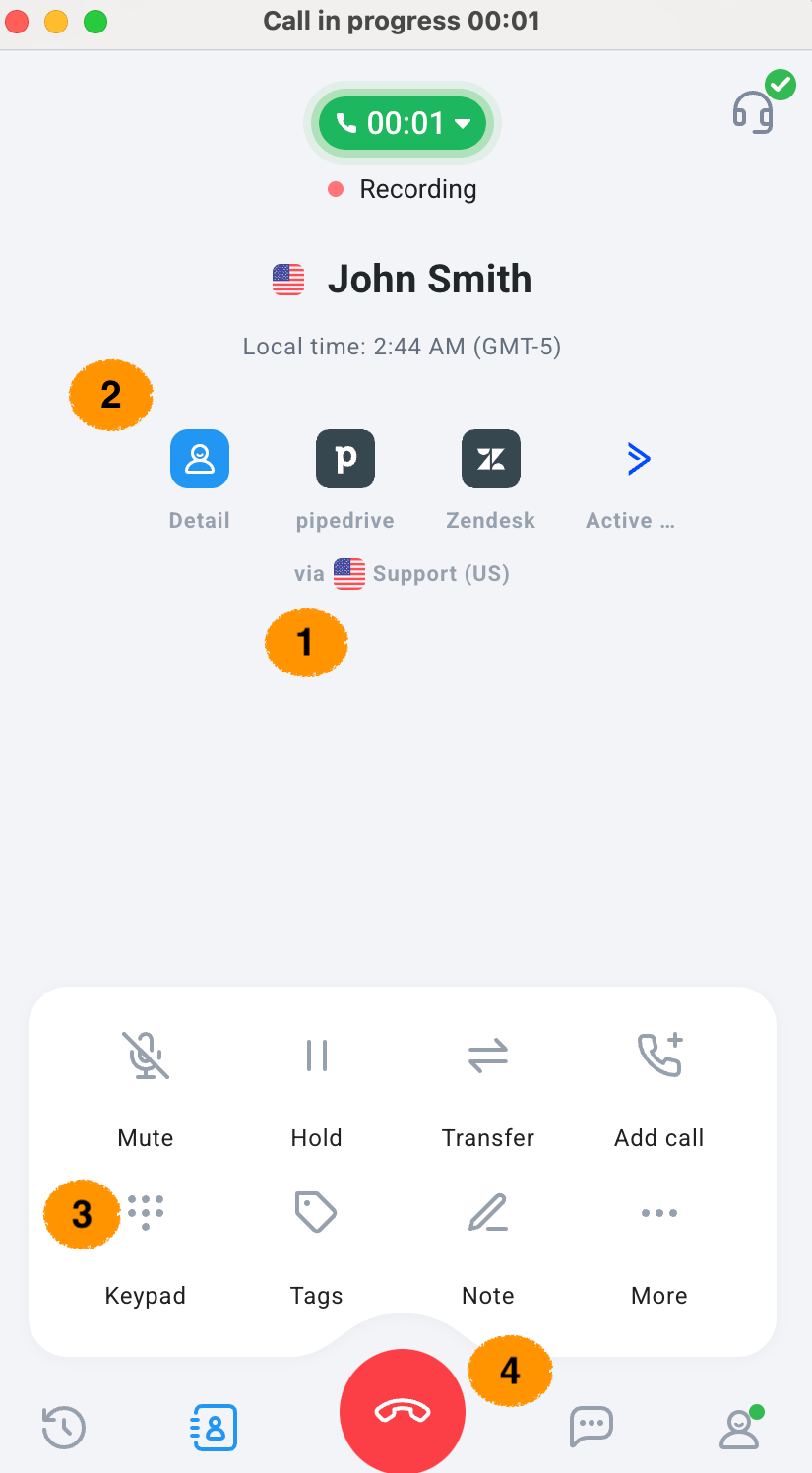
Während eines Anrufs bietet Ihnen CloudTalk Phone mehrere Bedienelemente, mit denen Sie das Gespräch effizient führen. Der Anrufbildschirm enthält die interne Telefonnummer, die gerade verwendet wird (1). Die App zeigt außerdem Kontaktinformationen an – Name, Telefonnummer und eine Schaltfläche, die Sie zur Admin-Oberfläche und zu den Kontaktdetails (2) führt. Bei eingehenden Gruppenanrufen zeigt der Anrufbildschirm während des gesamten Gesprächs weiterhin die gewählte CloudTalk-Nummer, deren internen Namen (sofern festgelegt) und den Gruppennamen an. Sie können den Anruf auch über Funktionsschaltflächen und das Tastenfeld steuern (3):- Stumm – schalten Sie Ihr Mikrofon aus, damit der Anrufer Sie nicht hört
- Halten – unterbrechen Sie den Anruf vorübergehend für beide Seiten
- Übergabe – leiten Sie den Anruf an einen anderen Agenten oder an eine externe Nummer weiter
- Alle Anrufe – fügen Sie einen weiteren Teilnehmer hinzu, um ein Gespräch mit mehreren Teilnehmern zu führen
- Voicemail-Drop – hinterlassen Sie eine vorab aufgezeichnete Nachricht, wenn Sie bei einem ausgehenden Anruf die Voicemail erreichen
- Hand heben – benachrichtigen Sie Ihren Supervisor (über die Funktion Anrufmonitor), dass Sie Unterstützung benötigen
- Aufnahme unterbrechen – stoppen Sie die Anrufaufzeichnung vorübergehend (sofern für Ihr Konto aktiviert)
- Nummer zu den Kontakten hinzufügen – speichern Sie die aktuelle Nummer als neuen oder bestehenden Kontakt
- Netzwerkdiagnose – führen Sie eine schnelle Prüfung durch, wenn Sie Probleme mit der Anrufqualität haben
Arbeit nach dem Anruf
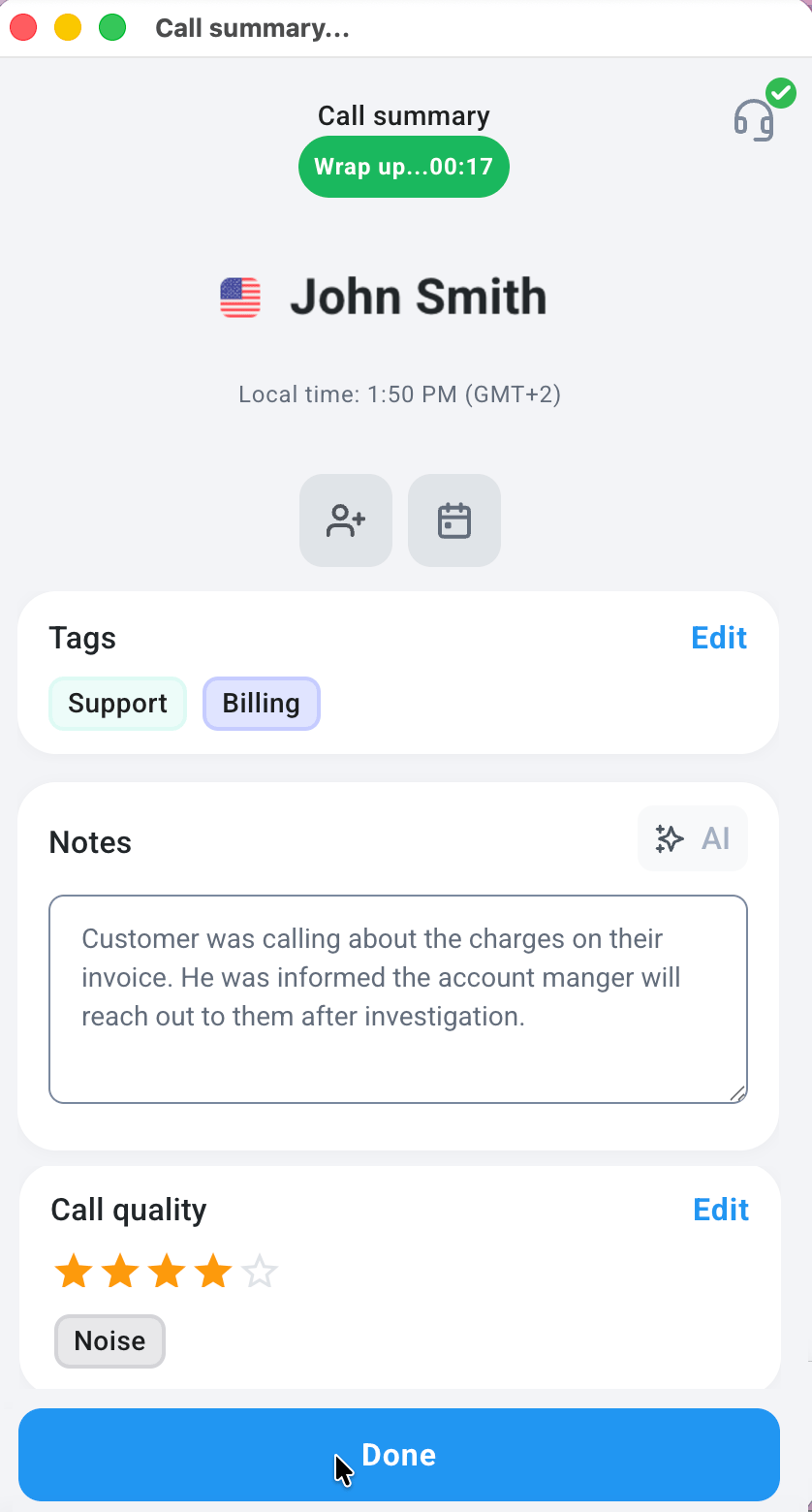
Die Arbeit nach dem Anruf (auch Nachbearbeitungszeit genannt) gibt Agenten nach dem Ende eines Anrufs eigens Zeit, um Aufgaben wie das Hinzufügen von Notizen, Tagging und einer Bewertung abzuschließen. Solange sich ein Agent im Status „Arbeit nach dem Anruf“ befindet, erhält er keine neuen Anrufe, bis die Zeit abgelaufen ist oder er sie manuell vorzeitig beendet. Beide folgenden Einstellungen gelten auf Kontoebene und werden von einem Admin unter Einstellungen > Allgemein konfiguriert.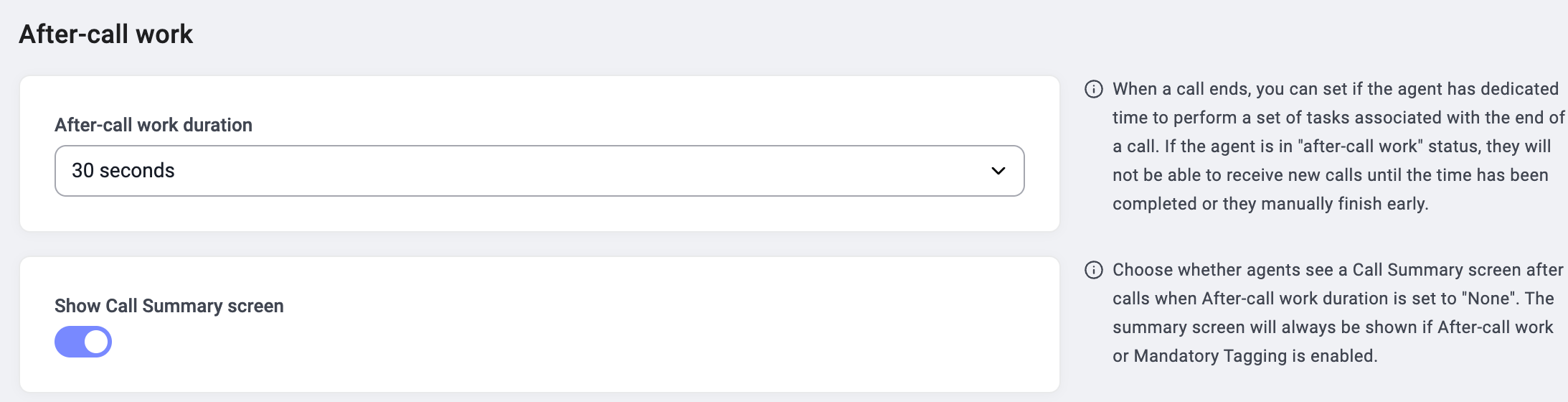
Dauer der Arbeit nach dem Anruf
Legen Sie fest, wie lange Agenten nach jedem Anruf in der Nachbearbeitung bleiben. Wählen Sie Keine, wenn Agenten keine eigene Nachbearbeitungszeit haben sollen. Bedenken Sie, dass eine längere Dauer zwar Zeit für die Verwaltungsaufgaben nach dem Anruf sichert, die Agenten aber auch länger für neue Anrufe nicht verfügbar hält. Agenten können ihre Arbeit nach dem Anruf jederzeit vorzeitig beenden, statt die volle Dauer abzuwarten.Bildschirm „Gesprächszusammenfassung“ anzeigen
Dieser Schalter steuert, ob Agenten nach einem Anruf den Bildschirm „Gesprächszusammenfassung“ sehen, wenn die Dauer der Arbeit nach dem Anruf auf Keine gesetzt ist.- Wenn die Arbeit nach dem Anruf aktiviert ist oder obligatorisches Tagging aktiviert ist, wird der Bildschirm „Gesprächszusammenfassung“ immer angezeigt, unabhängig von diesem Schalter.
- Wenn die Dauer der Arbeit nach dem Anruf auf Keine gesetzt und dieser Schalter deaktiviert ist, sehen Agenten nach Anrufen keinen Bildschirm „Gesprächszusammenfassung“.
Brauchen Sie Hilfe oder haben Sie eine Frage? Melden Sie sich einfach über unser Support-Portal — wir sind für Sie da.