

Entdecken Sie die Funktionen auf der Startseite des CloudTalk Dashboards, auf der Sie Anrufstatistiken filtern, den Anrufverlauf einsehen und die auf der Seite angezeigten Daten anpassen können.
Standardmäßig öffnet das Dashboard den Bereich Anrufverlauf und gibt Ihnen damit einen umfassenden Überblick über die Statistiken aller Anrufe, die im von Ihrem Filter festgelegten Zeitraum getätigt wurden.
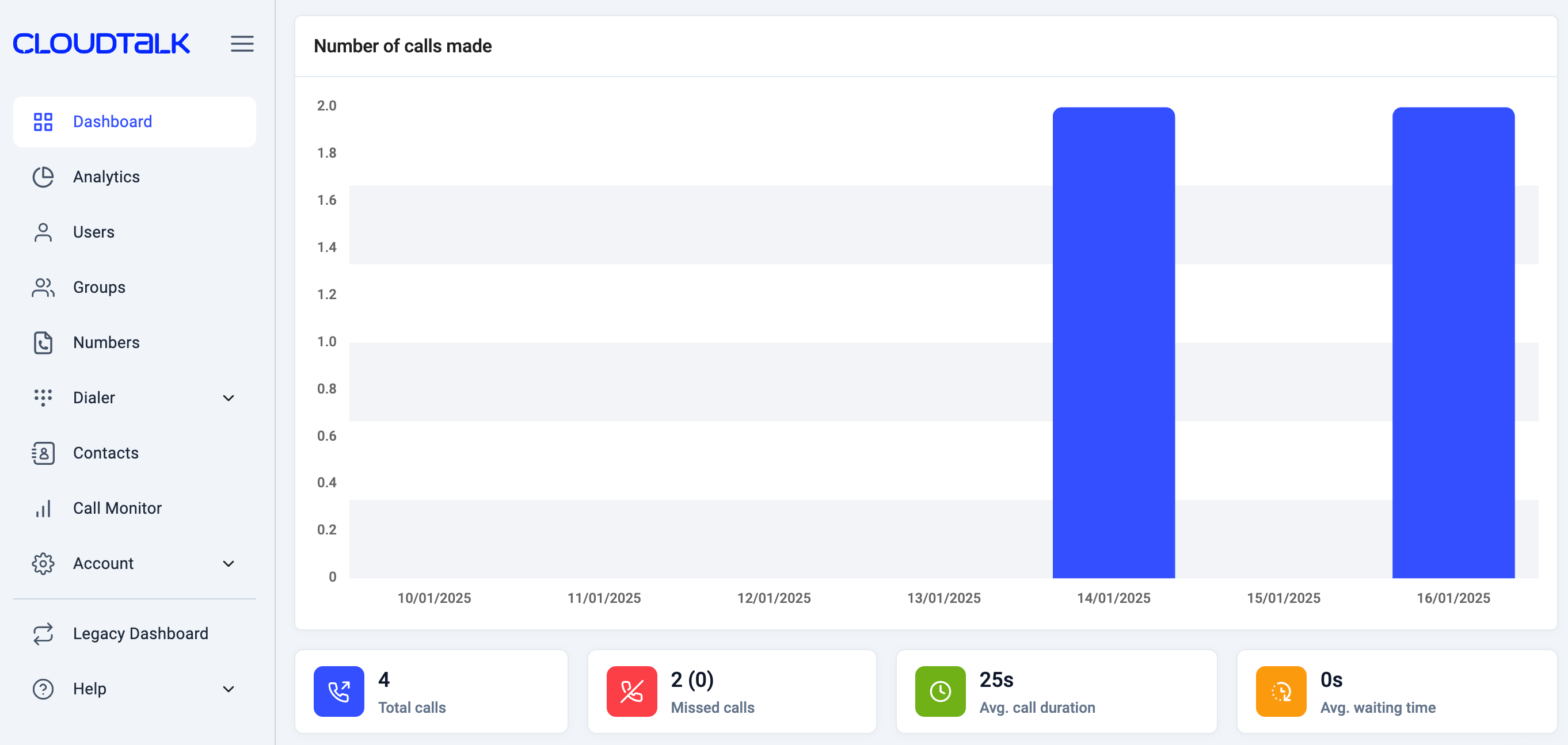

Anrufe insgesamt, Verpasste Anrufe, Durchschn. Anrufdauer und Durchschn. Wartezeit.
Filter
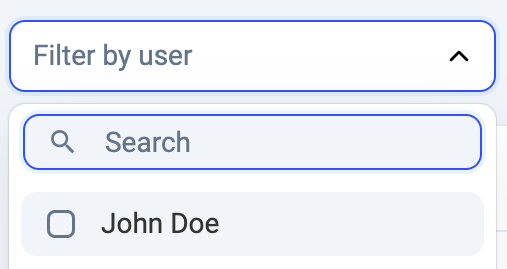
Nach Benutzer filtern
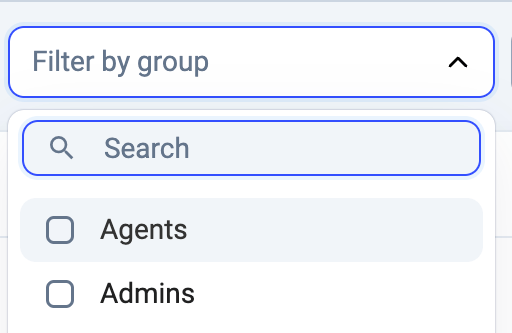
Nach Gruppe filtern
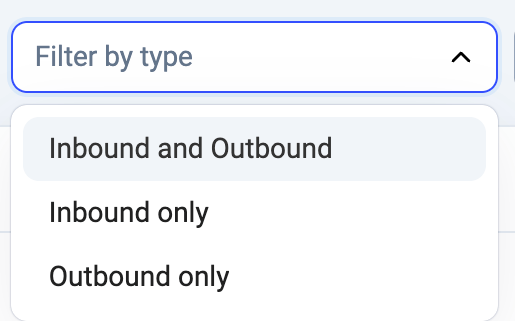
Nach Art filtern
Nach Zeitraum filtern
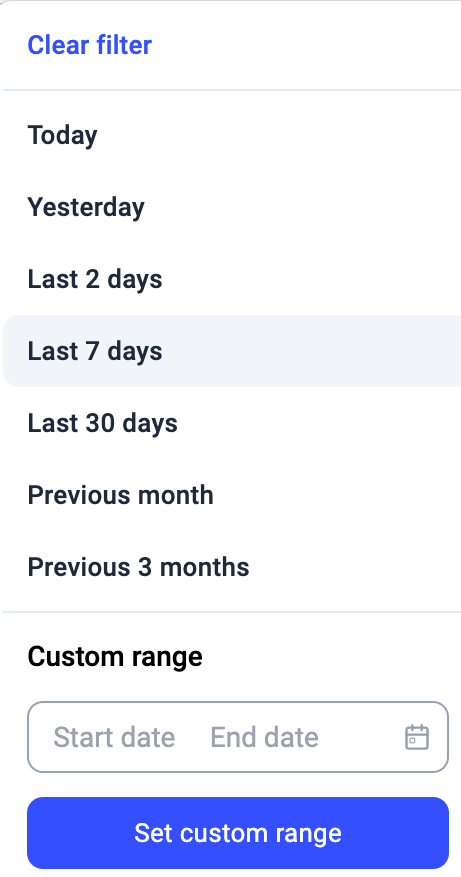
Anrufe insgesamt, Verpasste Anrufe, Durchschn. Anrufdauer und Durchschn. Wartezeit, sodass Sie einen klaren und genauen Überblick über die gefilterten Anrufdaten haben.

Anrufverlauf
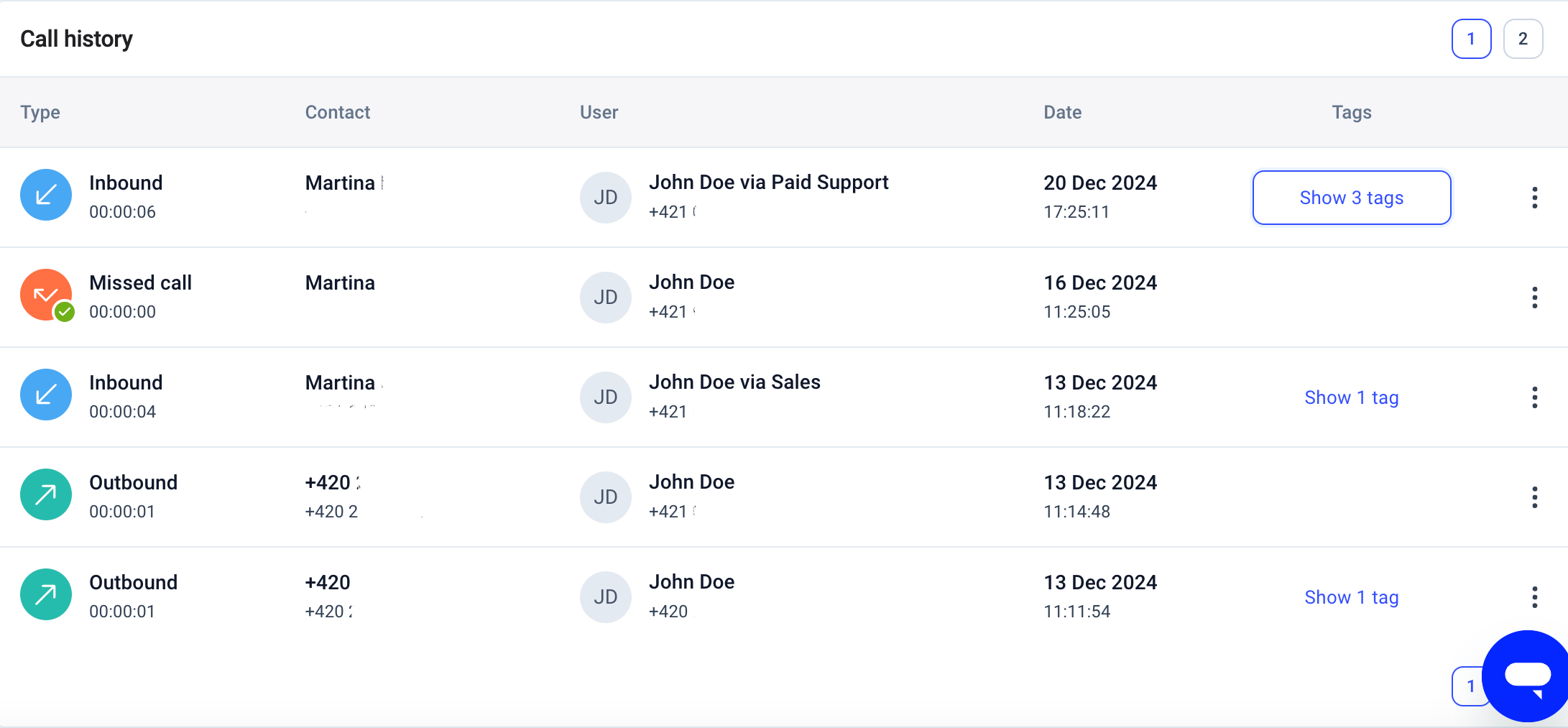
Der Bereich Anrufverlauf bietet einen klaren Überblick über die jüngsten Anrufaktivitäten Ihres Teams. Sie sehen dort wichtige Details wie Anrufart, Kontaktname, Agent, Datum und Uhrzeit sowie alle Tags, die dem Anruf hinzugefügt wurden.Die Suchfunktion im Anrufverlauf unterstützt derzeit nur die Suche nach internen Nummern (z. B. CloudTalk-Agentennummern). Für die Suche nach externen Telefonnummern, eine detailliertere Filterung oder eine ausführliche Anrufverfolgung empfehlen wir stattdessen das Anrufprotokoll.
Anrufverlauf über die API exportieren
Wenn Sie Anrufdatensätze laufend in einem anderen System benötigen, können Sie sie programmgesteuert abrufen, statt sie manuell zu exportieren. Dafür benötigen Sie einen API-Schlüssel, der die Rolle Administrator und mindestens den Tarif Essential voraussetzt. Siehe So greifen Sie auf Ihre CloudTalk-API-Schlüssel zu und erstellen sie. Die Anrufdatensätze stammen vom Endpunkt Anrufverlauf (GET /calls/index.json). Die Ergebnisse werden seitenweise ausgegeben; verwenden Sie daher bei größeren Ergebnismengen die Parameter limit und page. Die CloudTalk API-Referenz ist die maßgebliche Quelle für Abfrageparameter und Antwortfelder.
Zwei Dinge sollten Sie beachten:
- Transkripte und KI-Zusammenfassungen gibt es nur für Anrufe, bei denen sowohl die Anrufaufzeichnung als auch Conversation Intelligence aktiviert sind.
- Anrufschritte weitergeleiteter Anrufe sind über die Analytics-API nicht verfügbar und werden in der Ansicht „Anrufschritte“ in der Analytik nicht angezeigt. Siehe Anrufdetails in der Analytik.
Fehlerbehebung
Eine Dashboard-Seite ist leer oder lädt nicht
Wenn eine Dashboard-Seite wie Analytik oder Abrechnung leer bleibt, einen leeren grauen Rahmen zeigt oder Ihr Browser meldet, dass my.cloudtalk.io die Verbindung abgelehnt hat:- Prüfen Sie auf status.cloudtalk.io, ob ein Vorfall vorliegt. Falls ja, warten Sie, bis er behoben ist.
- Schließen Sie alle CloudTalk-Tabs und öffnen Sie die Seite erneut.
- Löschen Sie den Cache und die Cookies Ihres Browsers und melden Sie sich dann erneut an.
- Versuchen Sie es in einem privaten Fenster (Inkognito-Modus) oder mit einem anderen Browser.
Brauchen Sie Hilfe oder haben Sie eine Frage? Wenden Sie sich einfach über unser Support-Portal an uns — wir sind für Sie da.