

Diese Anleitung führt Sie durch den Bericht Anrufprotokoll in der CloudTalk Analytik. Sie erfahren, wie Sie Anrufaktivitäten anzeigen und filtern, wichtige Leistungskennzahlen verfolgen und Trends analysieren, um die Leistung Ihres Teams besser zu verstehen.
Der Bericht Anrufprotokoll bietet einen vollständigen Überblick über eingehende, ausgehende und interne Anrufe innerhalb eines ausgewählten Zeitraums. Er kombiniert übergeordnete Leistungsindikatoren, eine visuelle Trendanalyse und detaillierte Anrufdatensätze, damit Sie die Aktivität bewerten und Verbesserungsmöglichkeiten erkennen können.
Filter anwenden
Mit Filtern können Sie Anrufdaten eingrenzen und Berichte auf Ihre Anforderungen zuschneiden. Wenn Sie einen Filter ändern, wird der Bericht sofort aktualisiert und zeigt die neue Ansicht. Verfügbare Filter:- Zeitraum: Wählen Sie eine voreingestellte Option (Tag, Woche, Monat) oder legen Sie einen eigenen Zeitraum fest.
- Anrufrichtung: Konzentrieren Sie sich auf eingehende, ausgehende, interne oder alle Anrufe.
- Tags: Filtern Sie nach unternehmensspezifischen Bezeichnungen.
- Land: Zeigen Sie Anrufe nach ihrer geografischen Herkunft an.
- Anrufbewertung: Filtern Sie nach dem Feedback von Agenten oder Kunden.
- Externe/interne Nummer: Konzentrieren Sie sich auf Anrufe von bestimmten Nummern.
- Anrufkennung: Suchen Sie einen Anruf anhand seiner eindeutigen Kennung.

Interne Anrufe werden im Bericht Anrufprotokoll jetzt vollständig unterstützt. Sie erscheinen neben eingehenden und ausgehenden Anrufen und lassen sich genauso filtern und auswerten. Der Agent, der den internen Anruf gestartet hat, wird in der Spalte Kontaktname angezeigt.Die Sichtbarkeit hängt von den Benutzerberechtigungen ab: Admins sehen alle internen Anrufe, Supervisoren dagegen nur Anrufe, an denen Benutzer oder Gruppen beteiligt sind, auf die sie Zugriff haben.
Wichtige Anrufkennzahlen
Oben im Bericht sehen Sie die wichtigsten Leistungskennzahlen (KPIs), die die Anrufaktivität zusammenfassen. Wenn Sie auf eine Kennzahlenkarte klicken, passen sich die Daten darunter an und zeigen die relevanten Details.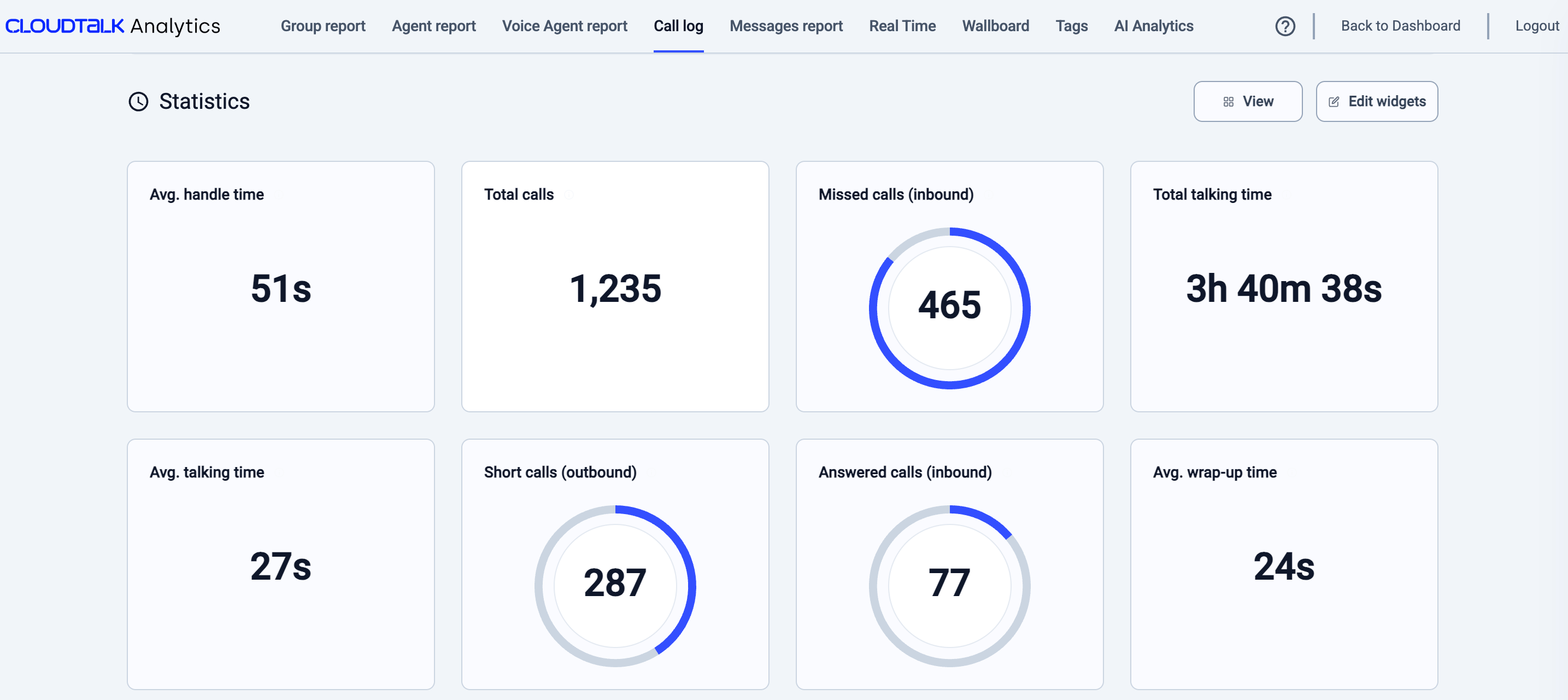
Gründe für verpasste Anrufe
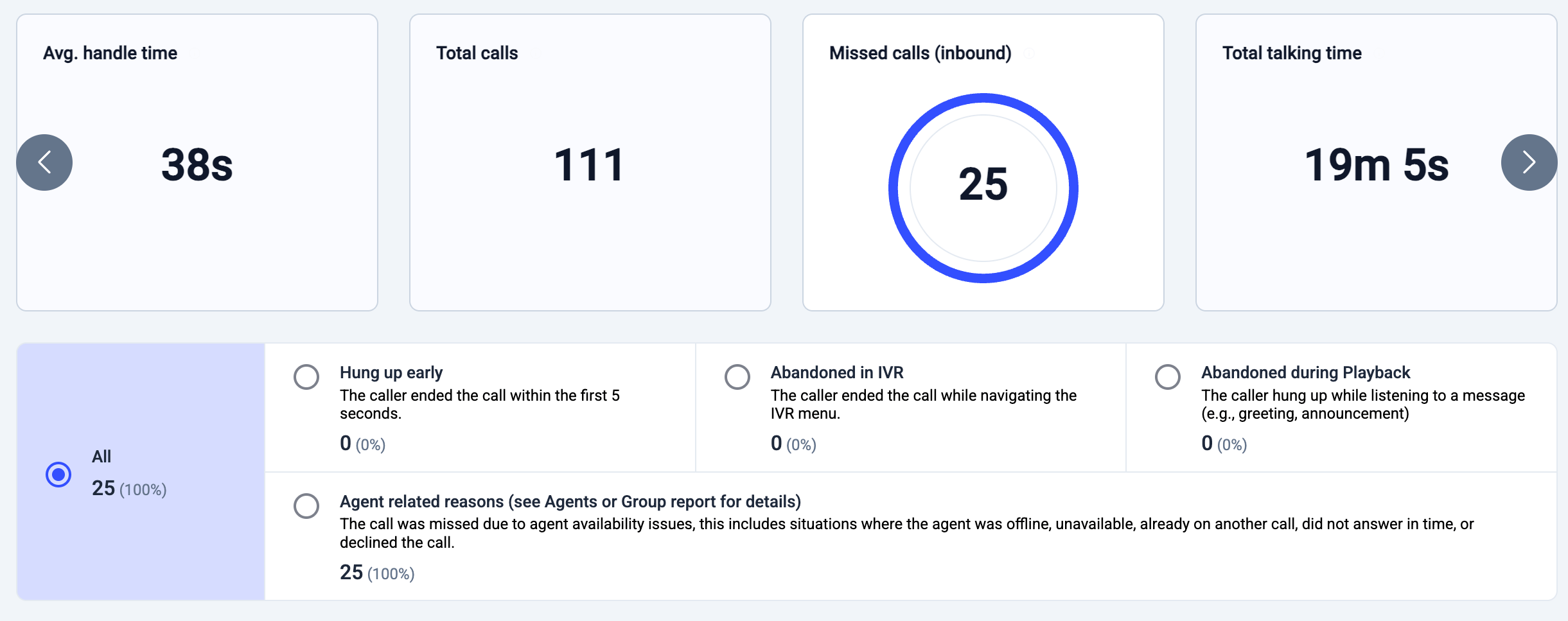
Wenn Sie auf die Kennzahlenkarte Verpasste Anrufe (eingehend) klicken, zeigt der Bericht eine Aufschlüsselung darüber, warum eingehende Anrufe verpasst wurden. Wählen Sie eine der Kategorien aus, filtert der Bericht die Anzeige auf Anrufe mit diesem Grund, und Diagramm sowie Anrufprotokoll werden automatisch aktualisiert. Jede Kategorie zeigt sowohl die Anzahl als auch den Prozentsatz der Anrufe. Häufige Gründe sind:- Anruf während der Ansage abgebrochen
Der Anrufer hat aufgelegt, während er eine aufgezeichnete Nachricht wie eine Begrüßung oder Ansage gehört hat, bevor er einen Agenten erreicht hat. - Anruf im IVR abgebrochen
Der Anrufer hat während der Navigation im IVR-Menü aufgelegt. - Anruf frühzeitig beendet
Der Anrufer hat den Anruf innerhalb der ersten Sekunden nach dem Wählen beendet. - Agentenbezogene Gründe
Der Anruf hat die Routing-Phase erreicht, konnte aber aufgrund der Verfügbarkeit der Agenten nicht angenommen werden. Dazu zählen Situationen, in denen Agenten offline oder nicht verfügbar waren, bereits in einem anderen Gespräch waren, nicht rechtzeitig angenommen oder den Anruf abgelehnt haben. Ausführlichere agentenbezogene Gründe finden Sie im Agentenbericht oder im Gruppenbericht.
Anruftrends visualisieren
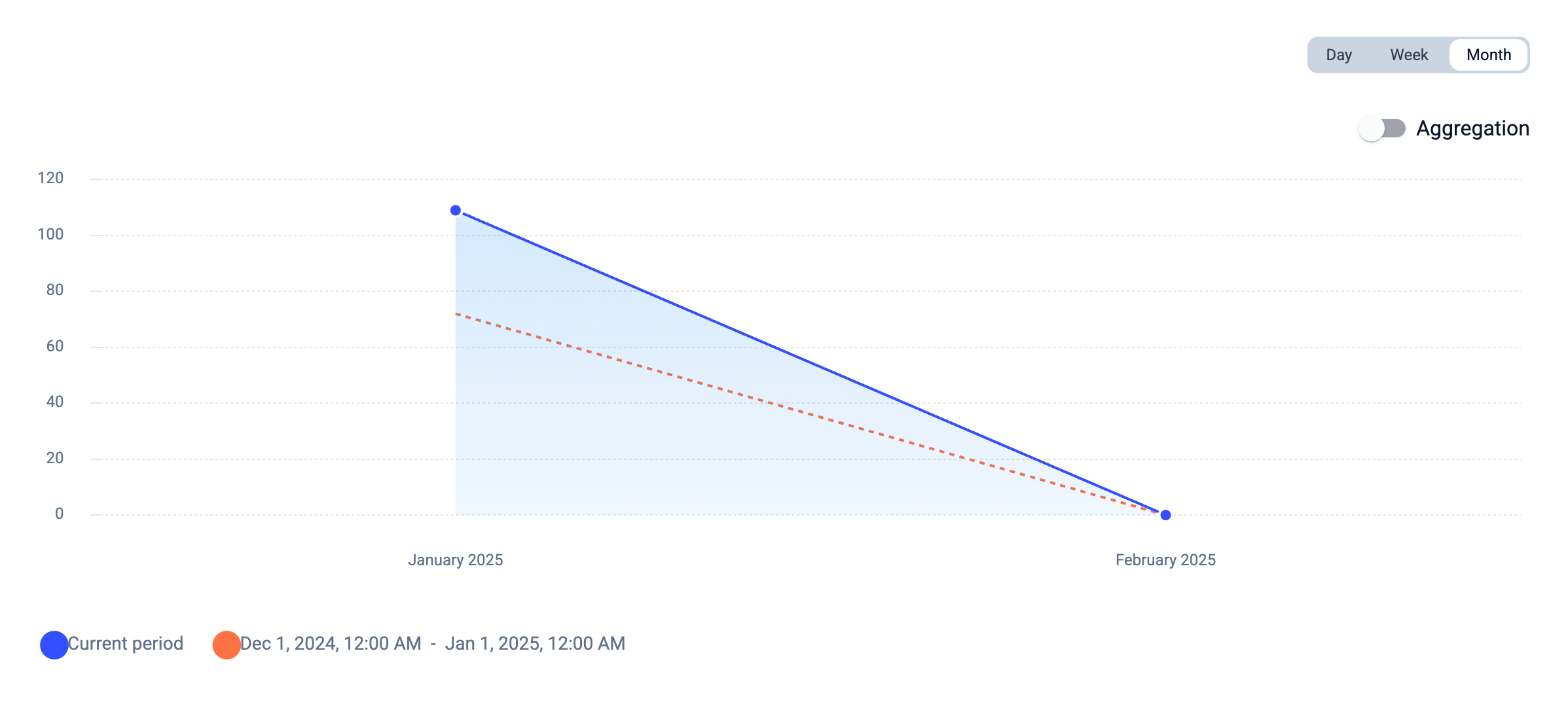
Der Bericht enthält ein Diagramm, mit dem Sie Muster und Schwankungen in der Anrufaktivität erkennen.- Die Y-Achse zeigt die Anzahl der Anrufe.
- Die X-Achse gibt den ausgewählten Zeitraum wieder (Tag, Woche, Monat).
- Wenn Sie auf einen Punkt im Diagramm klicken, wird die Tabelle darunter aktualisiert und zeigt die Anrufe aus genau diesem Moment.
- Blaue Linie = Daten des aktuellen Zeitraums.
- Orange Linie = Daten des vorherigen Zeitraums (zum Vergleich).
Details des Anrufprotokolls
Unterhalb der zusammengefassten Kennzahlen und der Diagramme bietet die Tabelle des Anrufprotokolls einen Überblick über die Anrufinteraktionen im ausgewählten Zeitraum. Übliche Spalten sind:- Anrufart (eingehend/ausgehend/intern)
- Kontaktname oder Nummer
- Datum und Uhrzeit des Anrufs
- Dauer
- Anrufstatus (angenommen, verpasst usw.)
- Agent, der den Anruf bearbeitet hat
Zeiten in CSV-Exporten
Auf dem Bildschirm zeigt die Analytik Anrufzeiten in Ihrer eigenen Zeitzone an. CSV-Exporte verwenden immer UTC (GMT+0), unabhängig davon, welche Zeitzone für Ihr Konto eingestellt ist. Das ist so vorgesehen: Exporte übernehmen die Zeiten direkt aus unserer Datenbank, die sie in UTC speichert, während die Analytik-Ansichten sie nur für die Anzeige in Ortszeit umrechnen. Um eine exportierte Zeit in Ihre Ortszeit umzurechnen, addieren oder subtrahieren Sie Ihre UTC-Abweichung:- Arizona (GMT-7): 7 Stunden abziehen. Ein Anruf um
14:00im Export fand um07:00Ortszeit statt. - Mitteleuropa im Sommer (GMT+2): 2 Stunden addieren.
14:00im Export entspricht16:00Ortszeit.
=A2-7/24 (für GMT-7) oder =A2+2/24 (für GMT+2), wobei A2 die Zelle mit der exportierten Zeit ist.
Feld „Agent“ bei Anrufen, die an externe Nummern übergeben werden
Wenn ein Anruf an eine Nummer außerhalb von CloudTalk umgeleitet oder übergeben wird, ist das Feld Agent für den Teil des Anrufs, der außerhalb von CloudTalk stattfand, leer, sowohl im Anrufprotokoll als auch im CSV-Export. CloudTalk kann nicht sehen, wer unter der externen Nummer angenommen hat, daher kann kein Agent angezeigt werden. Das ist zu erwarten und bedeutet nicht, dass Daten fehlen. Der Agent, der den Anruf vor der Übergabe bearbeitet hat, wird weiterhin korrekt angezeigt.Übergebene Anrufe im Anrufprotokoll (kalte & sichere Übergaben)
Wenn ein Anruf über die erste hinaus weitere kalte Übergaben enthält, erscheinen diese als separate Zeilen und werden nicht mit dem ursprünglichen Eintrag zusammengeführt. Das Anrufprotokoll bildet sowohl standardmäßige kalte Übergaben als auch kalte Übergaben mit aktiviertem Modus für sichere Übergabe ab:- Kalte Übergabe – der Anruf wird an einen anderen Agenten übergeben, ohne vorher mit ihm zu sprechen.
- Sichere Übergabe – eine kalte Übergabe mit aktiviertem Modus für sichere Übergabe, bei der der ursprüngliche Agent mit dem Anrufer verbunden bleibt, bis die Übergabe erfolgreich abgeschlossen ist oder fehlschlägt.
So werden übergebene Anrufe dargestellt
Kalte Übergaben- Bei Anrufen mit einer einzelnen kalten Übergabe wird der Anruf als ein Eintrag im Anrufprotokoll angezeigt.
- Alle beteiligten Agenten werden in der Spalte über aufgeführt.
- Die Zeitkennzahlen werden als ein einziger Satz von Kennzahlen angezeigt, der die gesamte Interaktion abbildet.
- Enthält ein Anruf weitere kalte Übergaben, werden diese Interaktionen als separate Anrufdatensätze angezeigt.
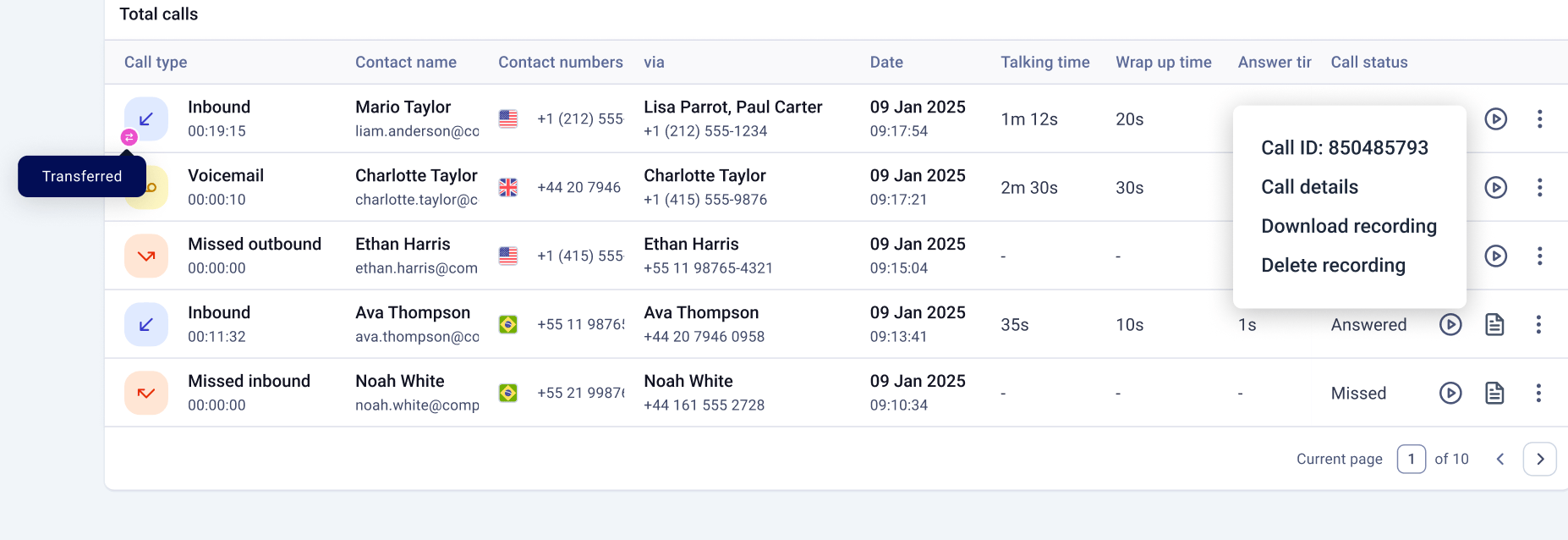
- Sichere Übergaben werden unterstützt und im Anrufprotokoll mit dem Übergabe-Indikator angezeigt.
- Den vollständigen Ablauf (einschließlich der Übergabeschritte) sehen Sie unter Anrufdetails anzeigen > Anrufschritte.
Aktuelle Einschränkungen (sichere Übergaben)
- Die Analytik unterstützt derzeit 1 sichere kalte Übergabe pro Anruf. Weitere sichere Übergaben werden nicht angezeigt.
- Sichere Übergaben an externe Nummern werden in der Analytik nicht unterstützt.
- Die Nachbearbeitungszeit wird nicht für alle Abschnitte übergebener Anrufe vollständig unterstützt.
Sichere Übergaben durch VoiceAgents
Übergaben, die von einem VoiceAgent ausgelöst werden (über die Fähigkeit „An Mitarbeiter weiterleiten“), sind sichere Übergaben: Der VoiceAgent hält den Anrufer verbunden, während er einen zweiten Anruf an den Zielagenten oder die Zielgruppe aufbaut, und übergibt den Anrufer erst, wenn die Verbindung zustande kommt. So erscheinen sichere Übergaben durch VoiceAgents im Anrufprotokoll:- Erfolgreiche Übergabe: Die Interaktion erscheint als zwei Datensätze: der VoiceAgent-Anruf (eingehend oder ausgehend) für das KI-Gespräch und ein Übergabe-Datensatz für den Abschnitt, den der empfangende Agent oder die empfangende Gruppe bearbeitet hat.
- Fehlgeschlagener Übergabeversuch: Nimmt der Zielagent nicht ab oder kann die Warteschlange den Anruf nicht annehmen, bleibt der Anrufer beim VoiceAgent, und das Gespräch wird innerhalb des ursprünglichen VoiceAgent-Anrufdatensatzes fortgesetzt.
- Übergabe an einen Anrufablauf: Der VoiceAgent-Abschnitt endet, und die nachfolgenden Datensätze hängen von den Schritten im Zweig „Angenommen“ Ihres Anrufablaufs ab (z. B. ein zweiter Datensatz für einen eingehenden Anruf bei Weiterleitung an eine Gruppe oder ein Voicemail-Datensatz, wenn niemand abnimmt).
Anrufdetails anzeigen
So erhalten Sie weitere Informationen zu einem bestimmten Anruf:- Suchen Sie den Anruf in der Protokolltabelle.
- Klicken Sie auf die drei Punkte neben dem Eintrag.
- Wählen Sie Anrufdetails anzeigen.
- Routing-Schritte des Anrufs
- Audioaufzeichnungen
- Notizen und Zusammenfassungen
- Erkenntnisse zur Lösung
Eine vollständige Übersicht darüber, was Sie dort finden, bietet unser Leitfaden zu den Anrufdetails.
Warum sich die Anrufzahlen zwischen Dashboard und Analytik unterscheiden können
Dashboard und Analytik aggregieren Anrufe unterschiedlich, deshalb können derselbe Zeitraum und derselbe Agentenfilter unterschiedliche Summen ergeben. Das ist ein bekanntes Verhalten und kein Datenverlust. Der Unterschied entsteht durch Anrufe, die zwar an einen Agenten geroutet wurden, diesen aber nie aktiv erreicht haben, zum Beispiel weil der Agent in einem anderen Gespräch war oder sein Verfügbarkeitsstatus das Klingeln verhindert hat. Jede Ansicht ordnet diese Anrufe anders zu, weshalb die Summen nicht übereinstimmen. Den vollständigsten Datensatz pro Anruf bietet das Anrufprotokoll in der Analytik. Um zu prüfen, warum ein bestimmter Anruf keinen Agenten erreicht hat, öffnen Sie Anrufdetails anzeigen > Anrufschritte.Brauchen Sie Hilfe oder haben Sie eine Frage? Melden Sie sich einfach über unser Support-Portal — wir sind für Sie da.