

Der Bericht „Tags” in CloudTalk Analytik bietet einen detaillierten Überblick über die Anrufaktivität, kategorisiert nach verschiedenen Tags. Durch die Kategorisierung von Anrufen mit bestimmten Tags erhalten Admins bessere Einblicke in Anrufgründe, die Leistung der Agenten und Kundeninteraktionen. Wenn Sie wissen, wie sich Tags verteilen, können Teams ihre Workflows verfeinern und ihre Strategien im Kundenservice verbessern.
Tags erstellen und verwalten
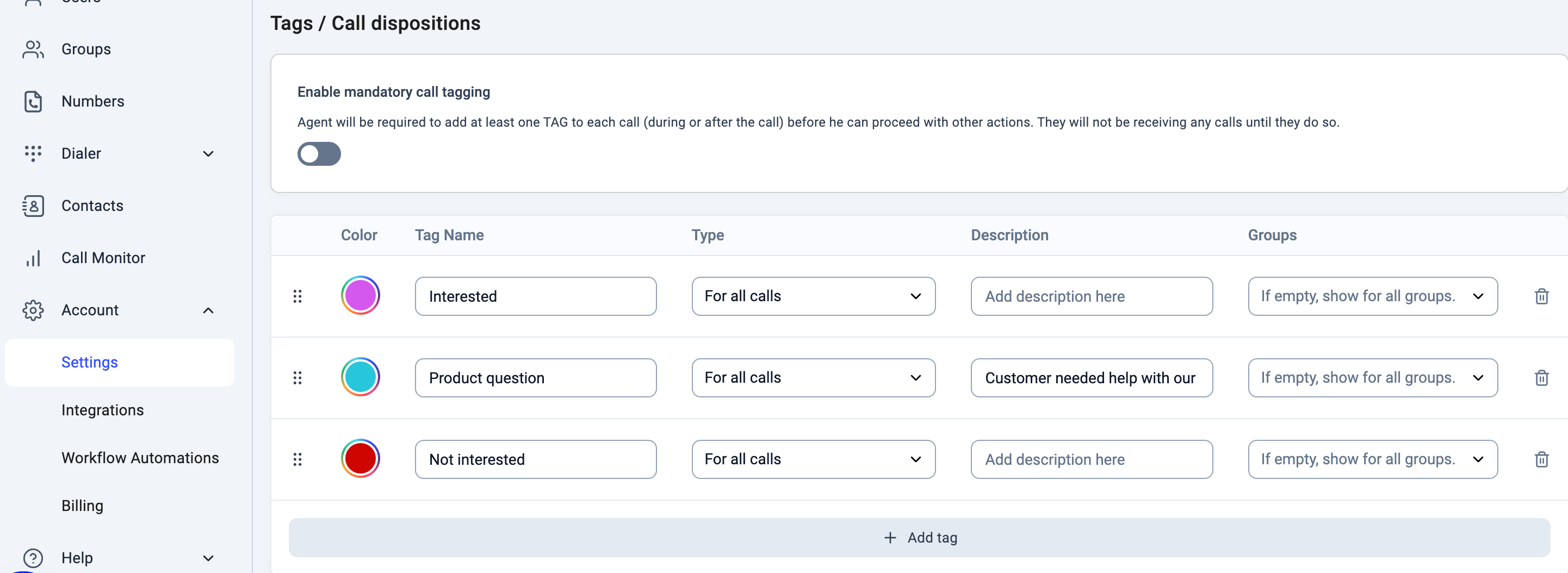
Um Anrufe effektiv zu erfassen und zu kategorisieren, können Sie in CloudTalk eigene Tags erstellen. Gehen Sie dazu wie folgt vor:- Gehen Sie zu Einstellungen > Allgemein > Tags / Anrufergebnisse.
- Klicken Sie auf + Tag hinzufügen, um ein neues Tag zu erstellen.
- Weisen Sie eine Farbe zu, damit das Tag leicht zu erkennen ist.
- Geben Sie einen Tag-Namen ein (z. B. „Interessiert”, „Nicht interessiert”).
- Wählen Sie den Typ (ob das Tag für alle Anrufe oder nur für bestimmte Anrufarten gilt).
- Fügen Sie optional eine Beschreibung hinzu, um den Zweck des Tags genauer zu erläutern.
- Über das Dropdown-Menü Gruppen schränken Sie ein, welchen Teams das Tag zur Verfügung steht.
- Klicken Sie auf Speichern, um das Tag fertigzustellen.
Filter
Filter helfen Ihnen, die Daten einzugrenzen und sich auf bestimmte Anrufsegmente zu konzentrieren. Mit diesen Filtern analysieren Sie Anrufe nach Richtung, zugewiesenen Agenten oder bestimmten Anruf-Tags.Verfügbare Filter:
- Anrufrichtung: Sortieren Sie die Daten nach eingehenden Anrufen, ausgehenden Anrufen oder beidem.
- Tags: Analysieren Sie Anrufe nach bestimmten Tags wie Support, Sales, Lead oder Follow-up.
- Agent: Sehen Sie, wie einzelne Agenten Tags bei ihren Anrufen verwenden.
- Gruppe: Filtern Sie nach Agenten-Teams (z. B. Support, Sales oder Admins).
- Nummer: Erkennen Sie Anruftrends, die mit bestimmten Telefonnummern zusammenhängen.
- Anrufstatus: Konzentrieren Sie sich entweder auf angenommene oder auf verpasste Anrufe.

Statistik
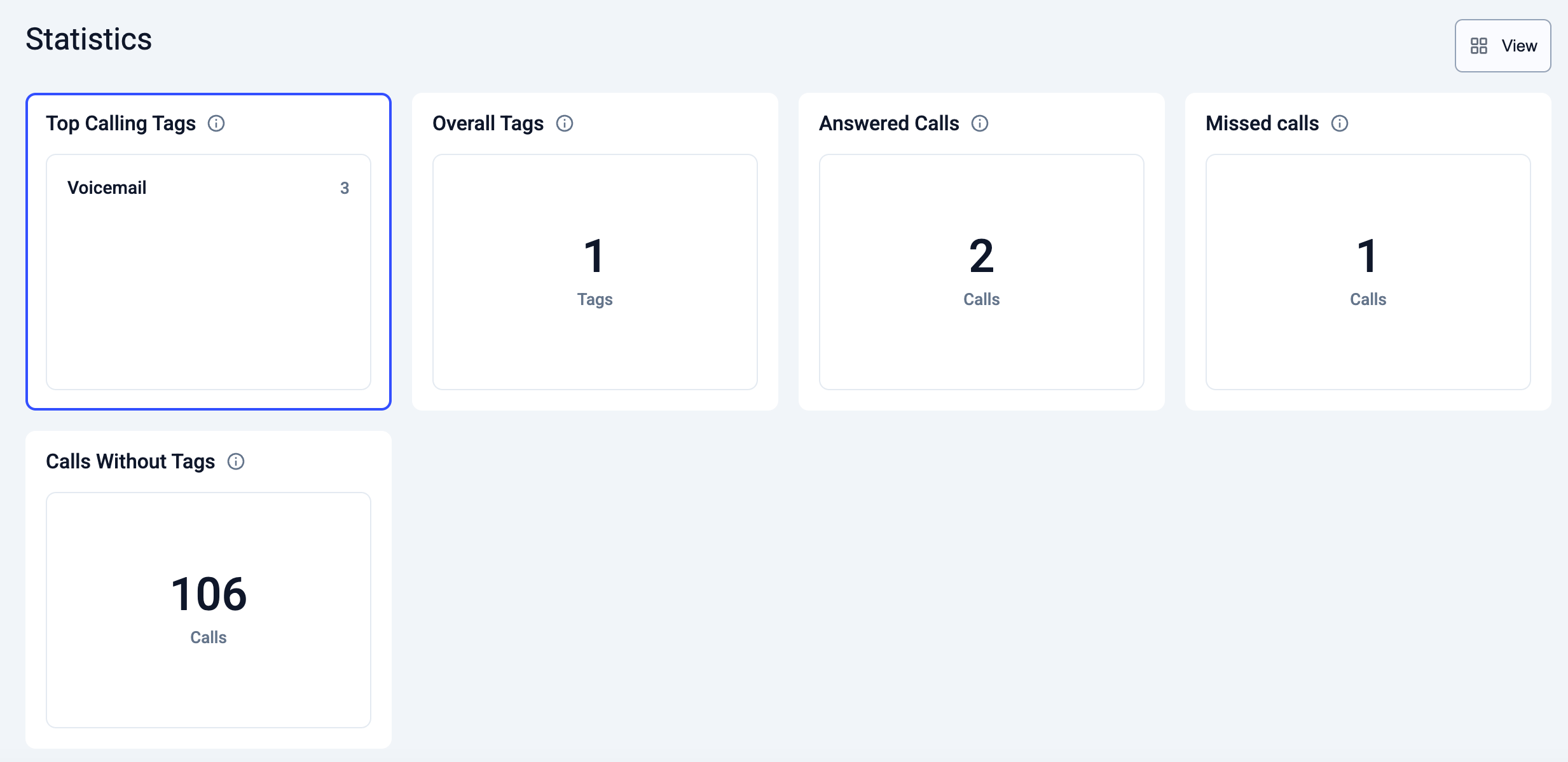
Die Statistik bietet eine strukturierte Aufschlüsselung der Anrufaktivität nach zugewiesenen Tags. Wenn Sie auf eine Statistikkarte klicken, sehen Sie detaillierte Informationen zu den Anrufen mit diesem Tag. Dazu gehören Angaben zum Agenten, Zeitstempel und – sofern vorhanden – Anrufaufzeichnungen, die tiefere Einblicke in die Anrufbearbeitung ermöglichen.Statistikkarten
- Häufigste Anruf-Tags – Zeigt die am häufigsten verwendeten Tags und die zugehörige Anzahl der Anrufe.
- Tags insgesamt – Zeigt die Gesamtzahl der verwendeten eindeutigen Tags.
- Angenommene Anrufe – Zeigt die Anzahl der angenommenen Anrufe mit zugewiesenen Tags.
- Verpasste Anrufe – Erfasst die Anzahl der verpassten Anrufe, die mit einem Tag versehen sind.
- Anrufe ohne Tags – Hebt Anrufe hervor, denen kein Tag zugewiesen wurde, und hilft so, das Tagging konsistenter zu machen.
Tag-Erwähnungen in Anrufen
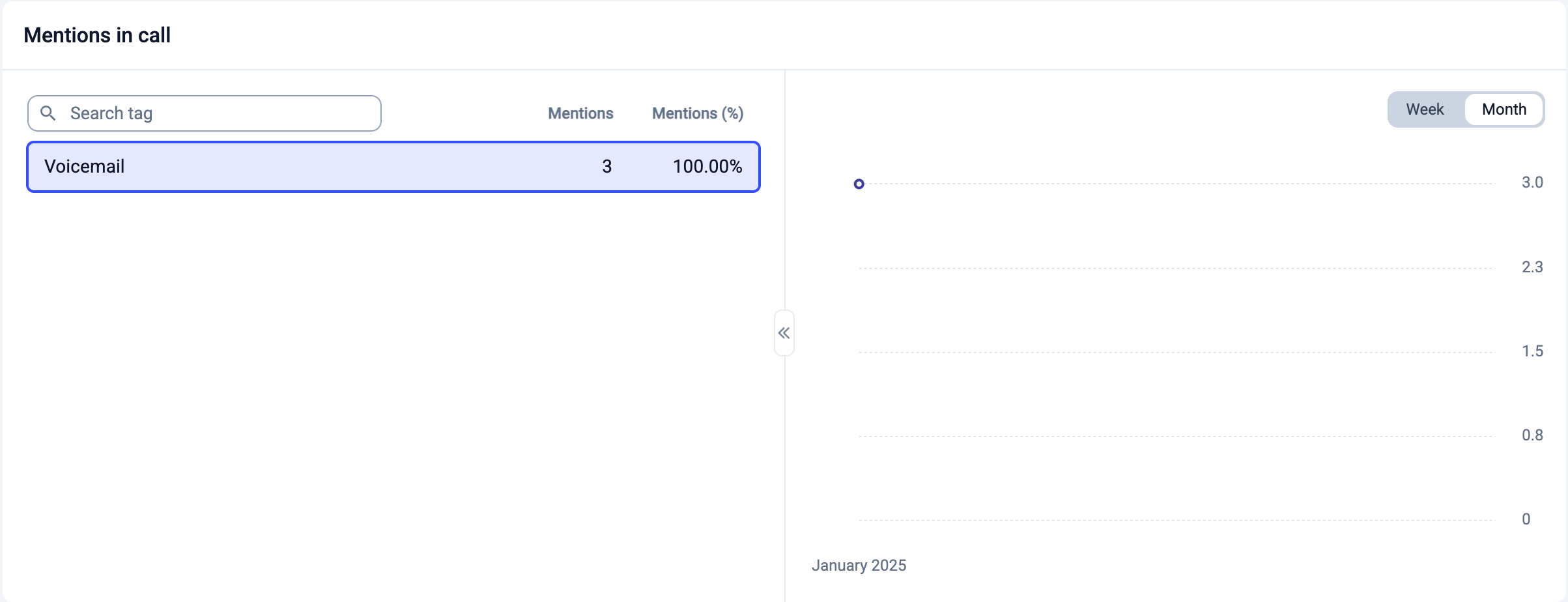
Der Bereich „Erwähnungen in Anrufen” veranschaulicht die Verteilung der Tags im Zeitverlauf:- Nutzen Sie die Suchleiste, um bestimmte Tags zu finden.
- Sehen Sie sich die Anzahl der Erwähnungen und den prozentualen Anteil jedes Tags an.
- Passen Sie die Diagrammansicht an, indem Sie Woche oder Monat wählen, um Trends zu analysieren.
Anrufdetails mit Tags ansehen
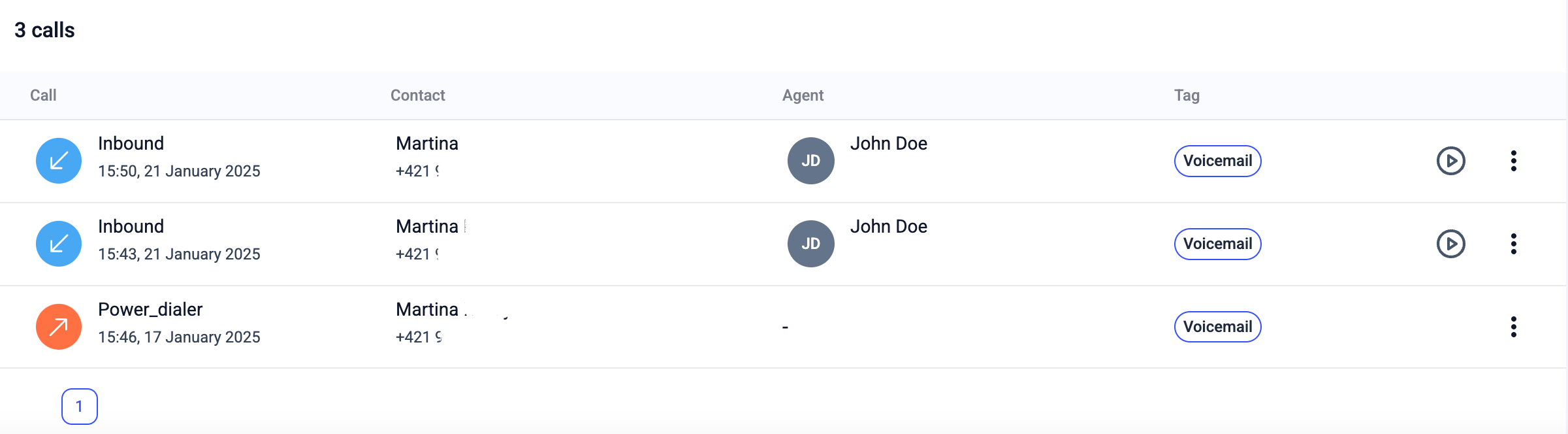
Die Anrufliste am Ende des Berichts schlüsselt die Anrufe mit zugewiesenen Tags auf. Für jeden Anruf sehen Sie:- Anrufart (eingehender Anruf, ausgehender Anruf, Power Dialer usw.)
- Kontaktdetails (Kundenname, Telefonnummer)
- Agent
- Tag(s)
- Schaltfläche „Aufzeichnung abspielen” (sofern verfügbar)
Brauchen Sie Hilfe oder haben Sie eine Frage? Melden Sie sich einfach über unser Support-Portal — wir sind für Sie da.