

Erfahren Sie, wie Sie Ihr CloudTalk Wanddisplay einrichten, anpassen und teilen – eine Echtzeitübersicht, mit der Sie die Leistung Ihres Callcenters überwachen, wichtige Kennzahlen im Auge behalten und die laufende Aktivität auf einen Blick erfassen.
CloudTalk Wanddisplays bieten ein Live-Dashboard im Vollbildmodus, das die wichtigsten Leistungskennzahlen und die Anrufaktivität in Ihrem Callcenter visuell darstellt. Wanddisplays sind für die Echtzeitüberwachung konzipiert und eignen sich ideal für die Anzeige auf großen Bildschirmen im Büro oder zum Teilen mit externen Stakeholdern. So bleibt Ihr Team abgestimmt und kann auf laufende Vorgänge reagieren. Wanddisplays stehen als eigener Tab in der CloudTalk Analytik zur Verfügung. Mit Wanddisplays können Admins:
- Live-Anrufaktivität überwachen – in Echtzeit.
- Leistungstrends erkennen und potenzielle Probleme, sobald sie auftreten.
- Die Eigenverantwortung im Team stärken, indem Kennzahlen offen angezeigt werden.
- Erkenntnisse extern teilen – über öffentliche Freigabeoptionen.
Jedes Unternehmen verfügt über eine gemeinsame Wanddisplay-Konfiguration. Das bedeutet:
- Alle Änderungen, die ein Admin vornimmt, überschreiben das aktuelle Wanddisplay.
- Mehrere Wanddisplays pro Unternehmen werden derzeit nicht unterstützt.
Kennzahlen & Tabellen des Wanddisplays erklärt
CloudTalk Wanddisplays bieten anhand von Kennzahlen und Tabellen einen klaren Überblick über die Leistung Ihres Callcenters.- Kennzahlen sind Echtzeit-Statistiken, die aus der Anrufaktivität Ihres Kontos berechnet werden, etwa Service-Level, Durchschnittliche Wartezeit oder Abbruchrate.
- Tabellen bieten detailliertere Einblicke in bestimmte Bereiche, etwa in die Leistung von Agenten oder Gruppen, in aktive Anrufe oder in eine Übersicht der Anrufe in der Warteschlange.
Kennzahlen des Wanddisplays verstehen
Wanddisplays zeigen Callcenter-Daten in Echtzeit, damit Sie die Leistung verfolgen und den täglichen Betrieb im Griff behalten. Hier erfahren Sie, was die einzelnen Kennzahlen bedeuten.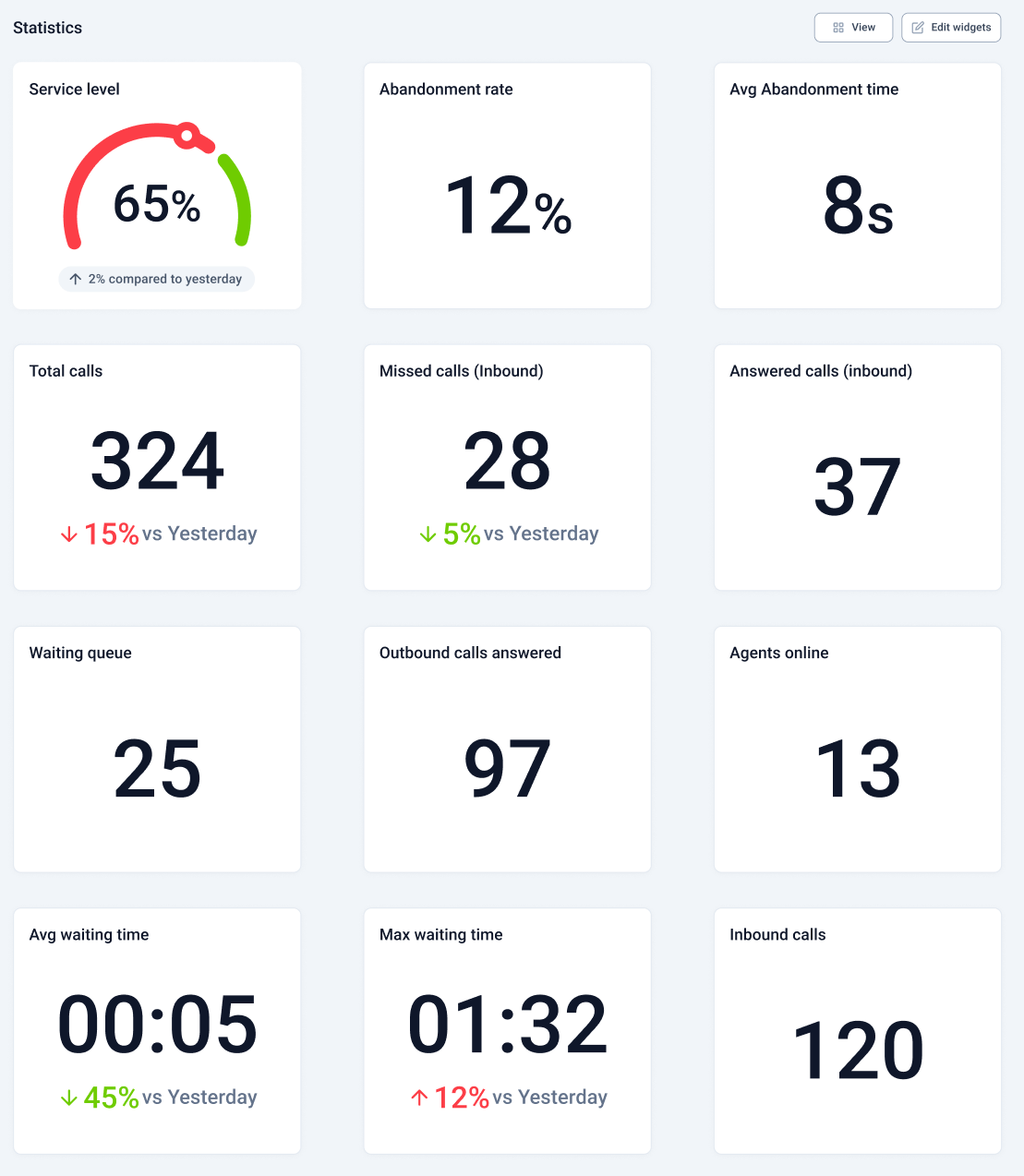
Tabellen des Wanddisplays verstehen
Wanddisplay-Tabellen geben Ihnen detaillierte Echtzeit-Einblicke in bestimmte Bereiche Ihres Callcenters (z. B. Agentenaktivität, Gruppenleistung oder Anrufe in der Warteschlange), damit Sie informiert bleiben und schnell handeln können.Tabelle „Agentenstatus”
Die Tabelle Agentenstatus liefert eine Echtzeit-Momentaufnahme der Verfügbarkeit und Aktivität Ihres Teams. Die Tabelle zeigt:- Agentenname und Gruppen – Sehen Sie den Namen jedes Agenten und die Gruppen, denen er angehört.
- Aktueller Status – Erkennen Sie, ob ein Agent online, im Gespräch, in der Pause oder offline ist.
- Zeit im Status – Verfolgen Sie, wie lange sich der Agent bereits im aktuellen Zustand befindet (z. B. 15 Minuten in der Pause).
- Zeitpunkt des letzten Anrufs – Sehen Sie, wann der Agent zuletzt einen Anruf bearbeitet hat.
- Bearbeitete Anrufe – Behalten Sie im Blick, wie viele Anrufe der Agent bisher angenommen hat.
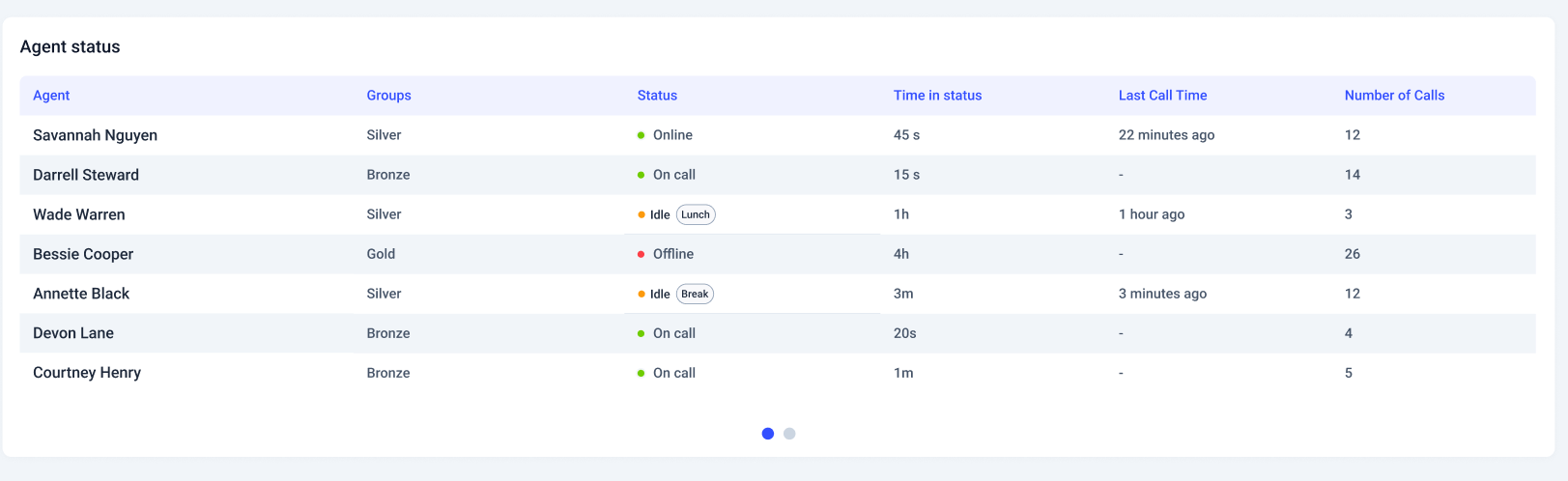
Tabelle „Gruppenstatus”
Die Tabelle Gruppenstatus gibt Ihnen einen Überblick darüber, wie jede Anrufgruppe abschneidet. Die Tabelle enthält:- Anzahl der Agenten – Sehen Sie, wie viele Agenten jeder Gruppe zugewiesen sind.
- Aktive Anrufe – Sehen Sie, wie viele Anrufe in der Gruppe gerade laufen.
- Größe der Warteschlange – Prüfen Sie, wie viele Anrufer derzeit darauf warten, dass jemand abnimmt.
- Verpasste & angenommene Anrufe – Verfolgen Sie anhand des Vergleichs von verpassten und angenommenen Anrufen, wie jede Gruppe ihr Anrufvolumen bewältigt.
Tabellen zur Live-Anrufaktivität
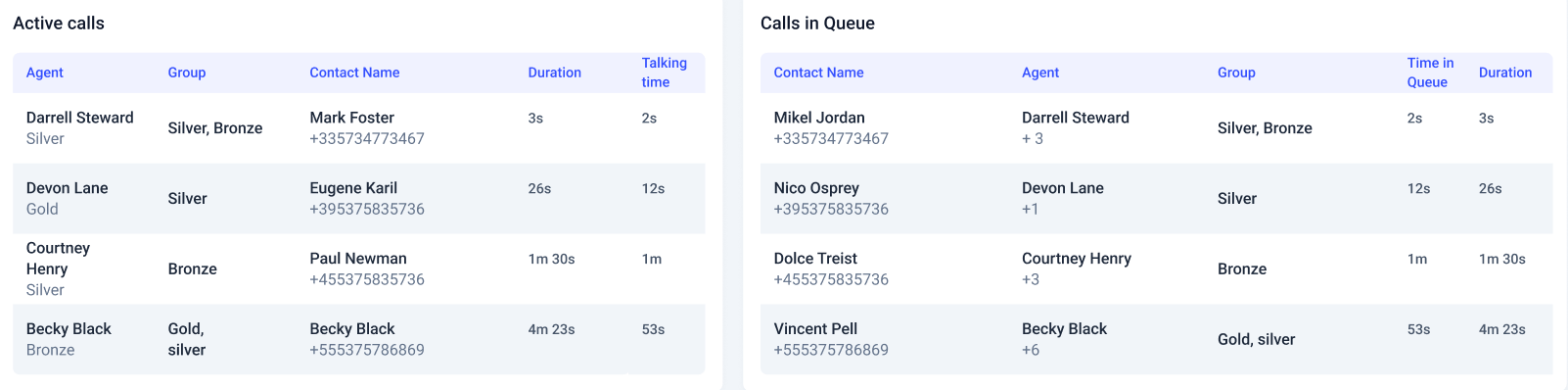
Wanddisplays enthalten zwei leistungsstarke Tabellen zur Live-Anrufaktivität, Aktive Anrufe und Anrufe in der Warteschlange, damit Sie die laufende Callcenter-Aktivität im Griff behalten.- Aktive Anrufe zeigt, welche Agenten gerade telefonieren, mit wem sie sprechen und wie lange jeder Anruf bereits dauert.
- Anrufe in der Warteschlange zeigt eine Liste der wartenden Anrufer mit der jeweiligen Wartezeit, der zugewiesenen Person (sofern der Anruf bereits weitergeleitet wurde) und der Gruppe, die sie erreichen möchten. So verwalten Sie Warteschlangen effizient, verkürzen Wartezeiten und verbessern das Kundenerlebnis.
Ihr Wanddisplay gestalten
CloudTalk Wanddisplays sind flexibel aufgebaut, sodass Sie genau die Informationen anzeigen können, die für Ihr Team am wichtigsten sind. Mit wenigen Klicks fügen Sie Echtzeit-Kennzahlen hinzu oder entfernen sie, ordnen Leistungstabellen an und passen das Layout an Ihren Arbeitsbereich anIn den Bearbeitungsmodus wechseln
Mit einem Klick auf „Widgets bearbeiten” passen Sie Layout und Inhalt Ihres Dashboards in wenigen Klicks an.
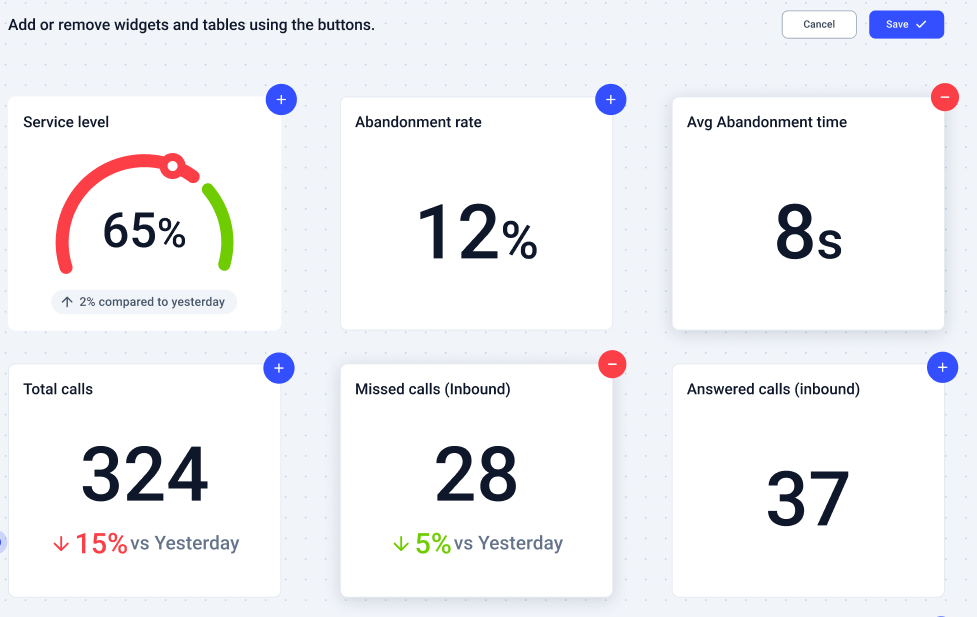
- Der Hintergrund wechselt zu einem gepunkteten Raster – ein Zeichen dafür, dass Sie mit dem Anpassen beginnen können.
-
Auf jedem Widget und in jedem Tabellenbereich erscheinen interaktive Schaltflächen „+” und „–”.
Elemente hinzufügen & entfernen
- Klicken Sie auf die Schaltfläche „+”, um neue Kennzahlen einzufügen oder Ihre Tabellen um weitere Datenspalten zu erweitern.
- Klicken Sie auf die Schaltfläche „–”, um überflüssige Kennzahlen zu entfernen oder Spalten aus einer Tabelle auszublenden.
- Ausgeblendete Kennzahlen werden mit einem dezenten Schatteneffekt dargestellt, sodass Sie leicht erkennen, was aktiv und was ausgeblendet ist.
- Die erste Spalte jeder Tabelle ist fixiert und kann nicht entfernt werden, damit die wichtigsten Daten immer sichtbar bleiben.
- Sie können außerdem ganze Tabellen hinzufügen oder entfernen, je nachdem, welche Daten Sie hervorheben möchten.
Das Wanddisplay teilen
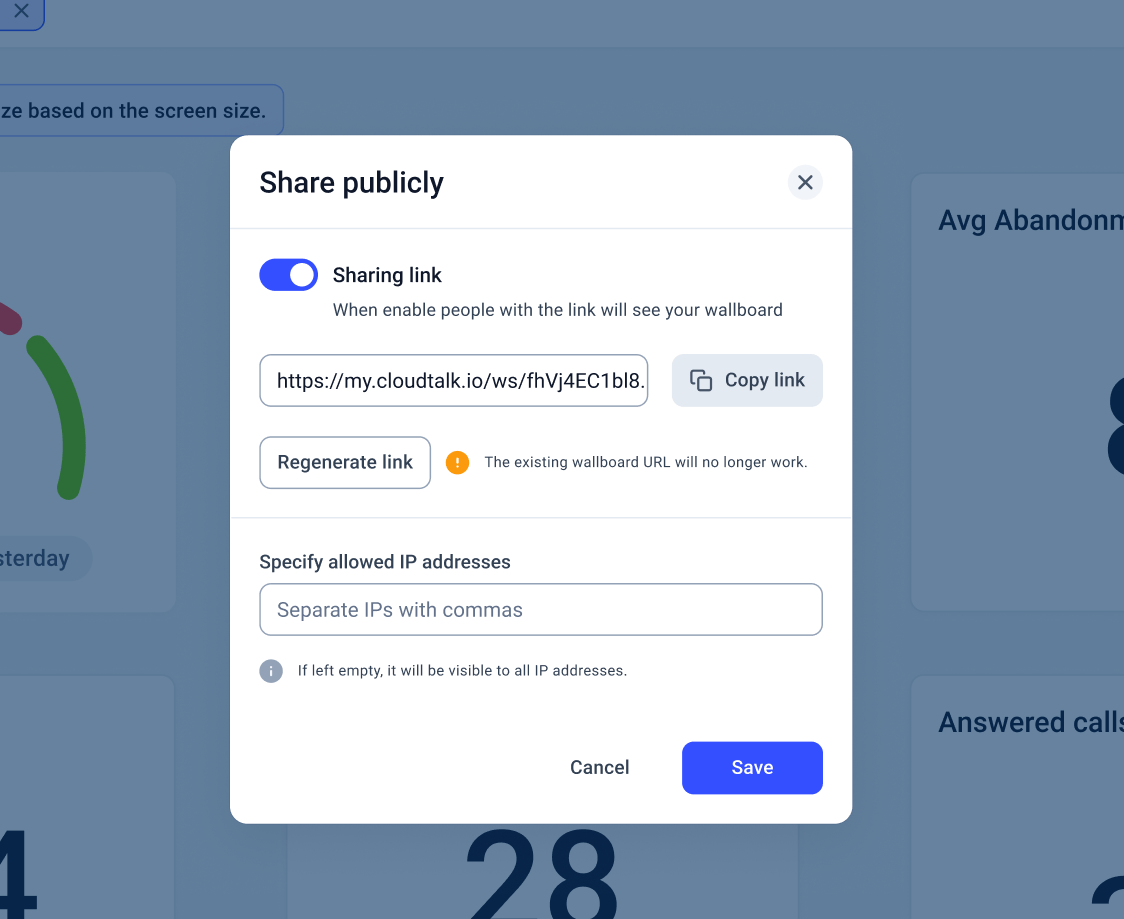
Wenn Sie Ihr Wanddisplay mit jemandem außerhalb von CloudTalk teilen möchten (z. B. mit einem Kunden, einer Führungskraft oder einem externen Stakeholder), können Sie mit nur einem Klick einen öffentlichen Link erzeugen. Klicken Sie dazu einfach oben rechts in Ihrem Wanddisplay auf „Öffentlich teilen”.
- Die Freigabe aktivieren oder deaktivieren, indem Sie den Link ein- oder ausschalten
- Die URL kopieren, um sie einfach mit anderen zu teilen
- Den Zugriff einschränken, indem Sie für zusätzliche Sicherheit bestimmte IP-Adressen hinterlegen
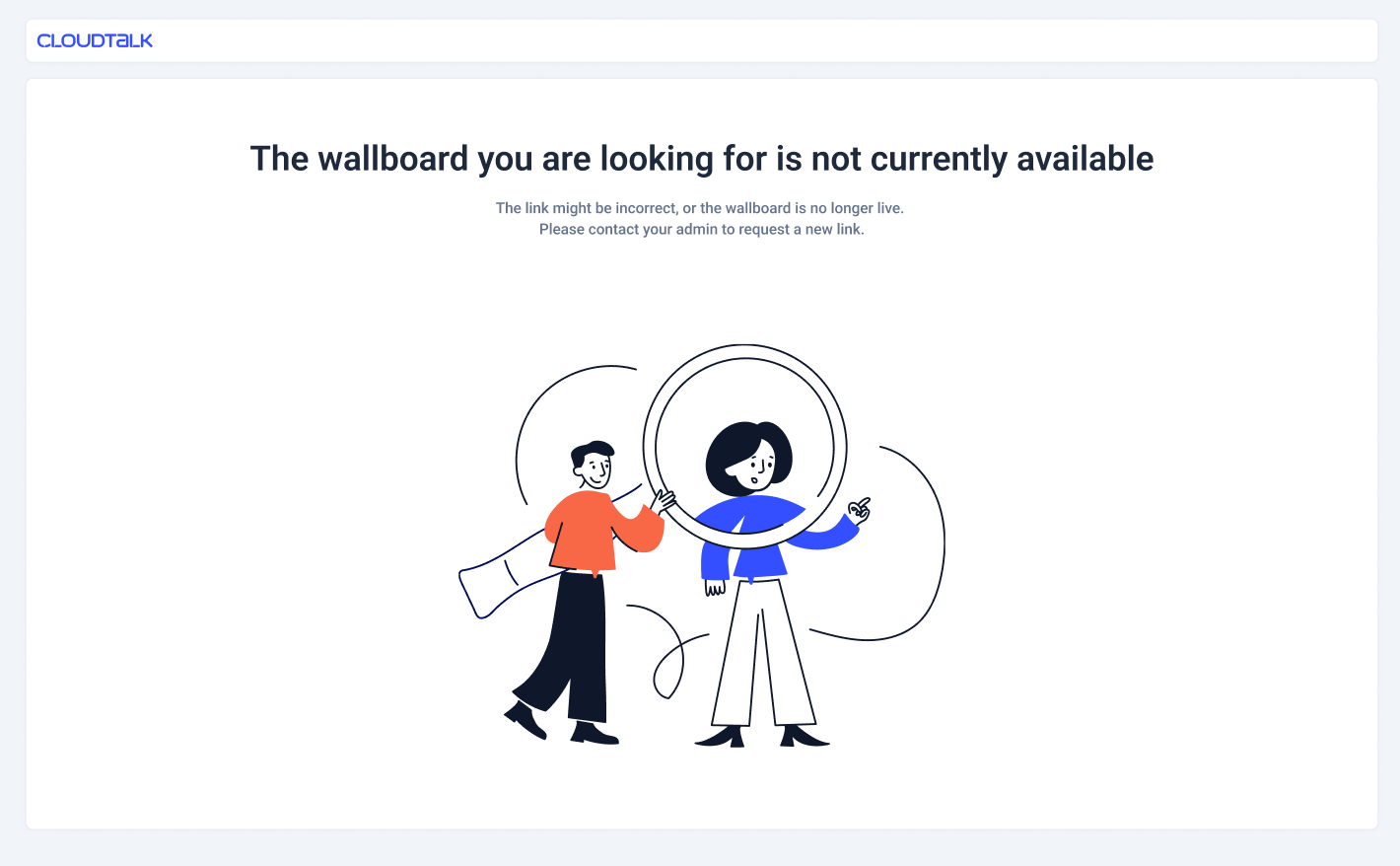
- Den Link jederzeit neu erzeugen, um den Zugriff zurückzusetzen
Brauchen Sie Hilfe oder haben Sie eine Frage? Melden Sie sich einfach über unser Support-Portal — wir sind für Sie da.