

Erfahren Sie mehr über unsere Analytics-Funktionen und darüber, wie sie Ihre Statistiken nützlicher machen als je zuvor.
Benutzerebene:
- Admin
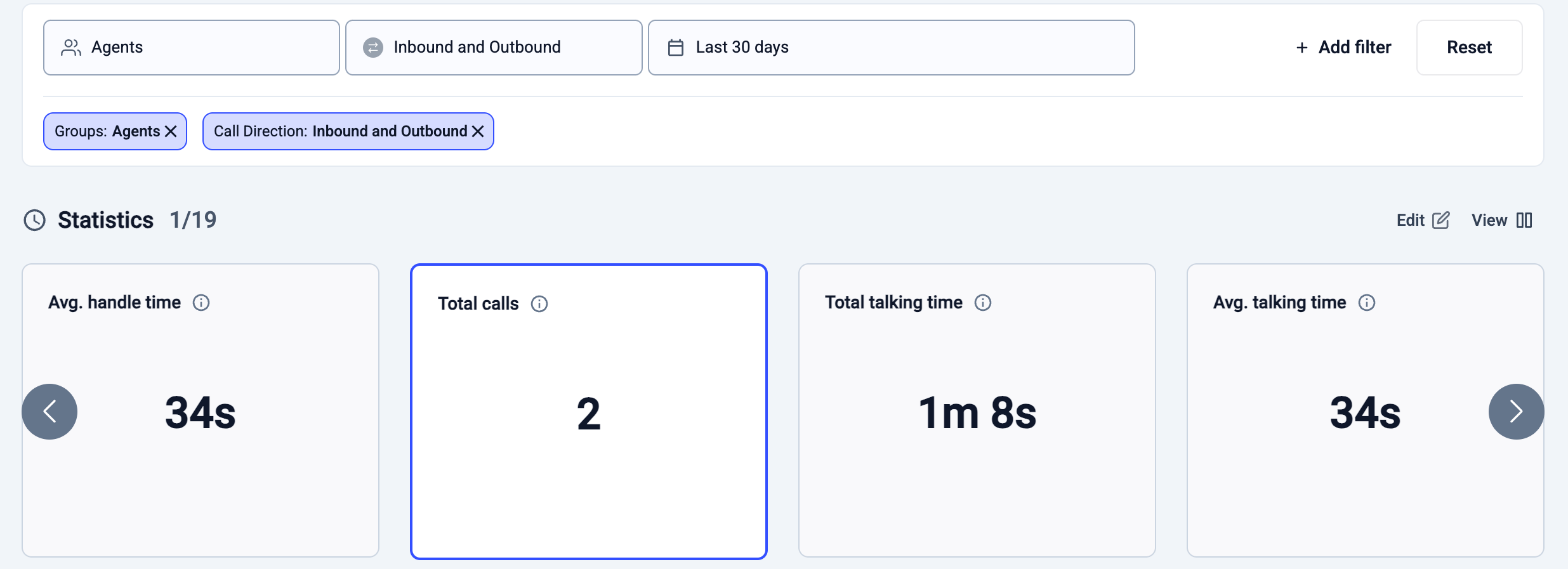
Berichte sind so aufgebaut, dass Benutzer die Ansicht besonders flexibel anpassen können. Innerhalb von Analytics sind Elemente wie Karten und Diagrammdaten anklickbar. Wenn Sie auf einen Punkt im Diagramm klicken, ändern sich die Daten, die in den Protokollen darunter angezeigt werden; wenn Sie auf eine Statistikkarte klicken, ändert sich die Anzeige sowohl in den Protokollen als auch in den Diagrammen.
Berichtsaufbau von oben nach unten
Von oben nach unten werden die Daten in jedem Bericht von allgemein bis spezifisch dargestellt. Wenn Sie oben auf der Seite einen der sieben Berichtstypen auswählen, verschiedene Filter anwenden und auf eines der Elemente in Analytics klicken, wird die angezeigte Information immer spezifischer. Auf diese Weise lassen sich sofort und einfach individuelle Berichte für die unterschiedlichsten geschäftlichen Zwecke zusammenstellen.Die Seitenelemente erklärt
Berichtstypen (ganz oben auf der Seite)

- Gruppenbericht
- Agentenbericht
- Voice Agent-Bericht
- Anrufprotokoll
- Nachrichtenbericht
- Echtzeit
- Wallboard
- Tags
- AI Analytics
Filter (oben im ausgewählten Bericht)
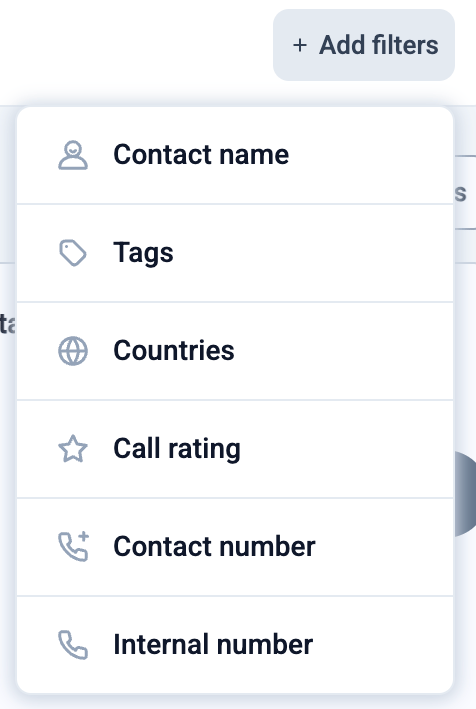
| Suche (Gruppe | Agent) * | Zeigt nur Daten an, die mit der ausgewählten Gruppe oder dem ausgewählten Agenten verknüpft sind. |
| Datum | Zeigt nur Daten aus dem ausgewählten Zeitraum oder aus dem unter „Absolutes Datum“ eingegebenen Zeitraum an⚠️ Hinweis: Analytics speichert bis zu 12 Monate des Anrufverlaufs.Daten, die vor der Einführung von Analytics 2.0 erfasst wurden, lassen sich nur über die alte Statistik-Seite im Dashboard nachverfolgen und berechnen |
| Kontaktname * | Zeigt nur Anrufe an, die mit dem ausgewählten Kontakt verknüpft sind. Es können mehrere Kontakte ausgewählt werden |
| Tags * | Zeigt nur Daten mit dem/den ausgewählten Tag(s) an |
| Länder* | Zeigt nur Daten an, die über das ausgewählte Land bzw. die ausgewählten Länder eingegangen sind |
| Anrufbewertung * | Zeigt nur Daten zu Anrufen an, die die ausgewählte(n) Bewertung(en) erhalten haben |
| Kontaktnummer | Zeigt nur Anrufe an, die mit der ausgewählten externen Telefonnummer verknüpft sind. Es können mehrere Nummern ausgewählt werden. Nummern müssen im internationalen Format eingegeben werden (zum Beispiel: +15551234567). |
| Anrufrichtung * | Zeigt nur Daten für Eingehend oder nur für Ausgehend an |
| Interne Nummer | Zeigt nur Daten an, die mit der ausgewählten internen Nummer verknüpft sind |
| Anrufkennung * | Zeigt nur Daten an, die mit der eingegebenen Anrufkennung verknüpft sind |
So werden Filter angewendet
Wenn Sie mehr als einen Filter auswählen, wendet Analytics alle gleichzeitig an. Das bedeutet: Ein Anruf muss jedem von Ihnen gewählten Filter entsprechen, um im Bericht zu erscheinen. In der Praxis funktioniert das so:- Einzelner Filter: Wenn Sie nur einen Filter anwenden (zum Beispiel Gruppe A), zeigt Analytics alle Anrufe an, die diesem Filter entsprechen.
- Mehrere Filter verschiedener Typen: Wenn Sie Filter kombinieren (zum Beispiel Gruppe A und Tag = Priorität), zeigt Analytics nur Anrufe an, die zu Gruppe A gehören und mit Priorität getaggt sind.
- Mehrere Filter desselben Typs: Werden innerhalb desselben Filterfelds mehrere Optionen ausgewählt, werden diese einschließend behandelt. Wenn Sie zum Beispiel Gruppe A und Gruppe B im Filter Gruppe wählen, werden Anrufe aus beiden Gruppen angezeigt.
Häufige Stolperfallen
- Wenn Sie Filter auswählen, die sich nicht überschneiden (zum Beispiel Gruppe A + Land = Frankreich, Gruppe A bearbeitet aber nur britische Nummern), kann der Bericht leer wirken.
- Denken Sie daran, dass sich alle Filter kombinieren: Gruppe + Datum + Anrufrichtung + Tag müssen alle gleichzeitig erfüllt sein, damit Daten angezeigt werden.
Beispielszenarien
- Gruppenbericht: Sie filtern nach Gruppe A + Anrufrichtung = Eingehend → Der Bericht zeigt nur eingehende Anrufe an, die über Gruppe A gelaufen sind.
- Beliebiger Bericht: Sie filtern nach Land = Deutschland + Anrufbewertung = 5 Sterne → Der Bericht zeigt nur Anrufe von deutschen Nummern an, die zusätzlich eine 5-Sterne-Bewertung erhalten haben.
- Agentenbericht / Echtzeit-Dashboard: Sie filtern nach Gruppe A + Agent X → Es werden nur Anrufe angezeigt, bei denen Agent X zu Gruppe A gehört. Wenn Agent X nicht in Gruppe A ist, werden keine Ergebnisse angezeigt.
Statistikkarten
Logik und Aufschlüsselung verpasster Anrufe
Verpasste Anrufe werden auf Basis des endgültigen Ergebnisses des Anrufs berechnet. Ein Anruf wird nur dann als Verpasst markiert, wenn kein Agent im Routing-Pfad den Anruf angenommen hat. Wenn der Anruf bei mehreren Agenten oder Gruppen klingelt, aber letztlich angenommen wird, zählt er als angenommener Anruf und nicht als mehrere verpasste Anrufe. Anrufe außerhalb der Geschäftszeiten werden nicht zu den verpassten Anrufen gezählt und separat in der Kennzahl Anrufe außerhalb der Geschäftszeiten erfasst.Aufschlüsselung verpasster Anrufe
Wenn Sie auf die Statistikkarte Verpasste Anrufe (eingehend) klicken, zeigt Analytics eine Aufschlüsselung an, die erklärt, warum Anrufe verpasst wurden. Welche Gründe verfügbar sind, hängt vom Berichtstyp ab. Wenn Sie eine Kategorie auswählen, wird der Bericht so gefiltert, dass nur Anrufe angezeigt werden, die diesem Grund entsprechen. Anrufprotokoll und Diagramm werden automatisch aktualisiert und geben den ausgewählten Filter wieder.Diagramm
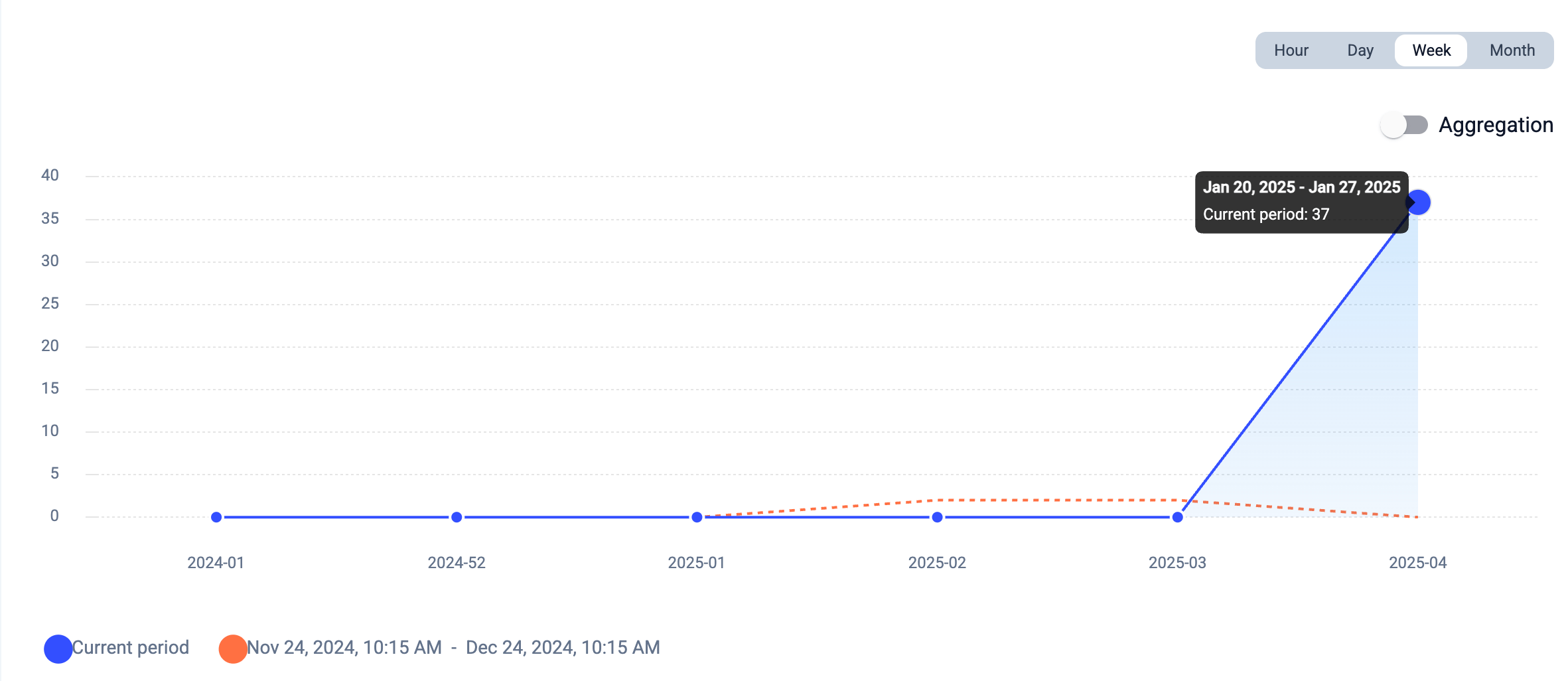
Diagramme zeigen eine visuelle Darstellung der jeweils ausgewählten Statistikkarte. Wenn zum Beispiel die Karte Anrufe insgesamt hervorgehoben ist, sehen wir ein Liniendiagramm, in dem jeder anklickbare Punkt die Anrufaktivität für ein bestimmtes Zeitintervall darstellt. Die y-Achse zeigt die Anzahl der Anrufe, die x-Achse die Zeiten nach Stunde, Tag, Woche oder Monat, je nachdem, welche Schaltfläche über dem Diagramm aktiviert wurde.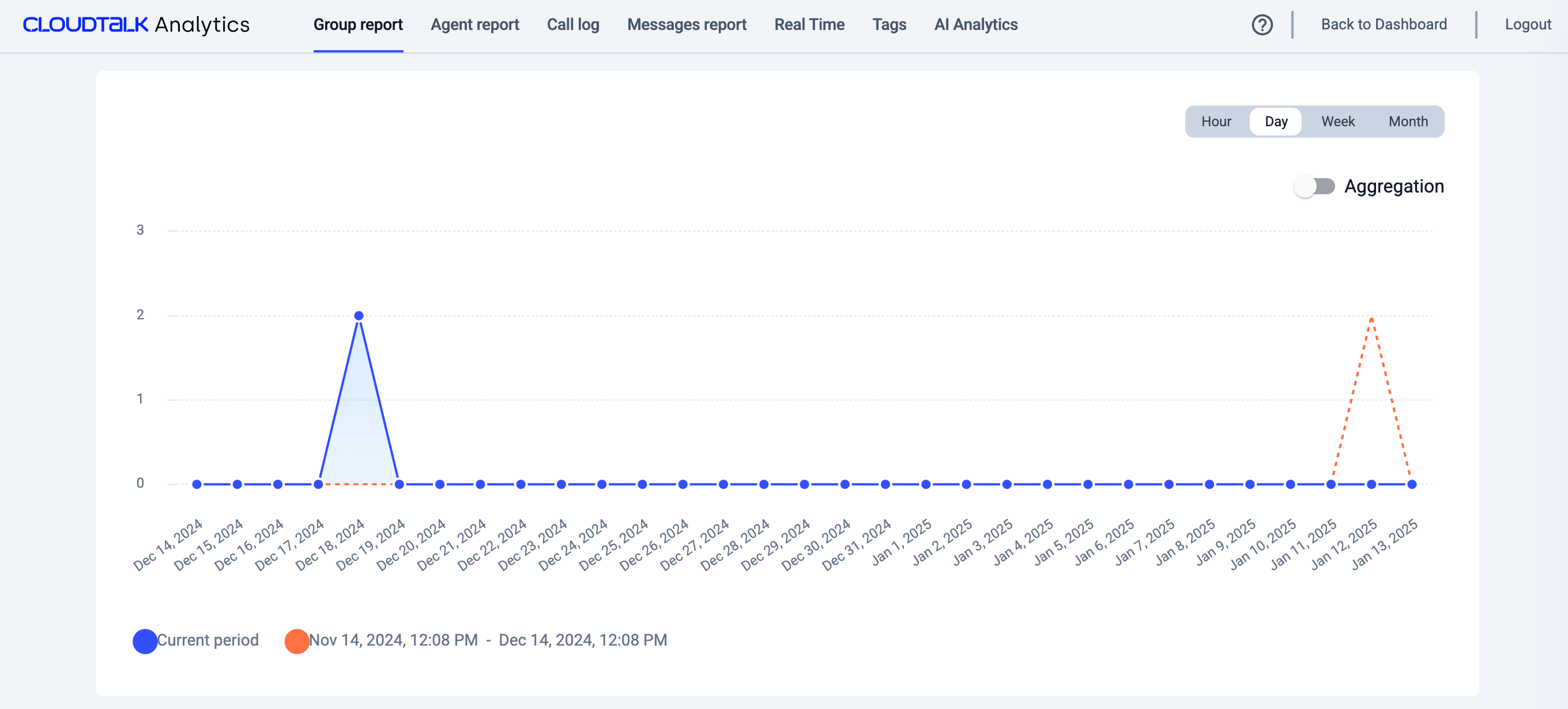
Anrufprotokolle
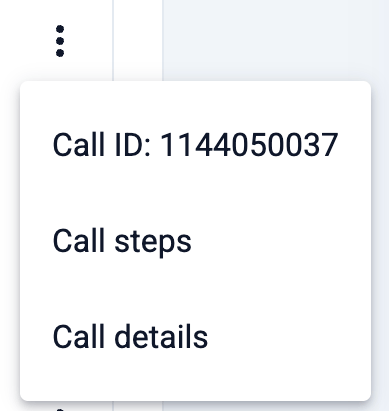
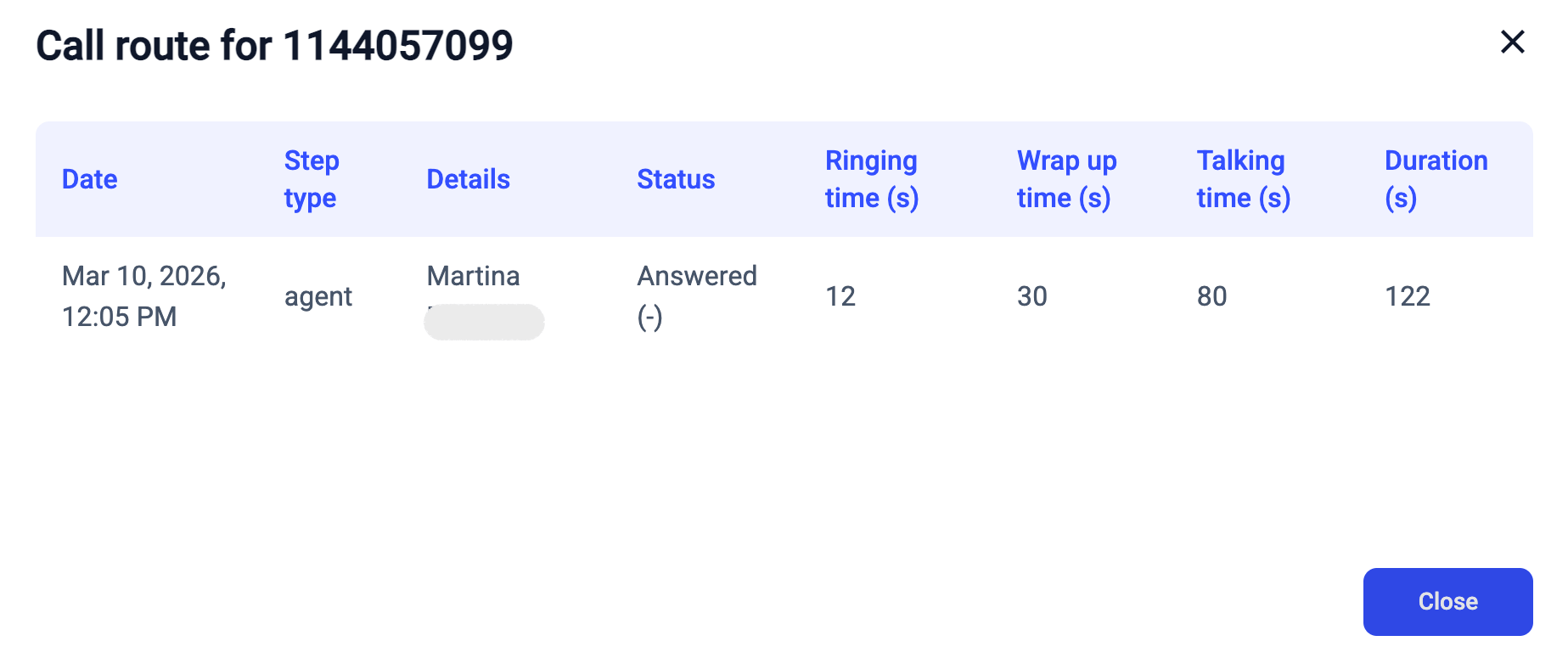
Anrufprotokolle enthalten eine detailliertere Momentaufnahme einzelner Anrufe, die über einen Agenten oder eine Gruppe eingegangen sind. Die Sortierreihenfolge der Protokolldaten lässt sich ändern, indem Sie auf den Namen einer Spalte klicken, um nach dieser Spalte auf- oder absteigend zu sortieren.
Brauchen Sie Hilfe oder haben Sie eine Frage? Melden Sie sich einfach über unser Support-Portal — wir sind für Sie da.